Come collegare SumUp al registratore di cassa
Con l'introduzione della Legge di Bilancio 2025 è diventato obbligatorio per tutte le attività commerciali collegare i POS ai registratori di cassa telematici. La misura è in vigore dal 1° gennaio 2026 e ha come principale obiettivo quello di contrastare l'evasione fiscale. Per questo motivo, sono state previste severe sanzioni per le aziende che non si conformano a questa incombenza.
Al di là di ciò, però, ci sono anche altri motivi che dovrebbero spingerti a collegare subito i tuoi POS ai registratori di cassa. Per esempio, pensa a quanto sia più affidabile la tua contabilità, quanto sia più semplice e rapido contabilizzare le operazioni e come sia migliore il rapporto con il tuo cliente, che apprezzerà sicuramente l'adozione delle tecnologie più moderne.
Per queste e altre ragioni, credo che ti sia utile sapere come collegare SumUp al registratore di cassa in modo rapido, sicuro ed efficace. Nelle prossime righe parlerò proprio di questo. Ti spiegherò come farlo con SumUp Cassa e con i registratori compatibili, con quelli RCH e, in fine, con quelli generici e non integrati.
Indice
Attività preliminari
Prima di comprendere come collegare il POS SumUp al registratore di cassa, ci sono alcune attività preliminari che ti consiglio di svolgere per procedere più rapidamente all'installazione e alla configurazione del POS.
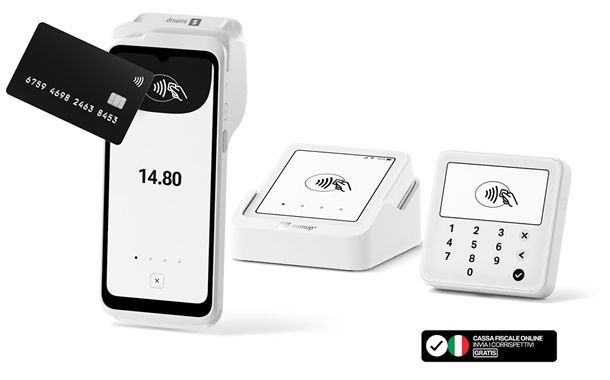
La prima è naturalmente quella di assicurarti di avere a disposizione un POS SumUp. Attualmente sono a disposizione tre diversi POS.
- Solo Lite: costa 34 euro e richiede l'app SumUp gratuita per accettare i pagamenti. La base di ricarica è disponibile separatamente. Si collega al proprio smartphone per usare la rete Wi-Fi o i dati mobili.
- Solo: costa 79 euro e accetta pagamenti anche come dispositivo autonomo. Può però connettersi anche all'app SumUp. Include dati mobili illimitati e gratuiti in virtù della presenza di una scheda SIM integrata. Comprende anche una base di ricarica.
- Terminal: costa 169 euro, riceve ordini e pagamenti, e gestisce articoli e prezzi, direttamente sullo schermo. Dispone di una stampante per ricevute integrata e ha una doppia connettività integrata e gratuita, Wi-Fi e 4G, che può passare automaticamente al segnale di rete più conveniente del momento.
Una volta che ti sei assicurato la disponibilità di un POS SumUp, dovrai procurati anche un'app per la cassa. C'è quella di SumUp, SumUp Cassa, ci sono quelle native di alcuni produttori di registratori di cassa come RCH Payments, oppure quelle generiche come Cassa Digitale: tutto dipende dunque da quale registratore andrai a usare per la tua attività e dalle tue preferenze.
Come collegare il POS SumUp al registratore di cassa
Come ho già avuto modo di anticipare qualche riga fa, le istruzioni per collegare il POS SumUp al registratore di cassa dipendono dalla tipologia di registratore di cui hai scelto di dotarti e dell'app di cassa. Di norma, come vedremo, i passaggi prevedono sempre la connessione Bluetooth tra il lettore SumUp e lo smartphone/tablet che esegue l'app di cassa.
Nelle prossime righe ho riepilogato quali sono le modalità di connessione tra il POS SumUp e i registratori propri di SumUp, RCH o generici.
Collegare il POS SumUp a SumUp Cassa
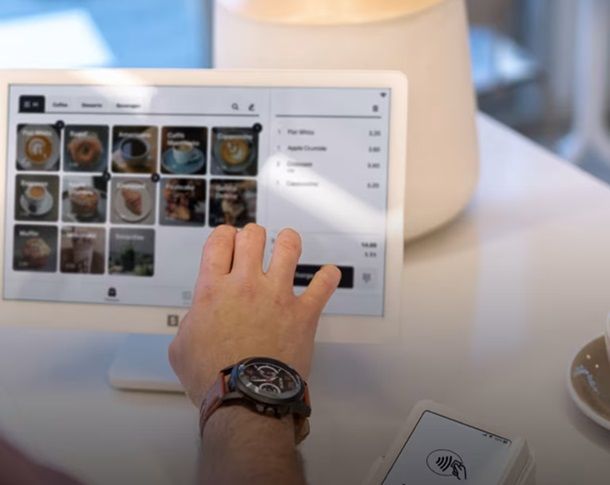
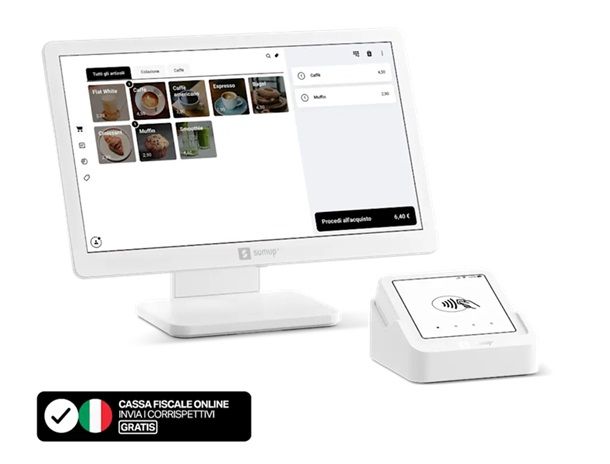
Per prima cosa, vediamo come collegare il POS SumUp al registratore di cassa SumUp Cassa, l'app di SumUp che permette di registrare contabilmente le vendite dei propri prodotti o servizi.
Innanzitutto, assicurati di aver attivato il Bluetooth sul tablet o sullo smartphone che vuoi utilizzare come cassa. Quindi, scarica l'app SumUp Cassa dal Google Play Store se hai un dispositivo Android o dall'App Store se invece hai un dispositivo iOS. Fatto ciò, inserisci le credenziali SumUp e inizia a utilizzare l'app come tuo registratore di cassa, inserendo i prodotti e i servizi che vuoi vendere e il relativo controvalore.
Giunto al momento del pagamento, clicca su Lettore Carte. A questo punto, in pochi secondi individuerà i lettori che puoi collegare al registratore. Controlla il codice a tre cifre sul retro del POS SumUp che vuoi utilizzare per il pagamento e se l'associazione è corretta clicca su Connetti.
Terminata l'inizializzazione del POS, al momento del pagamento il dispositivo si illuminerà con l'importo da far pagare. È ora possibile procedere con il pagamento oppure annullare la transazione cliccando sul tasto laterale di accensione del POS.
Può però accadere che il procedimento non dia l'esito sperato e che dunque l'associazione automatica non si realizzi. Niente paura. In questo caso però devi tornare sull'app del registratore di cassa, fare un tap sull'icona del Profilo, toccare Metodi di pagamento e poi inserire manualmente i tre numeri di verifica del POS dove richiesto.
Collegare il POS SumUp a registratori di cassa RCH
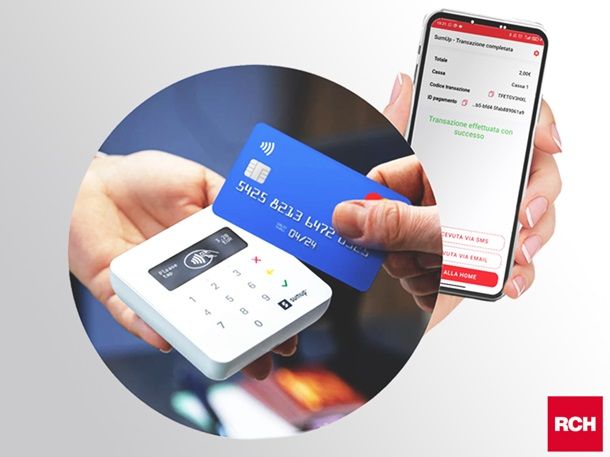
Non tutti sanno che utilizzare i POS SumUp con i registratori di cassa RCH è molto semplice grazie a una partnership che è stata siglata da diverso tempo tra le due società: in virtù dell'accordo tra SumUp e RCH, infatti, tutti gli esercenti che dispongono di un sistema di cassa smart RCH/MCT potranno accettare i pagamenti con carta tramite i POS SumUp in modo facile e veloce.
La procedura è piuttosto immediata. Una volta che hai acquistato il tuo POS SumUp potrai mettere in comunicazione il lettore con il sistema di cassa tramite l'app RCH Payments, che puoi scaricare gratuitamente dal Google Play Store per tutti i sistemi operativi Android 11 o superiori e attivarla tramite un account RCH Xstore.
Installata l'app, assicurati di aver attivato il Bluetooth e metti in comunicazione il POS SumUp con l'app. Per farlo basta cliccare su SumUp al momento del pagamento e per ogni richiesta di pagamento il software di cassa invierà una notifica push all'app RCH Payments sul tuo smartphone. Se non dovessi ricevere la notifica, puoi sempre scansionare il QR Code prodotto dall'app.
Terminato il pagamento sul POS, clicca su Transazione completata per permettere alla stampante fiscale connessa alla cassa di emettere lo scontrino. È sempre possibile annullare la transazione premendo il tasto laterale sul POS SumUp.
Collegare il POS SumUp a registratori di cassa generici e non integrati
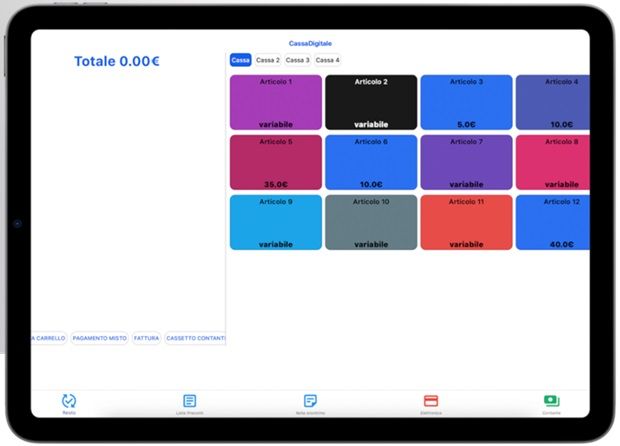
Il POS SumUp può essere anche collegato a registratori di cassa generici e non integrati in modo nativo, purché abbiamo la possibilità di utilizzare delle app compatibili come Cassa Digitale.
Anche in questo caso bisogna dire che riuscirci è molto semplice. Una volta che avrai installato l'app Cassa Digitale dal Google Play Store o dall'App Store, infatti, dovrai solo cliccare sui tre puntini che trovi in alto a destra e alla voce SumUp cliccare su Collegato. Quindi, clicca su Chiudi, aggiungi uno dei prodotti o dei servizi che vendi nel tuo carrello e clicca su Elettronico. Così facendo si aprirà l'app SumUp con il totale che è stato battuto su Cassa Digitale.
Ora, clicca su Lettore carte e in pochi istanti la Cassa Digitale si collegherà al POS SumUp, dove sarà anche possibile visualizzare il totale battuto sul registratore di cassa. Il cliente potrà avvicinare la carta al lettore per convalidare l'operazione, eventualmente digitando il codice PIN se richiesto. A te non rimane altro che cliccare su Conferma scontrino sull'app Cassa Digitale, per emettere lo scontrino fiscale per ricezione del pagamento elettronico. In alternativa è possibile annullare la transazione cliccando sul tasto laterale del POS SumUp.

Autore
Salvatore Aranzulla
Salvatore Aranzulla è il blogger e divulgatore informatico più letto in Italia. Noto per aver scoperto delle vulnerabilità nei siti di Google e Microsoft. Collabora con riviste di informatica e ha curato la rubrica tecnologica del quotidiano Il Messaggero. È il fondatore di Aranzulla.it, uno dei trenta siti più visitati d'Italia, nel quale risponde con semplicità a migliaia di dubbi di tipo informatico. Ha pubblicato per Mondadori e Mondadori Informatica.