Come aggiornare TomTom gratis
Sei un tipo che viaggia spesso, questo va detto, tuttavia non ti reputi un perfetto conoscitore delle strade, non sei incline all'apprendimento veloce delle stesse e necessiti dunque di avere sempre a portata di mano informazioni dettagliate circa gli eventuali percorsi da intraprendere. Proprio per questo, dopo aver letto la mia guida su quale TomTom scegliere, finalmente ti sei deciso e anche tu hai provveduto ad acquistare il tuo primo navigatore satellitare, un TomTom. Beh, hai fatto davvero bene, non posso dirti altro.
Tuttavia se in questo momento sei qui e stai leggendo questa guida molto probabilmente è perché stai riscontrando qualche problema nel riuscire a capire come fare per aggiornare il tuo navigatore e, cosa ancor più importante, come riuscire a fare ciò senza spendere neppure un centesimo. Se le cose stanno effettivamente in questo modo e se hai dunque bisogno di un piccolo aiuto, non devi preoccuparti… posso spiegarti io, passo dopo passo, come aggiornare TomTom gratis.
Prima che tu possa allarmarti e pensare a chissà che cosa, voglio tranquillizzarti sin da subito sul fatto che le operazioni che dovrai compiere per riuscire ad aggiornare il TomTom sono abbastanza semplici, anche per i meno esperti in fatto di informatica e nuove tecnologie. Detto ciò, direi di non perdere altro tempo prezioso e di andare subito a scoprire in che modo procedere. Vedrai, alla fine potrai dirti più che soddisfatto oltre che ben felice di essere riuscito tutto da solo (o quasi) a effettuare l'aggiornamento a costo zero del tuo fido navigatore. Che ne dici, scommettiamo?
Indice
- Informazioni preliminari
- Come aggiornare il TomTom
- Come aggiornare TomTom integrato nel cruscotto
- In caso di problemi
Informazioni preliminari
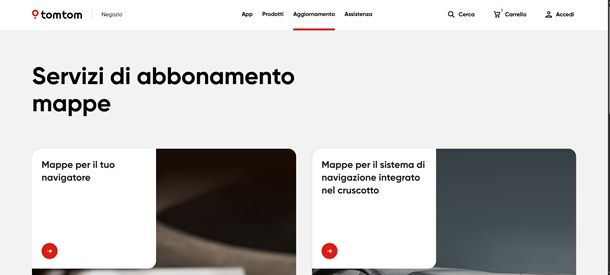
Prima di passare alle procedure per aggiornare le mappe del tuo TomTom, è importante precisare che tali aggiornamenti sono disponibili solo se disponi di un abbonamento attivo (i piani partono da 49,95 euro all'anno). Di conseguenza, non è possibile effettuare l'operazione in modo completamente gratuito.
Per maggiori informazioni, ti invito a consultare questa pagina del sito ufficiale di TomTom, dove potrai anche visualizzare i vari piani tariffari disponibili.
Come aggiornare il TomTom
In questa sezione vedremo insieme come aggiornare il TomTom, sia tramite connessione Wi-Fi sia utilizzando gli appositi software messi a disposizione dal produttore. Tieni presente che la procedura può variare a seconda del modello di dispositivo in tuo possesso. Buona lettura!
Via Wi-Fi
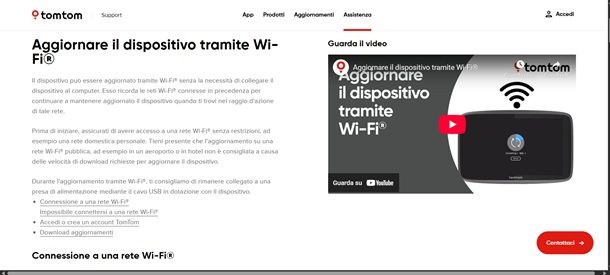
Se possiedi un dispositivo TomTom con connessione Wi-Fi, puoi aggiornare facilmente le mappe sfruttando proprio la rete wireless.
Dopo aver collegato correttamente il navigatore a una rete Wi-Fi, accedi con il tuo account TomTom. Per farlo, premi su Menu dalla schermata principale, poi vai su Impostazioni e seleziona MyDrive.
Nella schermata successiva, inserisci le credenziali del tuo account TomTom (oppure creane uno nuovo, se non ne possiedi già uno) e premi su Accedi. Assicurati di utilizzare lo stesso account con cui hai acquistato le mappe. Una volta effettuato l'accesso, torna su Menu, quindi su Impostazioni e seleziona Aggiorn. e nuovi elementi.
A questo punto comparirà l'elenco di tutti gli aggiornamenti disponibili: premi su Aggiorna ora per avviare il download. Se non vuoi installare determinati aggiornamenti, puoi disattivarli spostando il relativo interruttore su OFF prima di procedere. Terminato il processo, tocca OK per completare l'operazione.
Ti consiglio, come indicato anche sul sito ufficiale di TomTom, di mantenere il dispositivo collegato all'alimentazione durante l'aggiornamento, soprattutto se la connessione Internet non è molto veloce. Per ulteriori dettagli, consulta la pagina dedicata all'aggiornamento via Wi-Fi sul sito di TomTom.
Tramite MyDrive Connect
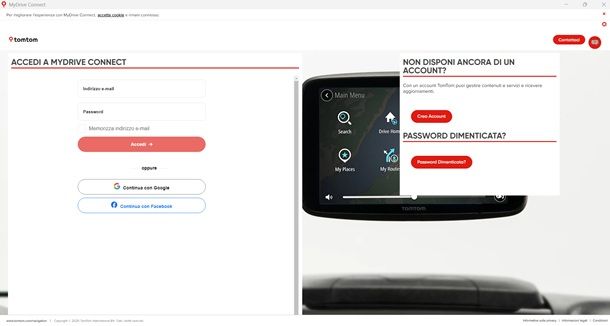
Se preferisci aggiornare le mappe del tuo TomTom collegandolo al computer, puoi farlo facilmente scaricando il programma MyDrive Connect, disponibile sia per Windows che per macOS.
Per procedere, visita questa pagina e clicca sul pulsante Download per Windows (nelle istruzioni seguenti farò riferimento alla procedura per Windows). Una volta completato il download, apri il file .exe ottenuto e conferma con un clic su Sì.
Nella finestra che si apre, accetta le condizioni d'uso selezionando la voce Accetto, quindi clicca su Avanti e successivamente su Installa. Al termine dell'installazione, si aprirà automaticamente la schermata di benvenuto del programma: premi su OK per proseguire.
A questo punto, collega il tuo TomTom al computer utilizzando il cavo USB fornito in dotazione e assicurati che il dispositivo sia acceso. All'interno di MyDrive Connect, accedi con il tuo account TomTom (oppure creane uno nuovo, se necessario) utilizzando le stesse credenziali associate all'acquisto delle mappe.
Una volta effettuato l'accesso, clicca su Visualizza aggiornamenti. Se è disponibile un aggiornamento software, dovrai installarlo obbligatoriamente: sarà già selezionato e visibile in cima all'elenco. Seleziona poi gli altri aggiornamenti che desideri scaricare e clicca su Aggiorna selezionati per avviare la procedura.
Gli aggiornamenti verranno prima scaricati sul computer, quindi trasferiti e installati automaticamente sul navigatore. Durante questa fase, evita di scollegare il dispositivo fino a quando sia MyDrive Connect che il TomTom non segnaleranno il completamento dell'operazione.
Per maggiori dettagli o in caso di dubbi, puoi consultare la pagina ufficiale di supporto TomTom dedicata all'aggiornamento tramite MyDrive Connect.
Tramite TomTom HOME
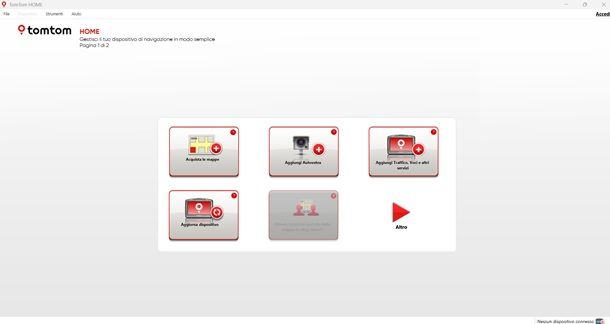
Se possiedi un TomTom un po' più datato, puoi utilizzare il programma TomTom HOME per aggiornare le mappe. Per scaricarlo, visita questa pagina ufficiale e clicca su Scarica (di seguito farò riferimento alla procedura per Windows).
Apri il file .exe appena scaricato, clicca su Sì, seleziona la lingua desiderata e premi OK. Procedi cliccando su Avanti, seleziona la voce Accetto, clicca nuovamente su Avanti, poi su Installa e, infine, su Chiudi.
Al termine, il software dovrebbe avviarsi automaticamente. Collega quindi il tuo TomTom al PC tramite il cavo USB in dotazione e assicurati che il dispositivo sia acceso. All'interno di TomTom HOME, clicca su Accedi in alto a destra ed effettua l'accesso con il tuo account (oppure creane uno nuovo), ricordando di usare lo stesso account con cui hai acquistato le mappe.
Una volta effettuato l'accesso, seleziona Aggiorna dispositivo. La nuova mappa comparirà nell'elenco degli aggiornamenti disponibili. Scegli tutti gli elementi che desideri aggiornare e clicca su Aggiorna e installa. Al termine del download, clicca su Fatto e le mappe saranno aggiornate correttamente.
In caso di problemi o dubbi, puoi consultare la pagina ufficiale di TomTom dedicata all'aggiornamento delle mappe tramite TomTom HOME.
Come aggiornare TomTom integrato nel cruscotto
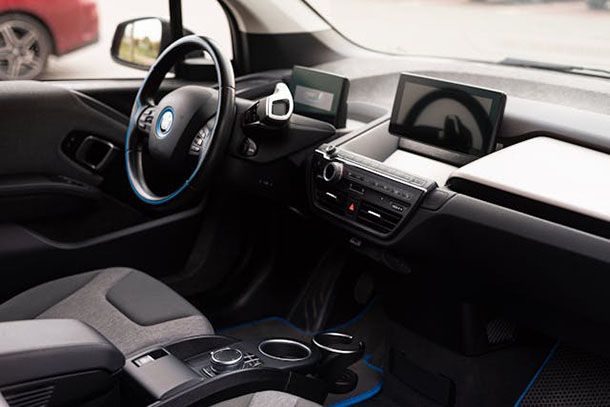
Il tuo TomTom è incorporato nella tua auto e vuoi sapere come aggiornare le mappe del TomTom integrato nel cruscotto? Perfetto, sappi che le procedure possono variare in base al modello della tua auto e a quello del TomTom integrato. Anche in questo caso, tuttavia, è necessario avere un abbonamento attivo.
Nella maggior parte dei casi, basta rimuovere la scheda SD dal TomTom, inserirla nel PC e utilizzare uno dei due software che ti ho già illustrato (MyDrive Connect o TomTom HOME) per scaricare gli aggiornamenti sulla scheda. Una volta completato il download, reinserisci la scheda SD nello slot del cruscotto. In altri casi, invece, potrebbe essere necessario utilizzare una chiavetta USB.
Per ulteriori dettagli e istruzioni specifiche, ti consiglio di consultare questa pagina ufficiale di TomTom dedicata agli aggiornamenti dei navigatori integrati nel cruscotto.
In caso di problemi
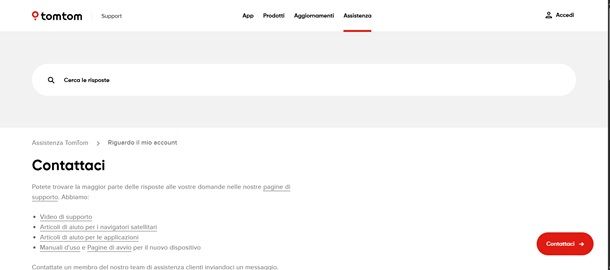
Non sei riuscito ad aggiornare le mappe del tuo TomTom? In questo caso, la soluzione migliore è contattare direttamente l'assistenza TomTom.
Per cominciare, ti segnalo la pagina di supporto TomTom, dove puoi consultare numerosi articoli utili, FAQ e anche i manuali d'uso per tutti i modelli disponibili sul mercato.
Inoltre, sempre dalla stessa pagina, puoi cliccare in basso a destra sul pulsante Contattaci per aprire la chat con l'assistente virtuale di TomTom. Qui puoi descrivere il tuo problema; se necessario, l'assistente potrà aprire una richiesta di supporto che verrà gestita da un operatore umano.

Autore
Salvatore Aranzulla
Salvatore Aranzulla è il blogger e divulgatore informatico più letto in Italia. Noto per aver scoperto delle vulnerabilità nei siti di Google e Microsoft. Collabora con riviste di informatica e ha curato la rubrica tecnologica del quotidiano Il Messaggero. È il fondatore di Aranzulla.it, uno dei trenta siti più visitati d'Italia, nel quale risponde con semplicità a migliaia di dubbi di tipo informatico. Ha pubblicato per Mondadori e Mondadori Informatica.