Come cancellare cronologia Gemini
Dopo aver usato Gemini per qualche tempo, ti sei accorto che nell'elenco delle chat ci sono ancora diverse conversazioni che non ti servono più. Vorresti eliminarle e, visto che alcune risalgono a parecchio tempo fa, ti piacerebbe capire se puoi cancellarle tutte insieme. Hai già dato un'occhiata alle impostazioni di Gemini, ma non sei riuscito a trovare l'opzione giusta per riuscire nel tuo intento.
Le cose stanno così, dico bene? Allora lascia che sia io a darti una mano e mostrarti come cancellare cronologia Gemini. Nei prossimi paragrafi di questa guida, infatti, ti spiegherò non solo come eliminare una singola conversazione ma anche come cancellare tutta la cronologia o soltanto l'attività di un determinato periodo, sia procedendo da smartphone o tablet che da computer. Inoltre, troverai anche le indicazioni necessarie per disattivare il salvataggio delle attività future.
Se è proprio quello che volevi sapere, direi di non perdere altro tempo prezioso ed entrare nel vivo di questo tutorial. Mettiti comodo, ritagliati cinque minuti di tempo libero da dedicare alla lettura delle prossime righe e segui attentamente le indicazioni che sto per darti. Provando a metterle in pratica dal dispositivo che preferisci, sarai in grado di eliminare la cronologia di Gemini scegliendo quali conversazioni e attività tenere e quali eliminare. Buona lettura!
Indice
- Informazioni preliminari
- Come cancellare cronologia chat Gemini
- Come cancellare tutta la cronologia di Gemini
- Come cancellare cronologia Gemini Pro
- Come disattivare cronologia Gemini
Informazioni preliminari

Prima di mostrarti nel dettaglio come cancellare cronologia Gemini, lascia che ti fornisca alcune utili informazioni preliminari.
Quando utilizzi Gemini con il tuo account Google e l'opzione Salva l'attività è attiva, Google salva le tue interazioni nella sezione Attività delle app Gemini. È qui che puoi rivedere, per esempio, le richieste che hai inviato. Dall'elenco delle chat di Gemini, invece, puoi riaprire una conversazione per rileggere le risposte che hai ricevuto o riprendere da dove eri rimasto, anche da un altro dispositivo sul quale usi lo stesso account.
Se vuoi fare un po' di ordine tra le conversazioni, puoi eliminare una singola chat direttamente da Gemini. In questo caso, vengono rimossi anche l'attività associata e gli eventuali contenuti creati nella conversazione, come documenti e app. Se, invece, vuoi cancellare l'intera cronologia o soltanto l'attività di un determinato periodo, puoi farlo dalla sezione Attività delle app Gemini.
Mantenere la cronologia può esserti utile anche quando avvii una nuova conversazione. Infatti, se la funzione Memoria è disponibile sul tuo account ed è attiva, Gemini può usare le chat precedenti per personalizzare le risposte. Per esempio, se gli hai già parlato di un progetto a cui stai lavorando, potrebbe suggerirti come proseguire senza che tu debba spiegargli tutto da capo.
Una volta cancellata la cronologia, potrai continuare a usare Gemini e avviare nuove conversazioni. La cancellazione è però irreversibile: se cambi idea, non potrai recuperare o riprendere le chat eliminate. Inoltre, Gemini smetterà di usare quelle conversazioni per personalizzare le risposte, anche se potrebbe volerci un po' di tempo perché la modifica abbia effetto. Se l'opzione Salva l'attività è ancora attiva, le nuove conversazioni continueranno a essere salvate.
Infine, tieni presente che Google può conservare fino a tre anni le copie delle conversazioni già esaminate dai suoi revisori. Queste copie sono scollegate dal tuo account Google e possono essere conservate anche dopo che hai cancellato la relativa attività. Chiarito questo, vediamo come procedere.
Come cancellare cronologia chat Gemini
La procedura per cancellare cronologia chat Gemini varia a seconda se la tua intenzione è quella di eliminare solamente le informazioni di una specifica conversazione oppure se vuoi cancellare tutte le attività di Gemini associate al tuo account Google. Trovi tutto spiegato nel dettaglio proprio qui sotto.
Come cancellare cronologia Gemini: Android
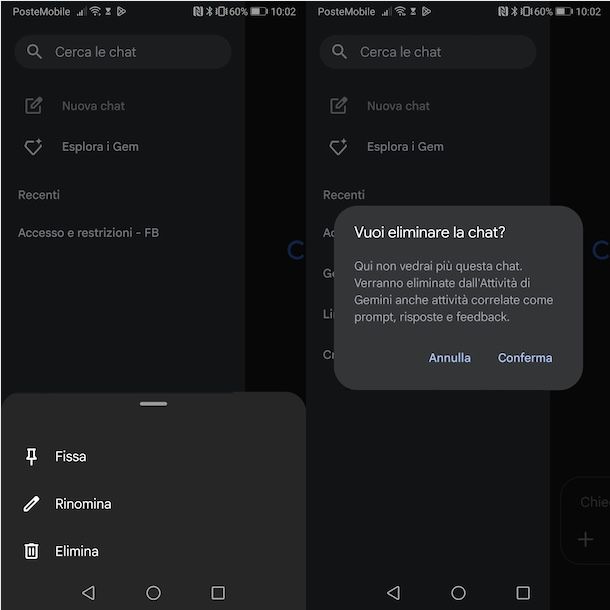
Per cancellare cronologia di Gemini su Android, avvia l'app Gemini sul tuo smartphone o tablet e, se necessario, accedi con l'account Google che hai usato per le conversazioni che vuoi eliminare.
Se intendi cancellare una singola chat, premi sul pulsante ☰, in alto a sinistra, e individua la conversazione di tuo interesse tra quelle disponibili nella sezione Recenti. A questo punto, fai un tap prolungato sul titolo della chat e seleziona la voce Elimina dal menu apertosi. Nel box Vuoi eliminare la chat? comparso a schermo, premi sull'opzione Conferma in modo da eliminare la chat selezionata e le relative attività.
Se, invece, vuoi cancellare tutta la cronologia di Gemini, fai tap sulla foto associata al tuo account Google (o sulla lettera iniziale del tuo nome, se non ne hai aggiunta una), in alto a destra, e seleziona la voce Attività delle app Gemini.
Adesso, scorri la nuova schermata visualizzata verso il basso fino a individuare la sezione con l'elenco delle attività di Gemini. Premi, quindi, sull'icona del cestino relativa a una singola attività per eliminare solamente quella, altrimenti fai tap sull'icona del cestino che visualizzi accanto alle singole date in modo da rimuovere la cronologia delle attività di quello specifico giorno. In entrambi i casi, conferma la tua intenzione selezionando l'opzione Conferma comparsa a schermo.
In alternativa, puoi anche eliminare tutta la cronologia selezionando l'opzione Dall'inizio nel menu a tendina Elimina e premendo poi sul pulsante Elimina, in basso a destra. Il messaggio Eliminazione completata ti confermerà di aver cancellato l'intera cronologia delle attività di Gemini.
Per completezza d'informazione, ti segnalo che tramite il menu a tendina Elimina puoi anche scegliere di cancellare le attività più recenti selezionando l'opzione di tuo interesse tra Ultima ora e Ultimo giorno. Scegliendo, invece, la voce Intervallo personalizzato, puoi specificare anche un intervallo di tempo e cancellare solo quelle specifiche attività.
Come cancellare cronologia Gemini: iPhone
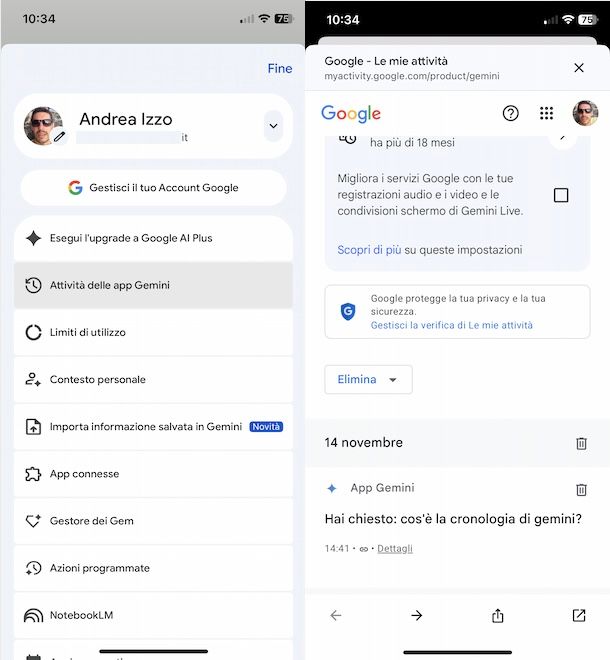
Per cancellare cronologia Gemini da iPhone (e iPad) puoi seguire le indicazioni che ti ho appena fornito per procedere da un dispositivo Android: infatti, la procedura è analoga.
Anche in questo caso, dopo aver avviato l'app di Gemini e aver effettuato l'accesso con il tuo account Google, premi sul pulsante ☰, in alto a sinistra, e fai un tap prolungato sulla singola conversazione che intendi eliminare, selezionando poi le opzioni Elimina e Conferma.
Per cancellare singole attività o l'intera cronologia, invece, premi sulla tua foto, in alto a destra, e fai tap sulla voce Impostazioni. In alternativa, puoi anche premere sul pulsante ☰ e fare tap sull'icona della rotella d'ingranaggio che visualizzi in basso.
In entrambi i casi, premi sulla voce Attività delle app Gemini, scorri la nuova schermata visualizzata verso il basso e premi sull'icona del cestino per eliminare una singola attività o tutte le attività di uno specifico giorno.
Anche in questo caso, tramite il menu a tendina Elimina, puoi selezionare una delle opzioni disponibili tra Dall'inizio, per eliminare tutta la cronologia delle attività di Gemini, Ultima ora/Ultimo giorno, per cancellare le attività più recenti, e Intervallo personalizzato, per impostare una data di inizio e fine e rimuovere le attività di quello specifico intervallo di tempo.
Come cancellare cronologia Gemini: PC
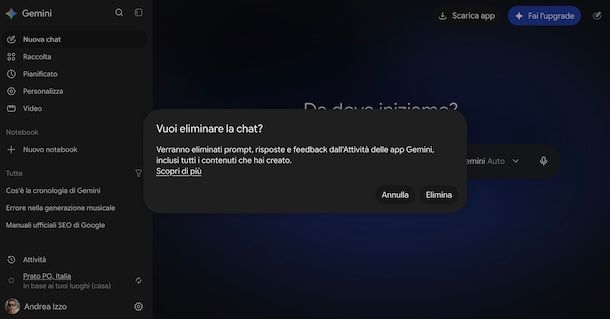
Se sei solito usare Gemini da computer, sarai contento di sapere che anche accedendo alla versione Web del servizio puoi sia eliminare una singola chat che accedere alla sezione per gestire le attività di Gemini.
Per procedere, collegati al sito ufficiale di Gemini e, se necessario, accedi con il tuo account Google. Adesso, nella sezione Tutte che visualizzi nella barra laterale a sinistra (se è chiusa, premi sul logo di Gemini, in alto a sinistra), individua la singola conversazione che intendi eliminare, soffermati con il puntatore del mouse sul suo titolo e premi sulla relativa icona dei tre puntini che compare a schermo.
Seleziona, quindi, l'opzione Elimina e, nel box Vuoi eliminare la chat?, clicca nuovamente sulla voce Elimina, per confermare la cancellazione della chat selezionata. Ripeti, poi, la procedura per cancellare eventuali altre chat.
Per cancellare la cronologia di Gemini, invece, fai clic sulla voce Attività che visualizzi nella parte bassa della barra laterale a sinistra oppure collegati direttamente alla pagina Attività delle app Gemini. A questo punto, clicca sull'icona del cestino relativa a una singola attività per eliminare solamente quella oppure premi sull'icona del cestino relativa a una determinata data in modo da cancellare tutte le attività di quello specifico giorno.
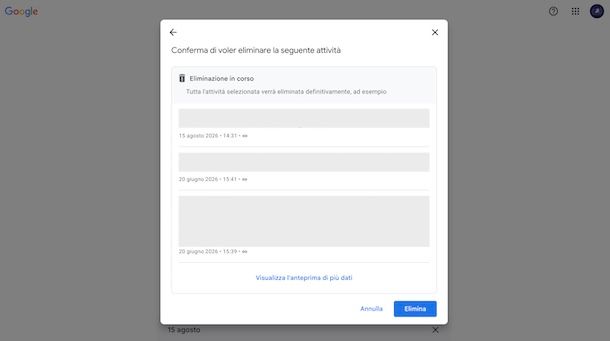
Se desideri eliminare tutte le attività, invece, seleziona l'opzione Dall'inizio nel menu a tendina Elimina e, nella nuova schermata visualizzata, conferma la tua intenzione premendo sul pulsante Elimina.
Ti segnalo che puoi anche eliminare solo la cronologia più recente o quella di un determinato periodo selezionando, sempre agendo nel menu tendina Elimina, una delle opzioni disponibili tra Ultima ora, Ultimo giorno e Intervallo personalizzato.
Come cancellare tutta la cronologia di Gemini
Se ti stai chiedendo se è possibile cancellare tutta la cronologia di Gemini, devi sapere non solo che la risposta è affermativa ma anche che ti ho già mostrato come fare nei paragrafi precedenti di questa guida dedicati ai singoli dispositivi.
In breve, sia da smartphone e tablet che da computer, puoi collegarti direttamente alla pagina Attività delle app Gemini e accedere con l'account Google di tuo interesse. Da qui, è sufficiente selezionare l'opzione Dall'inizio nel menu a tendina Elimina e cliccare poi sul pulsante Elimina.
Come cancellare cronologia Gemini Pro

Come dici? Vorresti cancellare cronologia Gemini Pro? In tal caso, puoi seguire le indicazioni che ti ho fornito nei paragrafi precedenti di questa guida.
Infatti, la procedura per eliminare una chat è la stessa a prescindere dal modello che hai usato nella conversazione: puoi quindi seguirla anche per le chat in cui hai usato il modello Pro o se hai un abbonamento Google AI Pro.
Anche per cancellare una singola attività, quelle di un determinato periodo o l'intera cronologia, puoi procedere dalla sezione Attività delle app Gemini del tuo account Google.
Come disattivare cronologia Gemini
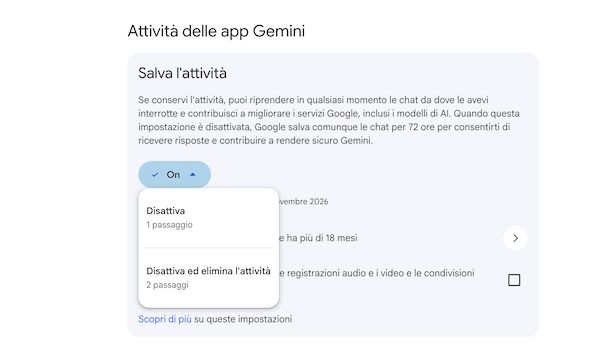
Se oltre a eliminare le attività vuoi anche disattivare cronologia Gemini per evitare che le nuove conversazioni compaiano tra le attività del tuo account Google, puoi intervenire sull'opzione Salva l'attività.
A prescindere dal dispositivo in uso, collegati alla pagina Attività delle app di Gemini assicurandoti di essere collegato con il tuo account Google. Se hai già aperto l'app Gemini sul tuo smartphone/tablet, puoi raggiungere la stessa schermata premendo sulla tua foto, in alto a destra, e selezionando l'opzione Attività delle app Gemini.
A questo punto, premi sull'opzione ON che visualizzi nel box Salva l'attività, seleziona la voce Disattiva e premi sul pulsante OK in modo da interrompere il salvataggio delle nuove attività e conservare la cronologia già presente. Se, invece, vuoi anche cancellare le attività precedenti, seleziona l'opzione Disattiva ed elimina l'attività e premi sui pulsanti OK e Elimina.
Una volta disattivato il salvataggio, potrai continuare a usare Gemini ma le nuove conversazioni non compariranno nella sezione Attività delle app Gemini. In caso di ripensamenti, puoi tornare sui tuoi passi e riattivare questa opzione premendo sulle voci OFF e Attiva.

Autore
Salvatore Aranzulla
Salvatore Aranzulla è il blogger e divulgatore informatico più letto in Italia. Noto per aver scoperto delle vulnerabilità nei siti di Google e Microsoft. Collabora con riviste di informatica e ha curato la rubrica tecnologica del quotidiano Il Messaggero. È il fondatore di Aranzulla.it, uno dei trenta siti più visitati d'Italia, nel quale risponde con semplicità a migliaia di dubbi di tipo informatico. Ha pubblicato per Mondadori e Mondadori Informatica.