Come installare Windows 11 24H2
È ormai da diverso tempo che Windows 11 è in circolazione e finalmente ti sei deciso ad aggiornare anche tu il tuo PC all'ultima versione di questo sistema operativo. Sei quindi andato subito alle impostazioni di Windows, ma dopo aver maneggiato un po' con le opzioni disponibili, ancora non sei riuscito a eseguire l'upgrade e quindi ti sei rivolto al Web per cercare una guida al riguardo. È così che sei arrivato qua e quindi immagino tu sia alla ricerca di risposte, non è così? Se la risposta è sì, ti do subito una buona notizia: nei prossimi paragrafi ti mostrerò proprio come installare Windows 11 24H2!
Nei capitoli che seguono troverai diversi metodi per aggiornare Windows 11 all'ultima versione, ad esempio utilizzando un'applicazione per la creazione di chiavette USB con i file d'installazione del sistema operativo, oppure senza fare uso di un account Microsoft. Tutto ciò che dovrai fare sarà semplicemente scegliere il procedimento che più fa al caso tuo, ed eseguire passo per passo le istruzioni che andrò a illustrarti.
Se è tutto pronto per iniziare, direi di passare subito all'opera. Posizionati pure ben comodo sulla tua poltrona e prenditi tutto il tempo di cui hai bisogno per leggere ciò che ho da dirti e ti assicuro che in pochi minuti riuscirai ad aggiornare il tuo PC senza problemi. Non mi resta che augurarti una buona lettura!
Indice
- Come installare aggiornamento Windows 11 24H2
- Installare Windows 11 24H2 su PC non supportati
- Installare Windows 11 24H2 senza account Microsoft
Come installare aggiornamento Windows 11 24H2
Come ti ho già anticipato poco più sopra, nei prossimi capitoli troverai diverse soluzioni per passare alla versione 24H2 di Windows 11. Dopo aver scelto quella che preferisci, troverai tutte le istruzioni di cui hai bisogno per eseguire l'aggiornamento.
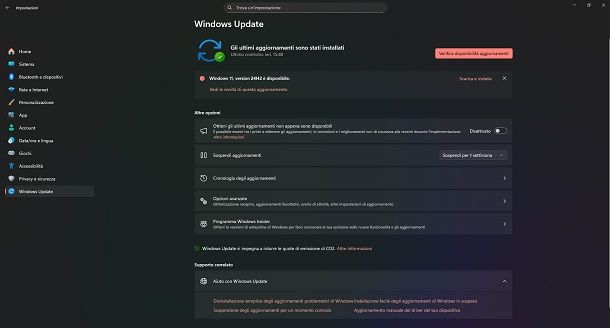
Se invece dovessi già possedere Windows 11 ma in una versione precedente alla 24H2 (o a quella più recente nel momento in cui leggi questa guida), per ottenere quest'ultima dovrai semplicemente aggiornare il tuo computer. Per fare ciò premi il tasto Start sulla tua tastiera e digita Impostazioni, così da far comparire l'omonima applicazione (caratterizzata dall'icona dell'ingranaggio). Dopo aver aperto quest'ultima devi fare clic sulla voce Windows Update e successivamente sul pulsante Verifica disponibilità aggiornamenti e in questo modo ti verrà mostrata la versione di Windows 11 più recente disponibile per il download.
L'ultimo passaggio da eseguire è pigiare sul tasto Scarica e installa corrispondente alla versione più recente disponibile (se non vedi questo pulsante significa che il tuo sistema operativo è già aggiornato), seguire le istruzioni a schermo e attendere che il procedimento venga completato. Facile, vero?
Installare Windows 11 24H2 su PC non supportati
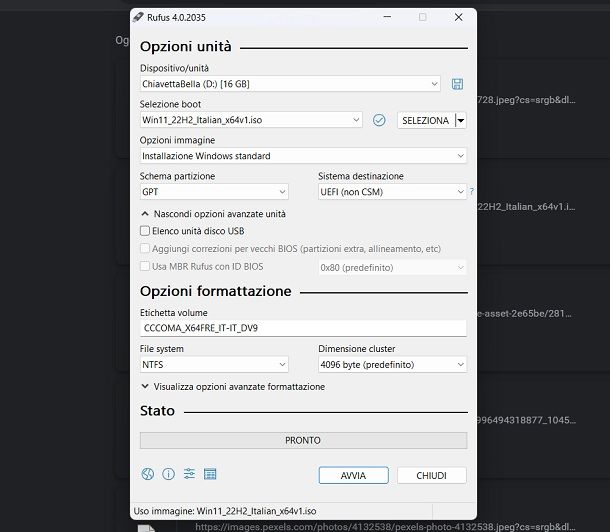
Se ti stavi chiedendo come installare Windows 11 24H2 senza requisiti, devi sapere che in realtà il procedimento da seguire non è poi così complicato. Tutto ciò che dovrai fare, infatti, sarà semplicemente avvalerti di un software chiamato RUFUS, il cui scopo è quello di creare chiavette USB avviabili utili solitamente per installare sistemi operativi sui PC. Vien da sé, quindi, che per procedere avrai bisogno di una chiavetta USB da almeno 8 GB completamente vuota, all'interno della quale dovrai caricare la ISO di Windows 11. Ti consiglio, quindi, di controllare che quella che andrai a utilizzare non contenga file importanti, poiché utilizzando RUFUS la chiavetta da te usata verrà formattata.
Prima di cominciare, inoltre, ci tengo ad assicurarmi che tu sappia che installare Windows 11 su PC che non supportano il sistema operativo potrebbe comportare problemi. Solitamente, infatti, a un computer che non ha i requisiti adatti per Windows 11 manca il microcontroller TPM 2.0 (Trusted Platform Module 2.0), una componente hardware che ha lo scopo di aumentare la sicurezza dei PC. Se sei interessato ad approfondire l'argomento, potresti trovare utile la mia guida dedicata in cui ti parlo più nel dettaglio del chip TPM e di come verificare se il tuo computer effettivamente lo possiede o meno.
Se ti sei deciso comunque a procedere, andiamo a vedere come installare Windows 11 24H2 senza requisiti con RUFUS. Comincia scaricando il software dal sito ufficiale, cliccando sul link relativo alla versione portatile del software. Una volta fatto ciò, avvia il file exe ottenuto.
In seguito, visita questa pagina del sito ufficiale di Microsoft, quindi recati in basso alla sezione Scarica l'immagine disco di Windows 11 (ISO) per dispositivi x64. Ora fai clic sul riquadro subito sotto e scegli la voce Windows 11 (ISO multiedizione per dispositivi x64), dopodiché premi sul bottone Scarica ora. Così facendo comparirà la sezione Seleziona la lingua del prodotto, seguita da un riquadro sul quale dovrai fare clic per selezionare la lingua che preferisci. Fatto ciò, pigia sul pulsante Conferma e poi su 64 bit Scarica ora per avviare il download.
Una volta terminato il download, inserisci pure la chiavetta USB nel tuo PC e avvia RUFUS. Per prima cosa premi sul menu a tendina sotto la voce Dispositivo/unità e seleziona la chiavetta. Successivamente fai clic sul riquadro sotto la dicitura Selezione boot e scegli l'opzione Immagine disco o ISO, quindi pigia sulla voce SELEZIONA che trovi subito a destra e seleziona il file ISO che hai scaricato poc'anzi.
A questo punto pigia pure sul pulsante AVVIA e in questo modo comparirà una nuova schermata. Da qua, se il PC sul quale vuoi installare Windows 11 non possiede i requisiti adatti per Windows 11, è essenziale mettere la spunta all'opzione Rimuovi requisiti per 4GB + RAM, Secure Boot e TPM 2.0, così che il computer possa effettivamente reggere il sistema operativo. Pigia quindi sul tasto OK e dai conferma e infine attendi che il procedimento venga completato. A questo punto la tua chiavetta USB sarà pronta per essere utilizzata per installare Windows 11 sul tuo PC.
Il prossimo procedimento da eseguire è quello di accedere al BIOS/UEFI del tuo computer. Questo procedimento varia principalmente in base al produttore della scheda madre o del computer, per cui ti rimando alla mia guida apposita dove ti spiego nel dettaglio il procedimento da eseguire in base al dispositivo che possiedi.
Una volta che sei riuscito ad accedere al BIOS/UEFI, il prossimo passaggio da eseguire è quello di impostare la chiavetta USB come priorità all'accensione. Anche in questo caso non ci sono passaggi univoci da seguire, poiché le istruzioni dipendono, ancora una volta, dal produttore del tuo PC. Ti rimando, quindi, alla mia guida dedicata dove ti spiego come dare priorità a una chiavetta USB anziché al disco interno.
Fatto ciò, alla prossima accensione il tuo computer avvierà il programma d'installazione di Windows 11 24H2 e tutto ciò che dovrai fare sarà semplicemente seguire le istruzioni a schermo per completare il procedimento. Se dovessi aver bisogno d'aiuto, puoi sempre consultare la mia guida apposita per vedere tutti i passaggi da eseguire per installare il sistema operativo correttamente.
Installare Windows 11 24H2 senza account Microsoft
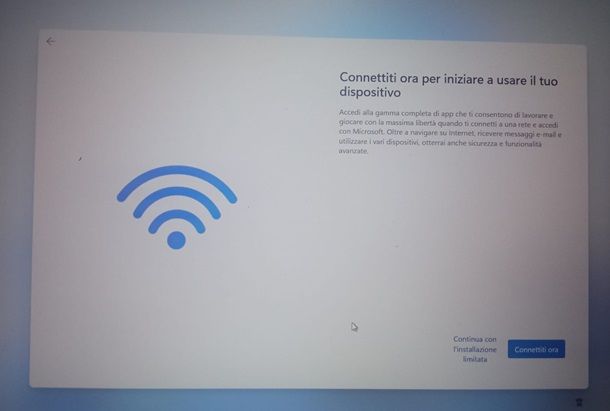
Come dici? Stavi cercando di installare Windows 11 24H2 senza dover per forza utilizzare un account Microsoft? Allora devi sapere che anche in questo caso puoi avvalerti di RUFUS, ma ci sono alcuni passaggi aggiuntivi da eseguire per eseguire quest'operazione. Ti rimando, quindi, alla mia guida apposita in cui ti spiego per filo e per segno come installare Windows 11 senza account Microsoft.

Autore
Salvatore Aranzulla
Salvatore Aranzulla è il blogger e divulgatore informatico più letto in Italia. Noto per aver scoperto delle vulnerabilità nei siti di Google e Microsoft. Collabora con riviste di informatica e ha curato la rubrica tecnologica del quotidiano Il Messaggero. È il fondatore di Aranzulla.it, uno dei trenta siti più visitati d'Italia, nel quale risponde con semplicità a migliaia di dubbi di tipo informatico. Ha pubblicato per Mondadori e Mondadori Informatica.