Migliori impostazioni fotocamera iPhone 17 Pro
La fotocamera di iPhone 17 Pro mette a disposizione numerose funzionalità che permettono di ottenere fotografie dettagliate, registrare video di qualità professionale e sfruttare al meglio le diverse ottiche integrate nello smartphone. Per ottenere risultati soddisfacenti con quello che è uno dei migliori iPhone degli ultimi anni, però, non basta aprire l'app Fotocamera e ricorrere al “punta e scatta”. Anche conoscere alcune impostazioni e configurarle in base al tipo di contenuto che si desidera realizzare è altrettanto fondamentale. D'altra parte, se non si conosce bene uno strumento non lo si può usare adeguatamente.
In questa guida ti illustrerò quali sono le migliori impostazioni della fotocamera di iPhone 17 Pro da utilizzare per scattare foto di alta qualità, fotografare di notte, registrare video in 4K e migliorare i selfie. Ti mostrerò anche come sfruttare Apple ProRAW, gli stili fotografici, lo zoom ottico e alcuni strumenti meno conosciuti, come la griglia e il livello.
Prima di cominciare, tieni presente che iPhone 17 Pro dispone di un sistema fotografico Pro Fusion composto da tre fotocamere da 48 MP: una principale, una ultra-grandangolare e un teleobiettivo. Quest'ultimo consente di raggiungere uno zoom 8× di qualità ottica, mentre lo zoom digitale arriva fino a 40x. Si tratta quindi di un comparto fotografico particolarmente versatile, che vale la pena configurare correttamente. Partiamo!
Indice
- Come configurare la fotocamera per scattare foto di alta qualità
- Come personalizzare le impostazioni predefinite della fotocamera
- Come impostare il formato delle foto e la risoluzione
- Come impostare la fotocamera per le foto notturne
- Come configurare lo zoom e scegliere l'obiettivo migliore
- Come attivare e usare Apple ProRAW
- Come impostare la fotocamera per registrare video in 4K
- Come configurare HDR, stili fotografici e tonalità delle immagini
- Come migliorare i selfie con la fotocamera frontale
- Come attivare la griglia e il livello per migliorare l'inquadratura
Come configurare la fotocamera per scattare foto di alta qualità
Passiamo sùbito all'azione e vediamo come configurare la fotocamera per scattare foto di alta qualità e registrare video altrettanto soddisfacenti.
Come personalizzare le impostazioni predefinite della fotocamera
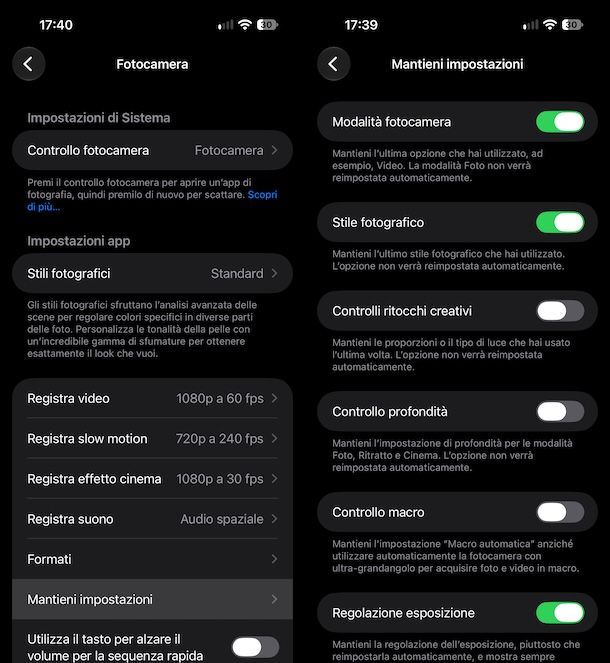
La prima cosa che ti consiglio di fare è personalizzare le impostazioni predefinite della fotocamera. In questo modo, il tuo iPhone 17 Pro manterrà alcune delle tue preferenze anche quando chiudi e riapri l'app.
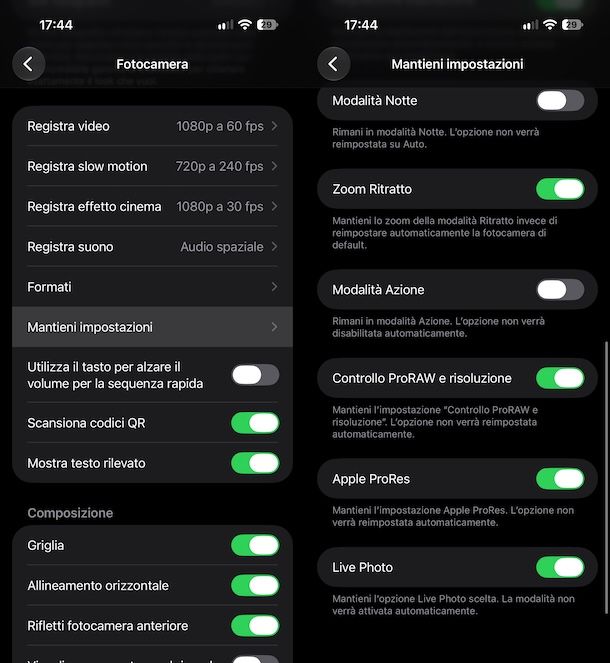
Per procedere, apri l'app Impostazioni, scorri la schermata visualizzata e seleziona la dicitura Fotocamera. Poi, tocca la dicitura Mantieni impostazioni e, dalla schermata che si apre, puoi decidere eventuali parametri che intendi mantenere tra una sessione e l'altra.
Ti consiglio di attivare soprattutto Modalità fotocamera, Stile fotografico e Regolazione esposizione. La prima permette di mantenere l'ultima modalità utilizzata, per esempio Video o Ritratto. La seconda conserva lo stile fotografico selezionato, mentre l'ultima ricorda le modifiche apportate all'esposizione mostrando sempre l'indicatore per modificarla.
Puoi attivare anche il Controllo macro, così da mantenere la tua preferenza relativa agli scatti ravvicinati. Se utilizzi spesso il formato RAW, ti consiglio inoltre di conservare le impostazioni relative al Controllo ProRAW e risoluzione.
Come impostare il formato delle foto e la risoluzione
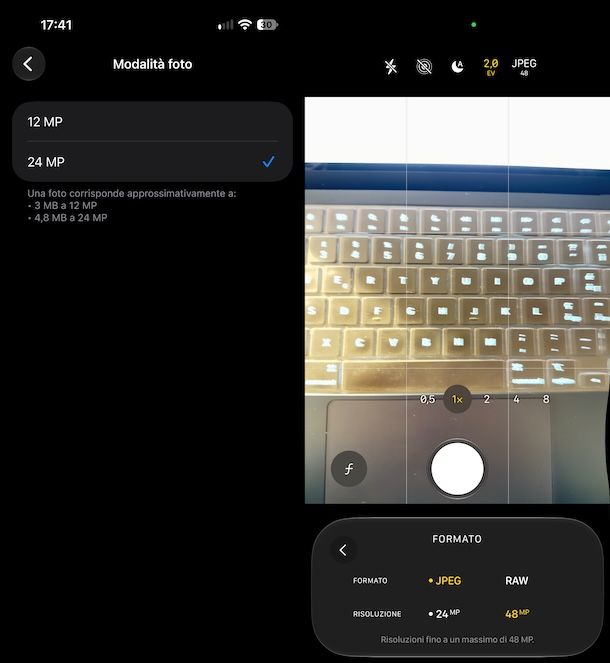
iPhone 17 Pro permette di scattare fotografie a diverse risoluzioni, tra cui 24 MP e 48 MP. La scelta dipende soprattutto da come intendi utilizzare le immagini in seguito.
Per modificare queste regolazioni, apri di nuovo l'app Impostazioni, entra nella sezione Fotocamera e tocca le diciture Formati > Modalità foto. Da qui puoi attivare il controllo della risoluzione e scegliere le opzioni disponibili. Per le fotografie quotidiane ti consiglio di utilizzare 24 MP. Questa risoluzione offre un buon livello di dettaglio e permette di contenere le dimensioni dei file.
Se invece vuoi ottenere immagini più dettagliate, puoi scegliere 48 MP, ma per attivarla devi fare qualche passaggio in più. Nella fattispecie, devi aver prima attivato l'opzione Controllo ProRAW e risoluzione dalla sezione Impostazioni > Mantieni impostazioni. Successivamente, devi aprire l'app Fotocamera, toccare l'icona dei sei pallini (in basso a destra), fare tap sulla voce Formato e, nel menu che si apre, selezionare l'opzione 48MP dalla sezione Risoluzione.
Nella stessa schermata puoi scegliere il formato delle immagini. Ti suggerisco di utilizzare HEIF, che garantisce una buona qualità occupando meno spazio rispetto al RAW, che invece è perfetto se intendi ritoccare in modo importante gli scatti durante la fase di post-produzione.
Come impostare la fotocamera per le foto notturne
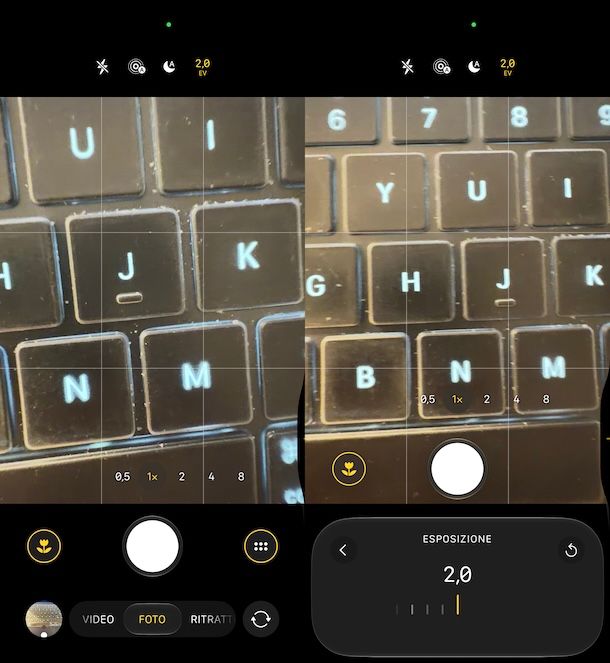
Se desideri scattare foto o registrare video di notte o in condizioni in cui la luce ambientale è scarsa, puoi sfruttare la modalità Notte di iPhone 17 Pro. Quando iPhone rileva una quantità di luce insufficiente, la modalità Notte viene abilitata automaticamente. Sul display compare l'icona di una mezza luna gialla, accompagnata dall'indicazione del tempo (espresso in secondi) necessario per completare lo scatto.
Il mio consiglio è di mantenere il dispositivo il più possibile fermo durante l'acquisizione. Puoi appoggiarlo su una superficie stabile oppure utilizzare un treppiede. In questo modo ridurrai il rischio di ottenere fotografie che presentano del mosso o del micro-mosso.
Puoi anche intervenire sul tempo di esposizione, toccando l'icona dei sei pallini (in basso a destra dell'interfaccia dell'app Fotocamera), poi selezionando Esposizione e, quindi, sfruttando il selettore apposito per agire su questo parametro che andrà a rendere più luminosa la scena.
Evita invece di utilizzare lo zoom digitale quando fotografi al buio. È preferibile utilizzare la fotocamera principale, che generalmente garantisce risultati migliori in condizioni di scarsa illuminazione.
Come configurare lo zoom e scegliere l'obiettivo migliore
Uno dei punti di forza di iPhone 17 Pro è il sistema fotografico presente nella parte posteriore del dispositivo. Le tre fotocamere da 48 MP permettono di scegliere tra diverse lunghezze focali, adattandosi a numerose situazioni.
La fotocamera ultra-grandangolare 0,5x è indicata per fotografare paesaggi, edifici e ambienti interni. Permette infatti di includere una porzione più ampia della scena. La fotocamera principale 1x, equivalente a 24 mm, è invece quella più versatile e adatta alla maggior parte degli scatti quotidiani.
Quando desideri avvicinarti a un soggetto, puoi utilizzare lo zoom 2x oppure il teleobiettivo 4x. Quest'ultimo è particolarmente utile per fotografare persone, animali e dettagli che sono distanti. Puoi inoltre sfruttare l'ingrandimento 8x di qualità ottica, equivalente a 200 mm.
Il mio consiglio è di utilizzare principalmente questi ingrandimenti, evitando di ricorrere allo zoom digitale. Quest'ultimo permette di arrivare fino a 40x, ma può ridurre sensibilmente la qualità delle immagini, per cui meglio farne a meno, almeno nella stragrande maggioranza delle situazioni.
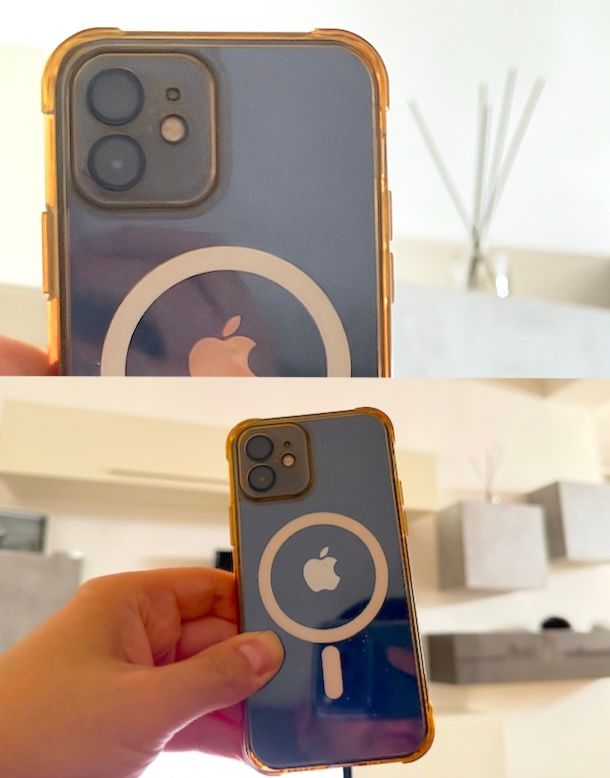
A proposito dello zoom, ti offro anche un piccolo trucchetto “bonus”. Grazie allo zoom 4x, hai la possibilità di schiacciare i piani e rendere lo sfondo più vicino al soggetto principale della tua foto. Puoi capire di cosa sto parlando guardando l'esempio qui in basso, dove il vaso sullo sfondo sembra essere più vicino all'iPhone 12 usato come soggetto della foto rispetto alla seconda versione dello scatto, più in basso, dove non ho usato alcun tipo di zoom. Questo permette di tirare fuori scatti veramente interessanti e di impatto. Provare per credere!
Come attivare e usare Apple ProRAW
Se vuoi ottenere un maggiore controllo sulle fotografie durante il fotoritocco, ti consiglio di provare Apple ProRAW. Si tratta di un formato che combina le informazioni di un file RAW con le tecnologie di elaborazione delle immagini di Apple.
Il vantaggio è che puoi intervenire successivamente su parametri come esposizione, colori, bilanciamento del bianco ecc., conservando una maggiore quantità di informazioni rispetto a una fotografia tradizionale.
Per attivarlo, apri Impostazioni > Fotocamera > Mantieni impostazioni e abilita Controllo ProRAW e risoluzione. Una volta fatto questo, apri l'app Fotocamera e utilizza il relativo controllo, di cui ti ho già parlato in uno dei capitoli precedenti.
Ricorda che i file ProRAW occupano molto più spazio rispetto alle immagini tradizionali. Per questo motivo, ti suggerisco di utilizzarlo soltanto quando hai realmente bisogno di intervenire sulle fotografie con una post-produzione importante.
Come impostare la fotocamera per registrare video in 4K
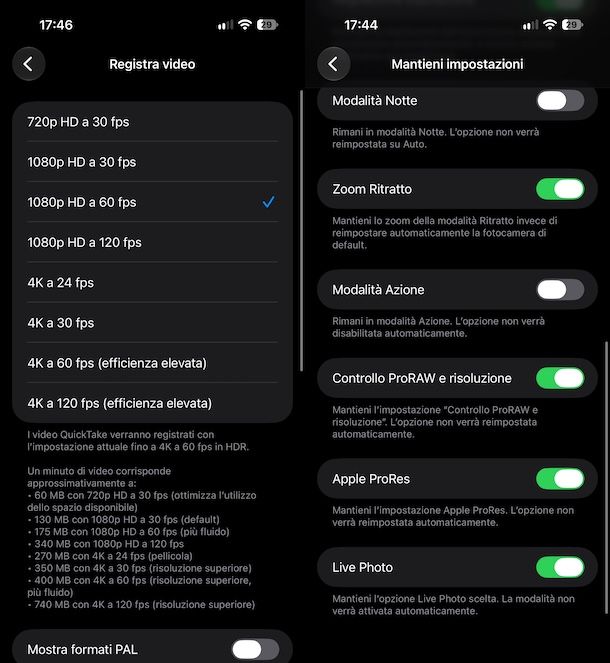
iPhone 17 Pro permette di registrare video in 4K Dolby Vision con diverse frequenze di fotogrammi al secondo. Per configurare questa funzione, apri Impostazioni > Fotocamera > Registra video.
Da questa schermata puoi scegliere la risoluzione e il numero di fotogrammi al secondo con cui registrare. Per la maggior parte degli utilizzi ti consiglio 1080p HD a 60 fps. È un buon compromesso tra qualità, fluidità e spazio occupato dai file.
Se invece registri spesso scene dinamiche, puoi optare tra il 1080p HD a 120 fps oppure il 4K a 120 fps (efficienza elevata). Questa impostazione permette di ottenere video più fluidi, ma genera file più pesanti. Se desideri un effetto cinematografico, puoi invece provare il 4K a 24 fps.
Se vuoi, puoi agire sulle impostazioni di registrazione anche per quanto riguarda slow motion ed effetto cinema dalla sezione Impostazioni > Fotocamera, in base a ciò che preferisci utilizzare come impostazione predefinita.
Se desideri effettuare montaggi più avanzati, puoi provare Apple ProRes, un formato per la post-produzione video professionale, che è supportata fino a 30 fps a 4K e fino a 60 fps a 1080p sullo spazio di archiviazione. Dal momento che questo formato conserva una grande quantità di informazioni e per questo genera file particolarmente pesanti, usalo con parsimonia, così da non occupare troppo spazio sul tuo dispositivo (tieni presente che per sfruttare alcune modalità di registrazione ProRes può essere necessario collegare un'unità di archiviazione esterna). L'attivazione di questo formato può essere fatta in Impostazioni > Fotocamera > Mantieni impostazioni > Formati attivando l'interruttore vicino alla sezione Apple ProRes (in fondo).
Per registrare poi un video in ProRes, dopo aver aperto l'app Fotocamera, seleziona la modalità Video, fai tap sulla risoluzione e i valori della frequenza fotogrammi sullo schermo, scegli l'opzione ProRes Log o Pro Res HDR, la risoluzione (RES) e la frequenza fotogrammi (FPS).
Come configurare HDR, stili fotografici e tonalità delle immagini
Per migliorare la resa delle fotografie puoi sfruttare anche le funzionalità HDR e gli Stili fotografici. La tecnologia Smart HDR 5 presente su iPhone 17 Pro permette di gestire automaticamente le differenze di luminosità presenti nella scena. In questo modo iPhone cerca di conservare i dettagli sia nelle zone più illuminate sia in quelle in ombra. Non devi quindi attivare manualmente l'HDR per le fotografie.
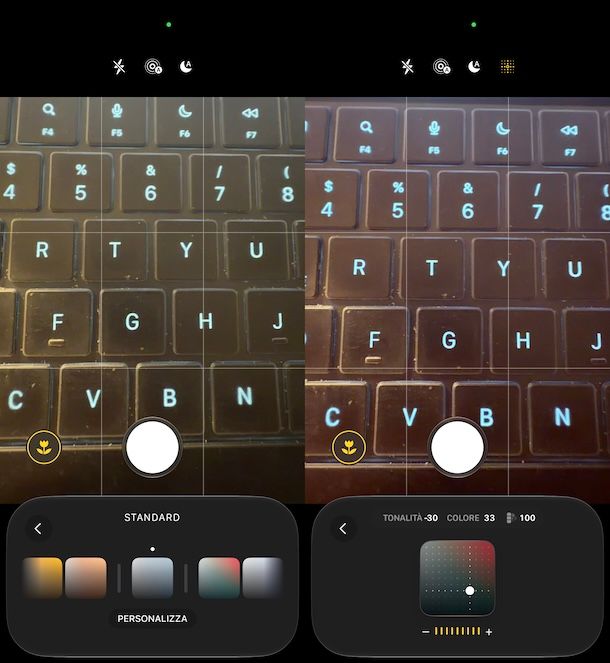
Puoi invece intervenire sugli Stili fotografici per personalizzare l'aspetto delle immagini. Per farlo, apri l'app Fotocamera e accedi ai controlli fotografici. Seleziona Stili e scegli quello che preferisci.
Puoi modificare anche la tonalità e la temperatura dei colori, ottenendo immagini più calde, fredde o contrastate. Il mio consiglio è di partire dallo stile Standard e sperimentare gradualmente le altre possibilità. E nel caso in cui volessi personalizzare uno degli stili disponibili, tocca Personalizza sotto quello che hai scelto e agisci tramite l'indicatore che compare a schermo per regolare tonalità e colore.
In questo modo puoi personalizzare le fotografie già durante lo scatto, senza dover necessariamente ricorrere a filtri e applicazioni di fotoritocco.
Come migliorare i selfie con la fotocamera frontale
iPhone 17 Pro integra una fotocamera Center Stage da 18 MP con autofocus, pensata per tirare fuori ottimi selfie, oltre a videochiamate di una certa qualità.
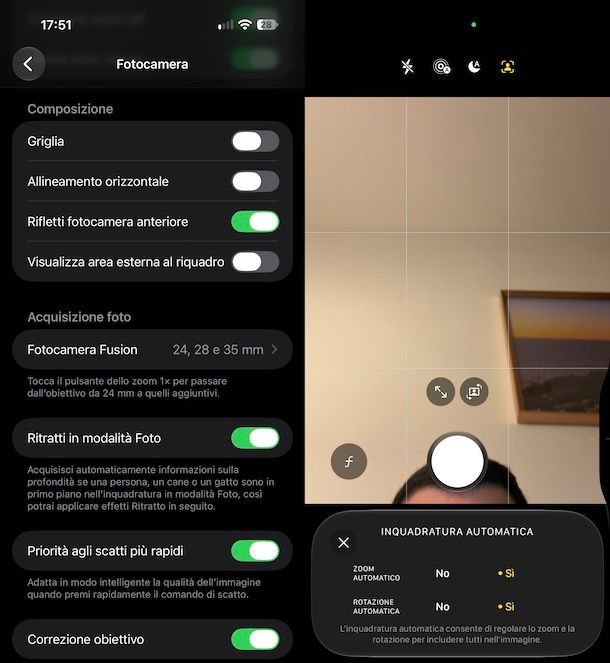
La prima impostazione che ti consiglio di attivare è Specchia fotocamera anteriore dalla sezione Impostazioni > Fotocamera e individua l'opzione Rifletti fotocamera anteriore. Attivandola, le fotografie vengono salvate con un orientamento speculare, simile a quello che visualizzi nell'anteprima prima dello scatto.
Oltre a questa funzionalità base, ti consiglio anche di sfruttare le potenzialità della funzionalità Inquadratura automatica per adattare automaticamente l'inquadratura quando sono presenti più persone. È particolarmente utile per i selfie di gruppo e per le registrazioni video.
Per adoperare questa funzione, è sufficiente aprire l'app Fotocamera, toccare il pulsante con le due frecce circolari per passare alla fotocamera anteriore (se necessario) e, per modificare le impostazioni, toccare il pulsante Inquadratura automatica (l'icona dell'omino in alto a destra), quindi attiva o disattiva lo zoom automatico (la funzione che consente di espandere automaticamente l'inquadratura quando viene rilevato un volto) e rotazione automatica (la funzione che permette di ruotare automaticamente l'inquadratura in modalità orizzontale per includere più persone nel frame).
Come attivare la griglia e il livello per migliorare l'inquadratura
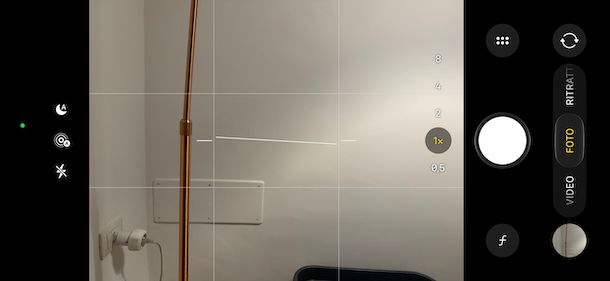
Se vuoi migliorare la composizione delle fotografie, ti consiglio anche di attivare altre due impostazioni che, per quanto possano essere considerate funzioni base, possono fare la differenza. Sto parlando della griglia e del livello. Si tratta di due strumenti semplici, ma molto utili per ottenere inquadrature più precise.
Per abilitarli, vai nella sezione Impostazioni > Fotocamera e attiva le opzioni Griglia e Allineamento orizzontale, che si trovano nella sezione Composizione. La prima opzione ti permetterà di applicare più facilmente la regola dei terzi, una tecnica fotografica che consiste nel posizionare il soggetto lungo le linee o nei punti in cui le linee di questa griglia si incontrano; la seconda, invece, ti aiuta a mantenere l'iPhone diritto rispetto all'orizzonte.

Autore
Salvatore Aranzulla
Salvatore Aranzulla è il blogger e divulgatore informatico più letto in Italia. Noto per aver scoperto delle vulnerabilità nei siti di Google e Microsoft. Collabora con riviste di informatica e ha curato la rubrica tecnologica del quotidiano Il Messaggero. È il fondatore di Aranzulla.it, uno dei trenta siti più visitati d'Italia, nel quale risponde con semplicità a migliaia di dubbi di tipo informatico. Ha pubblicato per Mondadori e Mondadori Informatica.