Come cambiare suoneria WhatsApp
Quante volte ti sarà capitato di sentire la classica suoneria di WhatsApp e di non capire subito se fosse il tuo telefono o quello di qualcun altro? È una situazione piuttosto comune, soprattutto considerando che milioni di persone utilizzano questa popolarissima app di messaggistica mantenendo i suoni predefiniti. Se anche tu ti ritrovi in questa situazione e desideri finalmente dare un tocco personale al tuo WhatsApp, sei nel posto giusto: oggi ti spiegherò come cambiare suoneria WhatsApp in modo semplice e veloce.
Personalizzare i suoni di notifica non è soltanto una questione estetica, ma può rivelarsi estremamente utile nella vita quotidiana. Immagina di poter riconoscere immediatamente, senza nemmeno guardare lo schermo, se la notifica proviene da un messaggio di lavoro, da un gruppo di amici o da quella persona speciale a cui hai assegnato una suoneria dedicata. Ebbene, tutto questo è possibile sia su smartphone e tablet Android che su iPhone e iPad e persino sulla versione desktop per Windows e macOS.
Se vuoi scoprire come rendere unico il tuo WhatsApp e distinguerti dalla massa, continua a leggere: nelle prossime righe ti illustrerò ogni passaggio nel dettaglio, dalla modifica della suoneria generale fino alla personalizzazione per singoli contatti e gruppi. Non preoccuparti se non sei particolarmente esperto di tecnologia, le procedure sono davvero alla portata di tutti!
Indice
- Come cambiare suoneria WhatsApp: Android
- Come cambiare suoneria WhatsApp: iPhone
- Come cambiare suoneria WhatsApp: PC
Come cambiare suoneria WhatsApp: Android
Se hai un dispositivo Android e vuoi scoprire come cambiare suoneria WhatsApp, lascia che ti spieghi come procedere. Qui sotto trovi spiegato tutto in dettaglio.
Come cambiare suoneria WhatsApp: chiamate
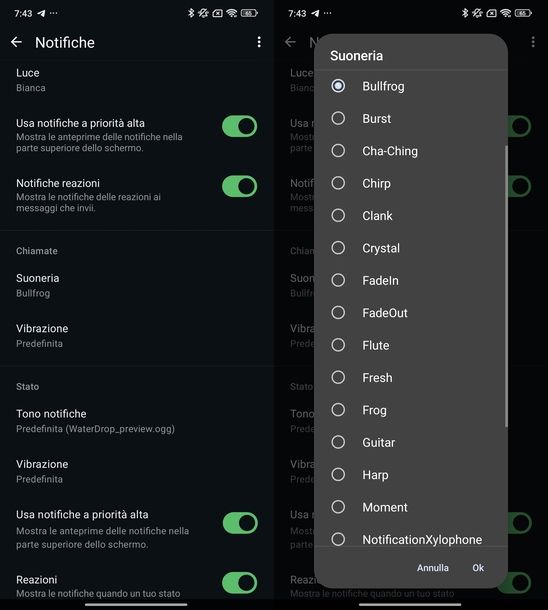
Per cambiare la suoneria delle chiamate WhatsApp, devi aprire l'app ufficiale del servizio di Meta, recarti nelle impostazioni relative alle chiamate e agire direttamente da lì.
Avvia, quindi, l'app di WhatsApp (disponibile anche come file APK dal sito ufficiale). Se ti stai chiedendo come cambiare suoneria WhatsApp Samsung o su qualsiasi altro dispositivo Android, la procedura è identica per tutti.
Per applicare la modifica per tutte le chiamate, premi sull'icona dei tre puntini verticali situata in alto a destra e seleziona la voce Impostazioni nel menu apertosi.
Se invece desideri cambiare la suoneria per un singolo contatto o gruppo, devi prima individuare la conversazione scorrendo l'elenco delle chat, usando il campo Chiedi a Meta AI o cerca oppure premendo sul pulsante con la nuvola con + all'interno in basso a destra per accedere all'elenco contatti (una volta lì, puoi scorrere la lista o toccare la lente d'ingrandimento in alto a destra per cercare). Dopodiché, fai tap sul contatto per aprire la conversazione e poi tocca il nome del contatto in alto.
Nella schermata che si apre, sfiora la voce Notifiche, scorri la nuova schermata apertasi fino in fondo e pigia sulla dicitura Suoneria.
A questo punto, seleziona il metodo da cui prendere la suoneria (es. Sounds), scegli la suoneria dall'elenco proposto e tocca Ok per confermare la tua scelta. Semplice, vero?
Come cambiare suoneria messaggi WhatsApp
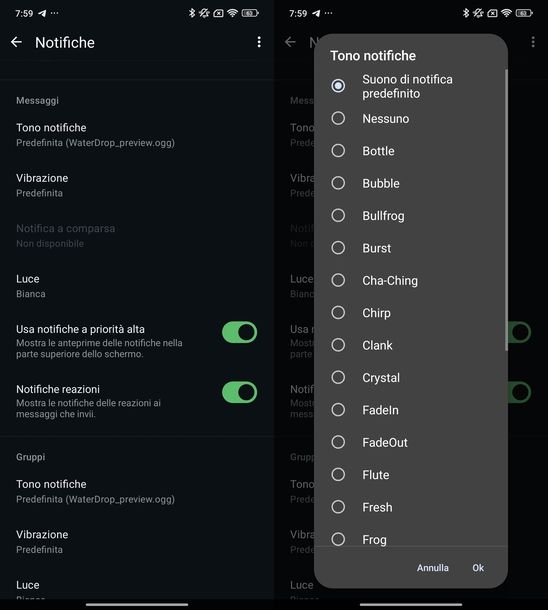
Se desideri anche modificare il suono di notifica per i messaggi in arrivo, la procedura è molto simile a quella appena vista. Se ti stai domandando come cambiare suoneria WhatsApp Xiaomi o su qualsiasi altro smartphone Android, sappi che i passaggi sono universali per tutti i dispositivi.
Dalla sezione Notifiche (raggiungibile come spiegato nel capitolo precedente), individua la sezione Messaggi o Gruppi che trovi soltanto nelle Impostazioni generali dell'applicativo.
Nel primo caso andrai ad agire sul suono di notifica dei messaggi provenienti dalle chat singole, nel secondo caso su quello dei messaggi provenienti da chat di gruppo. Tocca quindi Tono notifiche, scegli il metodo da cui prelevare la suoneria (es. Sounds) e premi Ok per confermare la modifica.
Come cambiare suoneria WhatsApp: iPhone
Se vuoi sapere come cambiare suoneria WhatsApp su iPhone, in quanto hai un “melafonino” (oppure un iPad), sappi che anche in questo caso la cosa è fattibile in maniera semplicissima.
Come cambiare suoneria WhatsApp: chiamate
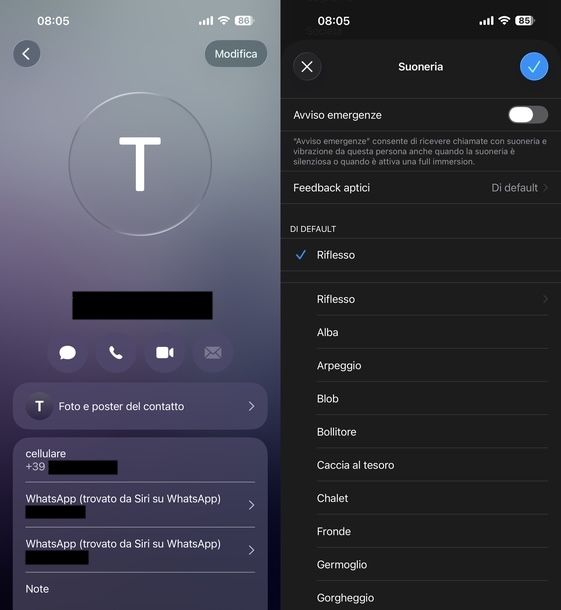
Desideri cambiare suoneria chiamate WhatsApp? Nel momento in cui scrivo, purtroppo WhatsApp per iPhone non prevede la possibilità di personalizzare le suonerie per le chiamate, né quella generica e né quella per singolo contatto e/o gruppo.
L'unica cosa che puoi fare, dunque, è impostare una suoneria personalizzata per alcune persone tramite l'app Contatti di iOS/iPadOS: in questo modo, quando riceverai una telefonata da questi ultimi, sia essa una chiamata WhatsApp o una chiamata “standard”, ascolterai la suoneria personalizzata che hai impostato e non quella predefinita per le chiamate.
Per procedere, apri dunque l'app Contatti, pigia sul nome del contatto di cui vuoi personalizzare la suoneria (scorrendo la lista proposta o utilizzando il campo Cerca in basso), fai tap sul pulsante Modifica (in alto a destra), scorri la schermata visualizzata e premi sulla dicitura Suoneria.
Nella nuova schermata apertasi, seleziona la suoneria di tuo interesse, pigia sul tasto spunta (in alto a destra) per due volte consecutive e il gioco è fatto. Quando riceverai una chiamata (WhatsApp e non solo) da quel contatto, la suoneria risulterà quella che hai deciso di utilizzare.
Nel caso in cui tu voglia cambiare la suoneria per tutte le chiamate WhatsApp, dovrai essere disposto a cambiare anche quella delle chiamate “standard”. Per riuscirci, recati nel menu Impostazioni > Suoni e feedback aptico > Suoneria e scegli la suoneria di tuo interesse dalla schermata apertasi. Maggiori info qui.
Come cambiare suoneria messaggi WhatsApp
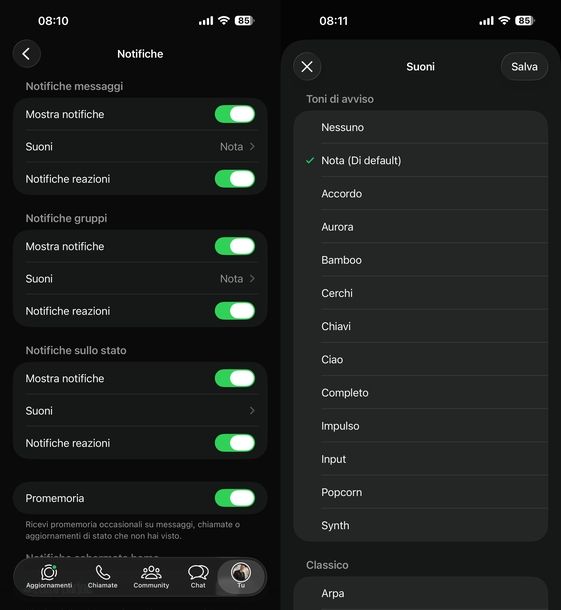
Vuoi cambiare suoneria messaggi WhatsApp, così da personalizzare il suono di notifica di tutti i messaggi che ricevi tramite l'app in questione? Anche questo è facilmente attuabile.
Per iniziare, avvia l'app di WhatsApp dalla schermata Home o dalla Libreria app, poi tocca Tu in basso a destra e successivamente pigia su Notifiche.
Da qui, individua la sezione Notifiche messaggi o Notifiche gruppi (in base a quali notifiche intendi modificare), fai tap su Suoni, scegli la suoneria preferita dall'elenco proposto e conferma premendo il bottone Salva in alto a destra.
Per personalizzare il suono di notifica di un singolo contatto o gruppo, invece, recati nella scheda Chat, scorri l'elenco delle conversazioni o sfrutta il campo Chiedi a Meta AI o cerca in alto (o ancora tocca il pulsante + in alto a destra per selezionare un contatto dalla lista o usando il campo Cerca un nome o un numero).
Dopodiché, fai tap per aprire la conversazione, tocca il nome del contatto in cima e seleziona Notifiche. Ora, pigia su Tono avviso, seleziona la suoneria dall'elenco e premi il tasto Salva in alto a destra per salvare le modifiche.
Come cambiare suoneria WhatsApp: PC
Se utilizzi WhatsApp anche sul tuo computer, sarai felice di sapere che è possibile personalizzare le suonerie anche sulla versione desktop del servizio per chattare. Qui sotto trovi le istruzioni dettagliate sia per Windows che per macOS.
Windows
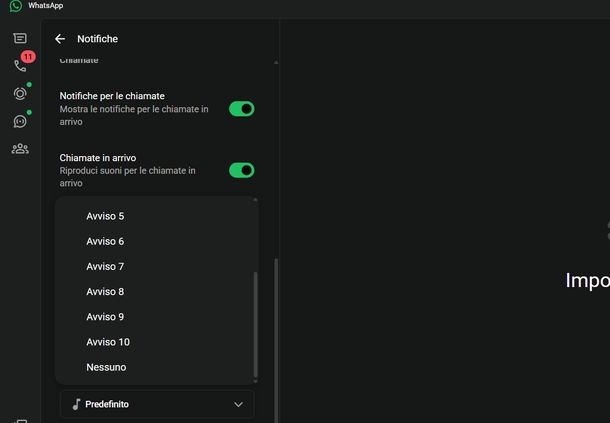
Per cambiare la suoneria dei messaggi su Windows, avvia WhatsApp Desktop dal Desktop, dalla barra delle applicazioni o dal menu Start.
Per modificare la suoneria generale, clicca sull'icona dell'ingranaggio in basso a sinistra e seleziona Notifiche. Da qui, puoi selezionare una nuova suoneria al posto di Predefinito dal menu a tendina sotto a Messaggi e/o Messaggi di gruppo.
Se vuoi ascoltare l'anteprima di una suoneria, premi sull'icona Play che compare in corrispondenza di ogni avviso.
Per personalizzare la suoneria di un singolo contatto o gruppo, invece, recati nella scheda Chat, scorri l'elenco delle conversazioni, usa il campo Cerca o avvia una nuova chat in alto oppure clicca sull'icona del fumetto con + all'interno in alto per scegliere un contatto e avviare una nuova conversazione.
Fatto ciò, clicca sul nome del contatto in cima alla chat e seleziona Impostazioni notifiche dalla barra sul lato destro. A questo punto, scegli l'Avviso desiderato dal menu a tendina sotto a Tono notifiche.
Tieni presente che, purtroppo, non è possibile in alcun modo cambiare la suoneria delle chiamate su WhatsApp per Windows.
macOS
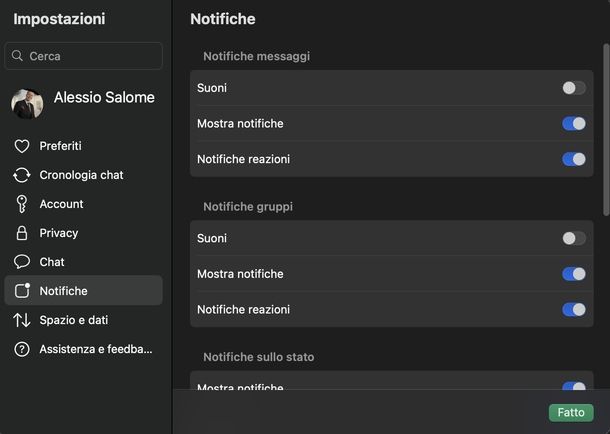
Su macOS, purtroppo WhatsApp non offre un'opzione integrata nell'app per cambiare la suoneria di notifica come accade su iPhone/iPad e Android. Infatti, dalle impostazioni è possibile soltanto attivare o disattivare i suoni delle notifiche.
Per farlo, clicca sull'icona dell'ingranaggio in basso a sinistra, seleziona Notifiche dalla barra laterale di sinistra e attiva o disattiva la voce Suoni nelle sezioni Notifiche messaggi e Notifiche gruppi, oltre a Riproduci suoneria per le chiamate in entrata nella sezione Notifiche chiamate, tramite le apposite levette.
Esiste però un metodo non ufficiale che prevede la sostituzione manuale dei file audio all'interno del pacchetto dell'applicazione. Tuttavia, lo sconsiglio: è una procedura rischiosa che può corrompere l'app e, soprattutto, al primo aggiornamento automatico di WhatsApp i file originali verrebbero ripristinati, costringendoti a rifare tutto da capo.
Se vuoi comunque procedere, ecco la procedura: apri il Finder (cliccando sull'icona della faccina sorridente nel Dock, in App o nel Launchpad oppure premendo cmd+n dalla Scrivania), clicca su Applicazioni nella barra laterale di sinistra (sezione Preferiti) e cerca l'app di WhatsApp scorrendo l'elenco o usando il campo Cerca o la lente d'ingrandimento in alto a destra.
Dopodiché, fai clic destro sull'icona di WhatsApp e seleziona Mostra contenuto pacchetto dal menu che appare, quindi apri la cartella Contents e successivamente la cartella Resources.
A questo punto, scarica la suoneria che vuoi impostare come suono per chiamate o messaggi e procedi come segue.
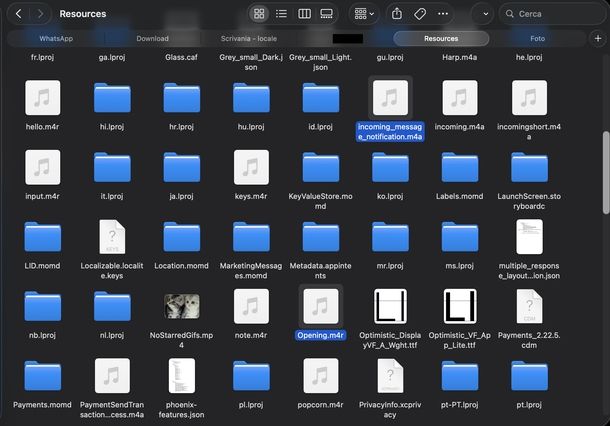
Per cambiare la suoneria dei messaggi, converti il file da impostare come suoneria in formato M4A (puoi leggere la mia guida su come convertire audio per avere maggiori informazioni).
Dopodiché, cerca il file incoming_message_notification.m4a nella cartella Resources e salvalo in un posto sicuro in modo da avere un backup: seleziona il file, premi cmd+c per copiare e poi option+cmd+v per spostarlo in una cartella da usare come backup.
Ora, seleziona il file di suoneria di default appena spostato, premi Invio per attivare la funzione rinomina, usa la scorciatoia da tastiera cmd+a per selezionare tutto il nome e poi sfrutta cmd+c per copiarlo negli appunti.
Successivamente, seleziona il file della nuova suoneria, premi Invio, poi cmd+v per incollare il nome copiato e Invio per salvare. Non ti resta che spostare il file della nuova suoneria nella cartella Resources prima con cmd+c per copiare e poi option+cmd+v per spostare.
Per cambiare la suoneria delle chiamate, converti il file da impostare come suoneria in formato M4R (puoi consultare la mia guida su come creare suonerie per iPhone per avere maggiori informazioni).
Recati nella cartella Resources come spiegato prima, cerca questa volta il file Opening.m4r e salvalo in un posto sicuro. Rinomina il file della nuova suoneria in Opening.m4r e spostalo nella cartella Resources.
Una volta fatto, chiudi e riavvia WhatsApp e verifica se tutto funziona correttamente effettuando un test.

Autore
Salvatore Aranzulla
Salvatore Aranzulla è il blogger e divulgatore informatico più letto in Italia. Noto per aver scoperto delle vulnerabilità nei siti di Google e Microsoft. Collabora con riviste di informatica e ha curato la rubrica tecnologica del quotidiano Il Messaggero. È il fondatore di Aranzulla.it, uno dei trenta siti più visitati d'Italia, nel quale risponde con semplicità a migliaia di dubbi di tipo informatico. Ha pubblicato per Mondadori e Mondadori Informatica.