Come mettere un audio di WhatsApp come suoneria
Un amico ti ha inviato un audio tramite WhatsApp che ti piacerebbe impostare come suoneria per il tuo smartphone, ma non hai la più pallida idea di come riuscirci? Beh, direi allora che sei capitato sulla guida giusta, in un momento che non poteva essere migliore.
Se mi concedi un po' del tuo prezioso tempo libero, infatti, posso spiegarti come mettere un audio di WhatsApp come suoneria sia su Android che su iPhone. Ti anticipo già che la cosa è fattibile in maniera semplicissima e che, a tal scopo, è possibile adoperare sia i vocali che i file audio ricevuti come allegati multimediali nelle chat.
Ciò detto, suggerirei di non temporeggiare oltre e di iniziare immediatamente a darci da fare. Posizionati, dunque, bello comodo, prenditi qualche minuto libero soltanto per te e comincia subito a concentrarti sulla lettura di quanto riportato qui di seguito. Sono sicuro che il risultato finale saprà soddisfarti!
Indice
- Come mettere un audio di WhatsApp come suoneria su Android
- Come mettere un audio di WhatsApp come suoneria su iPhone
Come mettere un audio di WhatsApp come suoneria su Android
Se possiedi uno smartphone Android e vuoi capire per l'appunto come mettere un audio di WhatsApp come suoneria su Android, le indicazioni alle quali devi attenerti sono quelle che trovi di seguito.
Tieni però presente che alcune indicazioni relative alle voci e alle opzioni da selezionare potrebbero differire rispetto a quanto da te visualizzato sullo schermo del dispositivo che stai adoperando, a seconda della versione esatta di Android in uso, del modello e della marca dello smartphone in tuo possesso.
Salvare gli audio di WhatsApp
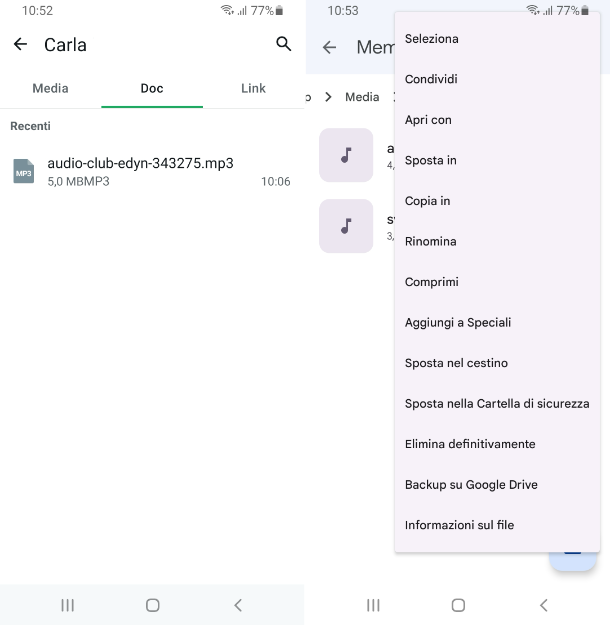
Per mettere un audio di WhatsApp come suoneria andando ad agire da Android, la prima cosa che devi fare è individuare il file di tuo interesse e copiarlo nella cartella delle suonerie.
Apri quindi l'app di WhatsApp (disponibile anche sul sito ufficiale come APK), facendo tap sulla relativa icona (quella con il fumetto con la cornetta telefonica sollevata) che trovi nella home screen e/o nel rader del sistema, ed esegui l'accesso, se necessario.
Nella schermata di WhatsApp ora visibile, seleziona la scheda Chat tramite la barra in basso, apri la conversazione che contiene l'audio di tuo interesse e premi sul nome della persona o del gruppo nella parte in alto dello schermo.
Nella nuova schermata visualizzata, sfiora la dicitura Media, link e documenti, seleziona la scheda Media, fai tap sull'anteprima del file audio che vuoi usare come suoneria e attendi che venga avviata la riproduzione o scegli un'app per poterlo riprodurre (es. VLC) dal menu apposito. Se non trovi il file audio lì, puoi provare a cercarlo nella scheda Doc.
Se si tratta del file corretto, fai tap sul comando per la condivisione e scegli di aprire il file manager in uso sul tuo dispositivo, così da poter copiare l'audio nella cartella delle suonerie, che in genere è quella denominata Ringtones.
Se desideri usare come suoneria i messaggi vocali, puoi riuscire nel tuo intento agendo esternamente all'app di WhatsApp, usando direttamente il file manager. Per cui, apri quest'ultimo, selezionato la relativa icona che trovi nella home screen e/o nel drawer di Android, e fai tap sulla voce relativa alla memoria interna.
In seguito, apri la cartella WhatsApp, dunque quella Media e raggiungi la cartella WhatsApp Voice Notes per i messaggi vocali, oppure la cartella WhatsApp Audio o WhatsApp Documents se vuoi selezionare un file audio ricevuto come allegato.
A questo punto, individua l'audio di tuo interesse, selezionalo e premi sul tasto per aprire il menu per intervenire su di esso, dopodiché scegli l'opzione per copiarlo e usa come destinazione la cartella delle suonerie.
Se prima di aprire o copiare il file vuoi riprodurlo, in modo da sincerarti chi si tratti dell'elemento che ti interessa realmente, fai tap sulla sua icona e se necessario sul tasto ▶.
Se procedendo in questo secondo modo non riesci a trovare i file audio che ti interessano sulla memoria del dispositivo, è perché non hai preventivamente abilitato il download automatico dei file nelle impostazioni di WhatsApp, cosa che puoi fare facendo tap sul tasto ⋮ in alto a destra nella schermata dell'app, selezionando la voce Impostazioni dal menu che compare, poi la dicitura Spazio e dati e configurando secondo esigenza le opzioni che trovi nella sezione Download automatico media.
Per rimediare, individua l'audio di tuo interesse nella conversazione di WhatsApp e fai tap sul tasto ↓ che ci trovi accanto, in modo da scaricarlo manualmente.
Usare un audio di WhatsApp come suoneria
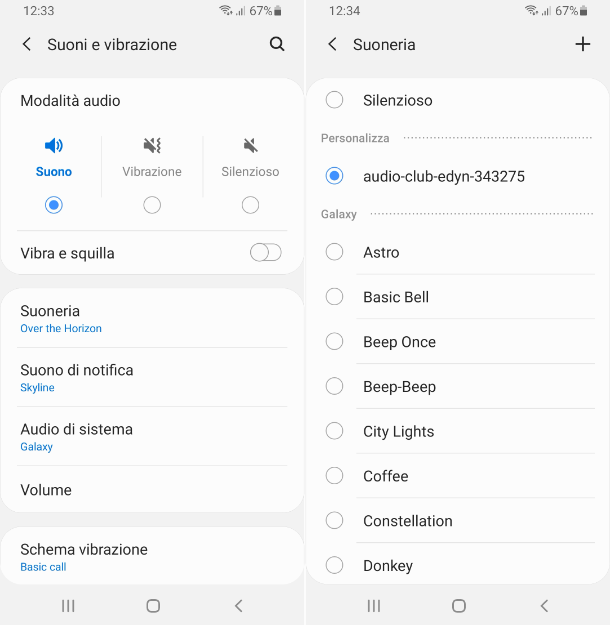
Dopo aver individuato l'audio di WhatsApp di tuo interesse e dopo averlo copiato nella cartella per le suonerie sul tuo dispositivo Android, puoi finalmente procedere andando a impostare il file come tono di chiamata.
Per mettere un audio di WhatsApp come suoneria del telefono, dunque, devi andare ad agire dalle impostazioni di Android. Per cui, seleziona l'icona delle impostazioni (quella con la ruota d'ingranaggio) che trovi nella home screen e/o nel drawer di Android, fai tap sulla voce relativa a suoni e vibrazione, poi su quella riguardante la suoneria e seleziona, dall'elenco proposto, l'audio di WhatsApp che in precedenza hai copiato nella cartella delle suonerie.
Se l'audio di WhatsApp che vuoi usare come suoneria non risulta visibile in elenco, scorri la schermata con tutti i toni di chiamata verso il basso, sfiora la dicitura per aggiungere nuovi elementi dalla memoria del dispositivo, seleziona l'app con la quale vuoi cercare e selezionare il file audio e poi l'audio di WhatsApp da lì.
Tieni presente che per essere impiegato correttamente come suoneria, un file audio deve avere una lunghezza complessiva di 30-40 secondi. In caso di necessità, puoi editare il file di tuo interesse usando delle app apposite, come nel caso di Ringtone Maker, che è gratis e consente di compiere facilmente la suddetta operazione. Per installarla sul tuo dispositivo, prelevala dalla relativa sezione del Play Store (o da store alternativi, se stai usando un dispositivo senza i servizi Google), attuando la consueta procedura, dopodiché avviala facendo tap sulla sua icona (quella con la nota musicale) che trovi nella home screen e/o nel drawer di Android.
Dalla schermata ora visibile, concedi i permessi eventualmente richiesti, provvedi a selezionare l'audio di WhatsApp dalla memoria del dispositivo, fai tap sul bottone ⋮ che ci trovi accanto e scegli l'opzione Modifica dal menu che compare.
Nella nuova schermata visualizzata, premi sul tasto OK, sposta i due indicatori grigi che si trovano sul grafico per definire il punto d'inizio e quello di fine della porzione dell'audio da tagliare e premi sul pulsante con il simbolo del floppy disk in alto a destra per ultimare la procedura.
Nel riquadro che compare, espandi il menu Tipo e scegli da esso l'opzione Suoneria, digita il nome che vuoi assegnare al tono di chiamata che stai per creare nel campo Nome, fai tap sul bottone Salva e seleziona l'opzione Imposta come suoneria predefinita. Per maggiori dettagli, puoi leggere la mia guida dedicata.
Come mettere un audio di WhatsApp come suoneria su iPhone
Possiedi un iPhone e ti interessa infatti comprendere come mettere un audio di WhatsApp come suoneria su iPhone? Allora segui le istruzioni presenti qui di seguito.
Si tratta di un'operazione estremamente semplice da compiere, non hai nulla di cui puoi occuparti. Inoltre, le indicazioni sono ugualmente valide su tutti i modelli di smartphone Apple.
Salvare gli audio di WhatsApp
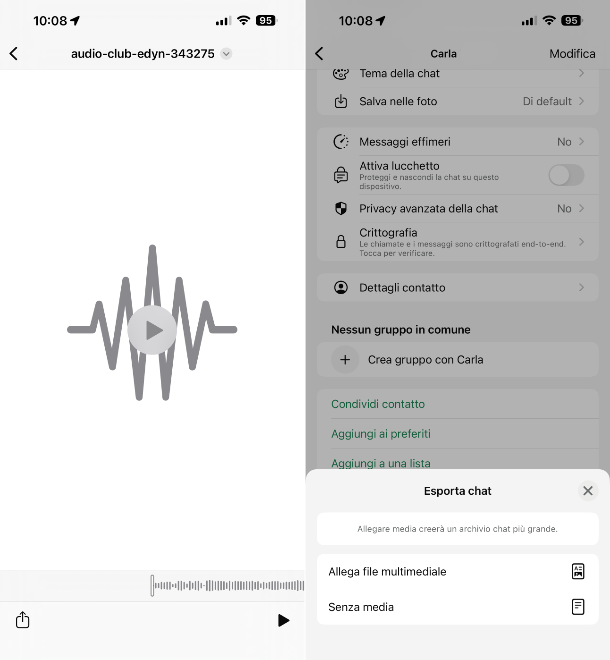
Se ti stai domandando come si mette un audio di WhatsApp come suoneria? e stai agendo da iPhone, la prima cosa che devi fare è salvare il file di tuo interesse sul dispositivo, in modo da poterlo poi adoperare come tono di chiamata.
Per riuscirci, avvia l'app di WhatsApp, selezionando la relativa icona (quella con il fumetto con la cornetta telefonica sollevata) che trovi nella schermata Home e/o nella Libreria app di iOS, dopodiché effettua l'accesso, se necessario.
Quando visibile la schermata di WhatsApp, recati nella sezione Chat facendo tap sulla voce apposita presente sulla barra in basso, seleziona la conversazione di tuo interesse e premi sul nome della persona o del gruppo di riferimento nella parte in alto dello schermo.
Adesso, seleziona la voce Media, link e documenti dalla nuova schermata visualizzata, poi la scheda Media e fai tap sull'audio che ti interessa, in modo da riprodurlo in anteprima. Se non trovi il file audio lì, puoi provare a cercarlo nella scheda Doc.
Se si tratta del file corretto, premi sul pulsante per la condivisione (quello con il quadrato e la freccia) posto in basso a sinistra, seleziona la voce Condividi dal menu che si apre e scegli l'opzione Salva su File, dopodiché indica la posizione sul tuo iPhone o su iCloud Drive in cui salvare l'audio.
In alternativa a come ti ho già spiegato, oppure se vuoi usare come suoneria i messaggi vocali, devi provvedere a esportare la chat contenente gli elementi di tuo interesse e, successivamente, devi estrapolare i contenuti multimediali di riferimento usando l'app File, il file manager di casa Apple preinstallato su iOS (in caso di rimozione, si può prelevare nuovamente dalla relativa sezione dell'App Store, attuando la consueta procedura).
Per riuscirci, apri la conversazione di tuo interesse nella schermata Chat di WhatsApp come già spiegato, premi sul nome della persona o del gruppo di riferimento nella parte in alto dello schermo, seleziona la voce Esporta chat nella schermata che segue, poi quella Allega file multimediale dal menu proposto e aspetta che la procedura venga portata a termine.
A processo ultimato, premi sul pulsante Salva su File nel menu in seguito proposto, indica la posizione esatta in cui desideri archiviare il tutto e fai tap sul tasto Salva in alto a destra.
A questo punto, apri l'app File sul tuo iPhone, facendo tap sulla relativa icona (quella con la cartella) presente nella schermata Home e/o nella Libreria app di iOS, recati nella posizione in cui hai scelto di salvare la conversazione di WhatsApp ed estrai il relativo file ZIP, premendoci sopra.
Adesso, fai tap sulla cartella che contiene i file appena estratti dall'archivio compresso per aprirla, scorri l'elenco dei contenuti della chat e quando trovi l'audio che è tua intenzione usare come suoneria, fai tap sul pulsante ▶, per ascoltarne un'anteprima. Se si tratta del file corretto, premi sul pulsante per la condivisione (quello con il quadrato e la freccia) in basso a destra e scegli l'opzione Salva su File dal menu visualizzato per salvarlo in una specifica posizione.
Usare un audio di WhatsApp come suoneria
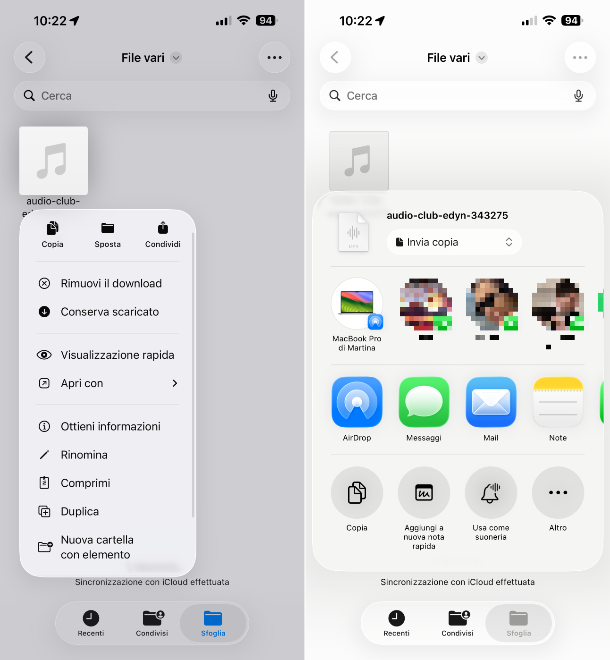
Ora che hai salvato sul tuo iPhone il file audio di WhatsApp che intendi usare come suoneria, puoi impostare quest'ultimo come tono di chiamata.
Per riuscirci, puoi innanzitutto usare un'apposita e semplicissima funzione messa a punto da Apple stessa, disponibile a partire da iOS 26 e fruibile tramite la già citata app File. Per procedere, dunque, avvia quest'ultima, andando a selezionare la relativa icona (quella con la cartella) che trovi nella schermata Home e/o nella Libreria app di iOS.
Quando visualizzi la schermata principale di File, seleziona la voce Sfoglia sulla barra in basso, raggiungi la posizione in cui si trova l'audio estrapolato da WhatsApp che vuoi usare come suoneria, effettua un tap prolungato su di esso e seleziona la voce Condividi dal menu che compare.
Nell'ulteriore menu visualizzato, premi sul bottone Altro e su quello Usa come suoneria per finalizzare i passaggi tramite cui mettere un audio di WhatsApp come suoneria, tenendo presente che il file di riferimento deve avere durata massima di 30 secondi e deve essere nel formato MP3 o M4A.
In alternativa a come appena indicato o se stai usando una versione di iOS meno recente, puoi ricorrere all'uso di GarageBand, un'applicazione sviluppata da Apple che permette di creare ed editare musica e che è preinstallata su tutti gli iPhone di più recente produzione (in caso di rimozione, si può prelevare nuovamente dalla relativa sezione dell'App Store, attuando la consueta procedura). Per avvalertene, avvia innanzitutto l'app, facendo tap sulla relativa icona (quella con la chitarra elettrica) che si trova nella schermata Home e/o nella Libreria app di iOS.
Quando visualizzi la schermata principale di GarageBand, fai tap sul tasto + in alto e avvia la creazione di un nuovo progetto selezionando uno qualsiasi degli strumenti musicali disponibili o il registratore audio.
Nella schermata ora visibile, premi sul pulsante Progetto (quello con le linee che formano un quadrato) in alto a sinistra e sul bottone Loop (quello con la linea che forma un cerchio) in alto a destra.
Nel menu adesso proposto, seleziona la scheda File, fai tap sulla voce Sfoglia elementi dell'app File e indica l'audio di WhatsApp che vuoi usare individuandola nella memoria interna dell'iPhone o su iCloud Drive, dopodiché effettua un tap prolungato su di esso e trascinalo sulla timeline.
A questo punto, seleziona l'audio sulla timeline e sposta i cursori laterali per definire la porzione da usare come suoneria, tenendo a mente che vi è un limite massimo di 40 secondi di tempo.
In seguito, premi il tasto ▼ in alto a sinistra, seleziona la voce I miei brani nel menu proposto, esegui un tap prolungato sull'anteprima del progetto appena creato e premi sull'opzione Condividi nel menu apertosi.
Per finire, seleziona la voce Suoneria, digita un nome per la suoneria nel campo apposito, fai tap sulla dicitura Esporta in alto a destra e sfiora le opzioni Usa suoneria come e Suoneria per impostare subito la nuova suoneria come tono di chiamata.
Se, invece, preferisci impostare la suoneria in un secondo momento, quando sullo schermo vedi comparire l'avviso indicante che l'esportazione è stata completata, premi sul pulsante OK.
In questo secondo caso, potrai poi impostare il nuovo tono di chiamata sul tuo iPhone facendo tap sull'icona delle Impostazioni (quella con la ruota d'ingranaggio) presente nella schermata Home e/o nella Libreria app di iOS, sfiorando le voci Suoni e feedback aptico e Suoneria nella schermata mostrata e selezionando la suoneria appena creata dall'elenco che ti viene proposto. Per approfondimenti, puoi consultare il mio tutorial specifico.

Autore
Salvatore Aranzulla
Salvatore Aranzulla è il blogger e divulgatore informatico più letto in Italia. Noto per aver scoperto delle vulnerabilità nei siti di Google e Microsoft. Collabora con riviste di informatica e ha curato la rubrica tecnologica del quotidiano Il Messaggero. È il fondatore di Aranzulla.it, uno dei trenta siti più visitati d'Italia, nel quale risponde con semplicità a migliaia di dubbi di tipo informatico. Ha pubblicato per Mondadori e Mondadori Informatica.