Come trascrivere un audio WhatsApp
Sono settimane, forse mesi o addirittura anni, che provi a spiegare ad amici e parenti che non sopporti ricevere messaggi audio su WhatsApp, eppure non c'è verso di convincerli. Non hai voglia di ascoltare minuti interi di audio, ma allo stesso tempo ti infastidisce anche dove aprire l'app per ascoltare quei tre secondi in cui ti dicono “Ok, va bene”. Così stai cercando una soluzione, ti sei chiesto come trascrivere un audio WhatsApp e non dover più sottostare alla volontà di chi si ostina a inviartene.
Come biasimarti, d'altronde ognuno ha le proprie abitudini e le proprie preferenze, ed è giusto così. Stavolta sono qui per supportarti in questa operazione che devo dire è abbastanza ricercata, insomma sono tanti gli utenti che poco gradiscono ricevere infiniti messaggi audio durante una conversazione. Buone notizie: ci sono delle soluzioni validissime per riuscire a leggere anche i messaggi che invece saresti costretto ad ascoltare.
E poi, ammettiamolo, non si tratta solo di preferenze: quante volte ti è stato difficile ascoltare e comprendere un messaggio audio trovandoti in un ambiente rumoroso, in mezzo a tanta gente? Di sicuro è capitato un po' a tutti, costringendoti a chiedere all'interlocutore di scrivere o di attendere un momento migliore per permetterti di ascoltare l'audio e rispondere. Non succederà più: mettiti bello comodo per leggere tutto ciò che sto per spiegarti e otterrai le tue trascrizioni in men che non si dica. Buona lettura!
Indice
- Come trascrivere un audio con le funzioni di WhatsApp
- App per trascrivere un audio WhatsApp
- Come trascrivere un audio WhatsApp su Word gratis
- Come trascrivere un audio WhatsApp Business
Come trascrivere un audio con le funzioni di WhatsApp
La prima soluzione per trascrivere un audio WhatsApp che ti consiglio di provare è la funzione predefinita integrata nell'app di messaggistica sviluppata da Meta. Questa funzionalità ti permette di convertire i vocali in testo direttamente sul tuo dispositivo, senza che i messaggi vengano inviati a server esterni per l'elaborazione: in questo modo, la tua privacy rimane protetta, poiché i dati non lasciano mai il tuo smartphone/tablet.
Prima di spiegarti come usare questa funzione, è importante precisare che, al momento in cui scrivo, la trascrizione dei messaggi vocali è disponibile sia su WhatsApp per Android che su iPhone e iPad. Tuttavia, se vuoi trascrivere i vocali in italiano, la funzione è attualmente supportata solo sui dispositivi Apple, e a patto che questi abbiano iOS 16 o iPadOS 16 (o versioni successive). Su Android, invece, la funzionalità è presente ma non include ancora il supporto per la lingua italiana.
Per la precisione, con iOS/iPadOS 16 e versioni successive le lingue supportate per la trascrizione sono inglese, arabo, cinese, francese, tedesco, italiano, giapponese, coreano, portoghese, russo, spagnolo e turco; con iOS/iPadOS 17 e successivi il supporto si estende al danese, olandese, finlandese, ebraico, malese, norvegese, svedese, thailandese. Su Android, come anticipato, la funzione è disponibile ma, nel momento in cui scrivo, supporta solo le seguenti lingue: inglese, portoghese, russo e spagnolo.
Perciò, al momento, per trascrivere un audio WhatsApp in italiano devi disporre di un iPhone/iPad equipaggiato con iOS/iPadOS 16 o versioni successive. Ti sarà inoltre utile sapere che tale funzione non è al momento presente su PC. Maggiori info qui.
Per avvalerti della funzione in questione, oltre ad avere WhatsApp aggiornato (se hai dubbi in merito, leggi qui) e disporre di una versione del sistema operativo idonea, devi anche procedere all'attivazione manuale della funzione Trascrizione dei messaggi vocali nelle impostazioni del servizio. Di seguito, quindi, troverai come procedere su Android, iPhone e iPad per attivarla e come impiegarla.
Per maggiori info su come funziona la trascrizione degli audio su WhatsApp, leggi la mia guida dedicata e questa pagina del supporto WhatsApp.
Come trascrivere un audio WhatsApp Android
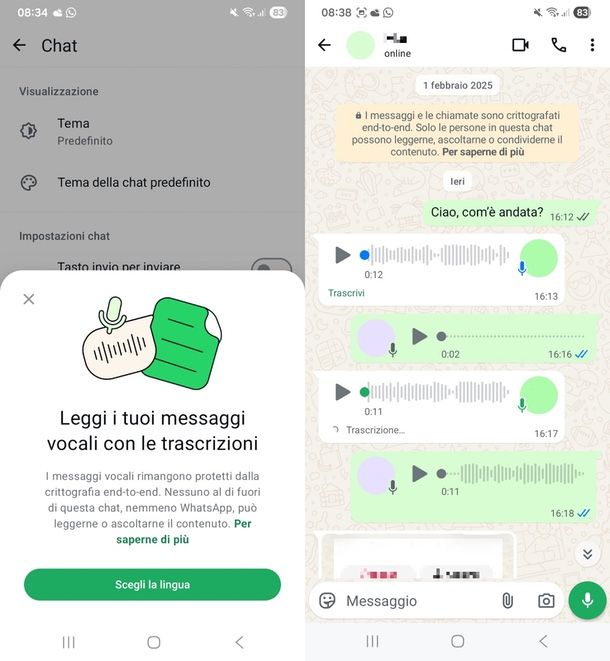
Per trascrivere un audio WhatsApp su Android, tutto quello che devi fare è attivare la funzione dedicata nelle Impostazioni dell'app. Una volta abilitata, troverai la voce Trascrivi direttamente sotto ogni vocale ricevuto: toccala per visualizzare istantaneamente la trascrizione.
Pronto per cominciare? Apri innanzitutto WhatsApp per Android sul tuo smartphone o tablet toccando la relativa icona nella schermata home o nel cassetto app.
Poi, nella schermata principale (Chat), premi sul pulsante (⋮) in alto a destra e seleziona Impostazioni dal menu. A questo punto, tocca la voce Chat tra quelle in elenco, quindi seleziona Trascrizione dei messaggi vocali.
Nella schermata di presentazione, premi su Scegli la lingua, seleziona l'idioma che preferisci tra quelli disponibili e conferma toccando Imposta ora. Attendi quindi il completamento del download dei dati necessari alla trascrizione.
Tieni presente che, se non sei connesso a una rete Wi-Fi, al posto di Imposta ora troverai il tasto Attendi il Wi-Fi: in tal caso, collega prima il dispositivo a una rete wireless, poi torna su WhatsApp e premi nuovamente su Imposta ora per avviare il download e completare l'attivazione della funzione.
Ottimo, la funzione è attiva! Torna ora nella sezione Chat (premendo due volte su ← in alto a sinistra) e apri la conversazione, singola o di gruppo, che contiene il messaggio vocale da trascrivere.
Individuato l'audio, hai due modi per procedere: tocca direttamente la voce Trascrivi che appare sotto il vocale, oppure tieni premuto sul messaggio per circa due secondi, premi il pulsante (⋮) in alto a destra e seleziona Trascrivi. La bolla del messaggio si espanderà mostrando la scritta Trascrizione… e, dopo pochi istanti, il testo dell'audio: se necessario, potrai leggerlo per intero toccando il simbolo ˅.
Tieni presente che la qualità della trascrizione può variare in base a diversi fattori, come la chiarezza dell'audio, la velocità con cui si parla e la presenza di rumori di fondo: per questo motivo, in alcuni casi il testo generato potrebbe non essere perfettamente accurato.
Infine, ti faccio presente che puoi cambiare la lingua di trascrizione in qualsiasi momento, seguendo il percorso (⋮) > Impostazioni > Chat > Lingua di trascrizione. Se invece disattivi la funzione, verranno reimpostate le impostazioni sulla lingua.
Come trascrivere un audio WhatsApp iPhone
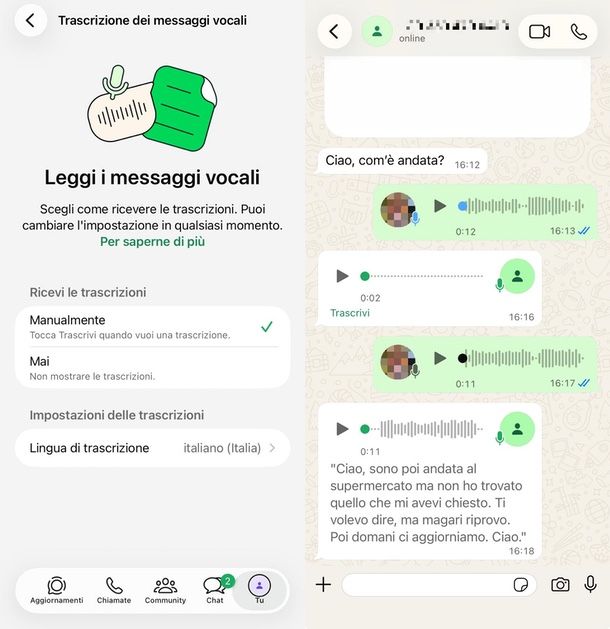
Anche per trascrivere un messaggio vocale su WhatsApp per iPhone o iPad, tutto quello che devi fare è attivare la funzione Trascrizione dei messaggi vocali nelle Impostazioni dell'app. Una volta abilitata, troverai la voce Trascrivi direttamente sotto ogni vocale ricevuto: toccala per visualizzare istantaneamente il testo del messaggio audio.
Per cominciare, dunque, apri WhatsApp per iPhone/iPad facendo tap sulla sua icona posizionata nella schermata Home e/o nella Libreria app.
Nella schermata principale dell'app, tocca la voce Tu in basso a destra, poi seleziona la voce Chat dall'elenco e successivamente Trascrizione dei messaggi vocali. Ora attiva la funzione scegliendo l'opzione Manualmente, quindi premi su Lingua di trascrizione e seleziona Italiano (Italia) per trascrivere un audio WhatsApp in italiano. In alternativa, scegli un altro idioma tra quelli disponibili in base alle tue esigenze. Per confermare, premi sulla spunta in alto a destra.
Ci siamo! Ora che la funzione è attiva, per trascrivere un audio WhatsApp in testo ti basterà tornare nella sezione Chat, aprire la conversazione (singola o di gruppo) desiderata e individuare il messaggio audio da trascrivere.
Sotto il vocale troverai direttamente la voce Trascrivi: toccala per avviare immediatamente la conversione. In alternativa, tieni premuto il messaggio per un paio di secondi e seleziona Trascrivi dal menu contestuale.
Dopo qualche istante, nella bolla che ospita il vocale comparirà la scritta Trascrizione in [lingua] in corso…. Una volta completata, il testo apparirà automaticamente: se il messaggio è lungo, potrai leggerlo per intero toccando il simbolo ˅.
Ricorda che l'accuratezza della trascrizione dipende da diversi fattori, tra cui la chiarezza dell'audio, la velocità e l'articolazione del parlato, la presenza di rumori di fondo e molto altro ancora. Per questo motivo, in alcune situazioni, il testo generato potrebbe contenere piccole imprecisioni.
Se ricevi un messaggio vocale in una lingua diversa da quella che hai impostato, puoi modificarla facilmente andando nelle Impostazioni (Tu) di WhatsApp, selezionando Chat, poi Trascrizione dei messaggi vocali e intervenendo sulla voce Lingua di trascrizione. Se invece preferisci disattivare completamente la funzione, dalla stessa schermata, ti basta toccare Mai nella sezione Ricevi le trascrizioni: in questo modo disattiverai la trascrizione automatica e, allo stesso tempo, le impostazioni della lingua verranno reimpostate.
App per trascrivere un audio WhatsApp
Vediamo, ora, alcune app di terze parti per trascrivere audio WhatsApp, che possono tornarti utili sul tuo dispositivo Android e iOS.
Transcriber per WhatsApp (Android)
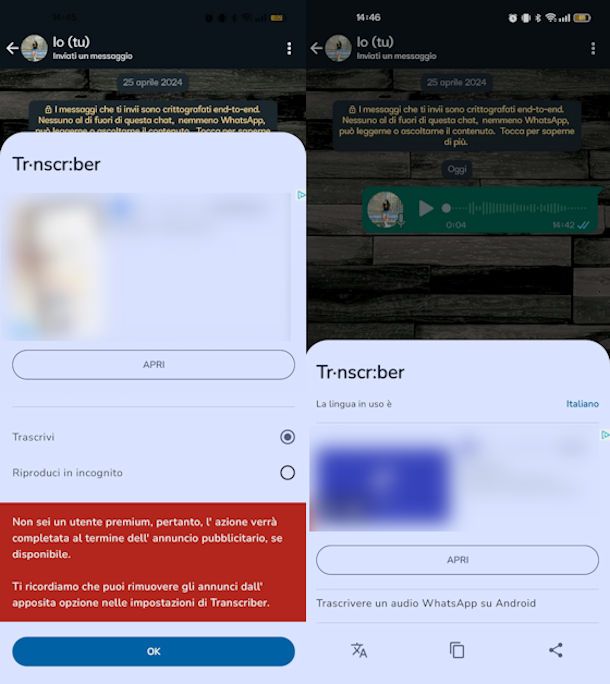
Se vuoi provare una soluzione di terze parti per Android, ti consiglio di provare Transcriber per WhatsApp, un'applicazione che si trova comodamente su Play Store (ma puoi verificare la disponibilità della stessa anche su store alternativi) e che permette di ottenere un messaggio audio in messaggio scritto.
L'app è gratuita se accetti di visualizzare annunci pubblicitari prima di ottenere la tua trascrizione, altrimenti è disponibile una versione Premium al costo di 2,90 euro/mese per rimuoverli e per sbloccare funzioni extra, come le trascrizioni veloci e nessun limite di tempo. Dunque scarica l'app e avviala, leggi le disposizioni in termini di consenso per l'utilizzo dei dati e, se sei convinto, premi su Acconsento per cominciare a usare l'applicazione.
Per procedere, apri WhatsApp per Android e individua il messaggio vocale che vuoi trasformare in testo, accedendo alla chat dell'utente in questione. A questo punto seleziona il messaggio audio con un tap prolungato, premi sui tre puntini (⋮) in alto e infine tocca Condividi. Ora procedi selezionando l'app Transcriber tra quelle proposte e in seguito scegli l'opzione Trascrivi, quindi premi su OK.
Non dovrai fare altro, se non visualizzare l'annuncio pubblicitario nel caso usassi la versione gratuita e attendere che l'app trascriva l'audio. Nel giro di una manciata di secondi avrai davanti agli occhi la trascrizione dell'audio WhatsApp.
La trascrizione comparirà mentre usi WhatsApp, ma nel caso avessi bisogno di copiare il testo e dovessi chiudere l'app per sbaglio, non demordere: sull'app Transcriber è presente la Cronologia degli audio trascritti, quindi troverai qui tutti i messaggi trasformati in testo, a meno che tu non decida di cancellare la cronologia ((⋮) > Cancella cronologia).
Per passare alla versione Premium, invece, devi fare tap sull'icona (⋮) e proseguire su Impostazioni. In questa schermata, in alto, c'è la sezione Premium: fai tap sopra e per acquistare l'abbonamento premi in basso sul pulsante con il Continua.
Sempre nelle Impostazioni, inoltre, puoi modificare la Lingua trascrizione e la Lingua traduzione.
La seconda opzione di cui voglio parlarti è Trascrivere: Voce in testo, che trovi su Play Store. Puoi provarla gratis: al momento dell'iscrizione riceverai dei crediti con cui portare a termine la trascrizione degli audio. Finiti i crediti, dovrai valutare il passaggio al piano Premium (22,99 euro/mese o 139,99 euro/anno). Il piano Premium consente anche di ottenere una qualità di trascrizione alta, esportare le tue trascrizioni, modificarle, organizzarle e molto altro ancora.
Se vuoi usare quest'app, devi sapere che è estremamente semplice. Dopo averla installata, aprila e scegli se iscriverti con il tuo indirizzo email premendo su Registrati oppure usando il tuo account Google selezionando Continua con Google o il tuo account Microsoft scegliendo Continua con Microsoft. Una volta connesso avrai davanti a te una serie di schermate in cui ti vengono illustrate le funzioni dell'app. Giunto alla schermata di abbonamento ti consiglio di premere sulla X in alto a sinistra per usufruire della prova gratis.
Terminata l'iscrizione, apri WhatsApp e raggiungi l'audio che desideri avere in testo. Seleziona l'audio con un tap prolungato e premi prima sui tre puntini (⋮) in alto e poi su Condividi dal menu che si apre, quindi scegli l'applicazione Transkriptor.
Adesso è il momento di selezionare la lingua dell'audio da trascrivere e premere sul tasto Trascrivi, quindi lasciare che l'applicazione faccia il suo lavoro. Potresti anche chiudere l'app: una notifica ti avviserà della trascrizione completata. Ecco fatto! Hai ottenuto la tua trascrizione.
Esplorando l'app scoprirai, inoltre, che è possibile trascrivere un file da un'app di messaggistica o dal telefono, inserendo un URL oppure tramite una registrazione sul momento.
Se cerchi una soluzione alternativa, puoi provare Transcriber per WhatsApp che dispone anche di una versione gratuita che mostra delle pubblicità prima di mostrare le trascrizioni. Funziona in modo molto simile all'app appena menzionata. La trovi su Play Store e store alternativi.
Audio to Text for WhatsApp (iOS)
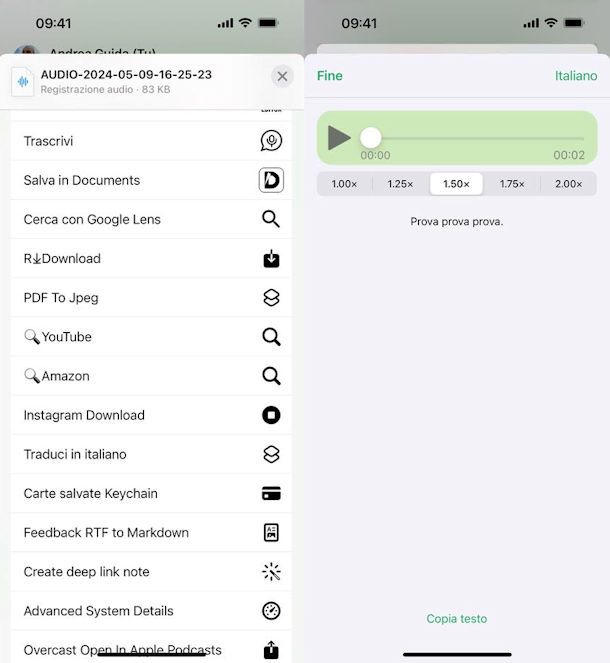
Per trascrivere un audio WhatsApp su iPhone tramite soluzioni di terze parti, puoi appoggiarti all'app Audio to Text for WhatsApp disponibile su App Store. Puoi provarla gratis per trascrivere tre audio, dopodiché dovrai considerare uno degli abbonamenti (con costi a partire da 5,99€/mese).
Funziona in maniera estremamente semplice. Per prima cosa, installa l'app, aprila e concedi i permessi richiesti per il riconoscimento vocale. Successivamente, apri WhatsApp e raggiungi la chat contenente il messaggio vocale da trascrivere. Seleziona l'audio con un tap prolungato, tocca Inoltra e poi l'icona Condividi (quella con la freccia che esce dal quadrato, in basso a destra). A questo punto, premi sull'icona Trascrivi: se non la vedi subito, scorri il pannello delle app condivise verso il basso. Fatto ciò, attendi qualche istante e la trascrizione apparirà automaticamente sullo schermo.
Un'altra app che funziona in modo simile è Voicepop - la voce in testo, che trovi sempre su App Store, ma non è gratis. Si tratta di un'app a pagamento, gli abbonamenti hanno un costo a partire da 3,49 euro/settimana, però è disponibile un periodo di prova gratuita pari a 7 giorni.
Come ti dicevo, il funzionamento è simile all'app di cui ti ho parlato prima: installi e apri l'app, concedi il permesso al riconoscimento vocale e poi vai su WhatsApp. Tieni premuto il vocale che desideri trascrivere, scegli prima Inoltra e poi Condividi, quindi fai tap sull'icona di Voicepop e nel giro di qualche istante visualizzerai la trascrizione dell'audio.
Aprendo l'app Voicepop potrai anche trovare la Cronologia dei messaggi audio trascritti in precedenza. In alto a destra c'è invece l'ingranaggio per accedere alle Impostazioni per intervenire per esempio sulla lingua. Inoltre ti tornerà utile sapere che quest'app funziona sia con WhatsApp sia con altre applicazioni, come per esempio Telegram.
Come trascrivere un audio WhatsApp su Word gratis
Nel caso in cui fossi interessato a capire come trascrivere un audio WhatsApp su Word gratis per una particolare esigenza, sarai felice di sapere che è possibile farlo seguendo dei passaggi. In primo luogo voglio suggerirti una soluzione semplice e veloce: potresti usare uno dei metodi visti per Android e iPhone per ottenere il testo scritto del messaggio audio che puoi copiare e incollare.
Ottenuta la trascrizione dell'audio, copia il testo che andrai in seguito a incollare su un file Word. Nel caso ti servisse su smartphone, quindi da app Microsoft Word (Android/iOS/iPadOS), crea un file Word e incolla il testo, dunque procedi con il lavoro che ti eri prefissato con tale trascrizione.
In caso ti servisse su PC, non dovrai fare altro che incollare il testo copiato in precedenza su una piattaforma facilmente accessibile da desktop. Per esempio puoi usare WhatsApp per PC, semplicemente creando una chat con se stessi e inviarti il testo come messaggio. Fatto ciò, apri WhatsApp sul tuo PC e copia nuovamente il testo, ora apri Word e incollalo. Finito, hai ottenuto il tuo audio trascritto su un file Word.
Questa non è l'unica strada possibile, perché è presente una funzione di trascrizione automatica su Word che permette di ottenere un audio in testo, ma a pagamento. Tale funzione è disponibile sia nel pacchetto Microsoft 365 (disponibile a partire da 10 euro/mese) sia nella versione online, accedendo con un account Microsoft (nella versione Premium). I passaggi sono uguali.
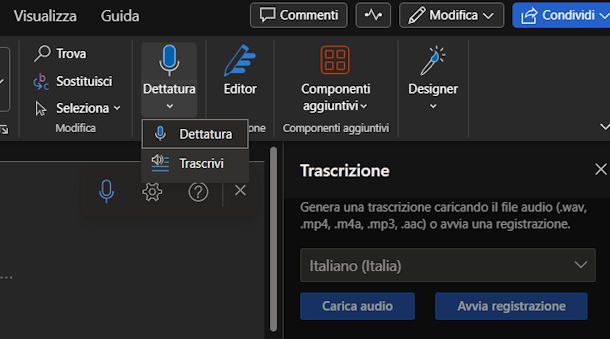
L'audio da trascrivere deve avere un formato MP4, MP3, WAV, M4A oppure AAC. La prima cosa da fare quindi è salvare l'audio di WhatsApp sul PC. Ora, ottenuto il tuo file, recati su Word: assicurati di essere nella scheda Home.
Qui nella barra dei comandi fai clic, sulla destra, sul pulsante Dettatura e seleziona Trascrivi. Adesso non ti resta che premere su Carica audio, selezionare il file che hai salvato poco fa e attendere che Word termini il lavoro di trascrizione. Infine serviti dell'apposito pulsante per aggiungere il testo al tuo documento. Per maggiori informazioni leggi come registrare su Word.
Prima di lasciarti desidero informarti che ho scritto un intero approfondimento su come trasformare un audio in testo, con soluzioni che vanno oltre WhatsApp e con preziosi consigli che potrebbero esserti d'aiuto.
Come trascrivere un audio WhatsApp Business

Se utilizzi WhatsApp Business sul tuo dispositivo Android o iOS/iPadOS, devi sapere che al momento la funzione per trascrivere i vocali non è disponibile in questa specifica versione del servizio. Di conseguenza, se ti interessa sapere come trascrivere un audio WhatsApp Business, dovrai affidarti ad applicazioni di terze parti, come quelle per Android e iPhone di cui ti ho già parlato in precedenza.

Autore
Salvatore Aranzulla
Salvatore Aranzulla è il blogger e divulgatore informatico più letto in Italia. Noto per aver scoperto delle vulnerabilità nei siti di Google e Microsoft. Collabora con riviste di informatica e ha curato la rubrica tecnologica del quotidiano Il Messaggero. È il fondatore di Aranzulla.it, uno dei trenta siti più visitati d'Italia, nel quale risponde con semplicità a migliaia di dubbi di tipo informatico. Ha pubblicato per Mondadori e Mondadori Informatica.