Come salvare gli audio di WhatsApp
Hai ricevuto degli audio su WhatsApp, vorresti salvarli localmente sul dispositivo in uso, in modo da poterli riascoltare anche nel caso in cui dovessi eliminare la conversazione di riferimento, ma non hai la più pallida idea di come riuscirci? Vorresti fare altrettanto con uno o più messaggi vocali? Non ti preoccupare, posso darti una mano io. Se dedichi un minimo del tuo prezioso tempo alla lettura di questa guida, infatti, posso spiegarti come salvare gli audio di WhatsApp agendo sia da mobile che da computer.
La procedura da seguire, è valida sia per il salvataggio dei file audio (es. brani musicali, registrazioni esterne a WhatsApp ecc.) che ti sono state inviate in chat, sia per quello dei messaggi vocali. Inoltre, te lo anticipo subito, è estremamente semplice e alla portata di tutti, ma differisce a seconda del fatto che tu stia usando WhatsApp su Android, su iOS/iPadOS o da computer, mediante il client per Windows, per macOS o tramite la versione Web del servizio.
Allora? Si può sapere che cosa ci fai ancora lì impalato? Posizionati bello comodo, prenditi anche qualche minuto tutto per te e inizia a concentrarti sulla lettura di quanto riportato qui sotto. Sono sicuro che alla fine potrai dirti ben contento e soddisfatto di ciò che avrai appreso e che, addirittura, qualora necessario sarai pronto a fornire utili suggerimenti al riguardo a tutti i tuoi amici a loro volta interessati al medesimo argomento. Scommettiamo?
Indice
- Come salvare gli audio di WhatsApp su Android
- Come salvare gli audio di WhatsApp su iPhone e iPad
- Come salvare gli audio di WhatsApp sul PC
- Come salvare gli audio di WhatsApp sul Mac
- Come salvare gli audio di WhatsApp Web
Come salvare gli audio di WhatsApp su Android
Se stai adoperando uno smartphone o un tablet Android e proprio per questo vorrei capire come salvare gli audio di WhatsApp su Android, sono ben lieto di comunicarti che l'operazione in questione viene già eseguita per impostazione predefinita dalla stessa app. Quello che devi fare, dunque, è raggiungere la posizione in cui i file audio vengono salvati e, eventualmente, copiarli in una posizione diversa o aprili in un'altra applicazione. Tieni poi presente che ciò è fondamentale se vuoi cancellare la conversazione di riferimento e non vuoi perdere i relativi file audio. Diversamente, in tal caso, questi ultimi saranno rimossi dal dispositivo.
Per cui, apri l'app file manager installa sul tuo dispositivo (es. File di Google), facendo tap sulla relativa icona nella home screen e/o nel drawer del sistema, raggiungi la sezione relativa alla memoria interna, apri la cartella denominata WhatsApp nella schermata successiva e seleziona la dicitura Media.
A questo punto, se vuoi salvare gli audio di WhatsApp andando ad agire sui file audio eventualmente ricevuti in chat devi selezionare la cartella WhatsApp Documents, mentre se vuoi salvare i messaggi vocali devi dirigerti nella cartella WhatsApp Voice Notes.
In seguito, seleziona la sottocartella di riferimento, premi sul tasto per accedere al menu che trovi accanto al file audio o al messaggio vocale di tuo interesse e scegli l'opzione per aprire l'audio in un'altra app da indicare successivamente o la voce per copiarlo in una posizione diversa da quella corrente. Se prima di aprire o copiare il file vuoi riprodurlo, in modo da sincerarti chi si tratti dell'elemento che ti interessa realmente, premi semplicemente sulla sua icona.
Solo nel caso specifico dei file audio, puoi copiare gli elementi in questione in una posizione diversa da quella predefinita o aprirli in un'altra app attuando una procedura alternativa. Innanzitutto, apri l'app di WhatsApp per Android (disponibile anche sul sito ufficiale come APK) selezionando l'icona che trovi nella schermata home e/o nel drawer del sistema.
Quando visualizzi la schermata principale dell'app di messaggistica, effettua l'accesso al tuo account (se necessario) e recati nella scheda Chat selezionando la voce apposita nel menu in basso.
In seguito, fai tap sulla conversazione relativamente alla quale desideri andare ad agire (se non riesci a trovarla, puoi aiutarti con il campo Chiedi a Meta AI o cerca in alto), oppure avviane una nuova facendo tap sul tasto con il + nel fumetto in basso a destra e selezionando il contatto o il gruppo di riferimento.
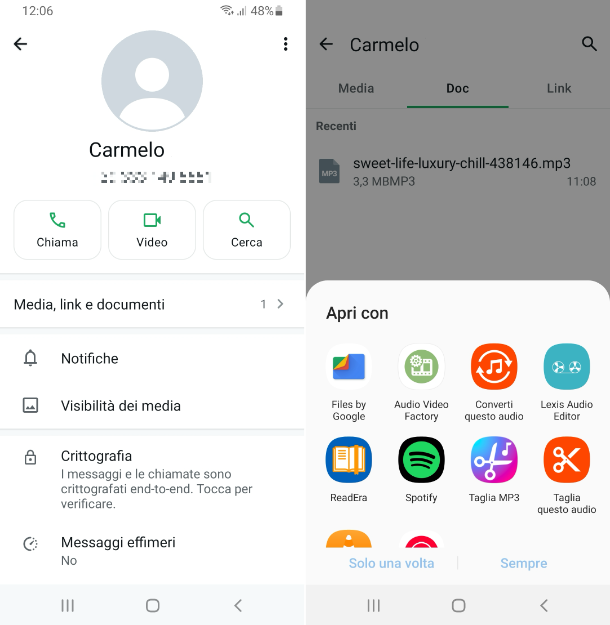
Quando visualizzi la schermata della chat, per salvare gli audio di WhatsApp sul telefono o sul tablet, premi sul nome in alto, poi sulla voce Media, link e documenti, seleziona la scheda Doc, premi sul file audio di riferimento e serviti del menu che compare per indicare la posizione o l'app in cui esportarlo o condividerlo.
Come salvare gli audio di WhatsApp su iPhone e iPad
Se possiedi un iPhone o un iPad e, dunque, vorresti capire come salvare gli audio di WhatsApp su iPhone e iPad, devi provvedere a esportare la chat contenente gli elementi di riferimento e, successivamente, devi estrapolare da essa i contenuti multimediali di tuo interesse usando l'app File, il file manager di casa Apple preinstallato su tutti i dispositivi basati su iOS/iPadOS (in caso di rimozione, si può prelevare nuovamente dalla relativa sezione dell'App Store, attuando la consueta procedura).
Ciò detto, prendi il tuo dispositivo e avvia l'app di WhatsApp per iOS/iPadOS, selezionando l'icona che trovi nella home screen e/o nella Libreria app del sistema.
Ora che visualizzi la schermata principale di WhatsApp, effettua l'accesso al tuo account (se necessario) e recati nella sezione Chat selezionando la voce apposita nel menu in basso.
A questo punto, fai tap sulla conversazione relativamente alla quale desideri andare ad agire (se non riesci a trovarla, puoi aiutarti con il campo Chiedi a Meta AI o cerca in alto), oppure avviane una nuova facendo tap sul tasto + in alto a destra e selezionando il contatto o il gruppo di riferimento.
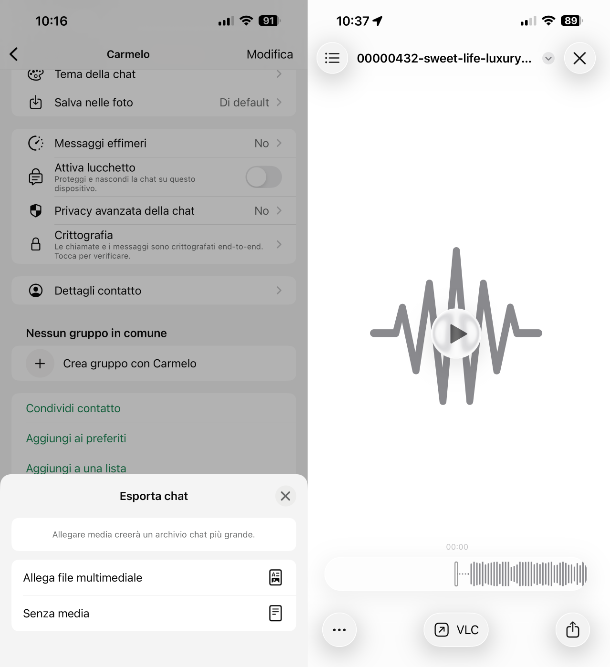
Dopo aver aperto la conversione, premi sul nome in alto, scegli la voce Esporta chat dalla schermata che segue, seleziona l'opzione Allega file multimediale per fare in modo che la conversazione venga esportata con i file media e attendi qualche istante affinché la procedura venga completata. Nel menu che successivamente vedi comparire, premi sul pulsante Salva su File, specifica la posizione in cui vuoi salvare la conversazione e premi sulla voce Salva in alto a destra.
Adesso, apri l'app File sul tuo iPhone o iPad, facendo tap sulla relativa icona nella schermata Home e/o nella Libreria app del sistema, recati nella posizione in cui hai scelto di salvare la conversazione di WhatsApp e estrai il relativo file ZIP premendoci sopra.
A questo punto, premi sulla cartella contenente i file appena estratti dall'archivio compresso per aprirla, scorri l'elenco dei contenuti della chat e quando trovi il file audio o il messaggio vocale che ti interessa premici sopra e fai tap sul tasto ▶ nella schermata che segue per ascoltarlo, così da assicurarti che si tratti dell'elemento corretto. Tieni presente che per quel che concerne i messaggi vocali, considerato che sono salvati nel formato OPUS e che questo non è riproducibile direttamente da iOS/iPadOS, per riprodurli devi rivolgerti a un'app compatibile con tale tipologia di file multimediali (es. VLC).
Se l'audio che hai selezionato è quello coretto, per salvare gli audio di WhatsApp su iPhone, oltre che su iPad, torna alla schermata dell'app File con il contenuto dell'archivio ZIP della conversazione, effettua una pressione prolungata sull'audio di riferimento, seleziona la voce Sposta dal menu che compare e indica una posizione differente sul tuo dispositivo o su iCloud Drive in cui salvarlo, oppure scegli la voce Condividi e seleziona un'app in cui esportarlo o tramite cui condividerlo.
In alternativa e solo nel caso specifico dei file audio, puoi salvare questi ultimi sul tuo iPhone o iPad anche facendo così: dopo aver aperto la conversazione di tuo interesse nell'app di WhatsApp, premi sul nome nella parte in alto dello schermo, seleziona la voce Media, link e documenti dalla nuova schermata visualizzata, poi la scheda Media, fai tap sul file audio che ti interessa per ascoltarne un'anteprima e, se si tratta dell'elemento corretto, premi sul pulsante per la condivisione (quello con il quadrato e la freccia) in basso a sinistra, seleziona la voce Condividi dal menu che si apre e scegli la posizione o l'app in cui esportarlo o condividerlo.
Come salvare gli audio di WhatsApp sul PC
Stai agendo da PC e vorresti capire in che maniera procedere in tal caso? Beh, sappi che per salvare gli audio di WhatsApp sul PC, ti è sufficiente agire manualmente sui singoli elementi all'interno della conversazione.
Per cui, il primo passo che devi compiere è avviare il client di WhatsApp per Windows, selezionando il collegamento che trovi nel menu Start del sistema.
Una volta visibile la finestra di WhatsApp sul desktop, effettua l'accesso al tuo account (se necessario) e fai clic sull'icona del fumetto nel menu laterale di sinistra per raggiungere la sezione Chat.
Dopo aver compiuto i passaggi di cui sopra, clicca sulla conversazione relativamente alla quale desideri andare ad agire (se non riesci a trovarla, puoi aiutarti con il campo Cerca o avvia una nuova chat in alto), oppure avviane una nuova premendo sul tasto con il foglio e la matita in cima e selezionando il contatto o il gruppo di riferimento.
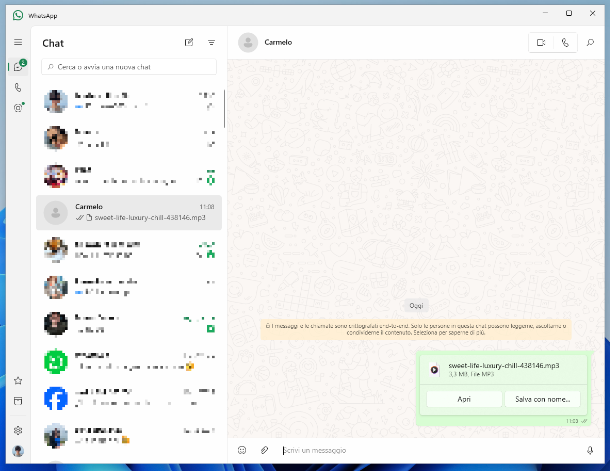
Quando visualizzi la schermata della chat, trova il file audio che vuoi salvare al suo interno, dopodiché premi sul tasto Salva con nome corrispondente e, tramite la nuova finestra visualizzata, indica la posizione di output sul tuo computer e clicca sul bottone Salva.
Se si tratta di un messaggio vocale, per salvare gli audio di WhatsApp, premi sul tasto ⌄ che visualizzi portandoci sopra il puntatore, oppure fai clic destro su di esso, dopodiché seleziona ala voce Salva con nome dal menu che compare, indica la posizione di output sul PC mediante la nuova finestra visualizzata e clicca sul pulsante Salva.
Come salvare gli audio di WhatsApp sul Mac
Stai intervenendo da Mac? Se è così, per salvare gli audio di WhatsApp sul Mac, ti basta agire manualmente sui singoli elementi all'interno della conversazione.
La prima cosa che devi fare è quindi quella di avviare il client di WhatsApp per macOS, selezionando l'icona collocata nel menu App del sistema.
Quando visibile la finestra di WhatsApp sulla scrivania, esegui l'accesso al tuo account (se necessario) e fai clic sull'icona dei due fumetti nel menu laterale a sinistra per aprire la sezione Chat.
A questo punto, fai clic sulla conversazione relativamente alla quale vuoi andare ad agire (se non riesci a trovarla, puoi aiutarti con il campo Cerca in alto), oppure avviane una nuova facendo clic sul tasto con il foglio e la matita in cima alla schermata e selezionando il contatto o il gruppo di riferimento.
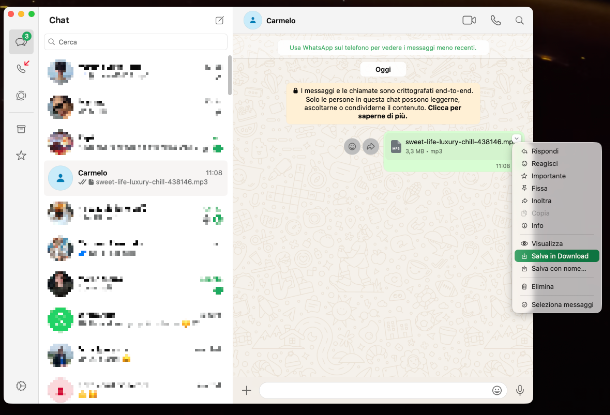
Una volta visibile la schermata della chat, se ti stai chiedendo come si possono salvare gli audio di WhatsApp, trova il file audio o il messaggio vocale di tuo intesse al suo interno, premi sul tasto ⌄ che visualizzi portandoci sopra il puntatore o facci clic destro sopra, dopodiché seleziona l'opzione Salva in Download dal menu che compare per salvare il file nella cartella Download del sistema, oppure scegli l'opzione Salva con nome, indica una posizione di output a piacere sul Mac e premi sul tasto Salva.
Come salvare gli audio di WhatsApp Web
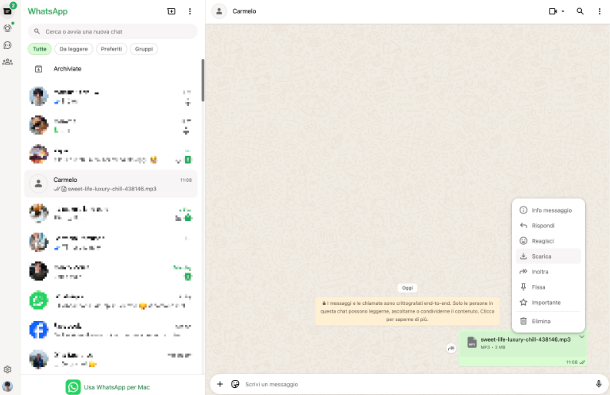
Fai uso di WhatsApp Web e ti piacerebbe pertanto che ti spiegassi come fare a salvare gli audio di WhatsApp Web? Se le cose stanno in questo modo, tutto ciò che devi fare è intervenire manualmente sui singoli elementi presenti in chat.
Per riuscirci, preoccupati innanzitutto di aprire il browser che generalmente usi per navigare in Rete dal tuo computer (es. Google Chrome), dopodiché collegati al sito di WhatsApp Web.
Nella schermata del servizio di messaggistica ora visibile, effettua l'accesso al tuo account (se necessario), dopodiché fai clic sull'icona del fumetto che trovi nel menu laterale a sinistra per accedere alla sezione Chat.
In seguito, clicca sulla conversazione relativamente a cui desideri intervenire (se non riesci a trovarla, puoi aiutarti con il campo Cerca o via una nuova chat in alto), oppure avviane una nuova facendo clic sul tasto con il + nel fumetto presente nella parte in alto della schermata e selezionando il contatto o il gruppo di riferimento.
Quando visualizzi la schermata della conversazione, trova il file audio o il messaggio vocale di tuo intesse in essa, premi sul tasto ⌄ che visualizzi portandoci sopra il puntatore e seleziona l'opzione Scarica dal menu che compare per salvare il file nella posizione predefinita del computer per salvare ciò che viene scaricato dal Web.
In alternativa e solo nel caso specifico dei file audio, puoi salvare questi ultimi sul tuo computer procedendo in questa maniera: dopo aver aperto la conversazione di tuo interesse su WhatsApp Web, premi sul nome nella parte in alto dello schermo, seleziona la voce Media, link e documenti nel pannello a destra, poi la scheda Documenti e fai clic sul file audio che ti interessa per effettuarne il download nella posizione predefinita del computer per archiviare quanto viene scaricato da Internet.

Autore
Salvatore Aranzulla
Salvatore Aranzulla è il blogger e divulgatore informatico più letto in Italia. Noto per aver scoperto delle vulnerabilità nei siti di Google e Microsoft. Collabora con riviste di informatica e ha curato la rubrica tecnologica del quotidiano Il Messaggero. È il fondatore di Aranzulla.it, uno dei trenta siti più visitati d'Italia, nel quale risponde con semplicità a migliaia di dubbi di tipo informatico. Ha pubblicato per Mondadori e Mondadori Informatica.