Come installare Google Chrome
Chrome è uno tra i browser maggiormente diffusi al mondo. D'altronde, l'esperienza d'uso che offre è ottima: tutto funziona a dovere e grazie a Google Chrome si riesce a navigare sul Web in modo rapido e senza problemi. In parole povere, decisamente meglio di quel browser preinstallato che ti sta “mandando ai matti”. Comprendo perfettamente quella sensazione che si ha quando si acquista un nuovo computer, smartphone o tablet e per questo motivo sono qui per aiutarti.
Infatti, in questo tutorial ti spiegherò come installare Google Chrome. Non importa il sistema operativo da cui vuoi effettuare quest'operazione: che tu stia utilizzando Windows, macOS, Linux, Android o iOS/iPadOS troverai pane per i tuoi denti e riuscirai a “mettere le mani” in breve tempo sul browser di “Big G”, usufruendo dei suoi aggiornamenti automatici, delle funzionalità avanzate e della sua sincronizzazione multi-piattaforma che hanno convinto gli utenti che ogni giorno lo usano sui propri dispositivi.
Che ne dici? Sei pronto a mettere da parte quel browser preinstallato particolarmente lento e ostico per installare Chrome? Secondo me sì. Dunque, prenditi qualche minuto di tempo libero e segui le indicazioni che trovi di seguito. Ti posso assicurare che non dovrai fare nulla di particolarmente complesso. Detto questo, a me non resta altro da fare, se non augurarti buona lettura e buon download!
Indice
- Informazioni preliminari
- Come installare Google Chrome sul computer
- Come installare Google Chrome su smartphone e tablet
- Come installare Google Chrome su Fire Stick
- Come installare Google Chrome su Smart TV
Informazioni preliminari
Prima di entrare nel dettaglio con la procedura su come installare Google Chrome, è doveroso fornirti alcune importanti informazioni preliminari. Devi sapere che questo browser è disponibile in diverse versioni, destinate a tipologie di utenza differenti.
Di seguito ti elenco tutte le varianti del browser, al fine di farti comprendere qual è quella che fa maggiormente al caso tuo per l'utilizzo che dovrai farne.
- Chrome Stabile — è la versione principale del browser, indicata per la stragrande maggioranza degli utenti. Solitamente è a questa versione che si fa riferimento quando si installa il browser ed è la più affidabile per l'utente tipico. Le istruzioni che troverai in questa guida sono riferite dunque a questa versione. Anche se è consigliata all'utente “normale”, questa versione può utilizzarla chiunque. Prima del rilascio di una versione stabile, gli sviluppatori mettono alla prova a dovere le sue funzionalità, dunque si tratta anche della versione maggiormente priva di problematiche.
- Chrome Beta — questa è una versione di Chrome per gli utenti più impazienti. Essa si trova un passo in avanti rispetto alla versione stabile, perché ha delle nuove funzionalità non ancora presenti su quest'ultima, ma che allo stesso tempo devono ancora essere perfezionate per i prossimi aggiornamenti di Chrome in versione stabile e potrebbero dare problemi tecnici. Per quest'ultimo motivo, si sconsiglia questa versione per utilizzi seri come i contesti lavorativi. Maggiori informazioni qui.
- Chrome Dev — come suggerisce anche il nome, questa versione è destinata agli sviluppatori. Essa permette ai developer di effettuare i loro preziosi test e non si tratta di una versione del tutto stabile, tuttavia consente l'accesso in anteprima a varie funzionalità inedite, non presenti sulla versione stabile. Come per la versione beta, nemmeno questa è consigliata per l'uso quotidiano. Maggiori informazioni qui.
- Chrome Canary — si tratta di una specie di versione alpha, inclusiva delle novità che gli utenti vedranno in futuro oppure di funzionalità sperimentali che non verranno mai rilasciate nella versione stabile. La si consiglia agli sviluppatori e a utenti molto appassionati, ma al di fuori di contesti importanti come quello lavorativo, in quanto può presentare dei problemi come quelli che possono occorrere nella versione beta del browser. Maggiori informazioni qui.
Come installare Google Chrome sul computer
Ora che hai una bella infarinatura su Google Chrome e tutte le sue versioni, possiamo finalmente passare alla sua installazione. Vediamo, dunque, come installare Google Chrome sul computer, con le indicazioni per i sistemi operativi Windows, macOS e Linux.
Come installare Google Chrome su Windows 11
Per poter installare Google Chrome su Windows, è necessario che il computer disponga dei requisiti minimi necessari alla sua installazione. Per poterlo installare, è necessario che il PC sia dotato di Windows 10 o versioni successive (es. Windows 11) o di Windows Server 2016 o versioni successive. Inoltre, il computer deve disporre di un processore Intel Pentium 4 o versioni successive con supporto a SSE3.
Il supporto per Windows 7, 8 e 8.1 è terminato il 10 gennaio 2023, dopo il rilascio della versione Chrome 109. Quindi, se hai sistemi operativi così datati, non potrai utilizzarlo e dovrai passare a un computer più aggiornato.
Se il tuo computer soddisfa i requisiti minimi, per procedere, apri un browser a tua scelta già installato sul PC (es. Microsoft Edge), visita il sito Web ufficiale di Chrome, rimuovi il segno di spunta accanto alla voce Aiutaci a migliorare Google Chrome inviando automaticamente a Google statistiche sull'utilizzo e report sugli arresti anomali e poi clicca sul pulsante Scarica Chrome. Se il download non parte in automatico dopo questa operazione, fai clic sul link scarica Chrome manualmente.
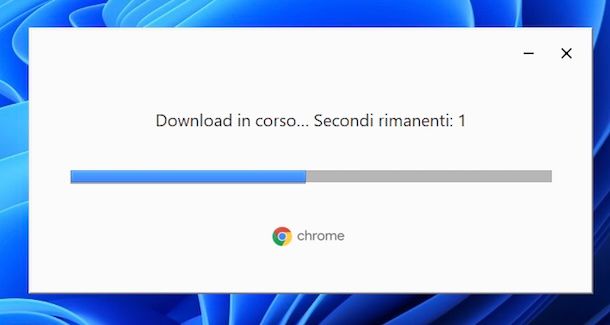
Al termine del download, apri il file ChromeSetup.exe scaricato, fai clic su Sì nella finestra di dialogo apertasi per autorizzare l'installazione e poi attendi il termine dell'installazione automatica, che comprenderà anche il download di tutti i file necessari al funzionamento del browser.
Una volta che l'installazione è stata completata, si aprirà la finestra della configurazione iniziale, nella quale potrai decidere se effettuare o meno l'accesso tramite il tuo account Google per effettuare la sincronizzazione e il backup dei dati. Ti verrà altresì chiesto di indicare il motore di ricerca principale da utilizzare (es. Google) e di decidere se usare Chrome come browser predefinito. Dopo tale configurazione, ti ritroverai al cospetto della finestra principale di Chrome.
Quando vorrai riutilizzare il browser, ti basterà cliccare sul pulsante Start (l'icona con il logo di Windows formata da quattro quadrati) e poi sul collegamento di Google Chrome presente nel menu Start, o in alternativa fare clic su Tutto e selezionare Google Chrome nella lista dei programmi installati (lo trovi sotto la lettera "G). Se necessario, imposta e accetta le opzioni di privacy e i termini di licenza.
Come installare Google Chrome su Mac
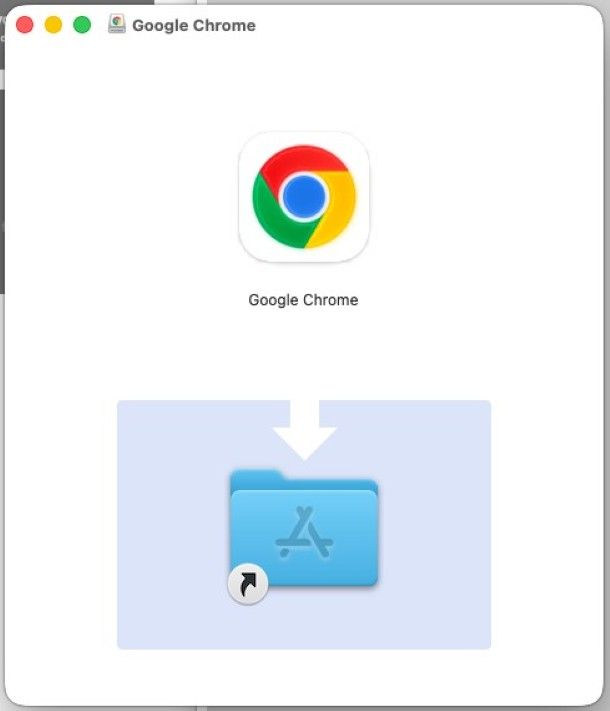
Se utilizzi un Mac e stai cercando di capire come installare Google Chrome su Mac, la prima cosa che devi fare è assicurarti che il tuo computer Apple abbia i requisiti minimi richiesti. Per quanto riguarda macOS, il requisito è uno solo: avere un Mac con macOS 12 Monterey o versioni successive (es. macOS 26 Tahoe).
Per procedere al download, collegati subito al sito Web ufficiale di Chrome tramite un browser già installato sul tuo Mac (es. Safari). Adesso, fai clic sul pulsante Scarica Chrome: se il download non parte in automatico, clicca anche sulla dicitura scarica Chrome manualmente per forzare il download.
Quando il download è concluso, fai doppio clic sul file googlechrome.dmg appena scaricato e poi trascina l'icona di Google Chrome nella cartella Applicazioni. Adesso, fai doppio clic sulla cartella Applicazioni (oppure apri il menu delle app dall'icona raffigurante una griglia di app posta sulla barra Dock) e poi fai doppio clic su Google Chrome, quindi su Apri (quest'ultima selezione è da effettuare solo la prima volta, per autorizzare l'apertura del software scaricato online), per avviare il browser.
Una volta aperto il browser, decidi se effettuare o meno l'accesso al tuo account Google cliccando su Accedi o Non accedere ed effettua la selezione del motore di ricerca predefinito tra quelli disponibili, dopodiché decidi se impostare o meno Chrome come browser predefinito tramite l'apposita spunta, dunque goditi il tuo nuovo browser.
Considera che se desideri sincronizzare i dati del browser con altri dispositivi, è necessario accedere con un account Google: se non lo hai fatto, puoi sempre farlo in seguito cliccando prima sull'icona dell'omino in alto a destra e poi su Accedi a Chrome, quindi inserendo le tue credenziali. Per aprire il browser le volte successive, ti basterà accedere al menu delle app sulla barra Dock e cliccare sulla sua icona. Per approfondimenti, potresti trovare interessante leggere la mia guida specifica su come scaricare Chrome su Mac.
Come installare Google Chrome su Linux
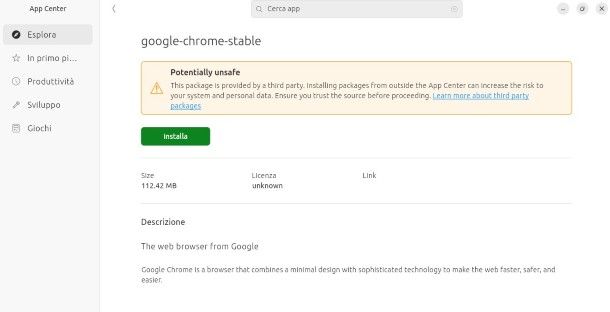
Se il tuo intento è installare Google Chrome gratis su Linux, per esempio su Ubuntu, innanzitutto devono essere soddisfatti alcuni requisiti minimi. Per la precisione, il PC deve avere il sistema operativo Ubuntu 18.04 o versioni successive, Debian 10 o versioni successive, openSUSE 15.5 o versioni successive o Fedora Linux 39 o versioni successive. Inoltre, è necessario un processore Intel Pentium 4 o versioni successive con supporto a SSE3.
La prima operazione da fare per installare Chrome su Ubuntu, Debian, Linux Mint o altre distribuzioni Linux supportate è collegarsi al sito Web ufficiale di Chrome da un altro browser installato sul computer, come ad esempio Mozilla Firefox.
Fatto ciò, clicca sul pulsante Scarica Chrome e seleziona il pacchetto .deb 64 bit se hai Debian o Ubuntu, oppure .rpm 64 bit se hai Fedora o openSUSE, dopodiché clicca su Accetta e installa. Dopo aver scaricato il browser, clicca sul file scaricato e se necessario seleziona l'App Center con un doppio clic sull'apposita voce.
A questo punto, nella finestra apertasi premi su Installa (potresti doverlo premere per due volte consecutive), quindi autenticati con la password di sistema per autorizzare l'installazione. A installazione completata, apri Chrome cliccando sulla sua icona nella schermata con tutte le applicazioni installate, scegli se impostarlo come browser predefinito e decidi se accedere o meno con l'account Google per sincronizzare i dati e abilitarne i backup. Per approfondimenti, per la questione open source e per il metodo da terminale, puoi fare riferimento al mio tutorial su come installare Chrome su Ubuntu.
Come installare Google Chrome su smartphone e tablet
Ci spostiamo, adesso, sul mondo dei dispositivi mobili e andiamo quindi a scoprire come installare Google Chrome su smartphone e tablet. Di seguito trovi tutte le indicazioni su come procedere sia con smartphone e tablet Android che su iOS/iPadOS.
Come installare Google Chrome su Android
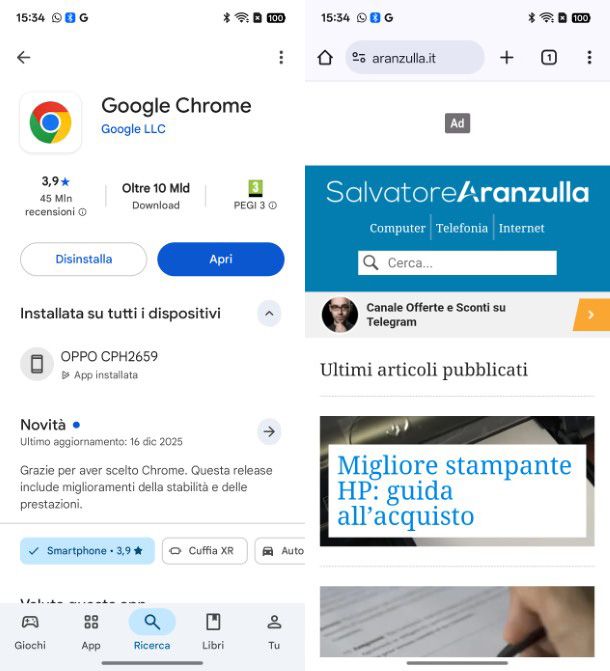
Se sei in possesso di uno smartphone o un tablet Android e desideri installare Chrome su Android, anche in questo caso verifica che il tuo dispositivo rispetti i requisiti minimi menzionati da Google. Nello specifico, lo smartphone o il tablet deve essere dotato del sistema operativo Android 10 o versioni successive (es. Android 16).
Sulla maggior parte dei dispositivi Android, Google Chrome è preinstallato, quindi non bisogna scaricarlo. Basta infatti avviarlo selezionando l'icona del browser presente sulla schermata Home o nel drawer nelle app. Nel caso non avessi Chrome installato sul tuo dispositivo, apri il Play Store toccando sull'apposita icona del triangolo colorato nella schermata Home o nel drawer delle app.
Dopo aver aperto lo store, fai tap su Ricerca nel menu in basso, tocca sul campo di ricerca collocato in alto, digita “Google Chrome” e premi sull'icona della lente di ingrandimento posizionata sulla tastiera virtuale, in basso a destra. A questo punto, premi su Google Chrome e poi tocca su Installa, per procedere all'installazione. In alternativa, puoi anche recarti direttamente nell'apposita pagina del Play Store dedicata al browser.
Dopo aver installato il browser, avvialo facendo tap su Apri o sulla sua icona nella schermata Home o nel drawer delle app. A questo punto, effettua la configurazione iniziale del browser decidendo se inviare o meno le statistiche e i rapporti a Google per migliorare il software tramite l'apposita spunta, quindi decidi se utilizzare o meno l'account Google configurato sul dispositivo o uno differente per sincronizzare i dati. Fatto ciò, potrai iniziare a usare il browser come più desideri.
Se desideri anche impostare Google come prima pagina visualizzata all'apertura del browser, segui la mia guida su come impostare Google come pagina iniziale su Android, valida anche per altri browser.
Come installare Google Chrome su iPhone e iPad
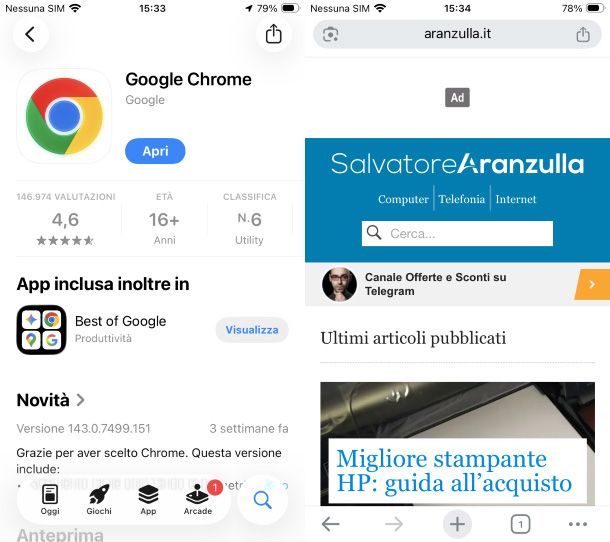
Se possiedi un iPhone o un iPad e di conseguenza vuoi capire come installare Google Chrome su iPhone e iPad, assicurati, prima di ogni altra cosa, che esso soddisfi i requisiti minimi richiesti, ovvero: iOS/iPadOS 17 e versioni successive (es. iOS/iPadOS 18).
Effettuata questa verifica, avvia l'App Store toccando l'icona con sfondo azzurro e la lettera “A” al centro, situata nella schermata Home o nella Libreria app. Ora, tocca sull'icona della lente di ingrandimento posizionata in basso a destra, fai tap sul campo di ricerca in basso e digita “Google Chrome”, quindi premi sull'icona della lente di ingrandimento collocata in basso a destra sulla tastiera virtuale. Ora, tocca sull'omonimo risultato e poi fai tap sul pulsante per installare l'applicazione. Effettua, dunque, l'autenticazione tramite Face ID, Touch ID o password dell'ID Apple.
Se lo desideri, puoi velocizzare l'esecuzione dei passaggi di cui sopra visitando direttamente la sezione dell'App Store dedicata all'app Google Chrome, selezionando dal tuo iPhone o iPad il collegamento appena fornito.
Dopo aver installato l'app, fai tap su Apri o sull'icona di Google Chrome aggiunta alla schermata Home o alla Libreria app. Adesso, segui la procedura di configurazione proposta: scegli se accedere o meno tramite il tuo account Google per la sincronizzazione e il backup dei dati, seleziona il motore di ricerca predefinito da impostare, decidi se impostare Chrome come browser predefinito e poi se importare gli eventuali dati da un altro browser o meno, dopodiché potrai iniziare a goderti la navigazione con il tuo nuovo browser.
Come installare Google Chrome su Fire Stick
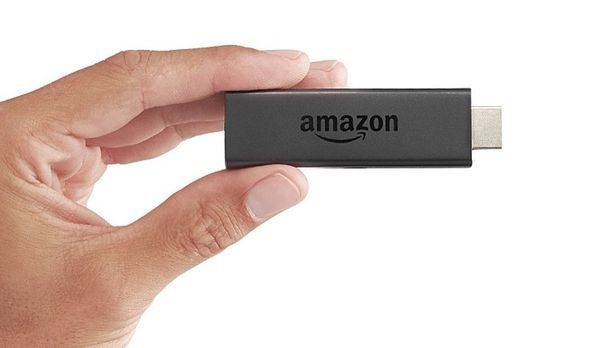
Come dici? Hai appena acquistato una Amazon Fire TV Stick e, di conseguenza, ti piacerebbe installare Google Chrome su Fire Stick per sincronizzare tutti i tuoi dati e navigare esattamente come fai su PC o smartphone? Purtroppo devo deluderti: non è fattibile.
Sul sistema operativo installato sulle Fire TV Stick, infatti, non è possibile scaricare Google Chrome, tuttavia puoi comunque utilizzare altri browser per la navigazione, che si possono scaricare e installare tranquillamente: per scoprire come fare, fai riferimento al mio tutorial su come installare app su Fire Stick.
Come installare Google Chrome su Smart TV

Vorresti installare Google Chrome su Smart TV o, per essere più precisi, stai cercando come installare Google Chrome su Smart TV Samsung? Purtroppo anche in questo caso la risposta non ti piacerà.
Il browser di Google, infatti, proprio come non è disponibile per FireOS di Amazon, non è presente nemmeno sugli store dei vari Smart TV, Android TV e TV Box in circolazione. Tuttavia, anche in questo caso, puoi optare per altri browser con cui è possibile navigare online, procedendo come ti ho illustrato più nel dettaglio nella mia guida su come installare app su Smart TV.
In alternativa, per usare Chrome sulla tua Smart TV, potresti collegare a quest'ultima un computer su cui è installato Google Chrome: per scoprire come fare, puoi consultare la mia guida su come collegare il PC alla TV. Un'altra soluzione valida può essere proiettare lo schermo del tuo smartphone o tablet con il browser di Google installato sulla TV: per imparare a farlo, segui la mia guida su come proiettare lo schermo del telefono alla TV.

Autore
Salvatore Aranzulla
Salvatore Aranzulla è il blogger e divulgatore informatico più letto in Italia. Noto per aver scoperto delle vulnerabilità nei siti di Google e Microsoft. Collabora con riviste di informatica e ha curato la rubrica tecnologica del quotidiano Il Messaggero. È il fondatore di Aranzulla.it, uno dei trenta siti più visitati d'Italia, nel quale risponde con semplicità a migliaia di dubbi di tipo informatico. Ha pubblicato per Mondadori e Mondadori Informatica.