Come installare WhatsApp
Pur non essendo particolarmente avvezzo al mondo informatico, alla fine hai ceduto: hai acquistato il tuo primo smartphone e ora sei pronto a provare WhatsApp, l'applicazione ormai utilizzata da tutti per mantenere le comunicazioni, quella che per certi versi ha soppiantato i classici SMS permettendo di inviare gratuitamente messaggi passando per una comune connessione a Internet.
Tu sei però un po' “vecchio stile” e dunque non hai idea di come installare WhatsApp sul tuo nuovo dispositivo di fiducia. D'altronde, là fuori esistono tantissimi smartphone, tablet, computer e altri dispositivi che possono essere utilizzati per usufruire di questa tipologia di servizio, dunque comprendo perfettamente l'esigenza di maggiori indicazioni in merito, e questo tutorial è qui proprio per questo motivo. Di seguito trovi spiegato come ottenere la celebre applicazione di messaggistica facente capo al gruppo Meta (lo stesso di cui fanno parte anche i social network Facebook e Instagram) su tutti i device compatibili. Ti invito a provare in prima persona: ti accorgerai che è davvero un gioco da ragazzi! Detto questo, a me non resta altro da fare, se non augurarti buona lettura e buon divertimento!
Prima di iniziare, una piccola nota: da fine giugno 2026 WhatsApp ha cominciato a introdurre gli username (nomi utente preceduti dal simbolo “@”), pensati per permetterti di farti contattare senza rivelare il tuo numero di telefono. La funzione è in fase di rilascio graduale, quindi potrebbe non essere ancora attiva sul tuo account, e in ogni caso il numero di telefono resta necessario per la registrazione iniziale che vedremo tra poco.
Indice
- Installare WhatsApp su nuovo telefono
- Come installare WhatsApp su tablet
- Come installare WhatsApp su PC
- Come installare WhatsApp Web
- Come installare WhatsApp su Apple Watch
- Come installare WhatsApp Business
Installare WhatsApp su nuovo telefono
Vediamo per prima cosa come installare WhatsApp su nuovo telefono con la procedura sia per Android che per iPhone, le quali sono sostanzialmente identiche.
Come installare WhatsApp su Android
Che tu abbia a disposizione uno smartphone Android con Play Store integrato o un dispositivo Android senza servizi Google, devi sapere che installare WhatsApp è un gioco da ragazzi.
Nel primo caso ti basta infatti aprire il Play Store, digitare “whatsapp”, fare tap sull'icona dell'app (l'ormai ben nota cornetta bianca su sfondo verde) e premere sul pulsante Installa (in alternativa puoi anche premere sul link che ti ho fornito poc'anzi dal tuo device; in questo modo si aprirà direttamente la pagina di WhatsApp su Play Store). Se per caso ti servissero indicazioni ulteriori, puoi consultare la mia guida su come scaricare applicazioni su Android.
Se, invece, hai a disposizione uno smartphone privo di servizi Google (e che dunque non integra al suo interno il succitato Play Store), puoi tranquillamente procedere all'installazione di WhatsApp in modo manuale. Come si fa? Semplice: si raggiunge il sito Web ufficiale di WhatsApp da un qualsivoglia browser Android, premendo in seguito sul pulsante Scarica.
Una volta ottenuto il file, non ti sarà immediatamente concesso d'installarlo (con ogni probabilità), ma ti apparirà il messaggio che a quest'app (il tuo browser) non è concesso d'installare app sconosciute. Apparirà anche il pulsante per aprire le Impostazioni e andare direttamente alla schermata dalla quale abilitare l'installazione.
Per farlo, dovrai semplicemente attivare la levetta di fianco al browser dal quale hai scaricato l'app. Suggerisco poi, dopo l'installazione, di tornare e disattivare questa impostazione, dato che lasciarla attiva è un pericolo per la sicurezza del dispositivo.
Una volta aperto, ti basterà premere sul pulsante Accetta e continua per poi inserire il numero di telefono e il successivo codice di sicurezza ricevuto, arrivando poi alla Home dell'app.
Se poi ti servissero, ti lascio le mie guide su come installare app su Huawei e come impostare WhatsApp.
Come installare WhatsApp su iPhone

Vuoi sapere come installare WhatsApp su iPhone? Ti basta aprire l'App Store, per poi cercare l'app (o usare il mio link) e fare tap sul pulsante Ottieni > Installa in corrispondenza dell'app, confermando poi la tua identità mediante Face ID, Touch ID o password dell'ID Apple. Insomma, puoi semplicemente seguire la classica procedura relativa a come scaricare app su iPhone.
Da qui, in avanti la procedura su come accedere al tuo account è identica a quella già vista su Android e che puoi trovare nella mia guida all'impostazione di WhatsApp.
Come installare WhatsApp su un altro telefono con lo stesso numero
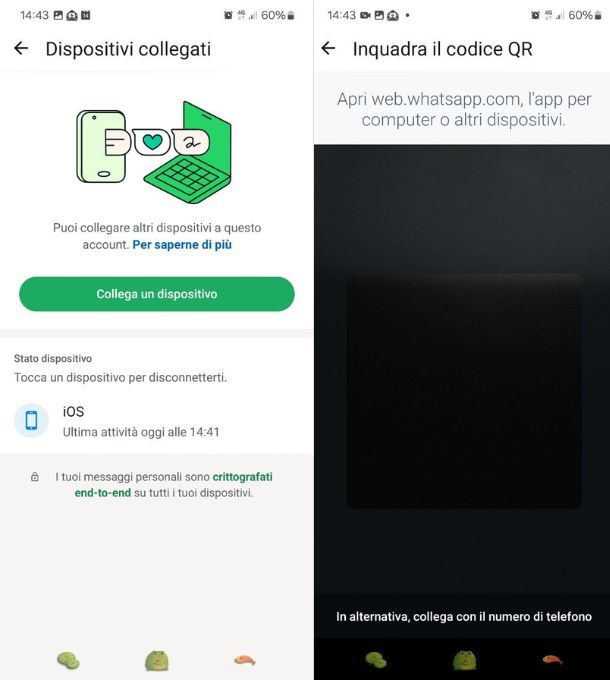
Nel caso volessi sapere come installare WhatsApp su un altro telefono con lo stesso numero, vediamo come fare. Ti annuncio fin da subito che questa medesima procedura è valida anche per i tablet (nel caso si voglia usare il medesimo account del cellulare).
Per prima cosa, dopo aver installato WhatsApp aprilo e premi sul pulsante Accetta e continua. Una volta fatto questo, ti troverai di fronte alla solita schermata dove ti viene richiesto il numero di telefono per procedere, ma c'è un'altra strada.
Puoi infatti premere sull'icona dei tre puntini verticali in alto a destra e scegliere l'opzione Collega come dispositivo complementare dalla finestra che si apre. A questo punto apparirà sullo schermo un codice QR, il quale va inquadrato dal telefono con WhatsApp già attivo.
Per far procedere l'accoppiamento devi però aprire WhatsApp sul telefono (o tablet) principale, per poi premere sui tre puntini verticali su Android (menu Tu su iOS/iPadOS) e poi sulla voce Dispositivi collegati. Dalla pagina che si apre premi sul pulsante Collega un dispositivo e procedi a inquadrare il codice QR del dispositivo complementare tramite la fotocamera.
Fatto, dopo qualche istante WhatsApp si aprirà sul secondo dispositivo e funzionerà allo stesso modo che su quello principale. Ci sono però alcune eccezioni, come la mancanza di opzione di backup o modifica di altre impostazioni tramite dispositivo complementare.
Inoltre, se volessi sospendere questo collegamento, dovrai sempre andare nel menu Dispositivi collegati, toccare sulla voce relativa al dispositivo collegato e poi sul pulsante Disconnetti. Per altri dettagli su come collegare WhatsApp, ti lascio alla mia guida sul tema.
Come installare WhatsApp su tablet
Nel caso volessi installare WhatsApp su tablet, ti avverto subito che i passaggi sono gli stessi visti per i capitoli precedenti (Android o dispositivo Apple), quindi non c'è altro da aggiungere. Ci sono però un paio di casistiche extra da coprire.
Installare WhatsApp su tablet senza SIM

Per prima cosa occorre chiarire come installare WhatsApp su tablet senza SIM, dato che molti potrebbero essere un po' confusi. Per prima cosa ci tengo a specificare che non serve che il tablet abbia la SIM per collegare WhatsApp, dato che è sufficiente che tale SIM possa ricevere messaggi.
Infatti, una volta che hai installato l'app e premuto sul pulsante Accetta e continua, ti viene richiesto d'inserire il numero. Ora, non importa minimamente che tu abbia quella SIM nel tablet, su uno smartphone nei paraggi o su un telefono che non può nemmeno navigare su Internet e che hai dato a un tuo amico che si trova in Guatemala (posto a caso).
Se quella SIM può ricevere un messaggio e tu riesci a ottenerlo, ti basterà inserire il codice di conferma nelle caselle che vedi a schermo per effettuare la connessione. Il numero in WhatsApp funziona come le credenziali di un sito qualsiasi: è la chiave di accesso e il tuo identificativo, non il tramite attraverso il quale ti arrivano i messaggi.
Dunque, se il tablet non ha la SIM, puoi collegarlo mettendo il numero del tuo account e inserendo poi il codice di conferma. Non hai possibilità di fare questo? Allora puoi valutare di collegarlo come dispositivo complementare come abbiamo visto nel capitolo precedente.
Installare WhatsApp su tablet con SIM

Nel caso volessi invece installare WhatsApp su tablet con SIM, ti basta inserire il numero telefonico di quella SIM per poi ricevere il messaggio direttamente sul tablet.
Ancora una volta ci tengo a precisare che, anche se sul tablet hai una SIM con un numero, questo non significa che tu non possa collegare WhatsApp all'account di un altro numero, semplicemente immettendo quel numero in fase di login e poi il codice successivo. La SIM che hai nel tablet non è vincolante.
Come installare WhatsApp su PC
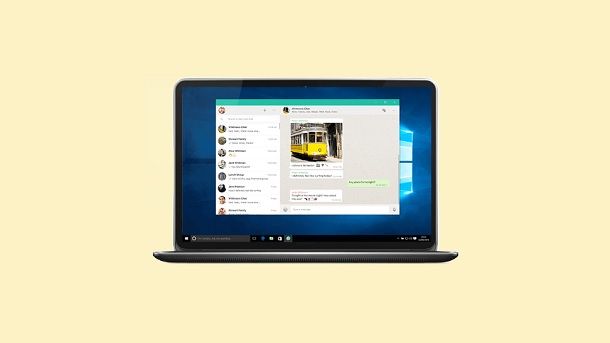
Un metodo interessante per andare oltre al classico utilizzo di WhatsApp tramite smartphone e tablet è quello di passare per la versione PC di WhatsApp. Infatti è possibile scaricare un apposito programma per Windows e macOS.
Si tratta, tra l'altro, di una possibilità interessante per usare WhatsApp su più dispositivi. Infatti, per utilizzare questa versione di WhatsApp devi collegare lo smartphone o il tablet tramite codice QR, sfruttando poi il PC come dispositivo “a sé stante” (seppur fino a un certo punto, dato che scollegando lo smartphone/tablet dal profilo WhatsApp viene scollegato anche il computer) mediante la funzionalità multi-dispositivo, che puoi approfondire nella mia guida su come avere WhatsApp su due dispositivi, la quale consente di collegare fino a 4 dispositivi contemporaneamente (sia desktop che mobile).
In ogni caso, su Windows 10 e Windows 11 puoi procedere direttamente mediante il Microsoft Store: ti basta visitare il link che ti ho appena fornito, accettare l'apertura della store e fare clic sul pulsante Installa. Per quel che riguarda macOS, stesso discorso: puoi passare per l'apposito Mac App Store, premendo sul tasto Ottieni.
In alternativa, puoi passare per l'installazione manuale del client beta di WhatsApp su Mac. A tal proposito, ti basta collegarti al sito Web ufficiale di WhatsApp per prelevare il file DMG e trascinando l'icona di WhatsApp nella cartella Applicazioni su macOS.
In ogni caso, una volta avviato WhatsApp Desktop, potrebbe interessarti approfondire la mia guida su come scannerizzare il codice QR legato a WhatsApp, in cui ho approfondito tutto ciò che c'è da sapere in merito. Per il resto, puoi fare riferimento al mio tutorial su come installare WhatsApp su PC per maggiori dettagli.
Come installare WhatsApp Web
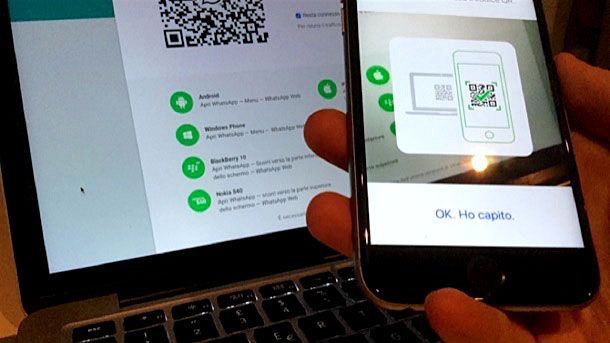
Una possibilità interessante per usufruire del servizio di messaggistica istantanea è rappresentata da WhatsApp Web, ovvero dalla versione legata al browser.
In questo caso, utilizzare il termine “installare” non è propriamente corretto, in quanto non si installa di fatto nulla sul dispositivo, ma risulta comunque una possibilità rapida e interessante, anche per andare oltre all'utilizzo classico di WhatsApp. Per procedere, ti basta semplicemente collegarti al portale ufficiale di WhatsApp Web ed effettuare la classica scansione del codice QR, esattamente come visto per il telefono.
A proposito di iPad: da qualche tempo esiste anche un'app nativa di WhatsApp scaricabile direttamente dall'App Store, quindi non sei più costretto a usare per forza la versione Web. C'è però un limite da tenere a mente: l'app per iPad funziona esclusivamente come dispositivo complementare, cioè collegato tramite codice QR a un numero già attivo su smartphone. Non è quindi possibile creare su iPad un account WhatsApp indipendente e slegato dal telefono, proprio come già visto per PC e tablet privi di SIM.
Come installare WhatsApp su Apple Watch
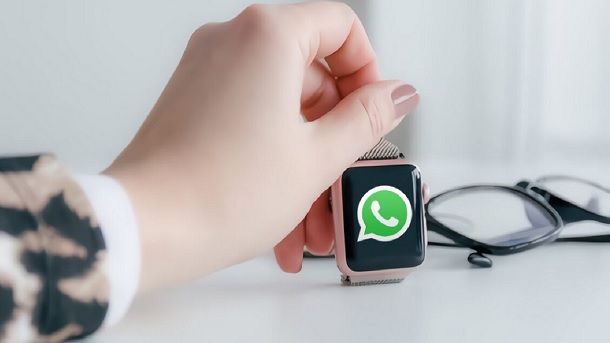
Un aspetto spesso sottovalutato relativamente al modo di utilizzare WhatsApp è quello di associare il profilo legato all'app di messaggistica istantanea a un dispositivo indossabile, magari a un Apple Watch.
Devi infatti sapere che c'è la possibilità di visualizzare i messaggi ricevuti, così come di rispondere rapidamente, direttamente dal polso. Questo può tornare particolarmente utile per rimanere sempre aggiornati su quanto accade, magari anche ad esempio nei sempre molto popolati gruppi WhatsApp, senza nemmeno dover prendere in mano lo smartphone.
Si tratta insomma di una modalità di usufruire del servizio che può riscrivere il modo in cui si intende la messaggistica istantanea: se sei interessato a questa possibilità, che passa per l'associazione con lo smartphone, ti invito ad approfondire la mia guida su come mettere WhatsApp sull'Apple Watch (utilizzare il termine “installare” in questo caso non è propriamente adatto, ma ci siamo capiti).
Come installare WhatsApp Business
In conclusione, se volessi sapere come installare WhatsApp Business, la procedura è esattamente identica alla “versione base”, solo con la necessità di cercare l'app Business invece di quella liscia. Ci sono però un paio di casi extra che voglio discutere.
Installare WhatsApp Business su PC

Nel caso volessi installare WhatsApp Business su PC, sappi che non esiste il client ufficiale. Detto questo, se collegherai WhatsApp come dispositivo complementare e hai come base WhatsApp Business, troverai qui gran parte delle funzioni business (ma non tutte).
Installare WhatsApp Business su due telefoni

Nel caso volessi installare WhatsApp Business su due telefoni, la procedura è ancora una volta quella dei dispositivi complementari. Infatti non puoi usare due volte il tuo account come “principale”, ma puoi avere fino a 4 dispositivi complementari insieme. Per farlo, segui la procedura che ti ho già illustrato (valida anche per la versione Business).

Autore
Salvatore Aranzulla
Salvatore Aranzulla è il blogger e divulgatore informatico più letto in Italia. Noto per aver scoperto delle vulnerabilità nei siti di Google e Microsoft. Collabora con riviste di informatica e ha curato la rubrica tecnologica del quotidiano Il Messaggero. È il fondatore di Aranzulla.it, uno dei trenta siti più visitati d'Italia, nel quale risponde con semplicità a migliaia di dubbi di tipo informatico. Ha pubblicato per Mondadori e Mondadori Informatica.