Come creare un collegamento sul desktop di una pagina Web
Sei solito visitare una certa pagina Web e, per velocizzare l'accesso a quest'ultima, hai pensato di creare un collegamento sul desktop. Purtroppo, però, non sai come compiere quest'operazione e vorresti un mio aiuto per riuscirci. Beh, basta chiedere! Sarò felicissimo di aiutarti a raggiungere il tuo scopo.
Che tu voglia agire da un computer, da uno smartphone o da un tablet, poco importa: in tutti i casi è possibile creare collegamenti a pagine Web sul desktop (o sulla home screen, per quanto riguarda i dispositivi mobili) in maniera estremamente facile e veloce. In che modo? Dedicami qualche minuto del tuo tempo libero e lo scoprirai.
Nei prossimi paragrafi, infatti, ti spiegherò nel dettaglio come creare un collegamento sul desktop di una pagina Web utilizzando i principali browser e sistemi operativi disponibili sulla piazza, così che tu possa riuscire a portare a termine l'operazione senza problemi. Sei pronto per iniziare? Sì? Bene, allora mettiti bello comodo, prenditi tutto il tempo di cui hai bisogno per concentrarti sulla lettura dei prossimi paragrafi e metti in pratica le mie indicazioni. Ti auguro una buona lettura!
Indice
- Come creare un collegamento sul desktop di una pagina Web su PC
- Come creare un collegamento sul desktop di una pagina Internet su Android
- Come creare un collegamento sul desktop di un sito Internet su iPhone e iPad
Come creare un collegamento sul desktop di una pagina Web su PC
Se il tuo obiettivo è quello di creare un collegamento di una pagina Web sul desktop del PC, quello che devi fare è avviare il tuo browser di navigazione a Internet preferito e leggere con attenzione le indicazioni che ti fornirò nei prossimi capitoli.
Windows
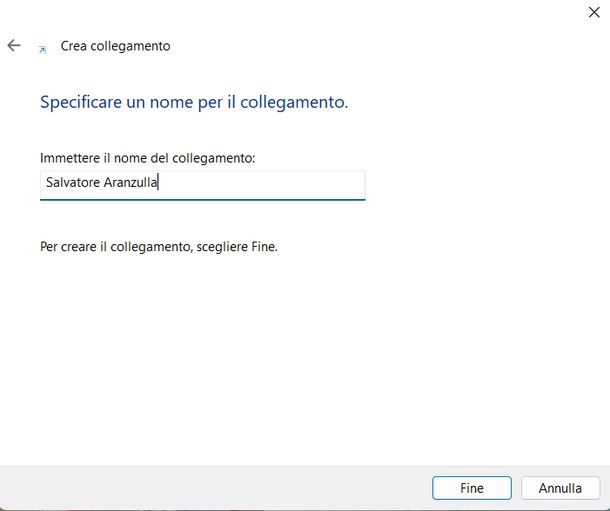
Prima però di venire al nocciolo della questione, devi sapere che su Windows puoi generare un collegamento sul desktop di un sito Web tramite la funzione integrata dei sistemi operativi di casa Microsoft. Sappi che quando apri questo genere di collegamenti, questi verranno visualizzati con il browser predefinito impostato su Windows.
Pertanto, recati sul desktop, fai clic destro in un punto vuoto, seleziona le voci Nuovo > Collegamento dal menu che si apre e digita (o fai copia e incolla dell'URL dal browser) il link nell'apposito campo di testo. Premi poi sul pulsante Avanti, dai al collegamento il nome con cui desideri contrassegnarlo e fai clic sul pulsante Fine. Più facile di così?!
Trascinare l'URL sul desktop

Devi sapere che esiste un trucchetto universale estremamente comodo per compiere quest'operazione. Questo metodo, infatti, funziona indifferentemente su Windows e macOS e risulta compatibile con quasi tutti i browser di navigazione più diffusi, come Chrome, Edge, Firefox e Safari.
Per iniziare, apri il tuo browser preferito e recati sulla pagina Web di cui desideri creare il collegamento. Fatto ciò, riduci leggermente le dimensioni della finestra del programma, in modo da poter visualizzare chiaramente una porzione del tuo desktop sullo sfondo (assicurati, quindi, che il browser non sia a schermo intero).
Adesso, porta l'attenzione sulla barra degli indirizzi posizionata in alto. Clicca e tieni premuto il tasto sinistro del mouse sull'icona a forma di lucchetto, di impostazioni o sul cursore che si trova subito a sinistra dell'indirizzo Web.
Continuando a tenere premuto il tasto, trascina fisicamente l'icona verso una zona vuota del Desktop o della Scrivania e, infine, rilascia il tasto del mouse. Missione compiuta! Ora avrai a disposizione un'icona che, se cliccata, ti aprirà direttamente quella specifica pagina.
Google Chrome
Utilizzando Google Chrome, puoi salvare qualsiasi pagina Web per accedervi rapidamente. Il browser di Google offre due funzionalità molto simili ma con scopi leggermente diversi: la creazione di una semplice scorciatoia o l'installazione del sito come se fosse una vera e propria applicazione indipendente.
Per creare una scorciatoia standard, apri innanzitutto Chrome e recati sulla pagina Web di tuo interesse. Fatto ciò, clicca sull'icona dei tre puntini che trovi posizionata in alto a destra.
Adesso, posiziona il cursore del mouse sulla voce Trasmetti, salva e condividi e clicca sull'opzione Crea scorciatoia… dal sottomenu che compare a schermo. Nel riquadro centrale Crea una scorciatoia per questa pagina, digita il nome che vuoi assegnare al collegamento (es. Salvatore Aranzulla) e, per concludere, clicca sul bottone Crea.
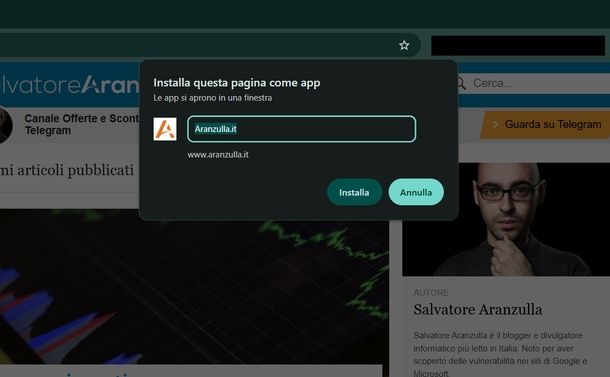
In alternativa, puoi decidere di “installare” il sito Web. Questo metodo farà sì che la pagina si apra in una finestra dedicata, priva della barra degli indirizzi e delle classiche schede del browser, restituendo un'esperienza d'uso identica a quella di un normale programma per computer.
Per compiere quest'operazione, recati sempre su Trasmetti, salva e condividi come visto prima, ma questa volta seleziona Installa pagina come app…. Nel riquadro centrale Installa questa pagina come app, verifica o modifica il nome proposto (es. Aranzulla.it) e clicca sul bottone Installa. L'app si aprirà istantaneamente in una nuova finestra dedicata e autonoma.
Detto ciò, le modalità di gestione e posizionamento dei collegamenti sul desktop variano leggermente a seconda che tu stia utilizzando un PC Windows o un Mac. Di seguito ti spiego come procedere in entrambi i casi.
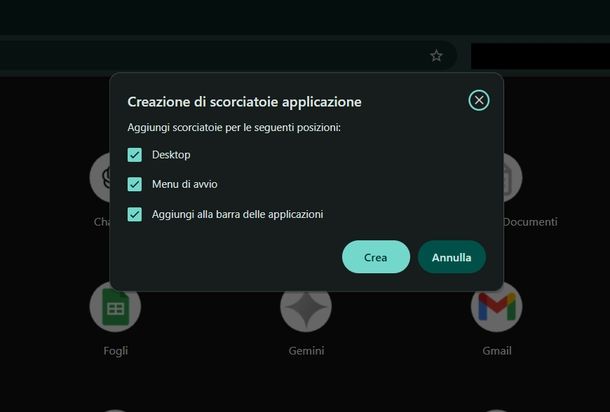
Su PC Windows, apri una nuova scheda su Chrome, digita chrome://apps nella barra degli indirizzi e premi il tasto Invio sulla tastiera. All'interno della schermata delle app, fai clic destro sull'icona dell'applicazione che hai appena salvato (es. Aranzulla.it) e, dal menu contestuale che si apre, pigia sulla voce Crea scorciatoia.
A questo punto, apparirà un riquadro intitolato Creazione di scorciatoie applicazione: scegli dove vuoi posizionare i collegamenti apponendo il segno di spunta accanto alle opzioni desiderate, ovvero Desktop, Menu di avvio o Aggiungi alla barra delle applicazioni. Infine, clicca sul bottone Crea per confermare e far comparire l'icona sul tuo desktop Windows.
Se utilizzi un Mac, devi sapere che le scorciatoie e le app create tramite Chrome vengono automaticamente salvate in una cartella di sistema chiamata Applicazioni Chrome. Per avere l'icona direttamente sul tuo desktop senza spostare il file originale, dovrai creare un alias.
Per iniziare, apri il Finder e naviga nella cartella Applicazioni Chrome (se non si apre in automatico). Fatto ciò, fai clic destro (o ctrl+clic) sull'icona dell'applicazione (es. Aranzulla.it.app) e seleziona la voce Crea alias dal menu a tendina.
Verrà così generato un nuovo file denominato [nome app] alias. Adesso, clicca e tieni premuto sul file alias appena creato, quindi trascinalo fisicamente sulla Scrivania visibile nella barra laterale o direttamente sul desktop. L'icona dell'alias, facilmente riconoscibile dalla classica freccina ricurva in basso a sinistra, sarà ora permanentemente visibile sulla tua Scrivania.
Mozilla Firefox

A partire dalle versioni più recenti per Windows, Mozilla Firefox integra una funzione che permette di installare i siti Web come se fossero delle applicazioni di sistema indipendenti. Questo, in poche parole, rappresenta il primo passo necessario per poterne estrapolare il collegamento da posizionare sul desktop.
Innanzitutto, avvia Firefox e collegati alla pagina Web di cui desideri creare il collegamento (es. Aranzulla.it). Fatto ciò, individua e fai clic sull'icona Aggiungi scheda alla barra delle applicazioni (rappresentata da una piccola icona del sito con un simbolo in sovrimpressione) situata all'interno della barra degli indirizzi, in alto a destra, accanto all'icona della stella dei preferiti.
Successivamente, se a schermo dovesse comparire la finestra Aggiungere [Nome del sito] alla barra delle applicazioni?, fai clic sul pulsante Sì per confermare la procedura. In automatico, il sito si aprirà in una nuova finestra pulita, priva delle classiche barre di navigazione del browser e l'icona verrà aggiunta alla barra delle applicazioni situata in basso.
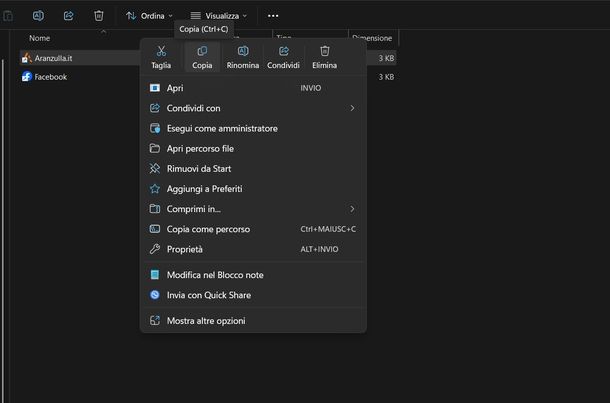
Una volta completata l'installazione della Webapp tramite Firefox, il sistema si occuperà di creare un collegamento all'interno delle cartelle di Windows. Per averlo sempre a portata di clic sul tuo Desktop, non devi far altro che spostarlo o copiarlo.
Per riuscirci, fai clic sull'icona del menu Start di Windows (il classico simbolo della bandierina) situata nella barra delle applicazioni e utilizza la barra di ricerca in alto digitando il nome del sito appena installato (es. aranzulla). Sotto la sezione Corrispondenza migliore, individua l'app Web appena creata, fai clic destro su di essa e, dal menu laterale che compare, seleziona la voce Apri percorso file.
Si aprirà così una finestra di Esplora file all'interno della cartella in cui Firefox salva questi collegamenti (solitamente il percorso è AppData > Roaming > Microsoft > Windows > Start Menu > Programs > App web di Firefox). Da qui, fai clic destro sull'icona del collegamento all'interno della cartella (es. Aranzulla.it) e seleziona l'icona Copia (quella a forma di due fogli sovrapposti oppure usa la scorciatoia da tastiera Ctrl+C) situata nel menu contestuale superiore.
Ora recati sul Desktop di Windows riducendo a icona o chiudendo le finestre aperte, fai clic destro in un punto vuoto dello schermo e, dal menu a tendina, fai clic sulla voce Incolla (o usa in alternativa la scorciatoia Ctrl+V). Fatto! L'icona del sito Web comparirà immediatamente sul tuo desktop in mezzo agli altri collegamenti e ti basterà un doppio clic per aprire la pagina come se fosse un normale programma.
Se utilizzi un Mac, devi sapere che nel momento in cui scrivo e pubblico questo tutorial, la funzione per creare app non risulta ancora disponibile su macOS. Per questo motivo, ti invito caldamente a usare il metodo universale del trascinamento dell'URL che abbiamo visto insieme in un capitolo precedente della guida.
Microsoft Edge
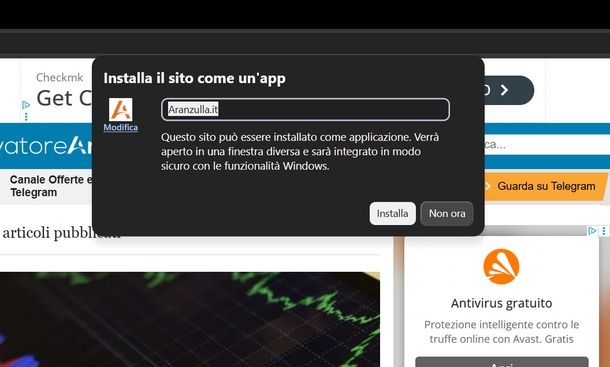
Se utilizzi Microsoft Edge, ti spiegherò passo dopo passo come trasformare una pagina Web in un'applicazione a sé stante e posizionare la sua icona comodamente sul tuo desktop. Devi sapere che i passaggi iniziali sono identici sia per Windows che per macOS mentre differiscono solamente nella fase finale di creazione e posizionamento del collegamento.
Per creare l'applicazione dal sito Web, apri innanzitutto Edge e naviga verso la pagina di cui desideri creare il collegamento (es. Aranzulla.it). Fatto ciò, fai clic sull'icona con i tre puntini orizzontali situata nell'angolo in alto a destra per aprire il menu principale del browser.
Nel menu a tendina, posiziona il cursore del mouse sulla voce App e, dal sottomenu che si aprirà, seleziona l'opzione Installa il sito come un'app. A questo punto, al centro dello schermo (se usi Windows) o sotto la barra degli indirizzi (se usi macOS) apparirà il riquadro Installa il sito come un'app.
In questo riquadro, verifica o modifica il nome che vuoi dare all'applicazione nell'apposito campo di testo preposto (es. Aranzulla.it) e clicca sul pulsante Installa per procedere. Immediatamente dopo, il sito si aprirà in una nuova finestra indipendente, caratterizzata da un'interfaccia pulita e priva della barra di navigazione classica.
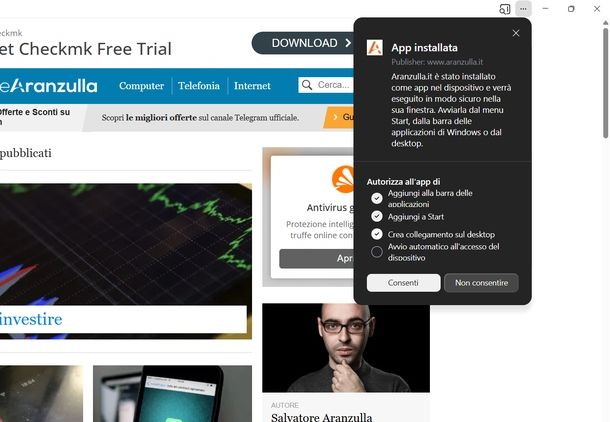
Adesso è arrivato il momento di posizionare fisicamente il collegamento sul Desktop o sulla Scrivania. Su Windows, subito dopo l'installazione comparirà un riquadro in alto a destra denominato App installata, il quale ti chiederà di autorizzare la creazione di diverse scorciatoie.
Per avere l'icona sulla scrivania, assicurati di mettere il segno di spunta sulla voce Crea collegamento sul desktop. Se lo desideri, puoi spuntare anche Aggiungi alla barra delle applicazioni e Aggiungi a Start per avere ulteriori accessi rapidi. Una volta fatto ciò, clicca sul pulsante Consenti per applicare le tue scelte e terminare l'operazione.
Ti segnalo che, se hai selezionato l'aggiunta alla barra delle applicazioni, potresti visualizzare un'ulteriore notifica di sistema in basso a destra con scritto Aggiungere [nome sito] alla barra delle applicazioni?: in tal caso, clicca su Sì per confermare.
Su macOS, invece, subito dopo l'installazione si aprirà in automatico una finestra del Finder intitolata App Microsoft Edge, contenente l'icona dell'applicazione appena creata (es. Aranzulla.it.app). All'interno di questa finestra, fai clic destro (o clic tenendo premuto il tasto ctrl sulla tastiera) sull'icona dell'applicazione per aprire il menu contestuale e, dal menu a tendina che compare, seleziona la voce Crea alias.
Verrà immediatamente generata una nuova icona affianco all'originale, denominata [Nome app] alias (es. Aranzulla.it.app alias), facilmente riconoscibile da una piccola freccia curva nera posta in basso a sinistra. Adesso, clicca su questo nuovo file alias, mantieni premuto e trascinalo fisicamente sulla cartella Scrivania (presente nella barra laterale sinistra del Finder, sotto la sezione Preferiti) per rilasciarlo lì.
Recandoti sulla tua Scrivania, troverai finalmente il collegamento pronto all'uso. Se lo desideri, puoi ovviamente cliccare sul nome del file per rinominarlo e rimuovere la fastidiosa dicitura alias, in modo da avere un'icona più pulita.
Safari
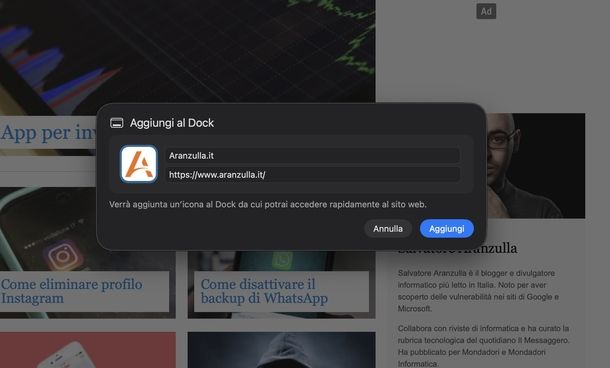
Per creare un collegamento sulla Scrivania del tuo Mac, il primo passo da compiere è sfruttare la funzione nativa di Safari che permette di trasformare una pagina Web in un'applicazione a tutti gli effetti. Ti garantisco che l'operazione richiede pochissimi secondi.
Apri innanzitutto il browser Safari e naviga sulla pagina Web di cui vuoi creare il collegamento (es. aranzulla.it). Fatto ciò, fai clic sul pulsante Condividi (l'icona con il quadrato e la freccia rivolta verso l'alto) situato nella barra degli strumenti in alto a destra.
Dal menu a tendina che compare, seleziona la voce Aggiungi al Dock. A questo punto, apparirà un riquadro di conferma al centro dello schermo: fai clic sul pulsante Aggiungi e vedrai l'icona del sito apparire immediatamente all'interno del Dock di macOS.
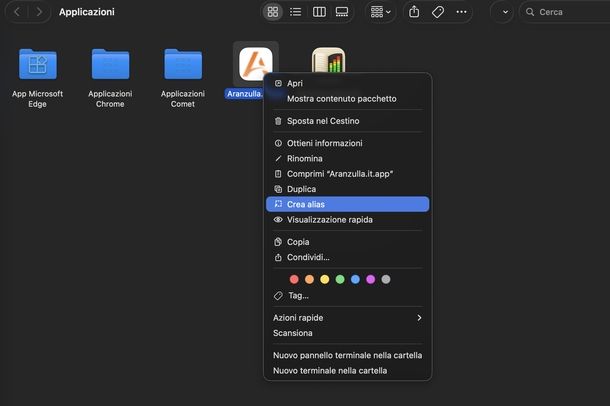
Adesso che hai creato la tua Webapp, devi sapere che questa è stata salvata automaticamente dal sistema nella cartella Applicazioni dell'utente. Per poterla posizionare sul tuo desktop senza causare errori, dovrai prima localizzarla nel Finder e poi crearne un collegamento rapido, che in gergo macOS si definisce alias.
Per procedere, fai clic con il tasto destro del mouse (o clic con due dita sul trackpad) sull'icona della nuova app appena comparsa nel Dock. Posiziona poi il cursore sulla voce Opzioni e clicca su Mostra nel Finder. Si aprirà automaticamente una finestra del Finder che ti mostrerà il file dell'applicazione (es. Aranzulla.it.app) già evidenziato.
Una volta individuato il file, fai clic destro sull'icona dell'app all'interno della finestra del Finder e, dal menu contestuale che si apre, seleziona la voce Crea alias. Accanto al file originale verrà così generato un nuovo file con la dicitura alias posta alla fine del nome (es. Aranzulla.it.app alias).
A questo punto, trascina semplicemente il file alias appena creato dalla finestra del Finder direttamente sulla tua Scrivania oppure rilascialo sulla voce Scrivania visibile nella barra laterale sinistra dello stesso Finder. Missione compiuta! Ora la tua pagina Web è pronta per essere lanciata direttamente dal desktop.
Se lo desideri, puoi ovviamente rinominare il file sulla Scrivania per rimuovere la dicitura alias. Ti basta selezionare l'icona con un clic e premere il tasto Invio sulla tastiera per modificare il testo a tuo piacimento.
Come creare un collegamento sul desktop di una pagina Internet su Android
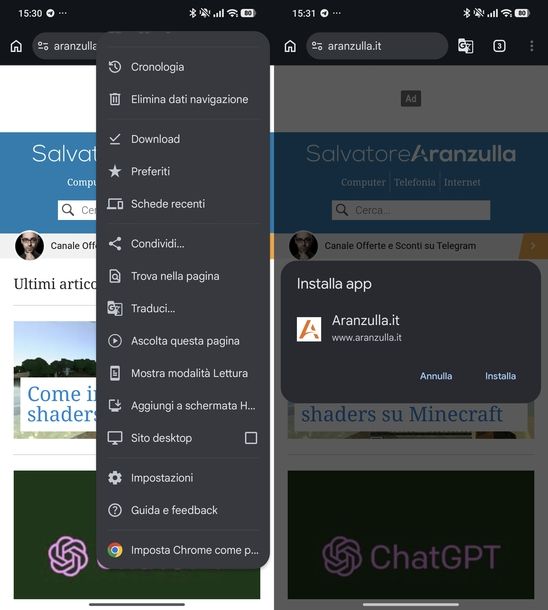
Desideri creare un collegamento a una pagina Web sulla schermata Home di uno dei tuoi dispositivi mobili, nella fattispecie uno smartphone o un tablet Android? Nessun problema, puoi sfruttare una funzione ad hoc integrata in Chrome, il browser predefinito della stragrande maggioranza dei dispositivi muniti del sistema del “robottino verde”.
Per procedere, dunque, avvia innanzitutto Google Chrome sul tuo smartphone o tablet, recati sulla pagina Web di tuo interesse e fai tap sul pulsante ⋮ che è collocato nell'angolo in alto a destra.
Seleziona, dunque, la voce Aggiungi a schermata Home dal menu che si apre, scrivi il nome che vuoi assegnare al collegamento e, per portare a termine l'operazione, pigia sul pulsante Aggiungi o Installa. Semplice, vero?
Se invece utilizzi altri browser Web per navigare su Internet da Android, la procedura è diversa e, in alcuni casi, potrebbe anche non essere disponibile alcuna funzionalità integrata. Ad esempio, se utilizzi il browser Edge (disponibile anche su store alternativi), premi sui tre trattini in basso a destra e seleziona Aggiungi al telefono. Assegna poi un nome a tua scelta al collegamento e premi sul tasto Aggiungi o Installa.
Come creare un collegamento sul desktop di un sito Internet su iPhone e iPad
Possiedi un iPhone o un iPad e vorresti sapere come creare un collegamento a una pagina Web nella schermata Home del tuo device?
Tutto ciò che devi fare è avviare Safari, il browser presente “di serie” nel sistema operativo mobile di Apple, visitare la pagina di tuo interesse e richiamare la funzione tramite la quale creare il collegamento sul desktop.
Per iniziare e avviare le opzioni di condivisione, apri l'app Safari e naviga fino alla pagina Web che desideri salvare (es. aranzulla.it). Per aprire il menu delle opzioni, pigia sul bottone con i tre puntini in basso a destra o effettua una pressione prolungata sulla barra degli indirizzi in basso. Dopodiché, sfiora la voce Condividi dal menu a comparsa.
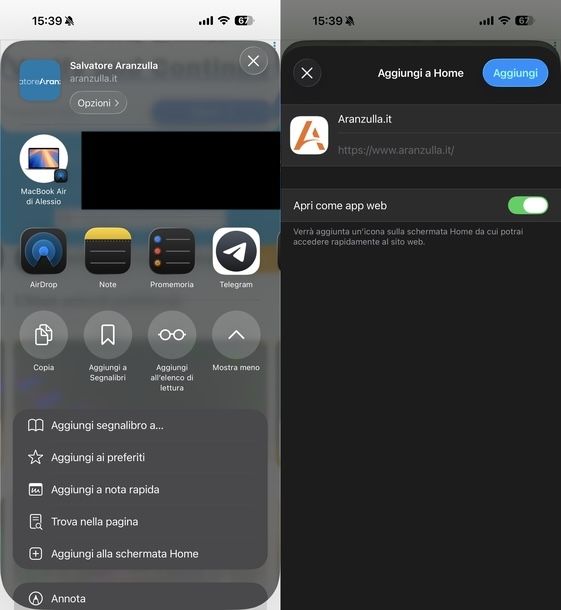
A questo punto, per selezionare l'aggiunta alla schermata Home, vedrai apparire sullo schermo la classica schermata di condivisione tipica di iOS/iPadOS. Non devi far altro che scorrere l'elenco delle varie opzioni e azioni verso il basso, fino a individuare la voce dedicata, e fare tap su Aggiungi alla schermata Home.
Nella nuova schermata denominata Aggiungi a Home, hai la possibilità di configurare il nome e la modalità desiderata. Innanzitutto, puoi personalizzare il nome del collegamento modificando il testo preimpostato nel primo campo in alto. Fai particolare attenzione all'interruttore denominato Apri come app web, che puoi personalizzare a tuo piacimento.
Se è attivo (quindi è colorato di verde), il sito verrà salvato e, se supportato, si aprirà in una finestra autonoma simulando in tutto e per tutto un'applicazione dedicata a schermo intero. Se invece è disattivato (quindi è colorato di grigio), il sistema ti avviserà tramite un messaggio che verrà aggiunta un'icona sulla schermata Home da cui potrai accedere rapidamente al sito Web utilizzando il browser di default.
Per completare il salvataggio, una volta scelto il nome e regolato l'interruttore secondo le tue preferenze, fai semplicemente tap sul pulsante Aggiungi situato nell'angolo in alto a destra. L'interfaccia di condivisione si chiuderà e verrai riportato automaticamente all'ultima pagina della tua schermata Home, dove troverai la nuova icona perfettamente posizionata e pronta per essere utilizzata.

Autore
Salvatore Aranzulla
Salvatore Aranzulla è il blogger e divulgatore informatico più letto in Italia. Noto per aver scoperto delle vulnerabilità nei siti di Google e Microsoft. Collabora con riviste di informatica e ha curato la rubrica tecnologica del quotidiano Il Messaggero. È il fondatore di Aranzulla.it, uno dei trenta siti più visitati d'Italia, nel quale risponde con semplicità a migliaia di dubbi di tipo informatico. Ha pubblicato per Mondadori e Mondadori Informatica.