Creare post-it sul desktop gratis
Non ti ricordi mai dove hai salvato o riportato le tue note importanti e finisci per perdere tempo alla ricerca di appunti e promemoria? In tal caso, la soluzione più semplice è quella di avere sempre a portata di mano dei post-it virtuali direttamente sul desktop del tuo computer. In questo modo puoi scrivere rapidamente qualsiasi tipologia di informazione e le varie attività da ricordare senza dover spulciare ogni volta tra fogli e applicazioni.
Se l'idea ti piace, ma non vuoi spendere denaro per acquistare appositi software, non preoccuparti: di seguito, infatti, ti parlerò di come creare post-it sul desktop gratis in maniera facile e immediata, sia su Windows che su macOS, attraverso varie risorse ad hoc che ritengo particolarmente valide.
A seconda del sistema operativo utilizzato, puoi ricorrere a strumenti già integrati nel computer, oppure scegliere tra diverse app di terze parti, alcune delle quali offrono anche funzioni aggiuntive per chi desidera qualcosa di più completo. Ti auguro buona lettura!
Indice
Post-it per desktop gratis
Come promesso, di seguito ti illustro i vari programmi di post-it per desktop gratis che ho selezionato per rispondere a varie esigenze di annotazione, compatibili con PC Windows e Mac.
Sticky Notes (Windows)
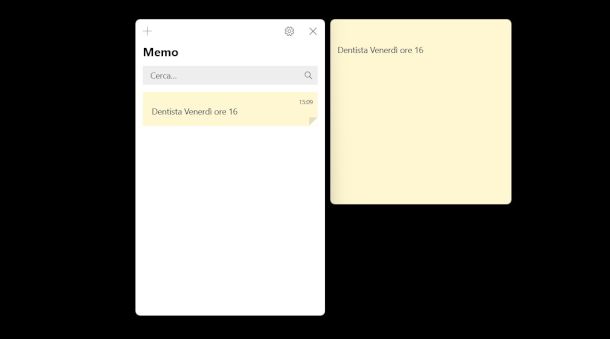
Sticky Notes è lo strumento di Microsoft che permette di creare rapidamente dei post-it virtuali sul desktop di Windows, così da avere sempre a portata di mano appunti, promemoria e brevi annotazioni. È integrato nell'ecosistema di Microsoft OneNote, e consente quindi di ritrovare le proprie note anche sugli altri dispositivi compatibili, mantenendole sincronizzate tramite l'account Microsoft.
Per scaricarla, recati in questa pagina del Microsoft Store e pigia il pulsante Visualizza nello store ivi presente, quindi premi la voce Apri Microsoft Store all'interno della relativa notifica e, nella nuova pagina apertasi, fai clic sul bottone Ottieni.
Al termine dell'installazione premi il pulsante Apri e, per prima cosa, esegui il login con il tuo account Microsoft pigiando il bottone Inizia che riporta quello principale presente sul computer, o scegliendone uno diverso tramite l'opzione Usa un altro account. In questo modo potrai sincronizzare le tue note anche con altri dispositivi compatibili, in particolare sullo smartphone/tablet tramite l'app OneNote per Android (cercala anche su store alternativi) e iPhone/iPad.
L'applicazione è composta dall'hub Memo, dove trovi l'elenco di tutte le note create, e dal classico il post-it giallo, editabile con un clic al suo interno. Per formattare gli appunti puoi utilizzare l'apposita barra degli strumenti che compare in fase di editing, la quale consente di impostare grassetto, corsivo, sottolineato, barrato, elenchi, nonché di caricare immagini.
Puoi anche gestire il colore del post-it premendo il simbolo [⋯] situato in alto a destra e selezionando l'opzione desiderata. Tale funzione consente altresì di richiamare l'elenco delle note e di eliminare quella selezionata. Per creare nuove note, invece, devi solo cliccare il simbolo [+] posto in alto a sinistra nell'hub.
Memo (macOS)
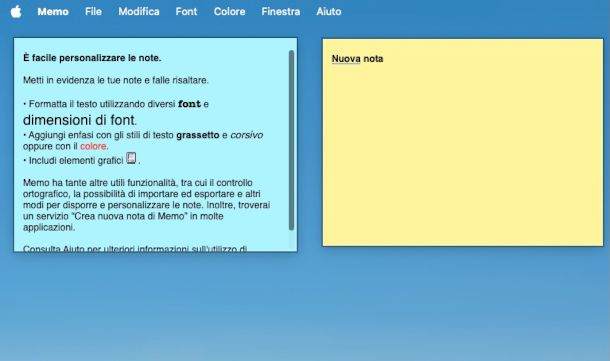
Memo è l'applicazione per creare foglietti virtuali sulla scrivania del Mac che Apple ha incluso in tutti i suoi computer. Non devi quindi nemmeno installarla, ma ti basta cercarla tramite la funzione App presente sulla barra Dock o nella cartella Applicazioni mediante il Finder.
Come si utilizza? Nulla di più semplice! Dopo averla avviata dovresti ritrovare sulla Scrivania due post-it standard di esempio con le istruzioni di utilizzo. Cancella quindi il testo predefinito e digita i tuoi promemoria nell'apposito spazio. Se necessario, puoi anche formattare il testo digitato, selezionandolo e servendoti dei comandi annessi alla barra dei menu di macOS, che ti vengono mostrati facendo clic sulla voce Font.
Puoi inoltre cambiare il colore di ogni singolo post cliccando sulla voce Colore sempre relativa alla barra dei menu e scegliendo l'opzione che più preferisci, e trascinare la nota in qualsiasi punto dello schermo semplicemente tenendo premuto sulla relativa barra del titolo e spostando il cursore nella posizione desiderata.
Per creare un nuovo post-it fai clic sulla voce File presente in alto a sinistra e seleziona l'opzione Nuova nota dal menu che compare. Se, invece, vuoi eliminare una nota presente sulla scrivania, fai clic sul quadratino collocato nella parte in alto a sinistra della finestra del post-it prescelto e premi poi sul bottone Elimina nota nella nuova notifica apertasi.
Tutti i post-it che vengono creati con l'applicazione Memo sono salvati in modo automatico. Questo significa che, chiudendo l'applicazione e aprendola in un secondo momento, anche in seguito allo spegnimento e all'accensione del computer, ti ritroverai sulla scrivania del Mac tutte le note pre-esistenti.
Se lo preferisci, puoi fare in modo che l'applicazione Memo venga avviata in maniera automatica all'accensione del Mac. Per fare ciò, clicca sull'icona della mela in alto a sinistra, seleziona Impostazioni di Sistema, clicca sulla voce Generali e scegli la funzione Elementi login ed estensioni.
Adesso, premi sul pulsante [+] collocato in basso a sinistra nella sezione Apri al login, scegli l'applicazione Memo dalla finestra visualizzata e clicca su Apri. Le modifiche saranno applicate all'istante.
Stickies (Windows)
Stickies di Zhorn Software è un programma gratuito per Windows che offre diverse funzioni avanzate rispetto ai tradizionali post-it virtuali. Oltre a consentire di creare note personalizzabili con testo e immagini, permette ad esempio di impostare promemoria e ricorrenze, associare una nota a una specifica finestra, applicazione, cartella o pagina Web, e organizzare più facilmente un gran numero di annotazioni.
Puoi scaricarlo da questa pagina ufficiale del sito dello sviluppatore premendo l'apposito pulsante ivi presente. Ti basterà poi aprire il file .exe ottenuto e cliccare i pulsante Install, Sì e Finish per installarlo e avviarlo.
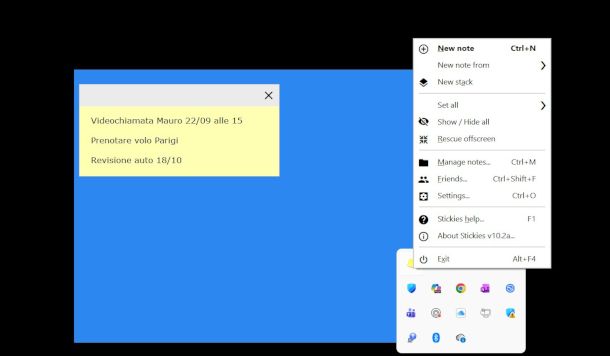
Stickies all'avvio mostra semplicemente un post-it con un messaggio di benvenuto editabile. I comandi non sono esposti in una barra degli strumenti dedicata, e per visualizzarli devi fare clic destro sull'icona del programma (un blocchetto di post-it giallo) presente nell'area delle notifiche di Windows (in basso a destra), accessibile a seconda dei casi premendo sul simbolo della freccia.
Dal menu, la voce New note permette di creare una nuova nota, con la possibilità di utilizzare come base, tramite l'opzione New note from, gli appunti o uno screenshot. La funzione New Stack, invece, permette di generare un blocco dove raccogliere i post-it relativi, ad esempio, a un determinato argomento.
Manage Notes consente di accedere a una dashboard per la gestione di tutti gli aspetti delle note inserite, mentre Set all serve ad applicare determinate regole a tutti i post-it. Qui sono anche disponibili comandi per nascondere le note e impostare promemoria e ricorrenze sul calendario.
PinSlip (Windows/macOS)
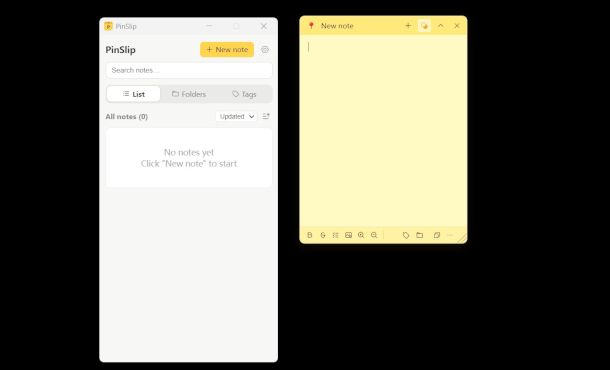
PinSlip è una soluzione particolarmente interessante se, oltre a creare semplici post-it sul desktop, vuoi avere a disposizione strumenti più completi per organizzare le tue annotazioni. Permette infatti di usare tag e cartelle per catalogare le note, supporta la formattazione in Markdown e consente di raggruppare più elementi, il tutto attraverso un'interfaccia grafica piuttosto gradevole.
Per scaricarla, collegati alla home page del sito ufficiale del programma e fai clic sul pulsante Download free, poi premi il bottone Download relativo al sistema operativo in uso. Su Windows, quindi, apri il file .exe ottenuto e pigia i bottoni OK, Avanti, Installa e Chiudi.
Su Mac, invece, apri il file .dmg scaricato e trascina l'icona di PinSlip nella cartella Applicazioni, poi fai clic destro su di essa e seleziona due volte la voce Apri.
Come primo passaggio, seleziona la cartella di riferimento per il salvataggio delle note premendo il pulsante Choose folder e utilizzando la finestra di navigazione per individuarla. Successivamente, non appena visualizzi l'interfaccia principale del programma, utilizza la funzione New note posta in alto per creare il tuo primo post-it.
Le schede List, Folders e Tags servono rispettivamente a gestire l'elenco di tutte le note, organizzarle in cartelle e suddividerle tramite tag, così da poterle ritrovare più facilmente. Pigiando il simbolo dell'ingranaggio, invece, potrai accedere alle impostazioni del software e a utili funzioni aggiuntive, come Quick Note, la quale permette di creare rapidamente un nuovo post-it tramite una scorciatoia da tastiera.
StickDown (macOS)
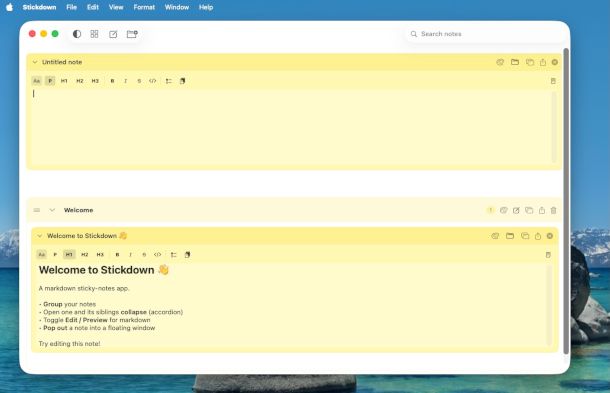
Per concludere, voglio suggerirti un'alternativa più strutturata per Mac, qualora l'app presente di default non fosse sufficiente per le tue esigenze. Si tratta di StickDown, e lo puoi installare direttamente da questa sezione del Mac App Store: basta premere il pulsante Ottieni, inserire la password utente e attendere qualche istante. Fra le sue caratteristiche più interessanti trovi la possibilità di organizzare le note in cartelle e di personalizzarne l'aspetto, oltre a funzioni come la ricerca e i promemoria.
Una volta aperta, ti troverai al cospetto di un'interfaccia colorata e intuitiva, con un post-it di benvenuto che presenta a grandi linee il programma. In alto trovi le icone per creare una nuova nota (il post-it con la matita) o un gruppo di note (la cartella con il [+] sopra).
Ogni nota è provvista di una barra per i comandi Markdown che consente di gestire anche la formattazione di titoli e corpo del testo. Sulla destra, invece, sono presenti le funzioni per modificare il colore di sfondo (la tavolozza da pittore), spostare a un gruppo di note (la cartella), creare una nota volante separata dalla “lavagna” (la floating note, contraddistinta da due riquadri sovrapposti) e per il salvataggio in un file a sé stante.
Ti raccomando di esplorare anche le opzioni previste dal menu principale per scoprire tutte le possibilità offerte da questa semplice ma versatile app per Mac, ad esempio i tool per la scrittura assistita e per la dettatura.
Post it sul desktop – download gratis: altre soluzioni
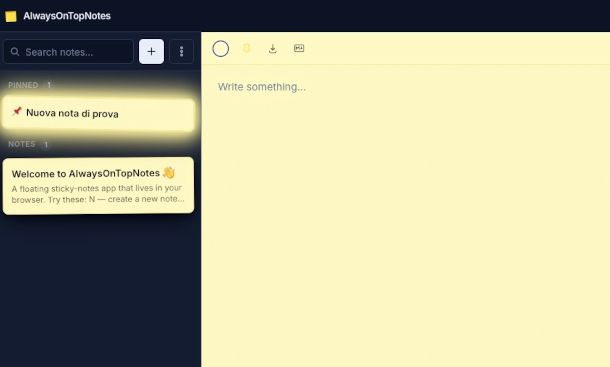
Ecco per te un elenco con altri programmi gratuiti per creare post-it sul desktop, nel caso volessi provare soluzioni diverse, più adatte alle tue esigenze.
- AlwayOnTopNotes (Online) — questa Web app gratuita, accessibile facilmente tramite browser, si distingue soprattutto perché permette, utilizzando la funzione di floating notes, di tenere i post-it sempre visibili anche sopra le applicazioni a schermo intero, come video, riunioni online o fogli di calcolo. Funziona, dunque, anche su Chromebook, utilizza la formattazione Markdown, non richiede un account e consente di salvare le note in locale sul dispositivo in uso. È open source e può essere anche installata come app tramite PWA.
- PNotes.NET (Windows) — si tratta di un programma gratuito e open source che permette di creare post-it sul desktop e organizzarli in gruppi e sottogruppi. Offre numerose possibilità di personalizzazione del testo e dell'aspetto delle note, oltre a funzioni per impostare promemoria, aggiungere immagini, cercare le annotazioni e proteggerle con una password. È inoltre disponibile in versione portable, che può essere eseguita senza installazione.
- Quick Note – Appunti nel Menu (macOS) — è un'app per Mac pensata per prendere appunti rapidamente dalla barra dei menu. Le note rimangono in primo piano sulle altre finestre e possono essere organizzate in cartelle, personalizzate con colori e formattazione e sincronizzate tramite iCloud. Integra inoltre Spotlight, widget e scorciatoie da tastiera per creare o ritrovare rapidamente le proprie note.
- Simple Sticky Notes (Windows) — altro ottimo programma che consente di creare dei post-it sul desktop in modo del tutto gratuito. Una funzione degna di nota è quella che permette di impostare un promemoria a un giorno e a un'ora prestabiliti e di far scattare anche una sveglia con tanto di suoneria.

Autore
Salvatore Aranzulla
Salvatore Aranzulla è il blogger e divulgatore informatico più letto in Italia. Noto per aver scoperto delle vulnerabilità nei siti di Google e Microsoft. Collabora con riviste di informatica e ha curato la rubrica tecnologica del quotidiano Il Messaggero. È il fondatore di Aranzulla.it, uno dei trenta siti più visitati d'Italia, nel quale risponde con semplicità a migliaia di dubbi di tipo informatico. Ha pubblicato per Mondadori e Mondadori Informatica.