Come configurare modem Netgear
Hai appena acquistato un modem Netgear ma non riesci a configurarlo per connetterti a Internet? Vuoi aprire le porte del modem ma non riesci a individuare l'opzione giusta nel pannello di gestione? Forse posso darti una mano.
Dedica qualche minuto a questa guida e scopri come configurare modem Netgear. Vedremo insieme come impostare la connessione Internet per i principali provider italiani, come aprire le porte del modem e come proteggere la rete wireless con una password sicura.
Si tratta di operazioni molto semplici, ma è fondamentale sapere dove intervenire. Quindi, direi di non perdere tempo e passare subito ai passaggi pratici. Tieni presente che alcune procedure possono variare leggermente a seconda del modello di modem Netgear in tuo possesso, ma le indicazioni fornite sono valide per molti dispositivi marchiati Netgear in commercio. Buona lettura!
Indice
- Come accedere al modem Netgear
- Configurazione iniziale del modem Netgear
- Come modificare le impostazioni di un modem Netgear
Come accedere al modem Netgear
Iniziamo dall'inizio (naturalmente), ovvero da come collegare modem e computer (o smartphone e tablet) per entrare nel pannello di controllo del modem Netgear.
Se stai dunque agendo da PC, dopo aver collegato il modem alla corrente e acceso il dispositivo, il primo passo è collegarlo al computer tramite un cavo Ethernet. La porta Ethernet si trova sul retro del modem ed è di colore giallo (quasi tutti modelli hanno più porte Ethernet).
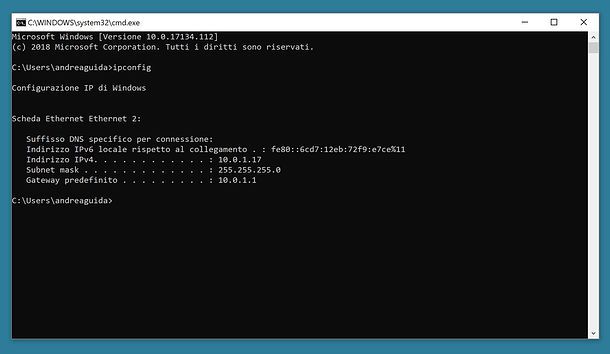
Quando la connessione tra computer e modem è attiva, apri il tuo browser preferito, digita l'indirizzo 192.168.1.1 nella barra degli indirizzi e premi Invio per accedere al pannello. In alternativa puoi usare l'indirizzo http://www.routerlogin.net. Se nessuno dei due funziona, consulta la mia guida su come trovare l'indirizzo IP del router.
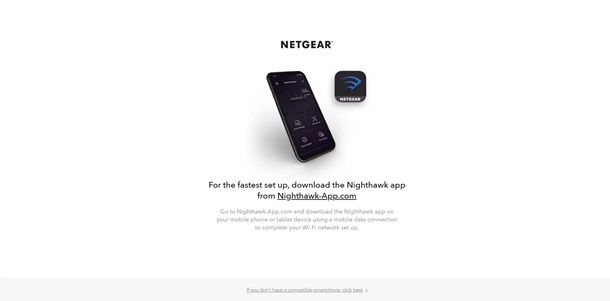
Ora potresti vedere una pagina che ti invita a scaricare l'app NETGEAR Nighthawk WiFi Router (non tutti i modem Netgear presentano questa pagina) per Android e iOS/iPadOS, che semplifica molto la configurazione del modem dal tuo smartphone o tablet.
Se, invece, vuoi continuare da computer, clicca su If you don't have a compatible smartphone, click here in basso. Nel capitolo successivo vedremo come effettuare la prima configurazione del modem.
Configurazione iniziale del modem Netgear
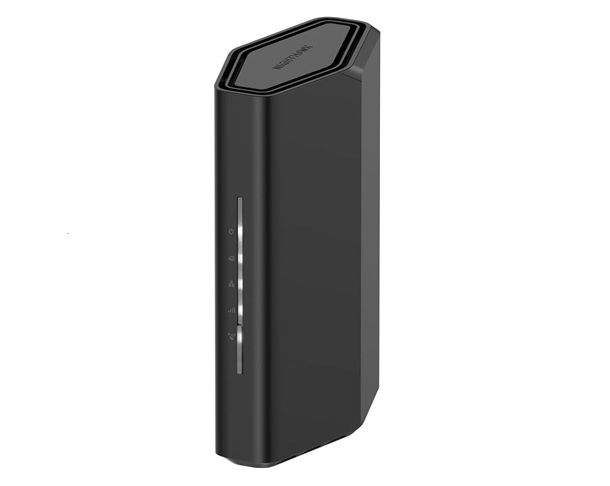
Vediamo ora come effettuare la configurazione iniziale del modem Netgear. Puoi farlo sia da PC sia da smartphone o tablet e in pochi passaggi dovresti riuscire a impostare i parametri necessari per iniziare subito a navigare.
Al primo accesso dal PC (consulta il capitolo precedente per dettagli su come arrivare fino a questo punto), clicca su I agree in basso e poi su Next per due volte. Così facendo, i parametri di connessione a Internet dovrebbero configurarsi automaticamente.
A questo punto, ti verrà chiesto di creare una password di amministrazione del modem e si tratta di una password diversa da quella Wi-Fi che serve per accedere al pannello di gestione del modem. Scegline una sicura e annotala da qualche parte. Devi inoltre impostare due domande di sicurezza con relative risposte per recuperare la password se necessario.
Fatto ciò, puoi quindi modificare il nome della rete e la password Wi-Fi, se lo desideri. Attendi poi che le impostazioni vengano salvate e dovrebbe apparire una schermata che conferma il completamento della configurazione. Il modem potrebbe ora anche cercare aggiornamenti firmware, che puoi installare subito.
Terminata questa fase, potresti essere reindirizzato a una pagina per registrare il prodotto Netgear ma in ogni caso puoi cliccare sulla X in alto a destra per saltare questa parte e iniziare subito a usare Internet.
Per configurare il modem da smartphone o tablet, invece, assicurati anzitutto che il dispositivo sia connesso a Internet tramite rete mobile o altra rete Wi-Fi, poiché dovrai scaricare l'app ufficiale Netgear.
Apri dunque lo store del tuo dispositivo e scarica l'app Nighthawk per Android o iOS/iPadOS. Una volta installata, apri l'app e segui le istruzioni a schermo. Quando ti viene richiesto, collegati alla rete Wi-Fi del modem usando nome e password sull'etichetta del dispositivo.
L'app rileverà automaticamente il modem e ti guiderà passo passo nella configurazione della connessione. Se richiesto, inserisci i dati del provider, anche se in genere la configurazione dei parametri per navigare in Internet avviene automaticamente.
Durante la configurazione da mobile puoi personalizzare il nome della rete Wi-Fi e la password, rendendoli più semplici da ricordare o più sicuri. Se la cosa ti interessa, l'app consente anche di creare o accedere a un account Netgear per gestire il modem da remoto e ricevere notifiche o aggiornamenti. Al termine della procedura, il modem dovrebbe essere configurato e la connessione disponibile per tutti i dispositivi collegati.
Come modificare le impostazioni di un modem Netgear
Dopo la configurazione iniziale, puoi modificare diverse impostazioni, come l'apertura delle porte, la password di accesso al pannello, i parametri della rete Wi-Fi e altro ancora. Qui ti spiego come farlo da computer, tramite il pannello Web, poiché alcune opzioni non sono disponibili nell'app.
Come aprire le porte in un modem Netgear
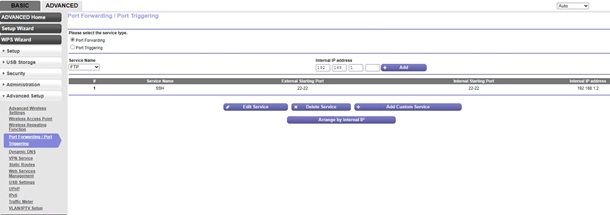
Aprire le porte permette a programmi, giochi online, telecamere IP o server di comunicare correttamente con Internet. Prima di iniziare, assicurati che il dispositivo (PC, console, DVR, NAS) abbia un IP locale fisso o riservato dal router, così non cambierà nel tempo. Se non sai come fare, leggi la guida su come assegnare IP statico.
Dunque, collegati al modem e, nel pannello, vai su Avanzate in alto a sinistra, poi Configurazione avanzata in basso a sinistra e vai sulla voce Inoltro porte/Attivazione porte. Ora, clicca su Aggiungi servizio personalizzato e inserisci i dati della porta da aprire.
Nel campo Nome servizio inserisci un nome a tua scelta per riconoscere la regola. Nel Tipo di servizio, scegli il protocollo richiesto: TCP, UDP o TCP/UDP. Indica il numero porta esterna iniziale e finale. Se è una sola porta, usa lo stesso numero in entrambi i campi, ad esempio 25565 per giochi o 80 per un server Web.
Nel campo Indirizzo IP interno, inserisci l'IP del dispositivo che riceverà la porta, ad esempio 192.168.1.50.
Conferma infine cliccando su Applica e la regola sarà attiva subito. Per aprire invece le porte solo quando un programma è attivo, puoi usare la funzione Attivazione porte.
Tuttavia, se le porte risultano ancora chiuse, controlla che il firewall del computer non blocchi la connessione. Maggiori informazioni le puoi trovare nella mia guida su come disattivare il firewall.
Come modificare la password di accesso di un modem Netgear
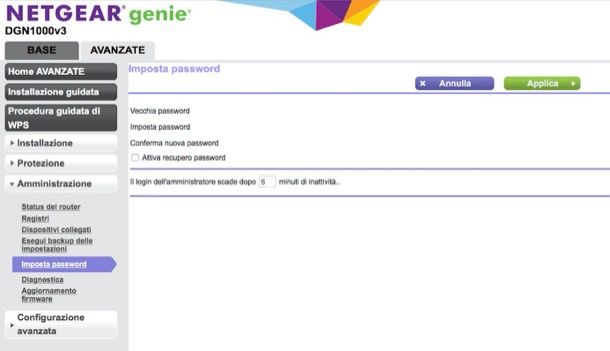
Per cambiare la password di amministrazione, vai su Avanzate > Amministrazione > Imposta password nel pannello del modem. A questo punto inserisci la password attuale, poi quella nuova nei campi Nuova password e Conferma nuova password e clicca Applica per salvare tutte le modifiche.
Come modificare impostazioni Wi-Fi in un modem Netgear
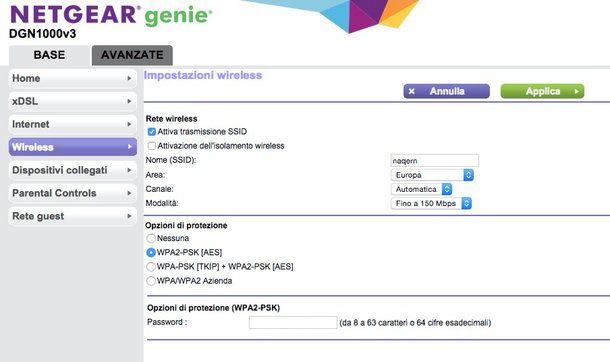
Per cambiare la password della rete wireless, accedi al pannello di gestione del modem, vai nella sezione Base e seleziona Wireless sulla sinistra.
Nel campo Password Wi-Fi, inserisci una nuova password sicura di almeno 8 caratteri con lettere, numeri e simboli. Se il modem ha più bande (2,4 GHz e 5 GHz), puoi usare la stessa password per le due bande oppure due differenti, secondo le tue necessità e preferenze.
Per cambiare il canale Wi-Fi, invece, resta nella stessa schermata e individua il campo Canale. Disattiva l'opzione Automatica e scegli manualmente un canale: per la frequenza 2,4 GHz sono consigliati i canali 1, 6 o 11; per la frequenza 5 GHz scegli invece il canale con minore interferenza. Se non sei sicuro di ciò che stai facendo, lascia su Automatico. Dopo aver apportato le modifiche, clicca sempre su Applica.
Per approfondimenti su questo argomento, leggi pure la mia guida tutta incentrata su come cambiare canale Wi-Fi.
Come modificare i parametri della connessione su un modem Netgear
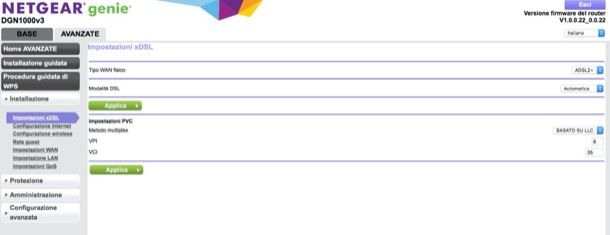
Modificare i parametri della connessione Internet è utile quando si cambia operatore, tipo di linea (ADSL, FTTC, FTTH) o se il modem non si collega correttamente a Internet.
Per farlo, accedi al pannello del modem, vai nella sezione Base e poi clicca su Internet. Dovresti ora vedere la domanda: “La connessione Internet richiede un login?”. Se il provider usa PPPoE, seleziona Sì; altrimenti lascia No.
Se serve il login, scegli PPPoE e inserisci username e password forniti dal provider. Altrimenti, abilita l'IP automatico. Nei DNS puoi lasciare l'opzione automatica o inserire server specifici. Per l'indirizzo MAC lascia quello rilevato automaticamente. Salva il tutto infine cliccando su Applica.
Il modem potrebbe impiegare qualche minuto per collegarsi. Ad ogni modo, finito il processo, riavvia il dispositivo. Se il provider richiede VLAN ID o altri parametri avanzati, vai in Avanzate > Impostazioni WAN o Impostazioni VLAN/Bridge e inserisci tutti i valori forniti dal tuo gestore. Come sempre, una volta apportate le modifiche, clicca su Applica.
Come ultima cosa, penso che possa tornarti contattare il provider dei servizi Internet per avere tutti i parametri corretti per configurare un modem libero sulla tua linea.
Come riavviare, resettare o aggiornare un modem Netgear
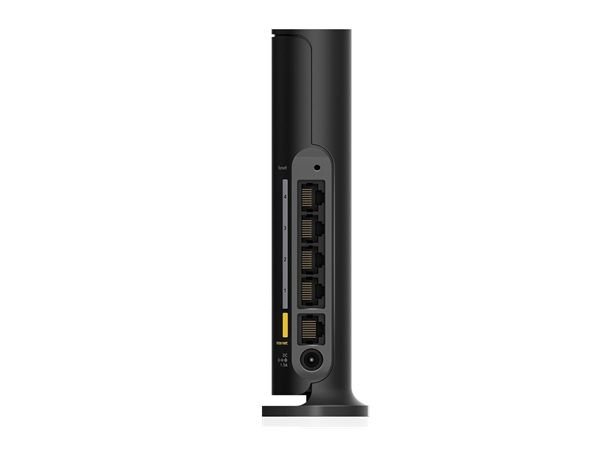
Per riavviare il modem, vai su Avanzate, premi Riavvia e poi conferma cliccando su OK (oppure usa il pulsante di accensione/spegnimento che trovi sul retro del modem). Per aggiornare il firmware, vai su Avanzate > Amministrazione > Aggiornamento router e cerca una nuova versione del software.
Per riportare il modem alle impostazioni di fabbrica, vai su Avanzate > Amministrazione > Esegui backup e premi Elimina. In alternativa, premi per 10 secondi il pulsante di reset sul retro (alcuni modelli richiedono spillo o graffetta).
In caso di problemi
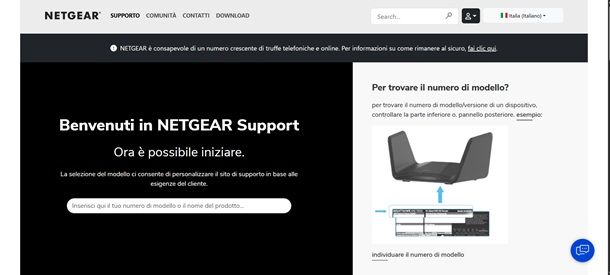
Se incontri problemi nella configurazione del modem Netgear, visita pure questa pagina del supporto ufficiale di Netgear. Tramite questa, puoi cercare il modello del tuo modem scrivendone il nome nell'apposito campo di testo, consultare articoli e video e scaricare il manuale completo in PDF se non lo hai più.

Autore
Salvatore Aranzulla
Salvatore Aranzulla è il blogger e divulgatore informatico più letto in Italia. Noto per aver scoperto delle vulnerabilità nei siti di Google e Microsoft. Collabora con riviste di informatica e ha curato la rubrica tecnologica del quotidiano Il Messaggero. È il fondatore di Aranzulla.it, uno dei trenta siti più visitati d'Italia, nel quale risponde con semplicità a migliaia di dubbi di tipo informatico. Ha pubblicato per Mondadori e Mondadori Informatica.