Come configurare modem D-Link
Hai appena acquistato un modem/router D-Link e vorresti una mano a configurarlo correttamente? Stai tentando di aprire le porte sul tuo router D-Link ma non ci riesci? Non ti preoccupare, fortuna vuole che tu sia capitato nel posto giusto al momento giusto.
Come avrai capito anche dal titolo del post, oggi scopriremo insieme come configurare modem D-Link in modo da navigare online senza problemi e scaricare file al massimo della velocità. Ti assicuro che non è difficile, anzi si tratta di un'operazione semplicissima. Devi solo prenderti cinque minuti di tempo libero (forse anche meno!) e seguire le indicazioni che sto per darti.
Solo una piccola precisazione prima di cominciare. Per realizzare quest'articolo ho utilizzato un D-Link AC1600, ma le indicazioni presenti nel tutorial dovrebbero andar bene anche per molti altri modelli di modem e router prodotti dall'azienda taiwanese, fatta eccezione per la posizione di alcune voci di menu. Detto ciò, non mi resta altro da fare, se non augurarti buona lettura e buon divertimento!
Indice
Operazioni preliminari
Se è la prima volta che utilizzi un modem a marchio D-Link, lascia che ti spieghi in primo luogo come effettuarne l'installazione iniziale, sia fisica che software. Ti ricordo che, qualora avessi intenzione di usare l'apparecchio come sistema di connessione diretta a Internet (quindi senza altri modem o schede SIM intermedi), devi metterti in contatto con il tuo fornitore di servizi, indicare a quest'ultimo la volontà di usare un modem di tua proprietà e, dopo avergli comunicato le informazioni del caso (ad es. il MAC address del modem D-Link indicato sulla confezione di vendita), prendere nota dei parametri di configurazione Internet che ti saranno comunicati.
Qualora avessi difficoltà nel parlare con il tuo provider di servizi Internet, potresti trovare utili le varie guide tematiche, disponibili sul mio sito, in cui ti spiego come contattare TIM, Fastweb, Vodafone, WINDTRE, Iliad, PosteMobile, Tiscali, Sky, Eolo, Optima e Aruba.
Preparazione dispositivi
Se è la prima volta che ti appresti a utilizzare il modem e devi effettuarne l'installazione fisica, procedi in questo modo: se intendi sfruttare l'apparecchio su una connessione in fibra ottica, collega il cavo Ethernet proveniente dall'ONT (ossia dalla “scatoletta” di OpenFiber o FiberCop che dovrebbe esserti stata installata dal tecnico specializzato) nell'ingresso WAN/LAN 1 posto sul retro del router.
Laddove volessi utilizzare invece l'apparecchio su una connessione in fibra misto rame (VDSL/ADSL+), devi collegare il cavo RJ11 proveniente dalla presa a muro (o dal filtro) all'ingresso DSL, anch'esso posto sul retro del modem.
Se, invece, hai acquistato un modem D-Link e vuoi usarlo in abbinata a una scheda SIM, “converti” quest'ultima nel formato appropriato (di solito microSIM) e inseriscila nell'apposita fessura posta sul retro del modem, senza forzare troppo e avendo cura di rispettare il senso d'inserimento.
Fatto ciò, orienta le antenne in maniera appropriata, prendi l'alimentatore presente nella scatola e inserisci il connettore all'ingresso dedicato, presente sul retro del router; fatto ciò, collega l'alimentatore alla corrente elettrica e accendi il router, intervenendo sul pulsante ON/OFF.
Adesso, passa al dispositivo dal quale intendi effettuare la configurazione. Se si tratta di un computer, puoi collegarlo direttamente all'apparecchio D-Link usando il cavo Ethernet; in alternativa, collegati alla rete Wi-Fi di default gestita dal modem, i cui dati d'accesso sono quasi sempre stampati sull'etichetta adesiva, posta sotto la base.
Qualora volessi invece utilizzare lo smartphone oppure il tablet, scarica l'applicazione D-Link Wi-Fi (Android/iPhone/iPad), se il tuo modem è sprovvisto di funzioni per l'intelligenza artificiale, oppure l'applicazione Eagle PRO AI (Android/iPhone/iPad) se possiedi un apparecchio di rete munito del motore IA proprietario Eagle PRO AI.
Entrambe sono disponibili su Play Store, sui market alternativi presenti sui device privi di servizi Google e su App Store, sono gratuite e si installano con la consueta procedura prevista da Android, iPhone e iPad.
Negli step successivi di questa guida, per quanto concerne l'ambito mobile, farò riferimento nello specifico all'ultima applicazione menzionata; i passaggi, però, sono replicabili con facilità anche nell'app D-Link Wi-Fi.
Una volta scaricata l'app sul tuo dispositivo, eseguila e crea un account personale sulla piattaforma D-Link, facendo tap sulla voce ubicata in fondo allo schermo.
Ora, puoi registrarti velocemente, mediante uno qualsiasi tra gli account supportati (Facebook, Google o Apple Account), oppure iscriverti alla piattaforma usando la tua e-mail; in quest'ultimo caso, dovrebbe esserti richiesto di compilare alcuni moduli con una serie di dati personali.
A registrazione completata, attesta la presa visione dei termini d'uso del servizio selezionando la casella apposita, premi sul pulsante Agree, seleziona anche la casella ubicata nella pagina successiva e premi in seguito sul pulsante Accetta.
Se tutto è filato liscio, dovrebbe esserti richiesto di autorizzare l'app per l'accesso ai dispositivi di rete, alle notifiche e ai servizi di localizzazione; per le funzionalità ricoperte dall'app, è sufficiente fornire soltanto la prima delle tre.
A prescindere dalla modalità di configurazione che intendi percorrere, prendi nota dell'indirizzo IP del router, del tipo http://1234.devicesetup.net, e della password di default assegnata al pannello amministrativo; entrambi sono indicati sull'etichetta adesiva apposta al router, in corrispondenza della voce Default router settings.
Se ti viene più comodo, fotografa tranquillamente l'etichetta, così da avere a disposizione i dati in qualsiasi momento.
Primo accesso e impostazione iniziale
Completati gli step di cui sopra, sei pronto ad affrontare la procedura di primo accesso al modem. Se hai scelto di usare il computer, apri qualsiasi browser tu abbia in dotazione, digita l'indirizzo http://[numero].devicesetup.net nella barra degli indirizzi del browser e dai Invio.
Qualora dovessi ritrovarti al cospetto di un messaggio d'errore, da' uno sguardo all'etichetta adesiva posta sulla base del router (l'IP in questione è riportato lì), oppure segui la mia guida su come recuperare l'IP del router, per avere chiare indicazioni sul da farsi.
Se tutto è filato liscio, una nuova pagina dovrebbe chiederti la password amministratore configurata di default: immettila nel campo preposto, premi sul pulsante Accesso e accetta le condizioni d'uso del sistema operativo, premendo sul pulsante apposito.
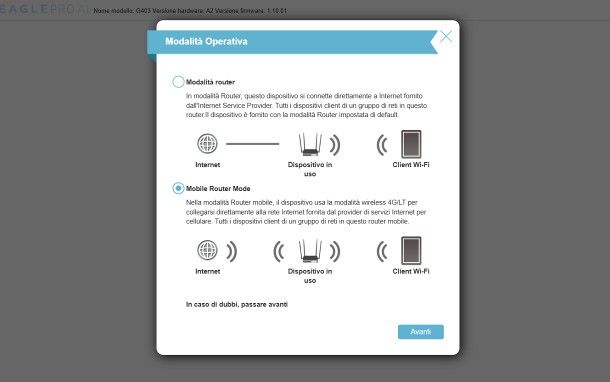
A questo punto, dovrebbe esserti richiesta la modalità operativa dell'apparecchio di rete; il numero delle opzioni disponibili varia in base al modello esatto di apparecchio in tuo possesso ma, in linea del tutto generale, potresti dover scegliere tra almeno tre modalità.
- Modalità modem router: da selezionare se l'apparecchio va collegato direttamente a Internet e utilizzato come modem unico.
- Modalità router: da selezionare se l'apparecchio va usato in abbinata con il modem che ti è stato fornito dal tuo provider di servizi, insieme a un altro modem di tua proprietà, oppure in modalità Access Point.
- Modalità router mobile (o Mobile Router Mode): da selezionare se l'apparecchio va utilizzato in abbinata con una scheda SIM munita di connessione dati.
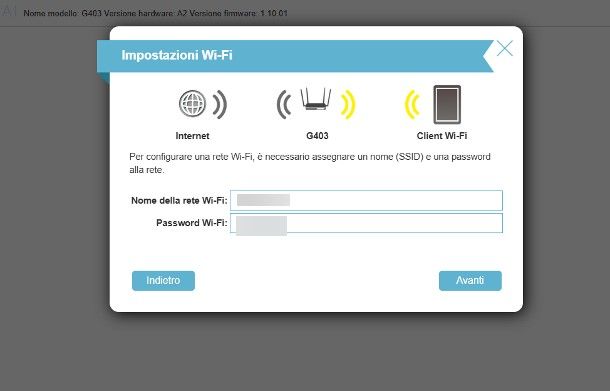
Fatta la tua scelta, esamina le fasi che ti saranno proposte dalla procedura guidata, vai Avanti e completa gli step successivi, attenendoti alle istruzioni che vedi sullo schermo; in linea di massima, dovrebbe esserti richiesto di selezionare il fornitore di servizi in uso (solo per le modalità modem router e router mobile), di specificare il nome e la password per la rete Wi-Fi e di scegliere una nuova password di amministrazione del dispositivo.
Completata la fase iniziale, vai Avanti, indica le tue preferenze in termini di fuso orario e modalità di aggiornamento (in caso di dubbi, lascia inalterate le scelte predefinite) e, quando richiesto, esamina il riepilogo delle informazioni configurate in precedenza.
Se sei soddisfatto, vai Avanti e attendi qualche istante, affinché l'apparecchio si riavvii e applichi le impostazioni definite poc'anzi; se tutto è andato per il verso giusto, all'accensione successiva, dovresti poterti connettere al router utilizzando il nome e la password del Wi-Fi configurati in precedenza, accedere al suo pannello amministrativo mediante la nuova password di amministrazione e, se hai scelto di usare l'apparecchio come modem, usare Internet fin da subito.
Se hai invece scelto di usare l'applicazione, eseguila e, dopo aver completato le fasi indicate nel passo precedente di questa guida, tocca il pulsante Installare il nuovo dispositivo; ora, se il modem è fisicamente accessibile, fai tap sul pulsante Scansione, autorizza l'app per l'uso della fotocamera e inquadra il QR code stampato sull'etichetta adesiva apposta alla base dell'apparecchio.
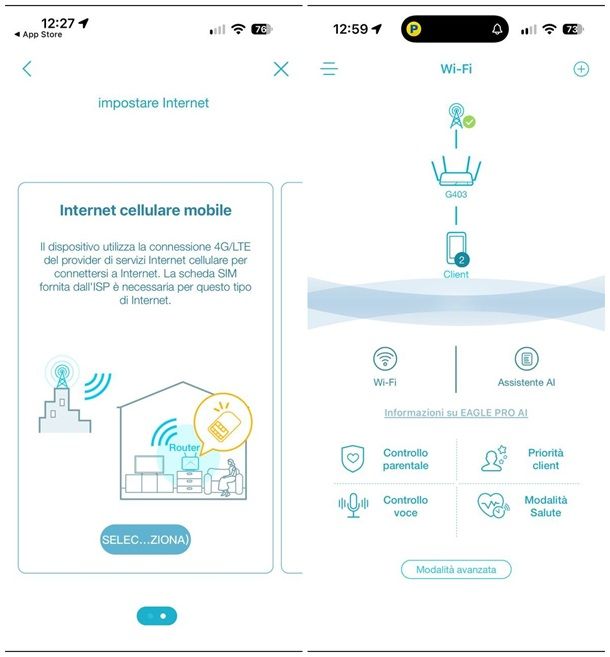
Laddove ciò non ti fosse possibile, premi sulla voce Codice di configurazione perso?, seleziona il tipo di prodotto mediante l'apposita procedura guidata (ad es. Router mobile > G403) e premi sul pulsante Avanti.
Adesso, non ti resta che seguire la procedura guidata che ti viene proposta, durante la quale dovrebbe esserti richiesta la modalità operativa del modem, e l'esecuzione delle varie procedure per l'installazione fisica.
Dunque, premi sul pulsante Avanti ogni volta che hai completato un singolo step, accertati che l'apparecchio di rete sia acceso e correttamente avviato e, quando vedi la schermata Pronto per la configurazione, premi sul pulsante Avanti per due volte di seguito.
A questo punto, accedi alla rete Wi-Fi di default gestita dal router, premendo sul pulsante dedicato, pazienta alcuni secondi affinché venga testata la connessione a Internet (se prevista dalla nella modalità operativa selezionata) e il gioco è fatto: a partire da questo momento, puoi gestire il modem selezionandolo dalla schermata inziale dell'app e inserendo, se e quando necessario, la password di amministrazione del pannello gestionale.
Come configurare modem D Link
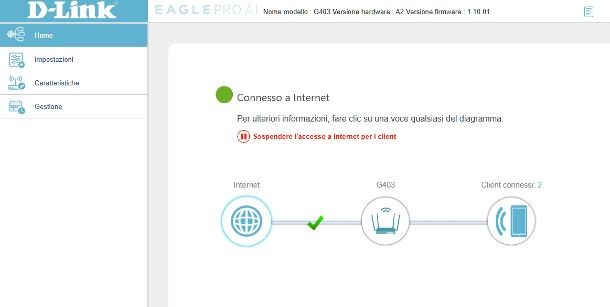
Come dici? Hai già effettuato la prima configurazione del modem, ma avresti la necessità di agire su alcune delle sue impostazioni? Nessun problema: puoi operare dal browser o, in alcuni casi, anche dall'app, avendo cura di collegarti preventivamente alla rete Wi-Fi gestita dall'apparecchio di rete, oppure di usare un cavo Ethernet.
Dunque, se intendi usare il browser, collegati all'indirizzo IP del modem così come ti ho mostrato in precedenza, digita la password impostata a protezione del pannello amministrativo e premi sul pulsante Accesso; laddove preferissi usare l'app, avviala, attendi che il modem compaia nell'elenco dei dispositivi gestiti e premi sul relativo riquadro.
A login completato, dovresti visualizzare il pannello amministrativo dell'apparecchio che, nel caso del browser, mostra lo stato attuale dell'apparecchio; premendo sulle varie icone, il pannello principale cambia, e mostra le voci specifiche relative a ciascuno degli aspetti selezionati (ad es. Internet, stato modem o client connessi). Di lato, invece, è presente un pratico menu, tramite il quale navigare nelle impostazioni.
Anche schermata iniziale fornita dall'app funziona pressappoco allo stesso modo, indicando lo stato del dispositivo e fornendo all'utente la possibilità di visionarne i dettagli, premendo sulle varie icone.
Tuttavia, le opzioni disponibili in-app sono piuttosto limitate, e riguardano la gestione del Wi-Fi, dell'intelligenza artificiale, della priorità, del parental control e poco altro; per visualizzare tutte le voci del pannello gestionale, bisogna premere sul pulsante Impostazioni avanzate e utilizzare la schermata del browser, che va ad aprirsi in automatico.
Per praticità, lascia che ti indichi a grandi linee come è organizzato il menu laterale specifico del pannello di gestione completo (quello accessibile da browser, per intenderci).
- Home: si tratta della voce per accedere velocemente alla schermata iniziale.
- Impostazioni: al suo interno, puoi trovare le voci per ripetere la prima installazione guidata, modificare i dati della connessione cellulare/WAN, configurare il sistema di failover (per gestire eventuali disservizi Internet con un un sistema di backup), agire sulle opzioni di Internet (ad es. l'impostazione degli IP), regolare i parametri delle reti wireless, agire sulle impostazioni generali di rete o cambiare la modalità operativa.
- Caratteristiche: al suo interno, puoi trovare le voci per gestire varie caratteristiche del modem, che vanno dal parental control al QoS, passando per l'inoltro porte e l'assegnazione degli indirizzi statici.
- Gestione: al suo interno, puoi trovare le voci che consentono di operare sulle impostazioni del sistema operativo (orario, aggiornamenti, amministrazione, backup/ripristino e così via).
Le opzioni disponibili variano, in base al tipo di apparecchio di rete in dotazione. Nella maggior parte dei casi, per agire su una data impostazione, bisogna premere sulla relativa voce di menu, oppure sull'icona specifica.
Alcune schermate sono suddivise in schede, il cui aspetto è del tutto simile a quello di “pulsantoni”, e dispongono di un'opzione dedicata alle impostazioni avanzate, generalmente ubicata in basso; per confermare un'impostazione, bisogna premere sul pulsante Salva e attendere che il dispositivo archivi le regolazioni applicate.
A titolo di esempio, lascia che ti spieghi come agire su alcuni aspetti comunemente richiesti.
Come configurare modem D Link con TIM e altri gestori: Internet
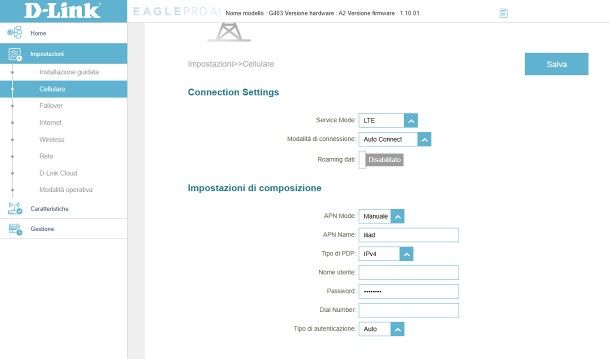
Se hai modificato la SIM all'interno del modem, oppure se hai cambiato fornitore di servizi e non ti va di ripetere la procedura di configurazione iniziale, prova a spegnere e riaccendere il dispositivo: nella maggior parte dei casi, non sarà necessario configurare modem D Link con Wind o altri gestori, in quanto la nuova rete sarà riconosciuta in automatico e immediatamente accessibile.
Se così non dovesse essere, accedi all'area gestionale del modem usando il browser, recati nelle aree Impostazioni > Cellulare e imposta il menu a tendina APN Mode su Manuale; a questo punto, recupera i dati del punto d'accesso specifico per il tuo fornitore di servizi, consultando questa mia guida oppure digitando su Google frasi come APN [nome operatore], e inseriscili nei campi che vedi sullo schermo.
Quando hai finito, premi sul pulsante Salva ubicato in alto, attendi che il modem si riavvii e, alla connessione successiva, accertati che il collegamento a Internet venga correttamente stabilito.
Se, invece, devi riconfigurare i parametri di connessione per la fibra misto rame, oppure per la fibra ottica, devi servirti delle sezioni Impostazioni > WAN/DSL e, dopo aver scelto di voler utilizzare la configurazione manuale, specificare i dati d'accesso che dovrebbero esserti stati forniti dal tuo provider Internet.
Come configurare D Link: WiFi
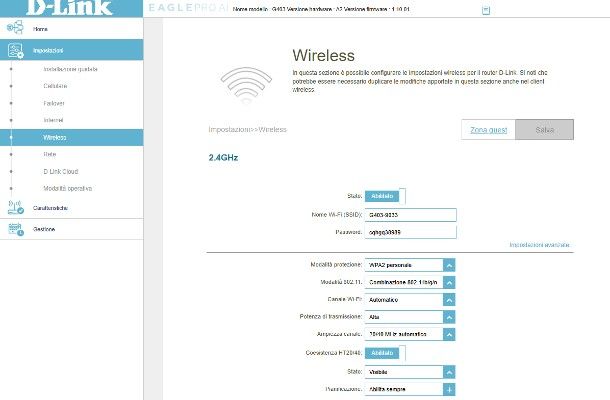
Per modificare le impostazioni del Wi-Fi, puoi avvalerti sia del browser, che dell'app.
Nel primo caso, devi aprire le sezioni Impostazioni > Wireless, intervenire sui campi Nome Wi-Fi e Password relativi alla connessione da modificare e, se vuoi configurare manualmente parametri come la banda di connessione, il canale, la potenza di trasmissione e la visibilità, usare i menu a tendina accessibili premendo sulla voce Impostazioni avanzate.
Dopo aver inserito tutti i dati in maniera corretta, premi sul pulsante Salva e attendi che il modem applichi i cambiamenti. Qualora volessi invece intervenire sulla rete ospiti, premi sul pulsante Zona guest e intervieni in maniera pressoché identica a quanto visto poc'anzi (maggiori info qui).
Per modificare le impostazioni delle reti wireless tramite app, avvia quest'ultima, fai tap sul nome del modem e poi sul pulsante Wi-Fi; fatto ciò, sfiora il simbolo dell'ingranaggio ubicato in alto a destra, per accedere alla schermata di modifica per la rete principale e per quella ospite/guest; quando hai finito, ricorda di premere sulla voce Salva, che compare in alto.
Come configurare D Link Router: apertura porte
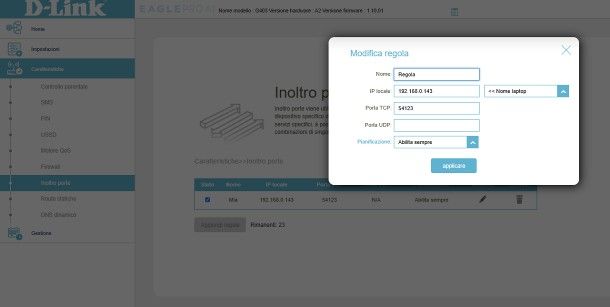
Adesso, passiamo alla questione relativa all'apertura delle porte. Da browser, raggiungi l'area Caratteristiche > Inoltro porte del pannello gestionale, premi sul pulsante Aggiungi regola e compila il pannello che va ad aprirsi con le informazioni richieste.
- Nome: il nome da assegnare alla regola.
- IP locale: l'indirizzo IP locale/statico del dispositivo che deve fungere da server. Se preferisci, puoi selezionare in automatico qualsiasi apparecchio collegato al router, utilizzando il menu a tendina posto immediatamente accanto.
- Porta TCP e Porta UDP: la porta TCP e/o UDP da aprire. Puoi compilare anche un campo soltanto.
- Pianificazione: lascia selezionata la voce Abilita sempre.
Quando hai finito, premi sul pulsante Applicare, salva la regola utilizzando il pulsante dedicato e attendi che quest'ultima venga applicata. In caso di ripensamenti, puoi attivare/disattivare una regola intervenendo sulla casella Stato, cambiarla premendo sul simbolo della matita o cancellarla, premendo sul simbolo del cestino. Per approfondimenti, leggi la guida in cui ti spiego come aprire le porte sul router.
Come configurare modem D Link come access point
Come dici? Ti piacerebbe usare il tuo vecchio router D-Link in tuo possesso a mo' di ripetitore wireless, in modo da poter ampliare la portata della rete Wi-Fi principale? Si può fare, a patto che il dispositivo in tuo possesso supporti questa funzionalità (l'informazione è indicata a chiare lettere nella scheda tecnica del router).
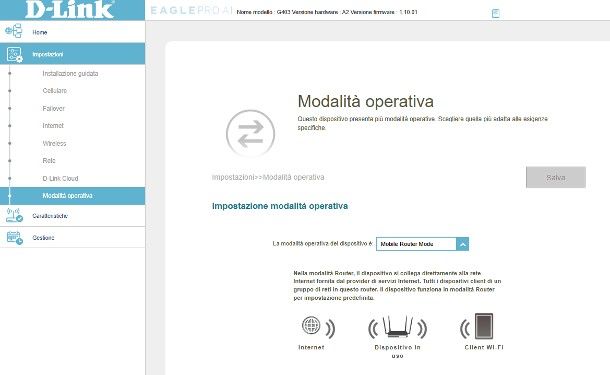
Se la cosa è verificata, accedi all'area gestionale del router utilizzando il browser, entra nell'area Impostazioni > Modalità operativa e intervieni sul menu a tendina La modalità operativa del dispositivo è, per impostarlo sull'opzione Wireless Repeater/Ripetitore.
Fatto ciò, premi sul pulsante Salva, attendi che il router si riavvii e segui la procedura guidata che ti viene proposta, per configurare gli aspetti fondamentali: modalità di connessione cablata o Wi-Fi e, in quest'ultimo caso, dati della rete da replicare.
Laddove il tuo router non fosse compatibile per l'uso in modalità range extender, puoi far fronte alla cosa stabilendo un collegamento di tipo LAN-LAN verso il router principale: in tal modo, entrambi gli apparecchi di rete condivideranno la stessa connessione a Internet e il secondo potrà fungere, di fatto, come “prolungamento del primo”. Ti ho parlato della configurazione tra router in parallelo in questa guida, ma fai attenzione: i due dispositivi di rete devono essere necessariamente connessi tra loro tramite cavo Ethernet.

Autore
Salvatore Aranzulla
Salvatore Aranzulla è il blogger e divulgatore informatico più letto in Italia. Noto per aver scoperto delle vulnerabilità nei siti di Google e Microsoft. Collabora con riviste di informatica e ha curato la rubrica tecnologica del quotidiano Il Messaggero. È il fondatore di Aranzulla.it, uno dei trenta siti più visitati d'Italia, nel quale risponde con semplicità a migliaia di dubbi di tipo informatico. Ha pubblicato per Mondadori e Mondadori Informatica.