Come configurare Internet TIM
Hai resettato il tuo smartphone e la connessione alla rete dati di TIM ha smesso di funzionare? Non riesci più a navigare in 4G o 5G, anche se il tuo tablet supporta perfettamente questa tecnologia e il tuo abbonamento TIM ne prevede l'uso? Oppure non riesci a configurare correttamente la nuova linea fissa che hai appena attivato?
Quello che ti consiglio è seguire le indicazioni su come configurare Internet TIM riportate qui sotto, metterle in pratica per vedere se la situazione torna alla normalità. Non si tratta di un'operazione complicata: per la linea mobile basta entrare nelle impostazioni del tuo telefono (o del tuo tablet) e modificare gli APN, ossia le “coordinate” che il dispositivo utilizza per collegarsi a Internet tramite la rete 4G/LTE o 5G.
Per la linea fissa, invece, la configurazione può essere eseguita direttamente dalle impostazioni interne del modem/router. In ogni caso, riuscirai a seguire i passaggi senza problemi. Intanto incrocio le dita e ti auguro di risolvere seguendo le semplici istruzioni che trovi di seguito. Buona lettura!
Indice
Come configurare Internet TIM mobile
Una volta attivata la tua offerta TIM mobile e ricevuta la SIM, potresti non sapere come attivare la connessione dati. Niente paura: nelle prossime righe ti spiegherò nel dettaglio come configurare Internet TIM mobile, indicando tutti i parametri necessari al corretto funzionamento della connessione su Android e iPhone.
Ti mostrerò anche come attivare la linea nel caso tu abbia acquistato una eSIM, ossia una SIM virtuale da installare tramite la scansione di un QR Code. Tieni presente che non tutti gli smartphone supportano questa tecnologia e non tutti i piani TIM prevedono l'acquisto di una eSIM.
Come configurare Internet TIM su Android
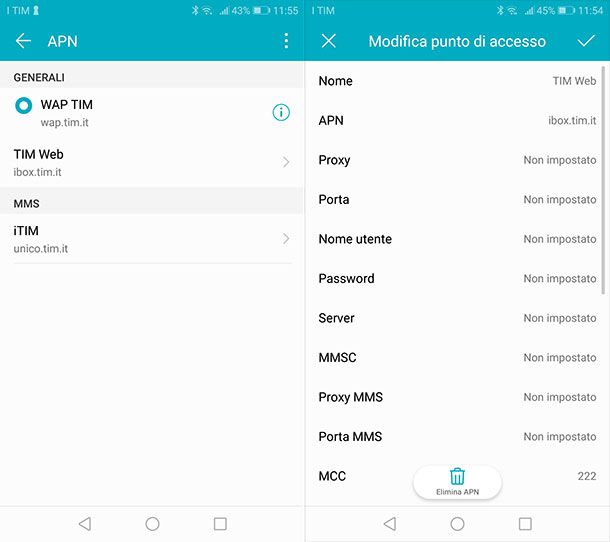
Se hai uno smartphone o un tablet Android, la procedura per configurare Internet TIM può variare leggermente a seconda del dispositivo, ma non preoccuparti: si tratta di un'operazione semplice e potrai seguire i passaggi senza problemi. In particolare, dovrai impostare i valori APN, che indicano al tuo smartphone come connettersi alla rete dati mobile.
Questi valori vengono generalmente configurati automaticamente all'inserimento della SIM; in caso contrario, occorre impostarli manualmente. Apri quindi le Impostazioni del dispositivo (l'icona dell'ingranaggio), poi vai su Connessioni > Reti mobili > Profili (se il percorso esatto differisce leggermente sul tuo dispositivo, cerca voci simili come Rete mobile > Dati mobili > Nomi Punti di Accesso (APN) > Nuovo APN).
A questo punto, premi sul pulsante Aggiungi e inserisci i seguenti dati per la connessione dati.
- Nome — WAP TIM
- APN — ibox.tim.it (oppure wap.tim.it per la sola navigazione a Internet senza tethering/hotspot)
- MCC — 222
- MNC — 01
- Tipo APN — default,supl
- Protocollo APN — IPv4
- Protocollo roaming APN — IPv4
Lascia vuoti tutti gli altri campi se non indicato. Salva l'APN appena creato (fai tap sui tre punti in alto e poi su Salva) e selezionalo come predefinito, apponendo il segno di spunta accanto alla nuova voce creata.
Se il tuo piano supporta 5G, vai su Reti mobili > Modalità rete e seleziona Preferisci rete 5G (o a seconda del modello 5G/4G/3G/2G). Ovviamente, il tuo dispositivo deve supportare queste tecnologie.
Se possiedi una eSIM, assicurati di avere il Wi-Fi attivo, apri Impostazioni > Connessioni > Gestione SIM e scegli Aggiungi eSIM. Poi seleziona Scansione codice QR, inquadra il QR code ricevuto da TIM e segui le istruzioni a schermo: il tuo smartphone sarà pronto per navigare tramite la eSIM. Per approfondire ulteriormente l'argomento, ti rimando alla mia guida su come attivare eSIM.
Come configurare Internet TIM su iPhone
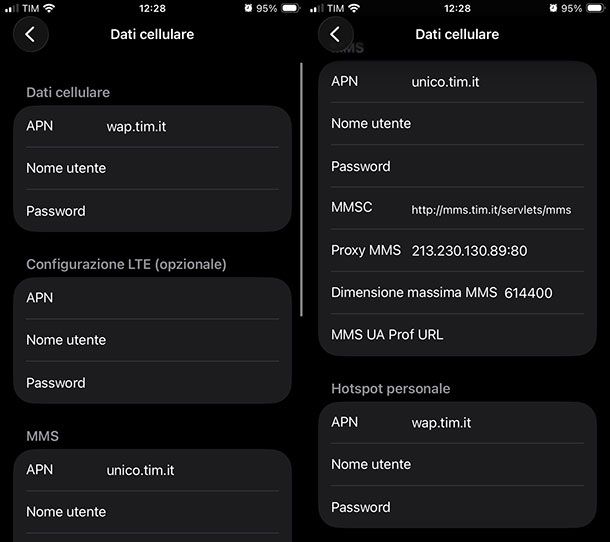
Se hai un iPhone (o un iPad Cellular) e non riesci a collegarti alla rete dati di TIM, potresti aver bisogno di configurare correttamente il profilo APN, in modo da indicare al dispositivo quali parametri utilizzare per la connessione a Internet.
Per prima cosa, recati nel menu Impostazioni del tuo device, seleziona la voce Cellulare e poi Rete dati cellulare. Se utilizzi una eSIM in modalità dual-SIM, devi prima selezionare la linea di tuo interesse: Impostazioni > Cellulare > [linea] > Rete dati cellulare.
A questo punto, inserisci nel campo APN l'indirizzo wap.tim.it e nel campo APN Hotspot personale l'indirizzo ibox.tim.it. Torna indietro con la freccia in alto a sinistra per salvare le modifiche e rendere effettiva la configurazione. Eventualmente se vuoi configurare anche gli MMS, inserisci, sotto la voce MMS, l'indirizzo unico.tim.it nel campo APN, l'indirizzo http://mms.tim.it/servlets/mms nel campo MMSC, digita 213.230.130.89:80 nel campo Proxy MMS e Dimensione massima MMS imposta 614400. Lascia vuoti tutti gli altri campi se non indicato.
Se non hai ancora attivato il supporto alla rete veloce 4G/LTE o 5G e il tuo piano lo consente, vai in Impostazioni > Cellulare > Opzioni dati cellulare > Voce e dati e seleziona l'opzione 5G Automatico o 5G Attivo (per utilizzare la linea 5G ogni volta che è disponibile). Ovviamente, per sfruttare questa funzionalità devi avere un dispositivo compatibile.
Nel caso di un iPad Cellular, la procedura è praticamente identica, ma l'APN da inserire sarà ibox.tim.it. Se la connessione non dovesse funzionare nemmeno dopo aver seguito queste indicazioni, prova a resettare le impostazioni di rete del tuo dispositivo andando in Impostazioni > Generali > Trasferisci o inizializza iPhone > Ripristina > Ripristina impostazioni rete e ripeti la configurazione.
Se invece possiedi un codice QR per attivare la eSIM TIM, puoi farlo direttamente dall'iPhone (solo modelli XR e successivi) recandoti in Impostazioni > Cellulare > Aggiungi eSIM. Seleziona la voce Usa un codice QR e inquadrando il QR code ricevuto. Segui poi le istruzioni su schermo per completare l'attivazione e iniziare a navigare con la tua eSIM.
Come configurare Internet TIM su rete fissa
Se hai deciso di passare a TIM per la tua linea fissa, il passo successivo è configurare il tuo router per collegarti a Internet. Prima di tutto, è importante ricordare che se hai attivato un piano in fibra ottica, sarà necessario configurare anche il tuo numero di telefono direttamente dal menu del modem, perché la linea voce passa attraverso la fibra. Se invece la tua connessione è ADSL o fibra mista rame (FTTC), il numero di telefono è già gestito dalla rete tradizionale e non serve inserirlo nel router.
Per questa guida ho utilizzato un router FRITZ!Box, ma le istruzioni sono simili per la maggior parte dei modem in commercio, compreso il TIM HUB fornito direttamente dal gestore. Per le linee ADSL o FTTC collega il router tramite il doppino telefonico e la porta DSL; per la fibra diretta (FTTH), collega direttamente tramite la porta ottica del router.
Collega poi il PC al router via cavo Ethernet (consigliato) o via Wi-Fi, apri un qualsiasi browser e accedi al pannello di configurazione del router utilizzando l'indirizzo indicato dal produttore (solitamente 192.168.1.1 o 192.168.0.1). Inserisci la password riportata sul retro del dispositivo e accedi al pannello.
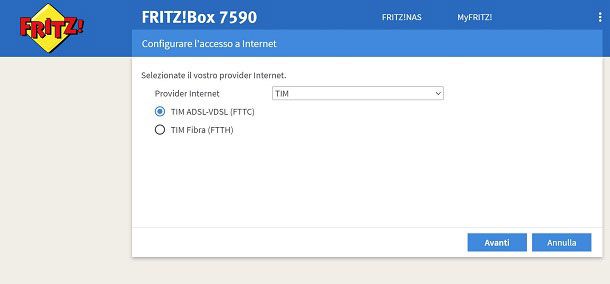
Puoi configurare la connessione in modalità automatica o manuale. Per l'automatica, cerca nel menu Internet la sezione Assistente, Configurazione guidata o Quick Setup e seleziona Configura l'accesso a Internet. Qui puoi scegliere il tipo di connessione TIM acquistata: TIM ADSL per le linee ADSL o TIM Fibra per le connessioni in fibra (FTTH o FTTC), assicurandoti che il router supporti la tecnologia necessaria.
Se la tua connessione è in fibra, il router ti chiederà di configurare anche il numero di telefono. Ti basterà inserire il tuo numero fisso preceduto dal prefisso internazionale +39 nella sezione dedicata alla telefonia del router. Questo passaggio è necessario anche se scegli di configurare la rete manualmente. Una volta completata la configurazione, esegui un test della connessione per verificare che tutto funzioni correttamente.
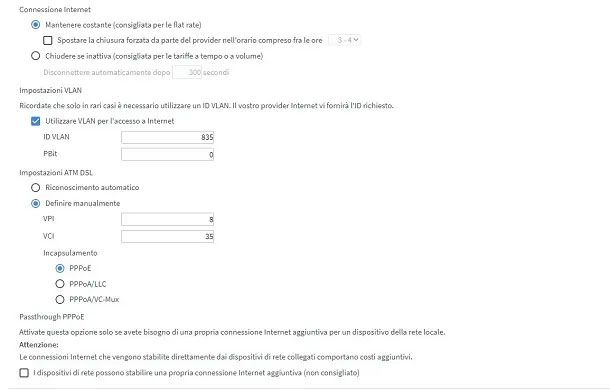
Nel caso il tuo router non disponesse della possibilità di configurare la connessione in maniera automatica, puoi affidarti alla configurazione manuale. Apri nuovamente il pannello Internet, quindi recati in Dati di accesso (potrebbe chiamarsi anche Connessione, Impostazioni di Connessione).
Recati nella sezione relativa alle impostazioni della connessione (puoi riconoscerla per essere una pagina con vari campi da riempire), setta il provider su TIM, se presente, quindi inserisci le informazioni nei campi che appaiono su schermo. Per configurare una connessione ADSL i parametri da inserire sono i seguenti.
- USERNAME — [numero di telefono della rete fissa in uso]
- PASSWORD — timadsl
- PROTOCOLLO — PPPoE Routed (definito come RFC2516)
- INCAPSULAMENTO — ATM LLC
- NAT — attivo
- VPI — 8
- VCI — 35
Nel caso, invece, avessi intenzione di configurare manualmente una connessione con fibra ti è necessario inserire nel campo VLAN o ID VLAN il valore 835. Per attivare i servizi Voce in maniera manuale, nel caso fossi in possesso di una connessione con fibra, i parametri da impostare (puoi trovarli nella sezione Telefonia o Linea Telefonica del router) sono i seguenti.
- SIP Domain — telecomitalia.it
- SIP Protocol — UDP Port 5060
- Expire Time — Minimo 86400 secondi
- Codec obbligatori — G.729, G.711 A-law
- Codec opzionale — G.722
- Gestione Fax e POS — supportata con protocollo G.711 A-law e T.38
- Packetization Time — 20ms
- Supporto toni DTMF — RFC 2833 / RFC 4733
- DSCP Marking — 40 (dec)
- VAD (Voice Activity Detection) — disabilitato
- Supporto 100rel (messaggio PRACK) secondo RFC3262 — abilitato
- Supporto UPDATE, secondo RFC3311 — abilitato
In ogni caso, la maggior parte dei router moderni supporta la configurazione automatica, e TIM mette a disposizione guide aggiornate per modem generici, TIM HUB, FRITZ!Box e modem fibra. Seguendo questi passaggi, la tua linea fissa sarà pronta per navigare in Internet senza problemi.
In caso di problemi
Nel caso riscontrassi problemi specifici, il mio consiglio è di rivolgerti direttamente a un operatore TIM, utilizzando uno dei numerosi canali disponibili. Se sei su linea mobile, puoi chiamare il 119, mentre da linea fissa il numero da contattare è il 187. Entrambi i numeri sono gratuiti per le chiamate dall'Italia e attivi 24 ore su 24, tutti i giorni. Seguendo le indicazioni della voce registrata potrai rapidamente parlare con un operatore.
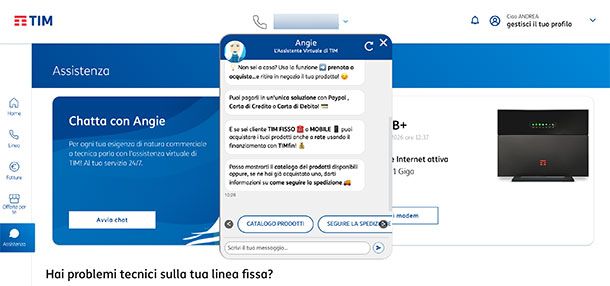
In alternativa, puoi contattare TIM tramite chat: collegati alla pagina di assistenza del sito e clicca sull'icona dell'assistente virtuale Angie in basso a destra, scrivendo i tuoi dubbi nell'apposita chat. Puoi trovare maggiori informazioni qui.
Se anche queste soluzioni non dovessero risolvere il problema, puoi rivolgerti ai canali social di TIM: invia un messaggio alla pagina Facebook ufficiale dedicata all'assistenza clienti oppure contatta l'account X ufficiale tramite messaggio privato. Per ulteriori dettagli sui contatti e sulle modalità di assistenza, puoi consultare la mia guida dedicata all'argomento.
Per problemi più specifici relativi alla connessione da smartphone o da linea fissa, puoi consultare le sezioni dedicate nella piattaforma di assistenza TIM.

Autore
Salvatore Aranzulla
Salvatore Aranzulla è il blogger e divulgatore informatico più letto in Italia. Noto per aver scoperto delle vulnerabilità nei siti di Google e Microsoft. Collabora con riviste di informatica e ha curato la rubrica tecnologica del quotidiano Il Messaggero. È il fondatore di Aranzulla.it, uno dei trenta siti più visitati d'Italia, nel quale risponde con semplicità a migliaia di dubbi di tipo informatico. Ha pubblicato per Mondadori e Mondadori Informatica.