Come configurare APN Vodafone
Sei da poco passato a Vodafone e non riesci a navigare usando i dati mobili? Stai provando a inviare un MMS a un tuo amico, ma l’operazione non sembra andare a buon fine? Niente panico, posso darti una mano io. In che modo? Beh, semplice: spiegandoti come configurare APN Vodafone.
Gli APN (acronimo di Access Point Name) contengono infatti le “coordinate” che smartphone e tablet utilizzano per connettersi a Internet tramite la rete dati cellulare e gestire gli MMS. Questo significa che basta un piccolo errore nella loro configurazione per non navigare online usando la SIM del dispositivo e/o inviare e ricevere messaggi multimediali.
Come puoi facilmente dedurre, effettuare la configurazione degli APN con Vodafone può rivelarsi fondamentale per risolvere i problemi riscontrati. Proprio per questo, direi di non perdere ulteriore tempo prezioso, di mettere al bando le ciance e di iniziare subito a darci da fare. Sono certo che alla fine di questo tutorial avrai risolto tutto e potrai dirti più che soddisfatto dei risultati ottenuti. Scommettiamo?
Indice
- Come configurare APN Vodafone su Android
- Come configurare APN Vodafone su iPhone e iPad
- Come configurare APN Vodafone su router
- In caso di dubbi o problemi
Come configurare APN Vodafone su Android
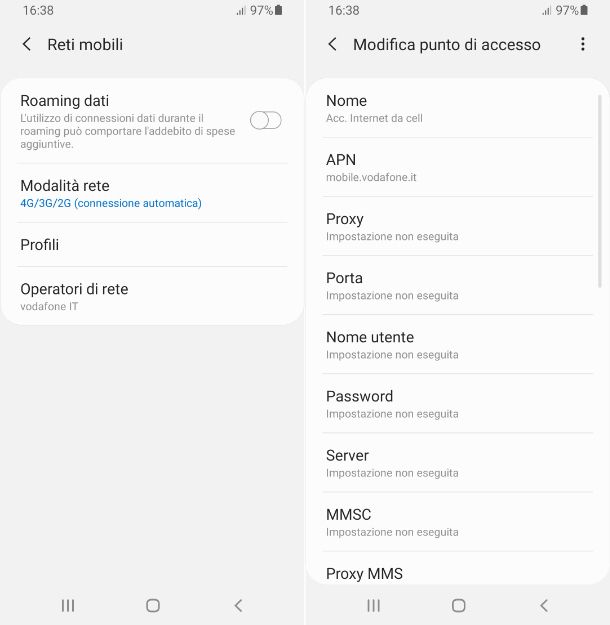
Possiedi uno smartphone Android o un tablet che supporta la connessione dati e ti piacerebbe pertanto capire come configurare APN Vodafone su Android? Ti accontento subito!
Il primo passo che devi compiere per quanto riguarda gli APN per la rete dati cellulare è prendere il dispositivo, sbloccarlo (se necessario) e fare tap sull’icona delle impostazioni (quella a forma di ruota d’ingranaggio) che trovi nella home screen e/o nel drawer di Android.
Nella nuova schermata adesso visibile, seleziona la voce relativa alle connessioni, poi quella inerente le reti mobili e quella riguardante i profili. Adesso, premi sulla dicitura per aggiungere un nuovo profilo e compila i campi proposti solo con i dati riportati di seguito.
- Nome –
Acc. internet da cellsu smartphone ointernetsu tablet- APN –
mobile.vodafone.itsu smartphone oweb.omnitel.itsu tablet- MCC –
222- MNC –
10- Tipo APN –
default,supl- Protocollo APN –
IPv4- Protocollo roaming APN –
IPv4- Attiva/disattiva APN –
APN attivato
Dopo aver provveduto a configurare APN Vodafone su Samsung o su qualsiasi altra marca di device Android tu possegga, premi sul tasto per accedere al menu (in genere è quello ⋮) e/o seleziona la voce per salvare il profilo appena creato.
Sappi comunque che generalmente quando viene inserita la SIM di Vodafone nel dispositivo o al momento dell’aggiunta della eSIM, la rete è abilitata di default e la configurazione avviene in modo automatico.
Per abilitare l’uso del 5G o del 4G, poi, raggiungi la sezione principale delle impostazioni di Android, fai tap sulla voce relativa alle connessioni, premi sulla dicitura inerente l’utilizzo dei dati e attiva l’opzione riguardante la connessione dati.
In alternativa a come ti ho appena indicato, puoi abilitare i dati mobili richiamando il centro notifiche di Android, effettuando uno swipe dalla parte in alto dello schermo verso il basso, e facendo tap sul pulsante apposito (in genere è quello con le due frecce) nel menu che compare.
Per quel che riguarda la possibilità di abilitare l’hotspot, recati nuovamente nella schermata delle impostazioni di Android, seleziona la voce relativa alle connessioni, dunque quella riguardante router Wi-Fi e tethering e attiva l’opzione per l’hotspot che preferisci, decidendo tra router Wi-Fi, tethering Bluetooth e tethering USB.
Successivamente, nella parte in alto dello schermo vedrai comparire l’indicatore della connessione dati (in genere è quello con le due frecce) e la voce 5G, 4G/LTE+ o 4G+/LTE+, a seconda del tipo di connessione in uso e se, ovviamente, nella zona in cui ti trovi ora c’è copertura.
Per quanto concerne, invece, l’andare a configurare APN Vodafone per gli MMS, recati nuovamente nella schermata delle impostazioni di Android, seleziona la dicitura relativa alle connessioni, poi quella riguardante le reti mobili e quella riguardante i profili, premi sulla voce per aggiungere un nuovo profilo e compila i campi proposti esclusivamente con i dati riportati di seguito.
- Nome –
MMS Vodafone- APN –
mms.vodafone.it- MMSC –
http://mms.vodafone.it/servlets/mms- Proxy MMS –
10.128.224.10- Porta MMS –
80- MCC –
222- MNC –
10- Tipo APN –
mms- Protocollo APN –
IPv4- Protocollo roaming APN –
IPv4- Attiva/disattiva APN –
APN attivato
Dopo essere riuscito a configurare APN Vodafone Android per gli MMS, anche in tal caso premi sul tasto per accedere al menu (in genere è quello ⋮) e/o seleziona la voce per salvare il profilo appena creato.
Tieni presente che le indicazioni che ti ho fornito riguardo le voci da selezionare nei menu di Android potrebbero differire rispetto a quanto da te visualizzato, in base all’esatta versione del sistema operativo in uso e alla marca e al modello dello smartphone o del tablet che possiedi.
Come configurare APN Vodafone su iPhone e iPad
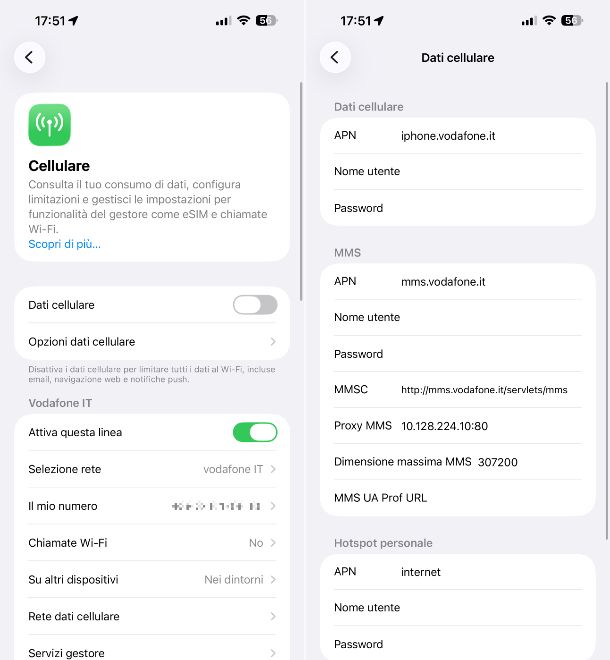
Possiedi un iPhone o un iPad con supporto alla connessione dati e proprio per questo ti stai interrogando riguardo il come configurare APN Vodafone su iPhone e iPad? Non temere, posso fornirti io tutte le istruzioni di cui hai bisogno.
Come prima cosa, prendi il tuo iPhone o iPad, sbloccalo (se necessario) e fai tap sull’icona delle Impostazioni (quella con la ruota d’ingranaggio) che trovi nella schermata Home e/o alla Libreria app di iOS/iPadOS.
Nella nuova schermata che visualizzi, fai tap sulla voce Cellulare, oppure se stai usando il sistema dual-SIM dell’iPhone mediante eSIM seleziona la linea di tuo interesse nella sezione SIM, dopodiché fai tap sulla voce Rete dati cellulare e compila i campi proposti solo con i dati riportati di seguito.
Dati cellulare
- APN —
iphone.vodafone.itsu iPhone oweb.omnitel.itsu iPadHotspot personale
- APN —
Internet
Provvedi quindi a salvare le modifiche apportate facendo tap sul tasto < in alto a sinistra.
Dopo aver compiuto i passaggi sopra descritti per configurare APN Vodafone iPhone o per configurare APN Vodafone su iPad e più in generale per configurazione APN Vodafone SIM dati, abilita l’uso dei dati mobili recandoti nuovamente nella sezione Impostazioni di iOS/iPadOS, selezionando la voce Cellulare e portando su ON l’interruttore che trovi in corrispondenza della voce Dati cellulare.
Oltre che così come appena spiegato, puoi attivare l’utilizzo della connessione dati sul tuo iPhone o iPad richiamando il Centro di Controllo di iOS/iPadOS, effettuando uno swipe dalla parte in alto a destra del display verso il basso su iPhone con Face ID e su iPad, oppure scorrendo dal basso verso l’alto su iPhone con Touch ID, espandendo poi il box dedicato alla connettività e/o premendo sul controllo Dati cellulare (quello con l’indicatore della potenza di segnale), in modo tale che il colore dell’icona passi dal grigio al verde.
Per usare l’iPhone o l’iPad come hotspot, invece, recati nella sezione Impostazioni di iOS/iPadOS, sfiora la dicitura Cellulare, dunque quella Hotspot personale e sposta su ON l’interruttore in corrispondenza della voce Consenti agli altri di accedere. In alternativa, richiama il Centro di Controllo di iOS/iPadOS come già spiegato, espandi il box dedicato alla connettività e/o premi sul controllo Hotspot personale (quello con la catena), in modo che l’icona non sia barrata.
In seguito, nella parte in alto a destra dello schermo del tuo iPhone o iPad vedrai comparire la voce 5G o 4G, a seconda del tipo di connessione in uso.
Per quel che concerne la possibilità di configurare Vodafone su iPhone e anche su iPad, per usare gli MMS, raggiungi nuovamente la sezione Impostazioni di iOS/iPadOS, sfiora la dicitura Cellulare, oppure se utilizzi il sistema dual-SIM dell’iPhone mediante eSIM seleziona la linea di tuo interesse nella sezione SIM, dopodiché fai tap sulla voce Rete dati cellulare e compila i campi proposti esclusivamente con i dati riportati di seguito.
MMS
- APN –
mms.vodafone.it- MMSC –
http://mms.vodafone.it/servlets/mms- Proxy MMS –
10.128.224.10:80- Dimensione massima MMS
307200
Anche in tal caso, salva le modifiche apportate sfiorando il pulsante < in alto a sinistra.
Come configurare APN Vodafone su router
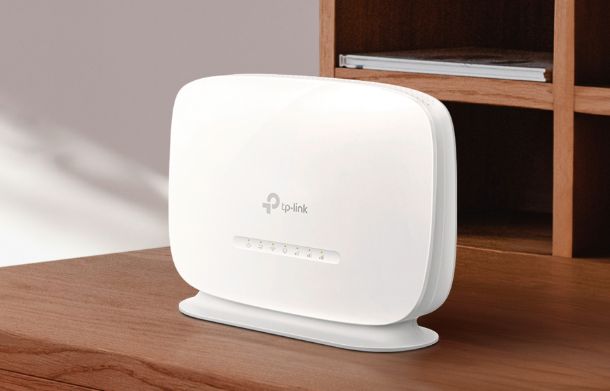
Se possiedi un router portatile e sei finito su questa mia guida perché interessato per l’appunto a scoprire come configurare APN Vodafone su router, ti comunico che si tratta di un’operazione facilmente attuabile.
Se possiedi una SIM di Vodafone, per abilitare l’uso della connessione sul router non devi far altro che collegare il computer al dispositivo tramite Wi-Fi o via Ethernet, accedere al relativo pannello di configurazione e provvedere poi ad eseguire la configurazione APN Vodafone router con i seguenti parametri.
- APN –
mobile.vodafone.itoweb.omnitel.it- Tipo autenticazione –
nessunooPAP- MCC –
222- MNC –
10- Tipo APN –
default- Protocollo –
IPv4oIPv4/IPv6- Bearer –
LTEoautomatico
Purtroppo non posso essere più preciso, in quanto i passaggi da effettuare variano in base a marca e modello dei router portatili, ma per eventuali approfondimenti puoi fare riferimento alla manualistica dell’apparecchio, oltre che alla sezione dedicata al supporto e all’assistenza del produttore.
Se, invece, possiedi un router 4G di Vodafone è tutto molto più semplice, in quanto per potertene servire con la rete dati del gestore non devi eseguire alcuna configurazione. Ti basta collegare i tuoi dispositivi al router portatile e il gioco è fatto.
In caso di dubbi o problemi

Pur avendo seguito tutte le mie indicazioni per configurare APN Vodafone non riesci ancora a navigare su Internet usando la rete dati cellulare e/o a inviare e ricevere MMS? In questo caso, ti consiglio di visitare la sezione dedicata al supporto presente sul sito Internet di Vodafone.
Per potertene avvalere, espandi le sezioni che ti interessano che trovi al centro della schermata e indica la tematica di riferimento, dopodiché consulta le guide proposte. In alternativa, puoi compiere una ricerca per parola chiave, digitandola nel campo di testo situato nella parte in alto al centro della pagina.
Se poi ritieni di necessitare di supporto diretto, contatta telefonicamente il servizio clienti di Vodafone. Per riuscirci, ti è sufficiente effettuare una chiamata al 190, il numero del servizio clienti del gestore, e seguire le istruzioni fornite dalla voce guida.
Puoi ricevere assistenza da parte di un operatore tutti i giorni, nella fascia oraria che va dalle ore 08:00 alle ore 22:00, mentre negli altri orari sono disponibili esclusivamente i servizi relativi al blocco della SIM, a cui ricorrere in caso di furto o smarrimento del cellulare.
Oltre che come già spiegato, puoi rivolgerti al servizio clienti di Vodafone anche tramite chat usando l’app My Vodafone per Android (anche su store alternativi) e iOS/iPadOS, Facebook, X e WhatsApp. Per approfondimenti, ti rimando alla consultazione della mia guida dedicata.

Autore
Salvatore Aranzulla
Salvatore Aranzulla è il blogger e divulgatore informatico più letto in Italia. Noto per aver scoperto delle vulnerabilità nei siti di Google e Microsoft. Collabora con riviste di informatica e ha curato la rubrica tecnologica del quotidiano Il Messaggero. È il fondatore di Aranzulla.it, uno dei trenta siti più visitati d'Italia, nel quale risponde con semplicità a migliaia di dubbi di tipo informatico. Ha pubblicato per Mondadori e Mondadori Informatica.