Come collegare un router al modem
Dopo un'attenta valutazione, hai deciso di cambiare il tuo fornitore di servizi Internet e hai attivato un nuovo abbonamento con il gestore che, a tuo parere, rappresenta la migliore alternativa disponibile in zona. A seguito dell'attivazione, però, ti sei reso conto di dover necessariamente usare il modem che ti è stato fornito in comodato d'uso, perché il router di cui ti sei servito finora non è compatibile con il nuovo servizio Internet. Ciò ti ha lasciato veramente deluso, in quanto ti sei sempre trovato ottimamente con il dispositivo in questione e rinunciarci ti seccherebbe non poco.
A tal riguardo, credo di avere buone notizie per te! Con un pizzico di impegno, infatti, potrai combinare il tuo vecchio router con il nuovo modem che ti hanno dato e usare entrambi contemporaneamente, in modo da non dover rinunciare alle caratteristiche del tuo “vecchio” router. Per saperne di più, continua a leggere: in questa guida, infatti, ho tutta l'intenzione di spiegarti come collegare un router al modem nella maniera più semplice e chiara possibile.
Ti premetto fin da subito che le opzioni disponibili sono molteplici, a seconda della tipologia di rete “finale” che vuoi ottenere: connessione LAN-LAN, per far sì che i due router lavorino insieme e che i dispositivi collegati si vedano tra loro; LAN-WAN, per creare una rete interna “distinta” da quella principale; oppure ripetitore, per amplificare il solo segnale Wi-Fi. Buona lettura e in bocca al lupo per tutto!
Indice
- Informazioni preliminari: modalità di collegamento
- Come collegare un router al modem con cavo
- Come collegare un router WiFi al modem senza cavo
Informazioni preliminari: modalità di collegamento
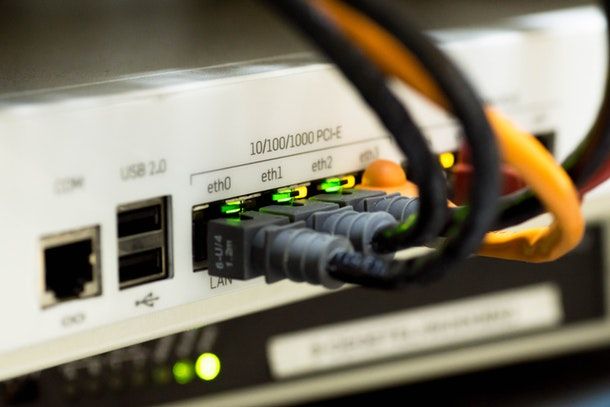
Prima di entrare nel vivo di questa guida e spiegarti come collegare un router al modem, lascia che ti dia qualche indicazione preliminare sulle modalità con cui ciò può avvenire.
Iniziamo dalle definizioni: a partire da questo momento, chiamerò modem principale l'apparecchio di rete connesso a Internet (quello che, presumibilmente, ti è stato fornito dal tuo fornitore di servizi ADSL, Fibra o FWA), mentre chiamerò router secondario quello da connettere al modem principale.
All'atto pratico, devi sapere che esistono diversi sistemi per poter collegare un router al modem, i quali differiscono tra loro sia per la tipologia di configurazione richiesta, sia per le caratteristiche della rete interna che viene creata.
In genere, quattro sono le modalità di connessione più usate: la modalità Access Point (o AP mode), il collegamento in parallelo/LAN-LAN, il collegamento a cascata/LAN-WAN, e la modalità range extender.
Il collegamento in modalità Access Point e quello LAN-LAN vengono utilizzate, in base alla specifica situazione, per implementare le funzionalità da router su un semplice modem collegato a Internet, oppure per combinare tra loro le funzionalità degli apparecchi di rete coinvolti.
In questa configurazione, la rete locale creata dal router secondario è, di fatto, una sorta di estensione di quella principale, se presente: ciò significa, all'atto pratico, che i device collegati a entrambe le reti riescono a navigare con la medesima connessione a Internet, a vedersi tra loro e a sfruttare eventuali file o apparecchi condivisi, esattamente come se appartenessero a un'unica rete locale.
La modalità Access Point è supportata da numerosi router, ma non da tutti, e si distingue dalla modalità LAN-LAN per la semplicità di configurazione: nel primo caso, infatti, non bisogna toccare alcun parametro sul modem principale.
Il collegamento LAN-WAN, invece, è usato per creare una rete secondaria all'interno di quella principale, che sia indipendente dalla prima (una specie di “rete nella rete”, per intenderci) e abbia un differente spazio d'indirizzamento: i dispositivi collegati a entrambi i router sono in grado di navigare usando la stessa connessione a Internet, ma non possono vedersi tra loro, a meno che non siano connessi al medesimo apparecchio di rete.
Una configurazione del genere si rivela particolarmente utile quando, per esempio, bisogna condividere la connessione a Internet tra due ambienti che eseguono attività diverse e impiegano risorse di rete differenti, destinate a rimanere separate tra loro (ad es. la condivisione dello stesso abbonamento di telefonia, nello stesso locale o stabile, tra più aziende diverse).
Quanto a collegamento, nelle configurazioni Access Point, LAN-LAN e LAN-WAN è richiesto che il modem principale sia collegato al router secondario tramite un cavo Ethernet sufficiente lungo e di buona qualità (che, volendo, puoi costruire da solo), anche implementato attraverso un ingresso a muro realizzato dall'elettricista, o mediante l'impiego di una coppia di adattatori Powerline facenti capo allo stesso salvavita.
Infine, se il modem principale ha anche funzionalità Wi-Fi e il router secondario supporta la modalità range extender, puoi utilizzare l'ultimo dispositivo menzionato esattamente come se si trattasse di un amplificatore di segnale Wi-Fi, semplicemente modificandone la modalità operativa.
In tal frangente, gli apparecchi di rete coinvolti vanno collegati tramite Wi-Fi, e sarebbe indicato posizionare il router secondario dove l'intensità del segnale generato dal modem principale è pari o superiore al 50%.
Come collegare un router al modem con cavo
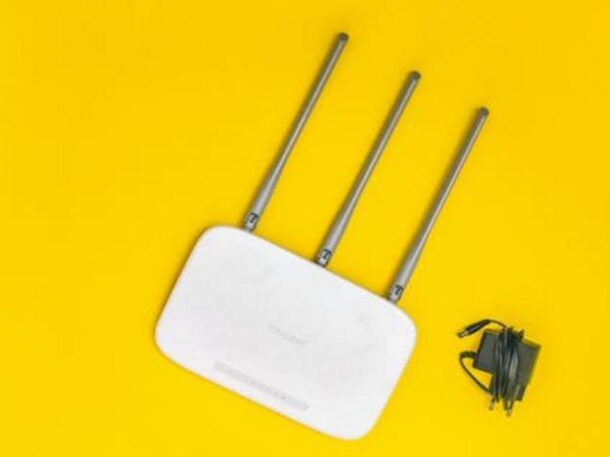
Fatte tutte le doverose precisazioni del caso, è arrivato il momento di passare all'opera e di spiegarti, nel dettaglio, come collegare un router secondario al modem principale tramite cavo Ethernet, sfruttando la modalità Access Point del router, oppure implementando un collegamento di tipo LAN-LAN/LAN-WAN.
Prima di fare qualsiasi cosa, assicurati che il modem principale sia correttamente collegato a Internet, e che il router secondario sia acceso e avviato del tutto (le luci LED di stato devono illuminarsi di luce fissa): puoi collegare tra loro i dispositivi coinvolti tramite cavo anche a configurazione completata.
Adesso, devi individuare le modalità di accesso all'area amministrativa dei due apparecchi di rete coinvolti, e scegliere quella che più si adatta alle tue necessità: per esempio, potresti utilizzare l'app ufficiale distribuita dal tuo provider di servizi Internet o dal produttore dell'apparecchio di rete, se disponibile.
In alternativa, puoi quasi sempre usare qualsiasi browser per computer, smartphone o tablet, meglio se installato su uno schermo di dimensioni non ridotte: la visualizzazione dei menu e delle opzioni presenti nel pannello gestionale, infatti, non sempre è ottimizzata per la resa su display piccoli.
Ora, per poter configurare ciascun apparecchio di rete tramite app o browser, devi collegarti direttamente alla rete locale gestita da quest'ultimo tramite connessoine Wi-Fi o cavo Ethernet: nel caso avessi scelto di agire mediante l'app del provider/produttore, apri quest'ultima e segui la procedura guidata di prima configurazione, così da accedere alla tua area utente (dove richiesto) e selezionare l'apparecchio di rete da impostare.
Qualora avessi invece optato per la configurazione da browser, devi digitare l'indirizzo IP dell'apparecchio di rete da controllare nella barra di navigazione del browser stesso, dare Invio e, quando richiesto, inserire la password pre-configurata per l'accesso al sistema (o crearne una nuova). In genere, queste due informazioni sono indicate a chiare lettere su un'etichetta adesiva, apposta alla base del router.
Ad ogni modo, qualora non riuscissi ad accedere ai tuoi apparecchi in maniera autonoma, prendi visione della mia guida su come entrare nella pagina del router, nella quale ho avuto modo di elencarti gli step da compiere nei vari casi, con dovizia di particolari.
Adesso, procedi con la configurazione del modem principale e con quella del router secondario, in base al risultato che vuoi ottenere.
Configurazione modem principale
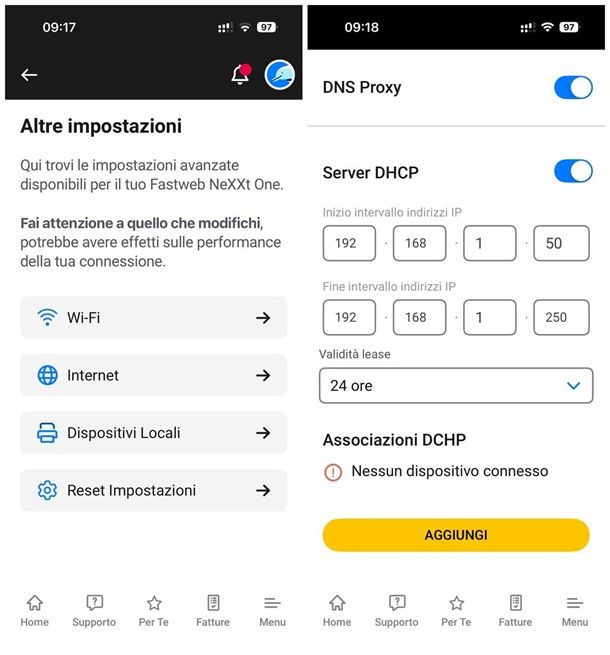
Le impostazioni da applicare nel modem principale sono identiche sia per quel che riguarda il collegamento in parallelo, che per quanto concerne il collegamento a cascata: dunque, dopo aver completato l'accesso all'area gestionale del modem, individua la sezione dedicata alla configurazione della rete LAN e aprila. Ricorda, se necessario, di abilitare preventivamente la modifica delle impostazioni avanzate dell'apparecchio.
Giunto nella schermata specifica, annota l'indirizzo IP locale del modem (che potrebbe essere 192.168.1.1 oppure 192.168.1.254), poiché ti servirà tra non molto, e identifica la sezione dedicata al server DHCP. Se richiesto, premi sulla voce o sul pulsante dedicato, per accedervi.
Adesso, verifica che il server DHCP risulti correttamente attivato, individua l'area dedicata al pool/intervallo degli indirizzi IP assegnati dal server (ossia del meccanismo che assegna gli IP locali ai device collegati) e modifica i valori in essa presenti, come segue.
- IP di partenza/IP iniziale: incrementa di due unità l'ultima terzina dell'IP del modem, se questa ha un valore basso o comunque inferiore a 150. Per esempio, se l'IP del modem è
192.168.1.1, devi impostare192.168.1.3. Laddove l'ultima terzina dell'indirizzo locale assegnato al modem fosse di valore elevato o corrispondesse a254, sostituiscila con la cifra3. - IP di arrivo/IP finale: incrementa di circa cinquanta unità l'ultima terna dell'IP iniziale configurato in precedenza.
Chiaramente, il pannello relativo alle impostazioni DHCP è accessibile in maniera diversa, in base all'apparecchio di rete in proprio possesso. Per esempio, se cerchi istruzioni su come collegare un router al modem Fastweb e gestisci il tuo NeXXt One tramite app, devi entrare nelle sezioni Home > Gestisci NEXXTONE > Vai alle impostazioni avanzate > Altre impostazioni > Internet > LAN dell'app MyFastweb (maggiori info qui).
Se, invece, stai cercando di capire come collegare un router al modem TIM Hub e gestisci quest'ultimo tramite browser, devi premere sul simbolo degli ingranaggi corrispondente al riquadro Rete Locale ed espandere, in seguito, la voce Server DHCP (maggiori info qui).
Ancora, se ti trovi qui per imparare come collegare un router al modem Vodafone e stai operando da browser, attiva la Modalità utente esperto della Vodafone Station mediante l'apposito menu a tendina (in alto a destra), apri la sezione Impostazioni presente di lato (oppure in alto) e raggiungi la sezione Parametri del server DHCP (maggiori info qui).
Qualora volessi invece utilizzare la modalità Access Point, se supportata dal tuo router secondario, ti basta conoscere soltanto l'indirizzo IP locale del modem principale. In tal frangente, non devi infatti alterare in alcun modo i parametri DHCP, in quanto sarà l'apparecchio ausiliario ad auto-configurarsi di conseguenza.
Completata la configurazione degli indirizzi IP nel modem, in via precauzionale, annota il canale in uso per la rete Wi-Fi a 2.4 GHz: onde evitare interferenze, potresti voler configurare un canale differente, nel router secondario.
Configurazione router secondario: modalità Access Point
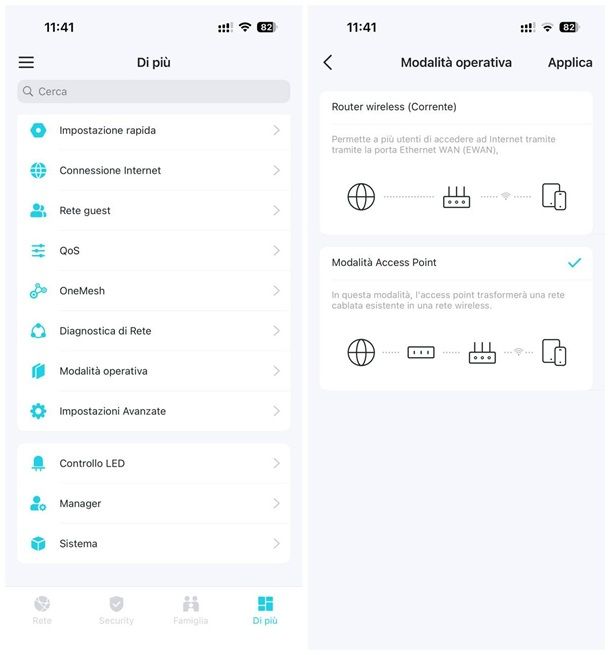
Se il tuo router secondario è compatibile con la modalità Access Point, spesso indicata come Client IP o Client AP, esistono ottime possibilità che tu debba limitarti ad abilitare quest'ultima, senza intervenire in alcun modo sulle impostazioni degli indirizzi IP: sarà il sistema operativo del router ad auto-regolarsi in maniera opportuna, senza che tu faccia praticamente nulla, per costruire una rete locale virtualmente omogenea con quella principale.
Per esempio, se il tuo è un router TP-Link, puoi abilitarla con semplicità aprendo la scheda Di più dell'app Tether, selezionando la voce Modalità operativa e poi l'opzione Modalità Access Point; fatto ciò, ti basta premere sulle voci Applica e Riavvia Rete, per poi procedere con la configurazione della rete wireless estesa, mediante la voce Impostazioni > Wi-Fi dell'app (maggiori info qui).
Sui router FRITZ!Box, invece, puoi configurare tale modalità recandoti nella sezione Rete locale > Rete > Impostazioni di rete, apponendo il segno di spunta accanto alle voci Client IP e Via LAN e premendo poi sul pulsante Applica. All'avvio successivo, puoi procedere con la configurazione della rete wireless estesa, così come faresti normalmente.
Ad ogni modo, completata l'impostazione del router secondario, collega quest'ultimo all'apparecchio principale tramite cavo, inserendo le due estremità nelle porte LAN disponibili, rispettivamente, su entrambi gli apparecchi.
Configurazione router secondario: collegamento in parallelo LAN-LAN
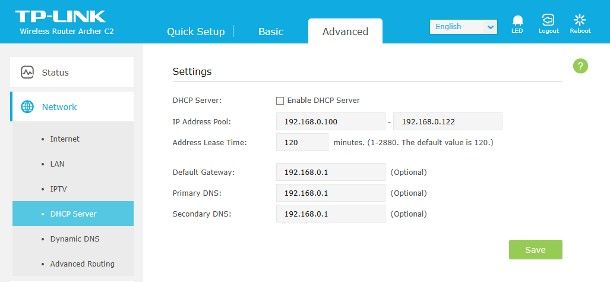
Adesso, passiamo alla configurazione LAN-LAN (o in parallelo), cioè quella che consente di realizzare una seconda sotto-rete, i cui dispositivi possono interagire con quelli agganciati alla rete gestita dal modem principale.
Dopo aver aperto l'area gestionale del router secondario, disattiva l'opzione UPnP: si tratta di un sistema che consente ad alcuni programmi di aprire in maniera automatica le porte del router, il quale, però, potrebbe creare conflitti con il modem principale (che si occupa di gestirlo).
Nella quasi totalità dei casi, il sistema UPnP può essere gestito dalla stessa sezione dedicata all'apertura delle porte (ad es. NAT Forwarding, Virtual Server, Port forwarding o simili), deselezionando l'apposita casella, intervenendo su un menu dedicato o premendo un dato bottone. Per esempio, sui FRITZ!Box, devi recarti nella sezione Internet > Abilitazioni > Abilitazioni porte, cliccare sul pulsante Disattiva posto in fondo e premere poi su Applica.
Fatto ciò, individua la sezione dedicata al DHCP/assegnazione IP anche sul router secondario, così da disattivare il sistema DHCP integrato e configurare l'IP statico da assegnare al router, andando, di fatto, a configurare quest'ultimo come un client IP. Nel caso dei TP-Link, trovi la levetta dedicata al DHCP nella sezione Avanzate > Rete
A questo punto, non ti resta che assegnare un IP locale differente al router sul quale stai operando: accedi dunque al menu dedicato alla rete LAN, individua la voce dedicata all'indirizzo IP del router e fai coincidere quest'ultimo con l'IP iniziale configurato nel modem principale, diminuito di un'unità (ad es. 192.168.1.2).
Se lo ritieni opportuno, provvedi a impostare un canale Wi-Fi differente da quello del modem principale, onde evitare che i dispositivi interferiscano tra loro, assicurati di aver applicato tutte le modifiche e, come step finale, riavvia il route rsecondario: se tutto è andato per il verso giusto, dovresti ricevere, dopo qualche secondo, un errore del browser relativo all'indisponibilità dell'indirizzo. Il tutto è perfettamente normale ed è segno che l'IP del router secondario è stato modificato con successo.
Finalmente ci siamo: adesso, scollega il router secondario dal computer, spegnilo, posizionalo nel luogo opportuno e connettilo al modem principale tramite cavo Ethernet: inserisci la prima estremità del cavo in una delle porte LAN disponibili nel modem principale, collega la seconda alla medesima porta presente sul router secondario e accendi quest'ultimo.
Configurazione router secondario: collegamento a cascata LAN-WAN
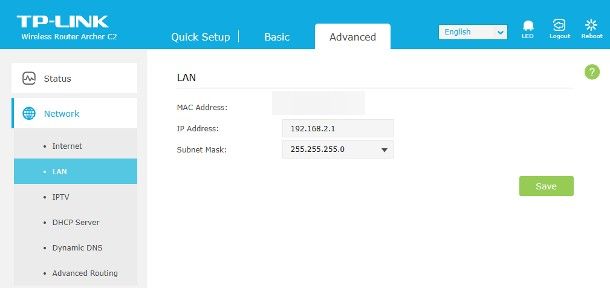
Passiamo ora al collegamento a cascata (LAN-WAN) che, come ti ho spiegato in precedenza, consente di creare una rete “secondaria” all'interno di quella principale. Sebbene tutti i dispositivi siano in grado di usare lo stesso collegamento a Internet, i device alla rete principale non possono vedere quelli connessi alla rete secondaria, e viceversa, né condividere file, stampanti o altro, in quanto si trovano su un segmento di rete diverso.
Per procedere, collegati alla rete gestita dal router secondario, apri la relativa area amministrativa e, per prima cosa, recati nella sezione dedicata alle impostazioni LAN dell'apparecchio, così da accedere all'area che permette di gestire il DHCP. Quest'ultima è solitamente la stessa dedicata all'apertura delle porte e si trova, solitamente, nelle sezioni Avanzate > LAN, Avanzate > Rete > LAN oppure, semplicemente, LAN.
Adesso, individua la sezione dedicata al server DHCP, assicurati che quest'ultimo sia attivato (altrimenti fallo tu) e configura il pool/intervallo degli IP assegnati così come segue.
- IP di partenza/IP iniziale: l'IP del modem principale, aumentato di un'unità nella terzina terna e con valore pari a
2nella quarta. Per esempio, se l'IP era192.168.1.1, dovrai impostare192.168.2.3. - IP di arrivo/IP finale: il valore dell'IP di partenza, aumentato di circa cinquanta unità nell'ultima terzina di numeri (ad es.
192.168.2.53) - Gateway di default: il valore dell'IP di partenza, decrementato di una unità nella terzina finale (ad es.
192.168.2.1).
A questo punto, salva i cambiamenti, ritorna alla sezione dedicata all'assegnazione degli IP e individua il campo dedicato all'indirizzo IP del modem principale.
Per finire, compila il campo in questione con lo stesso valore configurato nel gateway di default (ad es. 192.168.2.1), salva i cambiamenti e, se ne hai la possibilità, riavvia il router.
A seguito del salvataggio, potresti visualizzare un messaggio d'errore del browser, riguardante l'indisponibilità dell'indirizzo del router: tutto ciò è perfettamente normale ed è dovuto, appunto, alla modifica dell'IP del dispositivo.
Per finire, spegni il router secondario, posizionalo dove più preferisci e collegalo al modem principale tramite cavo Ethernet: inserisci la prima estremità nella porta LAN del modem principale e la seconda nella porta WAN del router secondario. Infine, accendi quest'ultimo, collega qualche dispositivo alla rete generata dallo stesso e verifica che navighi correttamente su Internet.
Come collegare un router WiFi al modem senza cavo
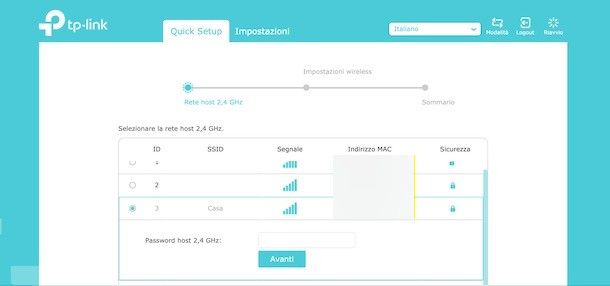
Come dici? L'idea di sviluppare un cavo di connessione tra i due apparecchi di rete proprio non ti va giù, in quanto il tuo unico obiettivo è quello di usare il router secondario come se fosse un amplificatore Wi-Fi (o range extender)?
Innanzitutto, devi accertarti che l'apparecchio di rete preveda questa modalità operativa: puoi facilmente risalire all'informazione consultando la scheda tecnica del dispositivo.
In caso affermativo, procedere è un gioco da ragazzi: assicurati innanzitutto che il router secondario sia nel raggio di copertura del segnale Wi-Fi da amplificare, accendilo e collegati all'area amministrativa dell'apparecchio, utilizzando il browser, oppure l'app.
Ad accesso completato, raggiungi la sezione dedicata al cambio di modalità operativa, tramite la quale attivare le funzioni di ripetitore/access point: nel caso dei FRITZ!Box, devi recarti nel menu Rete locale > Rete del pannello di amministrazione e premere sulla scheda Impostazioni di rete, posta in alto.
Fatto ciò, apponi il segno di spunta accanto alle diciture Client IP e Via Wi-Fi, scegli la rete Wi-Fi alla quale collegarti dalla lista sottostante la dicitura Selezionare rete Wi-Fi e imposta la chiave della rete Wi-Fi da estendere, nell'apposito campo. Per finire, premi sul pulsante Applica per salvare le impostazioni e posiziona il router dove più preferisci.
Sui TP-Link, invece, gli step da seguire sono diversi: se hai aperto l'area amministrativa dal browser, premi sul menu Modalità operativa posto in alto (da browser) e seleziona la voce Range Extender, nella pagina successiva; se, invece, utilizzi l'app Tether, tocca la scheda Di più, seleziona la voce Modalità operativa dal pannello che va ad aprirsi e apponi il segno di spunta accanto all'opzione Range Extender.
Infine, premi sul pulsante per applicare i cambiamenti, attendi che il modem si riavvii e segui la procedura che ti viene proposta, per selezionare la rete da estendere e configurare i parametri della rete estesa. Per approfondimenti, consulta questa mia guida.
Se il router secondario non dispone di funzionalità da ripetitore/access point Wi-Fi, e la distanza tra gli apparecchi coinvolti resta comunque proibitiva per una configurazione in parallelo, di tipo LAN-LAN con cavo, sappi che puoi implementare quest'ultima in maniera parimenti efficiente, aiutandoti con una coppia di adattatori Powerline da posizionare, rispettivamente, nei pressi del modem principale e in quelli del router secondario.

Autore
Salvatore Aranzulla
Salvatore Aranzulla è il blogger e divulgatore informatico più letto in Italia. Noto per aver scoperto delle vulnerabilità nei siti di Google e Microsoft. Collabora con riviste di informatica e ha curato la rubrica tecnologica del quotidiano Il Messaggero. È il fondatore di Aranzulla.it, uno dei trenta siti più visitati d'Italia, nel quale risponde con semplicità a migliaia di dubbi di tipo informatico. Ha pubblicato per Mondadori e Mondadori Informatica.