Come collegare due router WiFi alla stessa linea ADSL
Hai recentemente cambiato operatore di telefonia fissa e, in qualche modo, ora sei "costretto" a utilizzare il router fornito dal nuovo gestore per collegarti a Internet. Trovi che sia davvero un peccato, poiché il vecchio router in tuo possesso non è poi così male e, tra le altre cose, dispone di tutte le funzionalità di cui hai bisogno per la configurazione della tua rete casalinga. È per questo motivo che, da qualche giorno, ti stai chiedendo se sia possibile utilizzare entrambi i router, contemporaneamente, sulla linea fissa in tuo possesso, così da poter abbinare le loro funzionalità e ottenere una configurazione per te ottimale.
Se è questo il motivo per cui sei approdato su questa guida, allora sappi che sto per accontentarti: nelle righe che seguono, intendo infatti spiegarti come collegare due router WiFi alla stessa linea ADSL aiutandoti dunque a raggiungere l’obiettivo che ti sei prefisso. All’atto pratico, hai diversi approcci da poter seguire e, in questo tutorial, ti elencherò le differenze tra le varie configurazioni e ti mostrerò gli scenari in cui dovrebbero essere impiegate.
Dunque, cosa aspetti a iniziare? Prenditi un po’ di tempo per te, mettiti comodo e leggi con molta attenzione tutto quanto ho da spiegarti sull’argomento: sono sicuro che, al termine di questa mia guida, sarai perfettamente in grado di decidere la configurazione giusta per te e di applicarla proprio come se fossi un vero professionista. Detto ciò, non mi resta che augurarti buona lettura ma, soprattutto, buon lavoro!
Indice
- Collegare due router WiFi alla stessa linea fibra o ADSL: modalità di connessione
- Come collegare due router WiFi alla stessa linea ADSL o fibra
- Soluzione alternativa: la modalità ripetitore
Collegare due router WiFi alla stessa linea fibra o ADSL: modalità di connessione
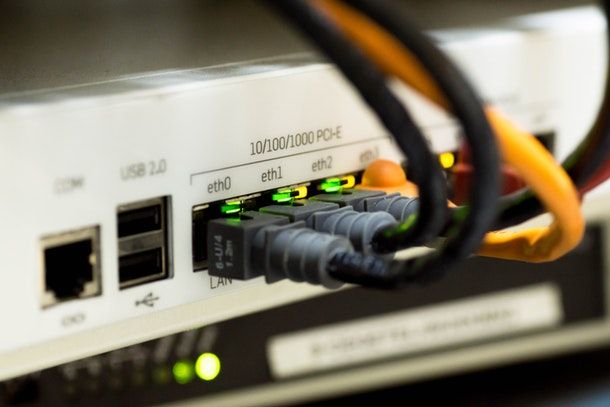
Per iniziare, lascia che ti spieghi quali sono le strategie da poter impiegare per connettere due router wireless alla stessa linea telefonica, sia essa di tipo ADSL, fibra misto rame, fibra ottica o FWA (indoor/outdoor).
Nelle battute successive di questo tutorial, definirò modem principale il modem-router direttamente collegato alla linea Internet (ad es. quello che ti è stato fornito dal tuo gestore di servizi), mentre mi riferirò al dispositivo accessorio come router secondario.
La prima strategia di collegamento, denominata LAN -LAN o connessione in parallelo, consente di creare due reti locali strutturalmente distinte ma che, virtualmente, sono una cosa sola: i device connessi a ciascun router condividono la connessione a Internet, sono generalmente visibili tra loro nell’intero spazio virtuale e possono condividere file, stampanti e altre risorse di rete, a prescindere dal router/apparecchio sul quale esse si trovano (anche se la visibilità dipende dalla configurazione del routing degli apparati).
Solitamente, la connessione LAN-LAN si utilizza per espandere la portata della rete locale (ad es. tra due appartamenti vicini), per combinare le funzionalità del modem principale e del router secondario o per ampliare la copertura delle reti wireless.
La seconda tipologia di collegamento viene denominata, in gergo, LAN-WAN o connessione a cascata. Anche in questo caso, vengono create due reti locali strutturalmente distinte che condividono la stessa connessione a Internet ma, a differenza dello scenario precedente, il router secondario genera una seconda rete avente uno spazio d’indirizzamento diverso da quella generata dal router principale, al fine di mantenere la sua indipendenza.
In altre parole, i dispositivi collegati al modem principale non possono vedere quelli collegati al router secondario, né condividere risorse con gli stessi (e viceversa), e l’unico elemento condiviso è, come già detto, il collegamento a Internet. Le connessioni a cascata sono molto utili quando bisogna condividere la stessa connessione a Internet tra due ambienti che eseguono attività diverse (ad es. tra due aziende facenti capo al medesimo open space), mantenendo ben separate quelle che sono le risorse di rete condivise su ciascun router.
Sia nelle configurazioni LAN-LAN che in quelle LAN-WAN i router coinvolti vanno collegati fisicamente tra loro, utilizzando un cavo Ethernet sufficientemente lungo, mediante un ingresso Ethernet a muro derivato dall’elettricista o con l’ausilio di un adattatore Powerline (in questo caso, a patto che entrambe le prese facciano capo al medesimo salvavita).
Su alcuni router, poi, è altresì disponibile la modalità ripetitore, o AP mode: come il nome stesso suggerisce, tale modalità di connessione è utile a espandere la portata della rete, evitando l’acquisto di un range extender separato.
In questo tipo di configurazione, il router secondario ha il solo compito di espandere la rete generata dal router principale ed è completamente trasparente rispetto alla stessa; solitamente, questa configurazione prevede che i due apparecchi di rete siano collegati in modalità wireless, ed è indicato posizionare il router secondario a un’intensità di segnale non inferiore al 50%.
Bisogna dire, però, che non tutti i router sono dotati di supporto per la modalità ripetitore; laddove quello in tua dotazione non lo fosse, puoi ottenere un risultato simile eseguendo una configurazione di tipo LAN-LAN, leggermente più complessa ma parimenti valida per lo scopo.
Come collegare due router WiFi alla stessa linea ADSL o fibra
Fatte tutte le doverose precisazioni del caso, è arrivato il momento di passare alla fase pratica e di spiegarti, nel concreto, come connettere due router wireless alla stessa linea Internet, al fine di condividere quest’ultima tra i device connessi su entrambi gli apparecchi.
Operazioni preliminari
Come primo step, assicurati che il modem principale risulti acceso, correttamente avviato e connesso a Internet. Fatto ciò, collega il modem secondario a una qualsiasi presa di corrente e attendi che esso si avvii del tutto (i LED di stato devono illuminarsi di luce fissa): in fase di configurazione, non è necessario collegare tra loro i dispositivi.
Adesso, individua le modalità d’accesso accesso all’area gestionale di ciascuno dei router coinvolti: a seconda del caso, puoi usare l’app ufficiale che ti è stata fornita dal produttore dell’apparecchio o dal tuo fornitore di servizi Internet oppure, semplicemente, il browser presente a bordo del tuo device.
In quest’ultimo caso, se ne hai la possibilità, ti consiglio di operare tramite PC, tablet o, in generale, da un device munito di schermo sufficientemente ampio: sebbene non sia un requisito fondamentale, l’uso di un display ampio potrebbe facilitare – e non poco – l’accesso ai menu e alle voci presenti nel pannello amministrativo, non sempre ottimizzato per la visualizzazione da browser su schermi piccoli.
Per accedere all’area amministrativa di ciascun router, in fase di configurazione, devi collegarti a quest’ultimo utilizzando il cavo di rete o la connessione Wi-Fi e, laddove stessi operando tramite app, avviare quest’ultima e seguire la procedura guidata, che dovrebbe consentirti di creare un account utente (se richiesto) e di selezionare il router sul quale agire.
Nel caso di accesso tramite browser, invece, devi digitare l’indirizzo IP del router nella barra di navigazione del programma o dell’app che stai utilizzando e, quando richiesto, inserire la password pre-configurata per l’accesso al pannello amministrativo. Generalmente, entrambe le informazioni sono disponibili sull’etichetta adesiva apposta alla base del router, oppure sul relativo manuale d’uso.
Chiaramente, gli step specifici necessari per accedere ai vari apparecchi di rete cambiano, in base alla marca e al modello dello stesso; qualora dovessi avere difficoltà nell’accedere alla pagina amministrativa dei router in tuo possesso, leggi senza esitare la guida linkata poc’anzi, nella quale ti ho insegnato a farlo.
A questo punto, è tutto un gioco di indirizzi IP: a seconda del tipo di configurazione che hai scelto, devi configurare un preciso spazio di indirizzamento sui modem principale e secondario, affinché il tutto funzioni in maniera corretta.
Per cominciare, accedi all’area gestionale del modem principale e individua la sezione dedicata alla configurazione della rete LAN, avendo cura di abilitare, se necessario, la modifica delle impostazioni avanzate del pannello gestionale.
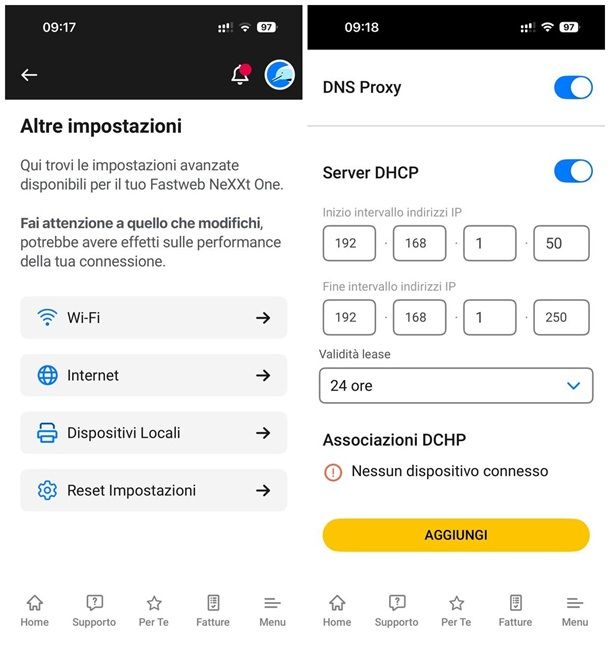
Una volta lì, prendi nota dell’indirizzo IP locale del modem (ad es. 192.168.1.1), localizza la sezione dedicata all’intervallo/pool degli indirizzi IP del server DHCP (ossia del sistema di assegnazione degli IP privati da parte del modem) e modifica le sezioni IP di partenza/Inizio intervallo IP e IP finale/Fine intervallo IP come segue.
- Indirizzo IP di partenza: incrementa di due unità l’ultima terna dell’IP del modem, se il valore iniziale è inferiore a
150. Per esempio, se l’IP del modem corrisponde a192.168.1.1imposta il valore192.168.1.3, se l’IP del modem è192.168.0.1utilizza il valore192.168.0.3, e così via. Qualora l’ultima terna dell’IP dell’apparecchio di rete corrispondesse254o, comunque, ad altri valori elevati, sostituiscila con la cifra3. - Indirizzo IP finale: incrementa di una cinquantina di unità (in base al numero di device che prevedi di collegare al modem principale) l’ultima terna dell’IP iniziale configurato poc’anzi.
Chiaramente, il percorso esatto da seguire per raggiungere la sezione dedicata al server DHCP varia, in base alla marca e al modello di router in tuo possesso. Per farti un esempio, se impieghi il modem Fastweb NeXXt One e sei solito gestirlo tramite app, devi aprire le sezioni Home > Gestisci NEXXTONE > Vai alle impostazioni avanzate > Altre impostazioni > Internet > LAN.
Superato lo step di cui sopra, annota gli indirizzi configurati poc’anzi e, se hai un po’ di tempo e per pura precauzione, annota il canale Wi-Fi in uso per la rete senza fili a 2.4 GHz, onde evitare interferenze.
Come collegare due router alla stessa linea telefonica: collegamento in parallelo

Adesso, se hai scelto di adottare la configurazione in parallelo, o LAN-LAN (ossia di condividere sia Internet che le risorse tra gli apparecchi connessi a entrambe le reti), devi far sì che lo spazio di indirizzamento in uso sui due router faccia capo allo stesso segmento di rete.
Dunque, passa al router secondario, collegati alla relativa rete Ethernet/Wi-Fi e area gestionale e, per prima cosa, disattiva il sistema UPnP del router, ossia quello che gestisce l’inoltro porte automatico.
Per farlo, devi accedere alla stessa sezione dedicata all’apertura delle porte (ad es. NAT Forwarding, sui modem TP-Link), entrare nell’area dedicata a UPnP e disattivare la levetta (o la casella) apposita. Ricorda di salvare le impostazioni, premendo sull’apposito bottone.
Ora, devi individuare la sezione dedicata all’assegnazione degli indirizzi IP anche sul router secondario, al fine di disattivare il sistema DHCP integrato (sarà il modem principale a occuparsi di assegnare gli indirizzi) e configurare manualmente l’IP statico per il secondo apparecchio di rete.
Pertanto, recati nella sezione dedicata del router (per esempio, sui TP-Link devi aprire i menu Avanzate > Rete), premi sulla voce o sul pulsante dedicato al server DHCP e disattiva la levetta o la casella dedicata; ricorda, anche in questo caso, di salvare le impostazioni prima di andare oltre.
Ci siamo quasi: recati ora nel menu dedicato alla rete LAN (ad es. LAN), individua la casella dedicata all’indirizzo IP del modem e fai coincidere quest’ultimo con l’indirizzo IP di partenza impostato precedentemente nel modem principale, diminuito di una sola unità (ad es. 192.168.1.2).
In conclusione, lascia inalterato il valore dedicato alla maschera di sottorete/subnet mask, salva le modifiche apportate premendo sul bottone dedicato e, qualora avessi un po’ di tempo a disposizione, modifica il canale in uso per le reti wireless a 2.4 GHz, impostandone uno diverso da quello del modem principale (per evitare eventuali interferenze).
Come collegare due modem router sulla stessa linea: collegamento a cascata
A differenza della configurazione precedente, il collegamento tra router a cascata (o LAN-WAN) permette di creare una sorta di rete secondaria all’interno della rete principale: all’atto pratico, ciò significa che entrambe le reti condividono un unico collegamento a Internet, ma che i dispositivi appartenenti a ciascuna delle due reti non possono vedere quelli collegati all’altra, né condividere con essi file, stampanti e quant’altro.
Per ottenere questo risultato, dopo aver completato l’impostazione del modem principale, devi entrare nell’area amministrativa di quello secondario e far sì che il relativo spazio di indirizzi agisca su un segmento di rete diverso da quello in uso sull’apparecchio principale.
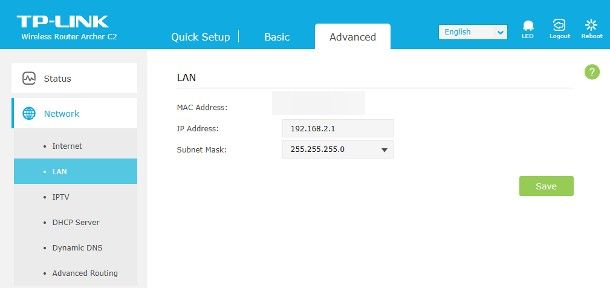
Dunque, ad accesso effettuato, recati nella sezione dedicata alle impostazioni LAN del router, generalmente presente nel menu Avanzate > LAN oppure Avanzate > Rete > LAN (la stessa nella quale andresti per aprire le porte di connessione, per intenderci), individua la sezione dedicata all’indirizzo IP del router e compilala, digitando lo stesso indirizzo IP del modem principale, con la penultima terna aumentata di una unità (anche se in realtà si potrebbe usare qualsiasi subnet diversa, purché coerente con la mask).
Per farti un esempio, se l’IP del modem principale è 192.168.1.1, dovrai impostare il valore 192.168.2.2 come IP del router secondario. Fatto ciò, salva i cambiamenti, recati nella sezione dedicata al DHCP, sposta su ON o attiva la levetta/casella dedicata e procedi con la configurazione del pool di indirizzo IP, con le modalità che ti indico di seguito.
- Indirizzo di partenza/inizio intervallo IP: inserisci l’IP del router secondario, con l’ultima terna aumentata di una sola unità. Pertanto, se hai utilizzato l’IP
192.168.2.1, devi digitare l’indirizzo192.168.2.2. - Indirizzo di fine/fine intervallo IP: inserisci l’IP di partenza, con l’ultima terna aumentata di circa cinquanta unità o, quantomeno, coerente con il numero di macchine che intendi collegare (ad es.
192.168.2.52). - Default gateway: digita l’indirizzo IP del router secondario.
Adesso, non ti resta che salvare le modifiche applicate e, se hai in previsione di usare la rete Wi-Fi a 2.4 GHz anche sul router secondario, di modificare il canale operativo e impostarne uno differente da quello in uso sul modem principale, onde evitare interferenze.
Operazioni conclusive

Completata la configurazione dei parametri, come misura preventiva, riavvia il router secondario e attendi che la procedura di reboot venga completata.
Finalmente ci siamo: a riavvio concluso scollegare il router secondario dall’alimentazione, posizionarlo dove più desideri e collegarlo al modem principale usando il cavo Ethernet: la prima estremità va inserita in una delle porte LAN presenti sul router principale, mentre la seconda va inserita nella porta WAN del router secondario (o, se quest’ultima non è disponibile, in una delle porte LAN presenti).
Per finire, accendi nuovamente il router secondario, attendi che sia completamente avviato e accertati che tutto sia andato per il verso giusto: ti basta collegare qualche dispositivo all’apparecchio secondario, tramite Wi-Fi o Ethernet, e verificare che lo stesso navighi correttamente su Internet. Se lo desideri, puoi altresì modificare i parametri della rete Wi-Fi in uso sul router secondario, seguendo la solita procedura prevista dallo stesso.
Soluzione alternativa: la modalità ripetitore
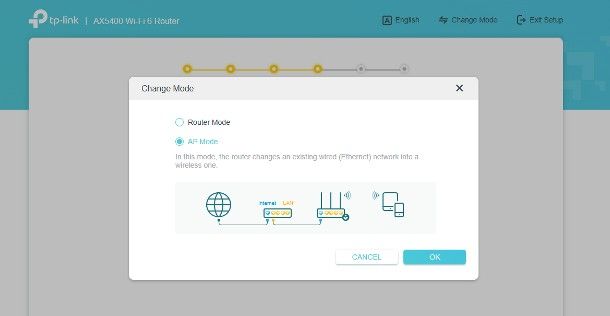
Come dici? Non senti il bisogno di effettuare particolari configurazioni di rete e vorresti sfruttare il tuo vecchio router semplicemente come fosse un range extender, così da amplificare il tuo segnale Wi-Fi?
In questo caso, potresti provare a cercare e attivare la modalità ripetitore (o access point) sul router secondario: si tratta di una modalità operativa che, previa opportuna configurazione, ti consente di trasformare il router secondario in un vero e proprio ripetitore di segnale wireless, nel giro di un paio di clic e senza intervenire su parametri particolari.
Se il tuo router prevede questa modalità operativa, procedere è davvero un gioco da ragazzi: per prima cosa, posiziona il router secondario nel raggio di copertura del segnale Wi-Fi principale, accendilo e, ad avvio completato, accedi al relativo pannello di gestione.
Adesso, entra nell’area dedicata alla configurazione iniziale/initial setup e, appena ti viene richiesto, indica di voler utilizzare la modalità di ripetizione wireless/wireless repeater mode e segui la procedura guidata, per scegliere la rete Wi-Fi da amplificare e procedere con l’impostazione della relativa password.
Su alcuni router, la sezione dedicata all’AP Mode potrebbe risiedere nelle impostazioni avanzate e richiederti di indicare, in un campo specifico, il MAC address del modem principale; successivamente, potresti dover specificare il pool di indirizzi IP (in questo caso, usane uno identico a quello che imposteresti per la connessione LAN-LAN) e riavviare il router, così da confermare le modifiche.
Anche in questo caso, gli step precisi da compiere variano, in base al modello di router in tuo possesso; a tal proposito, ti invito a consultare le mie guide su come trasformare la Vodafone Station in un ripetitore Wi-Fi e su come configurare il router TP-Link come ripetitore, nelle quali trovi alcuni esempi pratici su come procedere.

Autore
Salvatore Aranzulla
Salvatore Aranzulla è il blogger e divulgatore informatico più letto in Italia. Noto per aver scoperto delle vulnerabilità nei siti di Google e Microsoft. Collabora con riviste di informatica e ha curato la rubrica tecnologica del quotidiano Il Messaggero. È il fondatore di Aranzulla.it, uno dei trenta siti più visitati d'Italia, nel quale risponde con semplicità a migliaia di dubbi di tipo informatico. Ha pubblicato per Mondadori e Mondadori Informatica.