Come mettere un DVR in rete e vederlo da remoto
Finalmente ti sei deciso ad acquistare un piccolo sistema di videosorveglianza comprensivo di DVR (digital video recorder), per avere la tua casa sotto controllo in ogni momento della giornata. Hai avuto un’ottima idea! Tuttavia non sai di preciso come collegare il DVR alla rete locale e come connetterti ad esso da remoto, al fine di consultare tutte le telecamere mentre sei in viaggio per lavoro o per una vacanza.
Ho indovinato? Se le cose stanno così, sappi che sei capitato nel posto giusto al momento giusto. Infatti, di seguito, ti indicherò come mettere un DVR in rete e vederlo da remoto. Al termine del tutorial, sarai in grado di connetterti al DVR da qualsiasi luogo (anche esterno alla casa), a patto che sia presente una connessione Internet.
Ma non perdiamo altro tempo prezioso, trovi tutti i dettagli spiegati nei capitoli qui sotto. Vedrai che, leggendo le mie indicazioni, avrai le idee chiare e saprai come procedere per raggiungere il tuo obiettivo. Sei pronto a iniziare? Sì? Allora mettiamoci all’opera. Ti auguro una buona lettura e un buon lavoro!
Indice
Operazioni preliminari
Prima di spiegarti, nel concreto, come mettere un DVR in rete e come predisporlo per l’accesso da remoto, ritengo doveroso spiegarti come effettuare tutti quelli che sono i passaggi preliminari, utili a configurare in maniera opportuna il sistema di videosorveglianza.
Identificare le caratteristiche del DVR
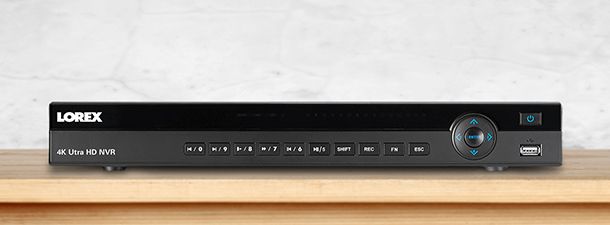
Il primo passaggio che dovresti compiere, affinché la configurazione futura del DVR impieghi il minor tempo possibile, consiste nell’identificare le caratteristiche principali del registratore che hai in dotazione, a meno che tu non le conosca già.
Ciò dovrebbe aiutarti, in un secondo momento, a minimizzare il tempo richiesto per configurare il dispositivo e l’accesso in rete, giacché hai ben chiare quali sono le opzioni disponibili.
Dunque, per prima cosa, individua la marca e il modello del lettore ed effettua una breve ricerca su Internet, per ottenere informazioni di questo tipo.
- Tipo di connettività supportata (Ethernet, Wi-Fi o entrambe).
- Disponibilità di app ufficiale per la gestione o la visualizzazione dello stream video (ad es. [marca e modello DVR] app ufficiale).
- Supporto per i servizi di DNS dinamico, importantissimi per semplificare l’accesso da remoto (ad es. [marca e modello DVR] DNS o DDNS).
- Presenza di servizi cloud integrati per la trasmissione del flusso (ad es. [produttore DVR] cloud service).
Qualora non dovessi trovare queste informazioni online, prova a osservare attentamente la confezione di vendita del DVR o a dare uno sguardo al manuale d’istruzioni, se lo hai ancora.
Ancora una volta, essere a conoscenza delle caratteristiche di cui sopra rappresenta un plus che ti aiuterà a ottimizzare i tempi in futuro; laddove non dovessi riuscire a cavare un ragno dal buco, non preoccuparti: scoprirai comunque tutto in corso d’opera!
Collegare le telecamere al DVR
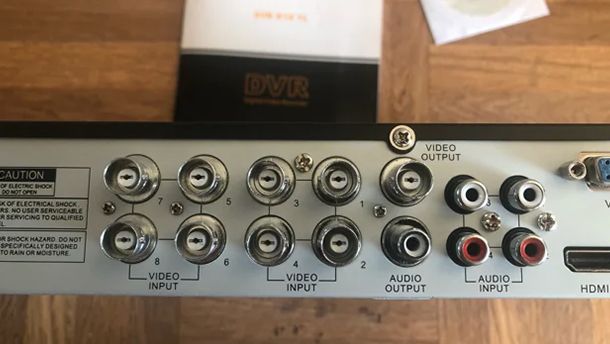
Ora, passiamo al collegamento fisico delle telecamere, laddove questo non fosse stato già eseguito. In tal frangente, se hai un minimo di manualità e qualche competenza in ambito di impiantistica, puoi tranquillamente procedere in autonomia; in caso contrario, non esitare a rivolgerti a un elettricista, che saprà svolgere il lavoro per tuo conto.
Qualora decidessi di agire da solo, assicurati di avere a disposizione tutto il materiale (ad es. chiodi/staffe di fissaggio, cavi coassiali e così via) per il collegamento; diversamente, puoi acquistare tutto presso un qualsiasi negozio di ferramenta, uno store di elettronica particolarmente fornito, oppure online.

Tkxjry 2 Pezzi Universale Staffa Montaggio per Telecamera, Supporto pe...

Azonelife 3 Pezzi Universale Montaggio su Palo Verticale per Telecamer...

Utilizza l'interfaccia filettata standard da 1/4 di pollice -20 Suppor...

PUYREEINN Confezione da 2 scatole di giunzione per telecamera a cupola...

Anlapus 4 x 20m/65FT HD Multifunzioni Cavo Video Sorveglianza Telecame...
Una volta messo insieme il necessario, piazza il DVR in un punto strategico (tenendo conto che dovrai collegarvi un monitor, una tastiera e un mouse esterno, almeno per la prima configurazione) e individua le posizioni ideali in cui installare le telecamere. Procedi poi al fissaggio delle stesse, usando gli appositi supporti.
Adesso, a meno che non si tratti di telecamere IP (su questo ritorneremo tra un attimo), devi studiare una strategia per sviluppare i cavi coassiali (o BNC) tra il DVR e le telecamere. L’ideale sarebbe farli passare in appositi corrugati, attraverso le pareti, ma si tratta di un’operazione tutt’altro che semplice, specie se le pareti sono già strutturate.
In alternativa, per mantenere un minimo d’ordine, puoi nascondere i cavi con l’aiuto di apposite canaline passacavi, oppure fissarli ai bordi di porte, finestre e battiscopa usando delle apposite clip fermacavi.

10 Pezzi Canalina per Cavi Autoadesiva, Canalina Passacavi Adesiva, | ...

shinfly 4,8 m Canalina Passacavi Adesiva, Canaletta per Cavi Elettrici...

D-Line Canalina Passacavi 20x10mm Multipack 4m, Profilo Semicircolare,...

Fermacavi, 10 mm, 100 pezzi, clip per unghie, resistenti, bianche, rot...

SOULWIT® 50 pezzi Autoadesivo Clip Cavo, Fermacavi Supporto Organizer ...
Dopo aver messo insieme il necessario, collega i cavi coassiali alle telecamere e sviluppali fino al DVR. Adesso, non ti resta che inserire le estremità preposte dei cavetti negli appositi ingressi sul DVR, tenendo conto che ciascun ingresso è siglato con un numero che identifica il canale della flusso video.
In altre parole, se vuoi che il flusso video della telecamera che inquadra l’ingresso della casa sia identificato come canale 1, devi collegare il relativo cavo video nell’ingresso coassiale numero 1; non hai alcuna condizione da seguire, in tal senso: puoi collegare le telecamere nell’ordine che ritieni più adeguato per te.
Avviare il DVR per la prima volta

Dopo aver realizzato fisicamente l’impianto di videosorveglianza, è arrivato il momento di renderlo operativo. Per il primo avvio del DVR, è indispensabile collegare all’apparecchio di videosorveglianza un monitor HDMI (anche di piccole dimensioni) con relativo cavo video, una tastiera e un mouse esterno. Completata la configurazione iniziale, sarà possibile gestire il DVR anche mediante l’interfaccia Web o, se il produttore lo prevede, tramite app.

enterelettronics Monitor 10.1 Pollici, Monitor per Telecamere di Video...

Jorenca 8K/4K Cavo HDMI 2m(HDMI 2.1,8K@60hz,48 Gbps&4K@120hz,18Gbps) U...
Dopo aver collegato schermo e dispositivi di input al DVR, accendi l’apparecchio e attendi la comparsa della schermata di benvenuto. Sfortunatamente, gli step esatti da compiere per mettere in pratica le varie configurazioni cambiano, in base al modello esatto di DVR a tua disposizione.
Dal canto mio, cercherò di fornirti istruzioni che si adattano un po’ a tutti gli scenari, così da semplificare le procedure successive, a prescindere dal registratore in tuo possesso.
Ad ogni modo, completata la prima accensione, utilizza i menu che ti vengono proposti per scegliere la lingua, il Paese, il fuso orario e lo standard video da utilizzare; se necessario, accetta l’accordo di licenza del sistema operativo e, in seguito, prosegui con la configurazione della password di amministrazione, indispensabile per effettuare gli accessi futuri.
In questa fase, potrebbe esserti altresì richiesto di indicare il tuo indirizzo email, così da poter effettuare il reset della password qualora dovessi dimenticarla, oppure di configurare una serie di domande e risposte di sicurezza.
Completata la configurazione della password, dovresti essere in grado di accedere a tutte le sezioni del pannello gestionale del DVR, tramite il quale definire le varie impostazioni d’uso.
Adesso, devi individuare la sezione dedicata alla configurazione del flusso video (ad es. Camera, Video, Output o simili) e accedere alla sezione dedicata alla codifica video.
Da lì, puoi configurare tutti i parametri di acquisizione e riproduzione dello stream – risoluzione, compressione, frame rate, intervallo di acquisizione e così via – per ciascuno dei canali configurati; per salvare le modifiche apportate, ricorda di premere sul pulsante Save/Salva o Apply/Applica, che dovrebbe trovarsi nei paraggi. In caso di dubbi, lascia inalterate le opzioni predefinite.
Superato anche questo step, non ti resta che accertarti circa la corretta acquisizione/riproduzione dei flussi: ritorna dunque al menu principale del gestionale (se necessario) e premi sul pulsante o sulla voce Live, Stream o Camera view, per visualizzare il flusso acquisito dalle videocamere connesse.
Se il risultato è di tuo gradimento, puoi dire completata la configurazione del DVR e passare allo step successivo: la sua messa in rete.
Come mettere in rete un DVR

Mettere in rete un DVR può sembrare un’operazione complicata ma ti garantisco che, all’atto pratico, non lo è affatto. Chiaramente, per ottenere una buona trasmissione del flusso che sia soddisfacente, avrai bisogno di una connessione a Internet di buona qualità, dotata di almeno 2 Mbps di banda in upload per ciascun canale video in uscita.
Per esempio, se hai collegato 5 videocamere al tuo DVR, avrai bisogno di almeno 10 Mbps in upload per trasmettere senza interruzioni i flussi video con risoluzione FullHD a 30 fps; chiaramente, all’aumentare della risoluzione, aumenta anche il quantitativo di banda richiesta.
Inoltre, ti servirà sapere anche l’indirizzo IP del router, spesso stampato sull’etichetta adesiva apposta all’apparecchio di rete, e comunque individuabile con l’ausilio di un computer, uno smartphone o un tablet, seguendo le indicazioni che trovi nella mia guida specifica sull’argomento.
Detto ciò, se il tuo DVR offre supporto per la connettività cablata, devi innanzitutto sviluppare un cavo Ethernet di buona qualità (meglio se Cat.6 o superiore) tra il DVR stesso e il router, andando a inserire le due estremità del cavo negli ingressi omonimi posti sul retro degli apparecchi coinvolti.

Cavo Ethernet 5m Cat 6, Cavo di Rete ad Alta Velocità, Piatto Cavi Lan...

UGREEN Cat 8 Cavo Ethernet Rete RJ45 Super Velocità 40Gbps 2000MHz (1M...
Se hai un minimo di dimestichezza con cutter e pinza crimpatrice, puoi altresì acquistare una matassa di cavo Ethernet (con annessi connettori RJ45) e realizzarne uno di dimensione appropriata per le tue esigenze.

VulTech SC13602-100 Bobina Matassa Lan Categoria 6 FTP 100 Metri 23AWG...

VCELINK Connettori RJ45 CAT7/CAT6A Passanti Plug Schermati, 10 Pezzi |...
Dopo aver messo fisicamente in comunicazione il router e il DVR, ritorna all’interfaccia gestionale di quest’ultimo, apri il menu relativo a Network/Rete, individua la sezione TCP/IP e indica di voler effettuare il collegamento tramite Ethernet, se necessario.
Ora, disattiva l’opzione DHCP (se necessario), indica di voler effettuare la configurazione manuale degli indirizzi e compila i campi proposti come segue.
- IP Version/Versione IP: IPv4.
- IP Address/Indirizzo IP: devi specificare l’indirizzo IP da assegnare al DVR. Le prime tre terzine di cifre devono coincidere con quelle dell’IP assegnato al router (ad es.
192.168.1), mentre la quarta dovrebbe assumere un valore alto (ad es.150). Un IP di esempio potrebbe essere192.168.1.150. Annota l’indirizzo IP che ti appresti ad assegnare al DVR: ti occorrerà tra non molto. - Subnet mask/Maschera di sottorete: imposta il valore
255.255.248.0. - Gateway e server DNS: digita in entrambi i campi l’indirizzo IP del router.
Per il resto, lascia inalterati tutti gli altri campi e salva le modifiche apportate. Come misura preventiva, annota altresì il numero di porta RTSP preimpostato, poiché potrebbe occorrerti in futuro.
Qualora volessi invece stabilire il collegamento tramite Wi-Fi, dopo essere entrato nella sezione Network/Rete, indica di voler utilizzare la scheda wireless e segui le indicazioni che vedi sullo schermo, per collegarti alla rete che desideri. Fatto ciò, ritorna alla sezione TCP/IP ed esegui la configurazione degli indirizzi, così come trovi spiegato di sopra.
A connessione stabilita, se disponi di telecamere IP e il tuo DVR è compatibile con le stesse, puoi effettuare la conversione di un canale analogico in un canale IP (dal menu Camera/Video > Channels/Canali) e avviare la procedura guidata di aggiunta della telecamera. In questa fase, sarebbe opportuno aver preventivamente collegato le IP CAM a Internet, per semplificare il tutto.
Come accedere al DVR da remoto
Dopo aver messo in rete il DVR, sei finalmente pronto a configurarlo per l’accesso remoto. Se hai eseguito correttamente gli step di cui sopra (o se un tecnico ha avuto modo di effettuare la configurazione per tuo conto), dovresti essere in grado di accedere all’interfaccia gestionale del DVR anche attraverso il browser, a patto di utilizzare la stessa connessione configurata sul registratore.
Per farlo, devi semplicemente digitare l’indirizzo IP del DVR nella barra di navigazione del browser, dare Invio e, quando necessario, fornire la password di amministrazione impostata in precedenza.
Adesso, gli step da compiere variano, in base al tipo di servizi disponibili sul DVR. Per esempio, se quest’ultimo è accompagnato da un servizio cloud (ad es. Comelit cloud), devi semplicemente ottenere l’ID associato al tuo DVR: la connessione diretta viene istanziata attraverso i server del produttore, e non necessita di alcuna configurazione aggiuntiva.
Generalmente, puoi ottenere l’ID cloud associato al DVR accedendo alla sezione General/Generali del pannello di configurazione, oppure recandoti nelle sezioni Network > Cloud ID. Se presenti, oltre all’ID, annota anche il nome utente e la password associati al servizio.
Qualora il tuo DVR non fosse accompagnato da un servizio cloud proprietario, è necessario configurare l’accesso tramite IP. Dunque, come primo step, devi aprire sul router la porta RTSP annotata in precedenza (quella per accedere al flusso video) per l’IP del DVR, sia con protocollo TCP, che con protocollo UDP.
Laddove non fossi a conoscenza della porta in questione o dell’IP associato al registratore, puoi risalire alle informazioni in oggetto recandoti nella sezione Network > TCP/IP (o simili) dell’area gestionale.
Completato questo passaggio, se il tuo provider di servizi ti ha dotato di IP pubblico statico, non è necessario alcun tipo di configurazione aggiuntiva; laddove il fornitore di servizi prevedesse invece un IP privato, devi far richiesta di IP pubblico, meglio se di tipo statico, mettendoti in contatto diretto con un addetto ai lavori.
A tal proposito, potrebbero tornarti utili le guide su come contattare TIM, Vodafone, WINDTRE, Fastweb, iliad, Tiscali, Aruba e PosteMobile, disponibili sul mio sito.
Se hai difficoltà a ricordare l’indirizzo IP pubblico del router, oppure se non ti è stato fornito un indirizzo statico bensì dinamico, puoi far fronte alla cosa creando un DNS dinamico gratuito – o DDNS.
Che cos’è il DDNS? te lo spiego subito: si tratta dell’equivalente, in senso figurato, di un indirizzo IP statico. Per la precisione, esso si presenta come un indirizzo Web letterale (es. salvatorearanzulla.ddns.com) e consente di avere una connettività diretta con i dispositivi in cui viene configurato.
In altre parole, il DDNS fa da tramite tra l’IP dinamico (quindi che cambia di tanto in tanto) assegnato alla connessione di casa e i dispositivi che tentano di accedere ad essa da remoto, rendendo la comunicazione sempre fattibile senza cambiare l’indirizzo da usare nel browser.
Alcuni router integrano la possibilità di attivare un servizio DDNS integrato (ad es. i FRITZ!Box, alcuni TP-Link e alcuni GL.iNet) nel giro di un paio di clic ma, in assenza di tale caratteristica, è possibile creare un DDNS personale rivolgendosi a servizi come no-ip. Per saperne di più al riguardo, ti invito a leggere questa mia guida, nella quale fornisco tutte le indicazioni per riuscire a configurare un DNS dinamico gratuito.
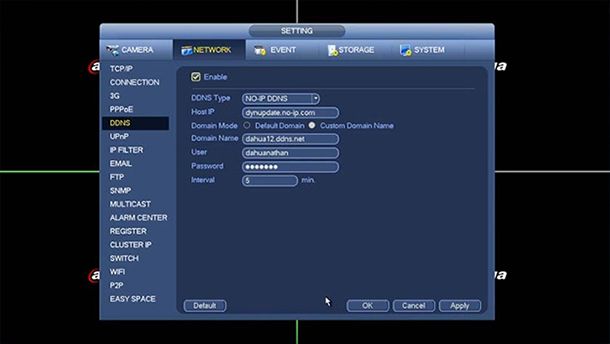
Dopo aver ottenuto il tuo nuovo indirizzo DNS dinamico, puoi inserirlo nelle impostazioni del DVR. Per fare questo, vai nel menu Network/Rete > DDNS, attiva il servizio mediante l’apposita casella o menu e inserisci tutte le informazioni relative al DNS dinamico di cui disponi, negli appositi campi di testo; poi fai clic sul pulsante Save/Apply, per salvare le impostazioni.
A partire da questo momento, sei pronto ad accedere al flusso in stream delle videocamere tramite qualsiasi app per DVR compatibile, semplicemente configurando al suo interno i parametri del servizio cloud integrato, oppure l’indirizzo DDNS unitamente alla porta RTSP del DVR. Per maggiori informazioni in merito al funzionamento delle varie app per DVR, ti invito a prendere visione della guida tematica disponibile sul mio sito.
Nota: se lo desideri, puoi altresì accedere al flusso video tramite browser, digitando l’indirizzo DNS dinamico associato al router (oppure quello letterale) seguito dal carattere : e dalla porta RTSP configurata.
In qualità di affiliati Amazon, riceviamo un guadagno dagli acquisti idonei effettuati tramite i link presenti sul nostro sito.

Autore
Salvatore Aranzulla
Salvatore Aranzulla è il blogger e divulgatore informatico più letto in Italia. Noto per aver scoperto delle vulnerabilità nei siti di Google e Microsoft. Collabora con riviste di informatica e ha curato la rubrica tecnologica del quotidiano Il Messaggero. È il fondatore di Aranzulla.it, uno dei trenta siti più visitati d'Italia, nel quale risponde con semplicità a migliaia di dubbi di tipo informatico. Ha pubblicato per Mondadori e Mondadori Informatica.