Come disattivare l’input del touch screen
Da qualche tempo, il touch-screen del tuo PC portatile mostra dei malfunzionamenti: a volte capita addirittura che venga rilevato un input senza che tu abbia minimamente toccato lo schermo. La cosa ti sta creando grossi problemi; hai già provato a rimediare in qualche modo ma senza successo. A questo punto, la soluzione che ti sembra più plausibile per “mettere una pezza” al problema è disabilitare momentaneamente la funzionalità tattile del display.
Sei dunque alla ricerca di una guida su come disattivare l'input del touch-screen e vorresti sapere se posso darti una mano in tal senso. È così, vero? Allora non disperare: se me lo permetti, ti spiegherò, nel corso di questo mio tutorial, come disabilitare l'input tattile dello schermo del tuo dispositivo. Vedrai che è molto più facile di quello che pensi.
Se poi dovessi avere problemi analoghi anche con i dispositivi mobili, ti illustrerò, più avanti, anche le funzionalità che i sistemi operativi Android e iOS/iPadOS mettono a disposizione dell'utenza per far sì che il display non risponda agli input in determinate circostanze. Direi, dunque, che non è il caso di dilungarci oltre in discorsi introduttivi e di passare al sodo. Buona lettura e in bocca al lupo per tutto!
Indice
- Come disattivare l'input del touch screen: Windows 11
- Come disattivare l'input del touch screen: Windows 10
- Come disattivare l'input del touch screen: Mac
- Come disattivare l'input del touch screen: Android
- Come disattivare l'input del touch screen: iPhone e iPad
Come disattivare l'input del touch screen: Windows 11
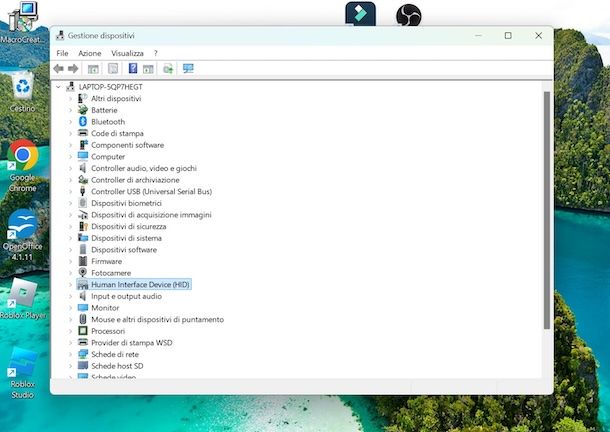
Cominciamo dai computer equipaggiati con Windows 11. Devi sapere che, per disattivare l'input del touch-screen sui PC basati sul più recente sistema operativo di casa Microsoft, puoi utilizzare la funzione Gestione dispositivi, la quale consente di gestire, rimuovere o disabilitare temporaneamente i componenti hardware collegati al computer.
Come fare, in concreto? È molto semplice. Per prima cosa, fai clic destro sul pulsante Start (l'icona con la bandierina di Windows situata alla sinistra della barra delle applicazioni) e seleziona la voce Gestione dispositivi dal menu che compare.
Nella finestra che si apre, scorri l'elenco fino a individuare la sezione Dispositivi di interfaccia umana (Human Interface Devices), quindi clicca sulla freccia laterale accanto al nome per espandere il contenuto.
A questo punto, individua la voce touch-screen compatibile HID, cliccaci sopra con il tasto destro e scegli la voce Disabilita dispositivo dal menu contestuale. Ti verrà chiesta una conferma: premi sul pulsante Sì per procedere. Il touch-screen sarà così immediatamente disattivato.
In caso di ripensamenti, potrai riattivarlo in qualsiasi momento: torna nella stessa sezione, clicca con il tasto destro su touch-screen compatibile HID e seleziona la voce Abilita dispositivo.
In alternativa puoi procedere anche tramite il Pannello di controllo. Per farlo premi in contemporanea i tasti Win+R della tastiera, così da aprire la finestra Esegui in basso a sinistra. Fatto ciò digita “control” nel campo al suo interno e premi il tasto Invio della tastiera.
In questo modo si aprirà il Pannello di controllo: da qui premi sulla voce Hardware e suoni, poi su Gestione dispositivi e segui i passaggi forniti poco più su per procedere con la disattivazione.
Se preferisci puoi utilizzare anche Windows PowerShell: fai clic destro sul pulsante Start, seleziona la voce Terminale (Adimin) e premi sul tasto Sì. Nella finestra che a questo punto va ad aprirsi digita il comando Get-PnpDevice | Where-Object { $_.FriendlyName -match “Touch Screen” } | Disable-PnpDevice -Confirm:$false e premi il tasto Invio della tastiera.
Così facendo il touch-screen verrà immediatamente disattivato. Per riattivarlo, potrai utilizzare lo stesso comando sostituendo “Disable” con “Enable”.
Get-PnpDevice | Where-Object { $_.FriendlyName -match “Touch Screen” } | Enable-PnpDevice -Confirm:$false
Come disattivare l'input del touch screen: Windows 10
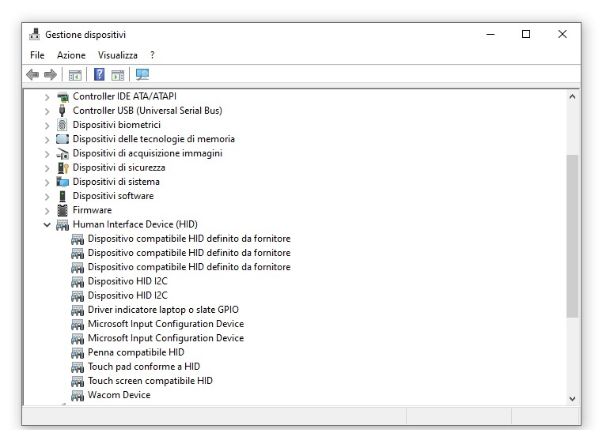
Utilizzi Windows 10 e vorresti sapere come disattivare l'input del touch screen? Allora sari felice di sapere i passaggi per disattivare e riattivare il touch-screen sono quasi identici a quelli descritti in precedenza per Windows 11.
Anche in questo caso, infatti, puoi utilizzare Gestione dispositivi, lo strumento integrato nel sistema operativo che consente di gestire l'hardware del computer in pochi clic, il Pannello di Controllo oppure Windows Powershell sfruttando gli stessi comandi.
Come disattivare l'input del touch screen: Mac
Hai collegato al tuo Mac un monitor touch-screen o una tavoletta grafica e vuoi sapere come disattivare l'input tattile? Devi sapere che, sebbene i computer Apple non dispongano di un display touch integrato, macOS consente comunque di gestire e disattivare i dispositivi di input esterni collegati via USB o Bluetooth.
Per prima cosa, apri le Impostazioni di Sistema cliccando sull'icona a forma di ingranaggio presente nel Dock e seleziona la voce Bluetooth o USB a seconda del tipo di dispositivo connesso.
Se il touch-screen è collegato via Bluetooth, puoi disconnetterlo temporaneamente cliccando sul pulsante (i) accanto al nome e selezionando Dimentica dispositivo. Se invece è collegato tramite cavo USB, puoi semplicemente scollegarlo fisicamente oppure gestirlo tramite > Informazioni su questo Mac > Resoconto di sistema > USB, individuando il dispositivo e disattivandolo.
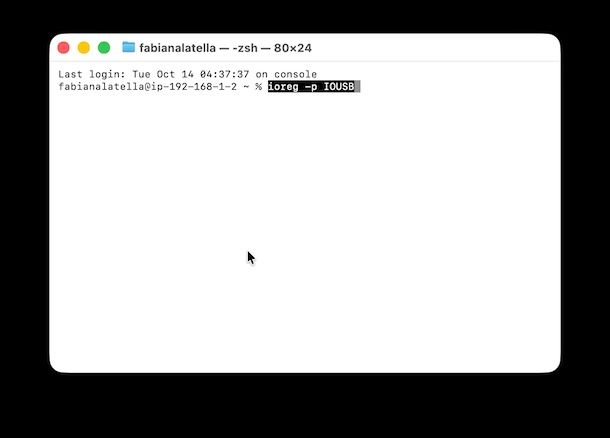
In alternativa, puoi intervenire tramite Terminale, disabilitando momentaneamente l'input del dispositivo collegato. Ti basta aprire Terminale cercandolo su App (nella barra Dock) e digitare il comando ioreg -p IOUSB per visualizzare l'elenco dei dispositivi collegati e individuare il nome del touch-screen.
Successivamente, puoi usare il comando sudo kextunload per scaricare temporaneamente il driver associato.
Infine, se utilizzi una tavoletta grafica, la disattivazione del touch avviene direttamente tramite le preferenze del driver fornito dal produttore: apri l'app dedicata, entra nella sezione Dispositivo > Impostazioni penna o tocco e disattiva l'opzione Touch Input.
In questo modo potrai mantenere il dispositivo collegato, ma impedire che i tocchi vengano interpretati da macOS come input.
Come disattivare l'input del touch screen: Android
Vuoi sapere come disattivare l'input del touch-screen di uno smartphone o di un tablet Android? Ti acconto subito. Tra le impostazioni di sistema degli smartphone e tablet basati sul sistema operativo del robottino verde c'è un'opzione che permette di disabilitare automaticamente l'input tattile del display quando il sistema rileva che il dispositivo è collocato in tasca, in borsa o comunque in un punto in cui non è possibile avere il controllo su di esso (ma non è detto che ciò avvenga su tutti i dispositivi).
Per fornirti istruzioni in merito utilizzerò uno smartphone Xiaomi con Android ed EMUI aggiornati, rispettivamente, alla versione 10 e 12.0.5: se il tuo è un modello diverso, le voci dei menu potrebbero risultare leggermente differenti, ma ti assicuro che sarai comunque in grado di capire e mettere in pratica le indicazioni. Successivamente, ti spiegherò anche come disattivare l'input del touch-screen Huawei e come disattivare l'input del touch-screen Samsung, così avrai una panoramica un po' più completa della funzione.
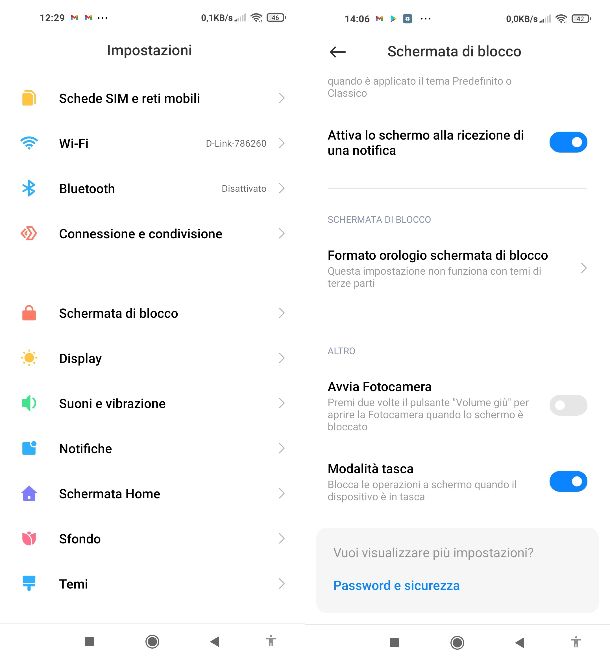
Il primo passaggio da eseguire sugli smartphone Xiaomi è scorrere con il dito verso basso, partendo dal bordo superiore del display, e fare tap sull'icona dell'ingranaggio collocata in alto a destra, in modo da accedere alle Impostazioni di Android.
Da qui bisogna premere sulla voce Schermata di blocco, scorrere la pagina verso il basso e premere sull'interruttore posto accanto alla voce Modalità tasca (se è disattivato).
Il gioco è fatto! Il telefono disabiliterà gli input del touch-screen all'occorrenza, ossia quando il sistema rileverà che lo smartphone è inserito in un punto fuori dal controllo dell'utente.
Nel caso in cui non dovessi trovare la funzione, come nel caso, per fare un esempio, di un Redmi 12C con HyperOS 1.0 e Android 14, è perché il sistema blocca automaticamente l'input del touch quando rileva che il dispositivo è in tasca o contro un'altra superficie. Non è quindi necessario, né possibile, abilitare o disabilitare il touch a proprio piacimento.
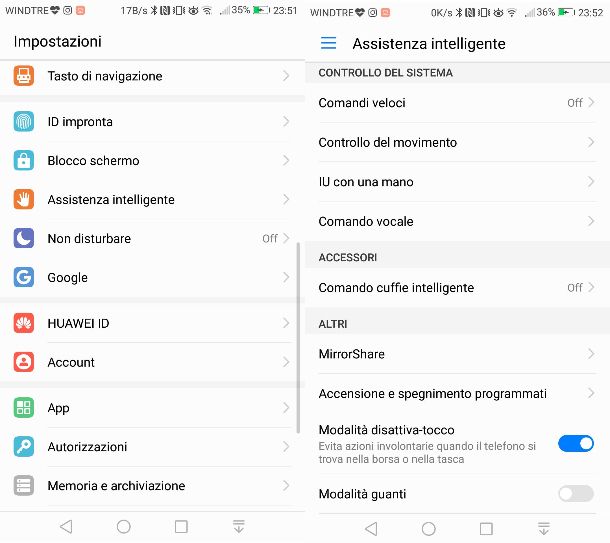
Se il tuo è un telefono Huawei e cerchi una funzione analoga alla modalità tasca che ti ho appena illustrato per i device Xiaomi, scorri con il dito verso il basso partendo dal bordo superiore dello schermo e, successivamente, fai tap sulla voce Assistenza intelligente.
Scorri, quindi, la pagina verso il basso e premi sull'interruttore vicino alla voce Modalità disattiva-tocco (se disattivato). Se non trovi la funzione, puoi cercarla anche in Accessibilità o Funzioni di accessibilità, sotto la voce Prevenzione dei tocchi accidentali, nelle Impostazioni del dispositivo. Tutto qui, facilissimo, non trovi?
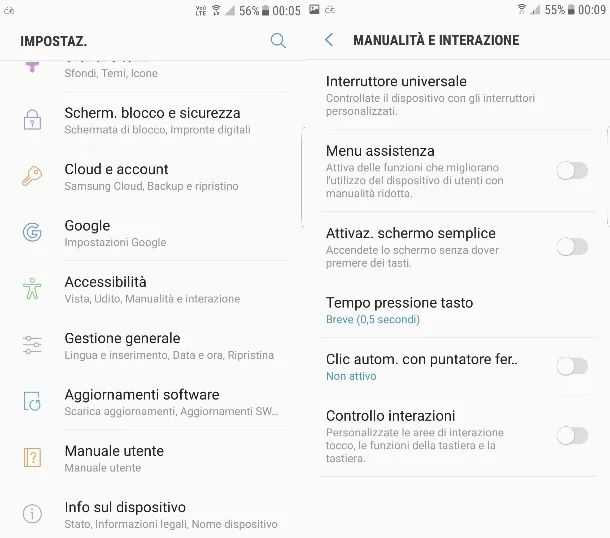
Hai un telefono Samsung? Nessun problema, c'è una funzione simile anche su One UI. Per utilizzarla, scorri con il dito verso il basso partendo dal bordo superiore del display, fai tap sull'icona dell'ingranaggio in alto a destra, scorri la lista delle impostazioni di sistema e fai tap sulla voce Accessibilità.
Premi, quindi, sulla voce Manualità e interazione e, da qui, fai tap sull'interruttore accanto alla voce Controllo interazioni (se disattivo). Fatto ciò, per attivare o disattivare questa funzione dovrai tenere premuti contemporaneamente i tasti Home e quello di riduzione del volume e il gioco è fatto, prova tu stesso!
Infine, un piccolo avvertimento che voglio darti: sul Play Store e su altri store per Android non è difficile trovare delle applicazioni di terze parti per il blocco del touch-screen. Ebbene, ti sconsiglio di utilizzarle (a meno che non ne abbia proprio un bisogno disperato). Questo perché tali app, per funzionare, necessitano di permessi avanzati che, una volta forniti, potrebbero mettere a rischio i dati sensibili dell'utente.
Per tutelare la tua privacy, pertanto, se proprio avessi bisogno di soluzioni simili, accertati sempre che queste siano verificate e, quindi, sicure (controlla recensioni online, commenti; documentati un po' insomma, non scaricare la prima app che ti capita a tiro).
In conclusione, se per caso ti interessa sapere anche come calibrare il touch-screen del tuo dispositivo Android, dai un'occhiata al tutorial che ho dedicato all'argomento.
Come disattivare l'input del touch screen: iPhone e iPad
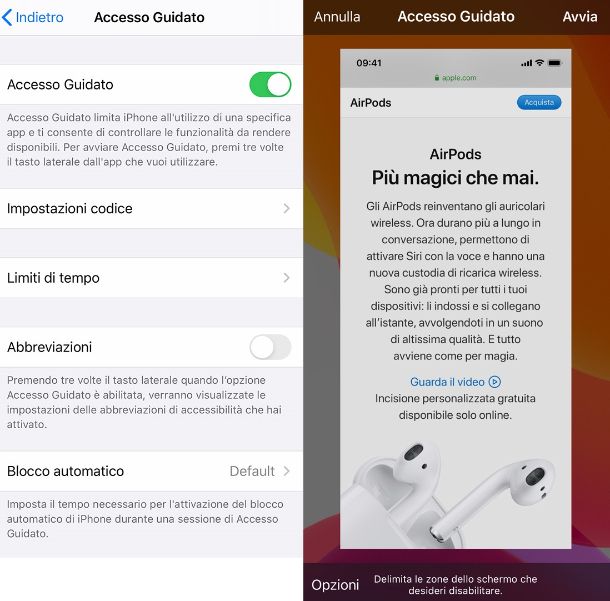
Ti ho parlato finora di Windows e Android ma tu, avendo un iPhone o un iPad, vorresti sapere come come disattivare l'input del touch-screen anche sul tuo dispositivo marchiato Apple, vero?
In tal caso, procedo subito a mostrarti i passaggi da compiere. Per prima cosa, devi abilitare la funzionalità di accesso guidato di iOS/iPadOS, la quale permette di limitare l'uso del dispositivo a una specifica app, consentendo inoltre di controllare le funzionalità da rendere utilizzabili nella stessa, compresa la possibilità di limitare l'area attiva del touch-screen.
Per procedere, premi dunque sull'icona delle Impostazioni (quella con l'ingranaggio) presente nella schermata Home o nella Libreria app, e, successivamente, premi sulla voce Accessibilità. Da qui, premi sulla voce Accesso guidato.
Fai quindi tap sull'interruttore posto vicino alla voce Accesso guidato, per attivare la funzione in oggetto. A questo punto, premi sulla voce Impostazioni codice e imposta, quindi, il codice che ti servirà per attivare o disattivare l'accesso guidato. Puoi anche impostare l'accesso tramite Face ID o Touch ID.
A questo punto, torna alla schermata principale e apri l'app che desideri mantenere attiva. Premi poi tre volte di seguito il tasto laterale (oppure il tasto Home, se il tuo modello ne è dotato) per avviare la schermata di configurazione dell'Accesso guidato. Qui puoi disegnare con il dito le aree dello schermo da disattivare, oppure disabilitare completamente il tocco toccando la voce Opzioni e spostando su OFF l'interruttore accanto alla voce Touch.
Quando hai terminato, tocca su Avvia in alto a destra: lo schermo entrerà in modalità protetta e le aree che hai escluso non risponderanno più al tocco. In questo modo potrai posare o usare il dispositivo senza temere tocchi accidentali o comandi indesiderati.
Per uscire dalla modalità Accesso guidato, premi di nuovo tre volte il tasto laterale o il tasto Home, inserisci il codice che hai impostato (o autenticati con Face ID/Touch ID) e tocca sulla voce Fine.
Se in futuro non ti servirà più questa funzione, potrai disattivarla in qualsiasi momento tornando in Impostazioni > Accessibilità > Accesso guidato e disattivando la relativa levetta.

Autore
Salvatore Aranzulla
Salvatore Aranzulla è il blogger e divulgatore informatico più letto in Italia. Noto per aver scoperto delle vulnerabilità nei siti di Google e Microsoft. Collabora con riviste di informatica e ha curato la rubrica tecnologica del quotidiano Il Messaggero. È il fondatore di Aranzulla.it, uno dei trenta siti più visitati d'Italia, nel quale risponde con semplicità a migliaia di dubbi di tipo informatico. Ha pubblicato per Mondadori e Mondadori Informatica.