Come disinstallare Desktop Telematico
Avendo deciso di affidarti a un commercialista per la compilazione e l'invio della dichiarazione dei redditi, non hai più bisogno del software Desktop Telematico che in passato ti ha permesso di gestire queste operazioni in autonomia. Nel tentativo di eliminarlo dal tuo computer, però, non sei riuscito a trovare alcuna opzione per la disinstallazione: per questo motivo, hai effettuato alcune ricerche sul Web per avere maggiori informazioni in merito e sei finito dritto su questa mia guida.
Se le cose stanno come le ho appena descritte, lasciati dire che sei capitato nel posto giusto al momento giusto. Nei prossimi paragrafi di questo tutorial, infatti, ti spiegherò come disinstallare Desktop Telematico fornendoti tutte le indicazioni per riuscire nel tuo intento, sia su PC Windows che su macOS. Inoltre, sarà mio compito mostrarti la procedura dettagliata per rimuovere una specifica applicazione che hai installato all'interno di Desktop Telematico.
Senza dilungarci oltre, direi di non perdere altro tempo prezioso e vedere insieme come procedere. Mettiti comodo, prenditi tutto il tempo che ritieni opportuno e dedicati alla lettura delle prossime righe. Seguendo attentamente le indicazioni che sto per darti e provando a metterle in pratica, ti assicuro che riuscirai a disinstallare Desktop Telematico dal tuo computer ed eliminare definitivamente i relativi file. Buona lettura!
Indice
- Come disinstallare Desktop Telematico su PC
- Come disinstallare Desktop Telematico su Mac
- Come disinstallare moduli controllo Desktop Telematico
Come disinstallare Desktop Telematico su PC
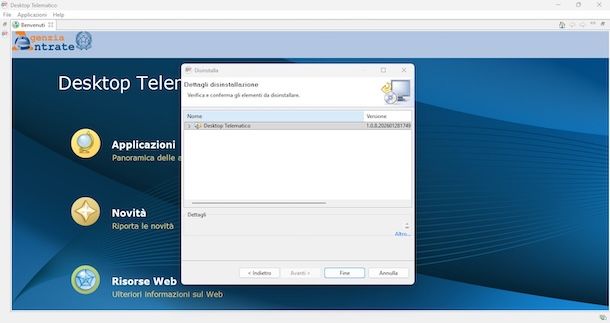
Se hai un PC equipaggiato con Windows 10 o versioni successive (es. Windows 11) e desideri disinstallare Desktop Telematico, devi sapere che si tratta di una procedura piuttosto semplice che puoi eseguire sia manualmente che tramite un'apposita funzionalità disponibile all'interno del software stesso.
Infatti, ormai da tempo Desktop Telematico non necessità più di articolate procedure di installazione e viene fornito direttamente un file eseguibile che, appunto, permette di avviare e usare il software. Questo significa che per eliminarlo dal computer è sufficiente cancellare la cartella contenente l'app in questione e quella relativa all'area di lavoro.
Per procedere, avvia dunque Desktop Telematico facendo doppio clic sulla sua icona e accedi alla tua area di lavoro, selezionando l'utente nel menu a tendina Lista utenti, digitando la relativa password nel campo apposito e cliccando sul pulsante Accedi.
Nella schermata di benvenuto, seleziona l'opzione Help collocata nel menu in alto, scegli l'opzione Info dal menu apertosi e, nella finestra comparsa a schermo, clicca sul pulsante Installation Details. Nella nuova schermata visualizzata, assicurati che sia selezionata la scheda Applicazioni installate, fai clic sulla voce Destkop Telematico e premi sul pulsante Disinstalla.
Infine, clicca sull'opzione Fine, attendi che la barra d'avanzamento raggiunga il 100% e, non appena richiesto, seleziona le voci Sì e OK, per chiudere Destkop Telematico.
Ci tengo a sottolineare che la procedura che ti ho appena mostrato non rimuove tutti i file relativi al software e dovrai comunque procedere manualmente per eliminare ogni traccia. Per questo motivo, il mio consiglio è quello di procedere direttamente con la disinstallazione manuale.
In tal caso, per prima cosa ti consiglio di avviare Desktop Telematico e accedere alla tua area di lavoro specificando utente e password. Adesso, clicca sulla voce Applicazioni collocata nel menu in alto e seleziona Desktop Telematico dal menu apertosi: così facendo, nella sezione Informazioni utente, puoi visualizzare la posizione delle cartelle relative ai file del software e all'area di lavoro rispettivamente accanto alle voci Directory di installazione e Area di lavoro.
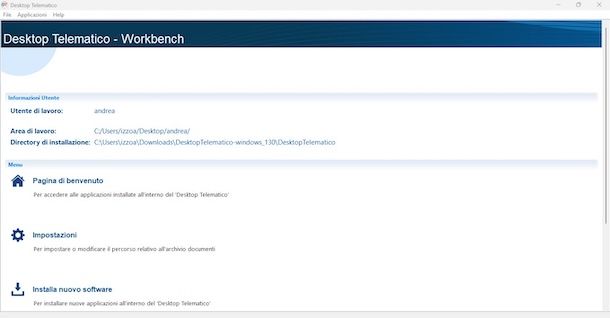
A questo punto, puoi chiudere Desktop Telematico e recarti nel percorso che hai appena visualizzato in modo da eliminare manualmente le cartelle contenente i file del software e relativi alla tua area di lavoro.
Tutto quello che devi fare è cliccare con il tasto destro del mouse sulla prima cartella e selezionare l'opzione Elimina dal menu apertosi, ripetendo poi la procedura anche per la seconda cartella.
Come disinstallare Desktop Telematico su Mac
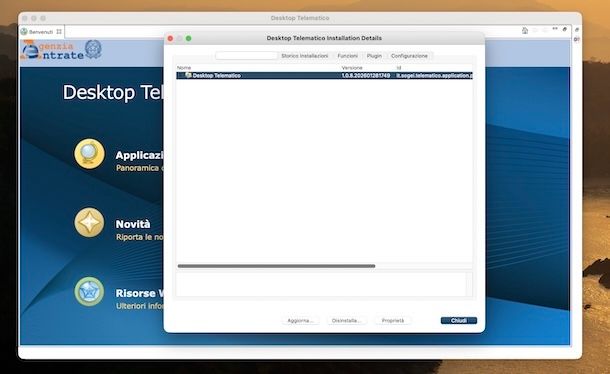
Se ti stai chiedendo come disinstallare Desktop Telematico su Mac, ti informo che non c'è alcuna differenza rispetto alla procedura che ti ho indicato per un PC Windows.
Anche in questo caso, infatti, dovrai avviare Desktop Telematico, accedere alla tua area di lavoro e cliccare sulla voce Help collocata nella barra dei menu, selezionando poi l'opzione Info dal menu apertosi.
Fatto ciò, clicca sul pulsante Installation Details, seleziona Destkop Telematico, premi sui pulsanti Disinstalla e Fine e attendi che la procedura di disinstallazione sia completata.
Come avrai modo di constatare, il file DesktopTelematico_[versione].app rimarrà comunque nella cartella Applicazioni di macOS o nella posizione in cui lo avevi spostato manualmente prima dell'installazione e dovrai cancellarlo manualmente, così come la cartella relativa alla tua area di lavoro.
Di conseguenza, così come ti ho spiegato anche nelle righe dedicate a Windows, puoi anche evitare di usare lo strumento di dinstallazione disponibile all'interno di Desktop Telematico e procedere manualmente eliminando sia il file DesktopTelematico_[versione].app che la cartella relativa all'area di lavoro.
Come disinstallare moduli controllo Desktop Telematico
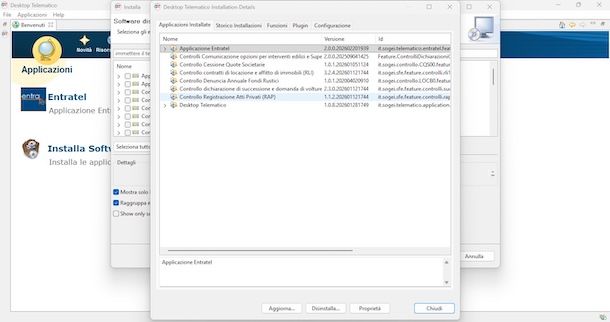
Se la tua intenzione è semplicemente quella di disinstallare moduli controllo Desktop Telematico, cioè le varie applicazioni che è possibile installare all'interno del software, devi sapere che la procedura è pressoché identica a quella che ti ho mostrato in precedenza per disinstallare Desktop Telematico.
Dopo aver avviato il software in questione e aver effettuato l'accesso all'area di lavoro selezionando il tuo utente e specificando la relativa password, clicca sulla voce Help collocata nel menu in alto e seleziona le opzioni Info e Installation Details.
In alternativa, puoi anche cliccare sulla voce Installa software che visualizzi nella schermata principale di Destkop Telematico e, nella sezione Software disponibile nella quale puoi visualizzare tutti i moduli e le applicazioni che puoi installare, selezionare l'opzione Cosa è già installato?.
In ogni caso, agendo nella scheda Applicazioni installate, seleziona il modulo di controllo di tuo interesse, clicca sul pulsante Disinstalla e seleziona l'opzione Fine.
Allo stesso modo puoi procedere anche per eliminare eventuali applicazioni installate: per esempio, se intendi disinstallare Entratel da Desktop Telematico, dovrai semplicemente selezionare la voce Applicazione Entratel e premere sui pulsanti Disinstalla e Fine.
Ci tengo a sottolineare che non è possibile disinstallare più moduli e applicazioni contemporaneamente e dovrai procedere singolarmente, tenendo presente che ogni disinstallazione richiede il riavvio di Destkop Telematico.

Autore
Salvatore Aranzulla
Salvatore Aranzulla è il blogger e divulgatore informatico più letto in Italia. Noto per aver scoperto delle vulnerabilità nei siti di Google e Microsoft. Collabora con riviste di informatica e ha curato la rubrica tecnologica del quotidiano Il Messaggero. È il fondatore di Aranzulla.it, uno dei trenta siti più visitati d'Italia, nel quale risponde con semplicità a migliaia di dubbi di tipo informatico. Ha pubblicato per Mondadori e Mondadori Informatica.