Programmi per disinstallare
Da quando hai acquistato il tuo nuovo computer hai scaricato un mucchio di programmi che pensavi potessero tornarti utili. Dopo qualche tempo ci hai però ripensato e adesso vorresti capire come fare per potertene liberare andando inoltre a guadagnare un po' di spazio prezioso sul tuo disco. Vista la situazione, mi sembra doveroso indicarti tutti quelli che a mio modesto avviso rappresentano i migliori programmi per disinstallare presenti sulla piazza.
Qui di seguito trovi dunque indicati un mucchio di ottimi software, sia gratuiti che a pagamento, sia per Windows che per macOS, grazie ai quali potrai rimuovere dal tuo computer tutti i software di cui non hai più bisogno e che non fanno altro che “appesantire” il disco rigido. Ti assicuro che utilizzarli e facilissimo, anche per i meno ferrati in fatto di informatica e nuove tecnologie.
Ti suggerisco quindi di prenderti qualche minuto di tempo libero, di metterti ben comodo e di concentrarti sulla lettura di questo articolo. Son sicuro che alla fine potrai dirti più che soddisfatto e che sarai anche pronto e ben disponibile a indicare a tutti i tuoi amici desiderosi di ricevere una “dritta” analoga su quali sono i migliori programmi da utilizzare in questo caso. Che ne dici, scommettiamo?
Indice
- Programmi per disinstallare programmi: Windows
- Programmi per disinstallare su Mac
- Migliori programmi per disinstallare driver
Programmi per disinstallare programmi: Windows
Per iniziare, lascia che ti spieghi come disinstallare definitivamente un programma su PC (o tablet) dotati di sistema operativo Windows. Ti ricordo che, se intendi sbarazzarti di un software portable (che cioè non ha richiesto installazione), ti basta semplicemente cancellare il relativo file o la cartella dedicata, con la solita procedura prevista dal sistema operativo.
Impostazioni di Windows
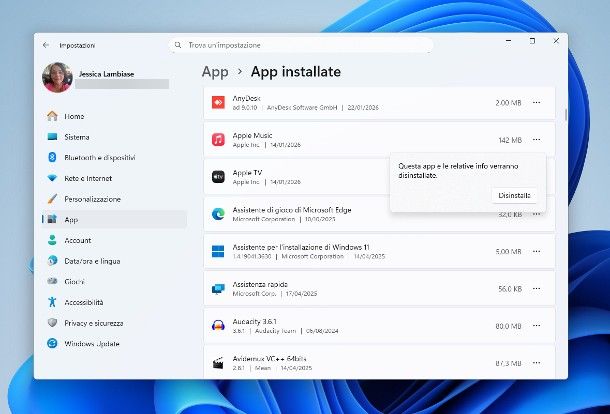
Se utilizzi un'edizione di Windows recente, come Windows 11 o Windows 10, vi sono ottime probabilità che tu riesca a sbarazzarti dei programmi e delle applicazioni che non usi più senza ricorrere ad alcun software di terze parti, andando ad agire direttamente dalle Impostazioni di Windows.
Per accedere velocemente alla sezione dedicata, fai clic destro sul pulsante Start di Windows e seleziona la voce App Installate o App e funzionalità, dal menu contestuale che va ad aprirsi.
In alternativa, apri manualmente il pannello delle Impostazioni, cliccando sul simbolo dell'ingranaggio residente nel menu Start, e clicca sulla voce o sull'icona App; se impieghi Windows 11, premi altresì sulla dicitura App installate, così da accedere all'area dedicata.
A questo punto, individua il programma da eliminare tra quelli elencati (al bisogno, puoi aiutarti con la barra di ricerca che sta in alto) e, se impieghi Windows 11, premi sul simbolo … posto in sua corrispondenza e clicca sul pulsante Disinstalla, per due volte consecutive; qualora utilizzassi Windows 10, clicca direttamente sul nome del programma e poi sul bottone Disinstalla.
Ora, se il programma è dotato di un software per la disinstallazione automatica, ti verrà proposta una procedura guidata, nella quale ti verranno chieste le modalità di eliminazione del software; in genere, è sufficiente premere più volte i pulsanti Sì/Yes, Avanti/Next e/o Rimuovi/Remove, prestando attenzione a eventuali avvisi inerenti i file creati dai programmi stessi.
Qualora dovessi imbatterti in un messaggio d'errore indicante il fatto che i file non possono essere cancellati perché in uso, prova a chiudere tutte le istanze del programma attive, incluse quelle eseguite in secondo piano.
In casi estremi, puoi altresì ripetere la disinstallazione dalla modalità provvisoria diWindows, alla quale puoi accedere seguendo le indicazioni disponibili nel mio tutorial dedicato.
Nota: in Windows 8.1 e Windows 7, puoi ottenere lo stesso risultato accedendo alla sezione Disinstalla un programma del Pannello di Controllo.
Programmi per disinstallare applicazioni proprietari
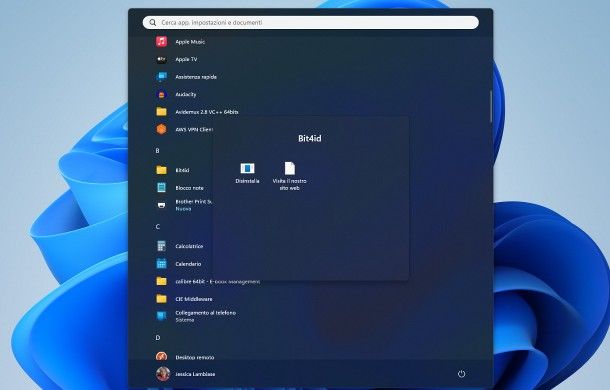
Se, per qualche motivo, non dovessi riuscire a eliminare il programma di tuo interesse mediante la procedura predefinita di Windows, prova a vedere se il produttore del software stesso ha incluso, al suo interno, un programma di disinstallazione.
Nella maggior parte dei casi, puoi effettuare questo controllo direttamente dal menu Start: dopo aver aperto quest'ultimo, imposta il menu Visualizzazione sulla voce Elenco (in Windows 11), oppure clicca sulla dicitura Tutte le app/Tutti i programmi, così da accedere alle cartelle generate dai vari software.
Ora, individua il programma di tuo interesse tra quelli elencati, clicca sulla relativa cartella (se presente) e cerca al suo interno il collegamento a un'applicazione denominata Disinstalla, Rimuovi, Uninstall, Remove [nome programma] o simili.
Se la tua ricerca ha esito positivo, clicca sul collegamento in questione, per far partire il programma di disinstallazione proprietario; anche in questo caso, per portare a termine la procedura, dovrai quasi sempre andare avanti e confermare la volontà di procedere, sempre facendo attenzione ai vari avvisi inerenti i file residui.
Nel caso di programmi particolarmente complessi, come gli antivirus e i driver di periferica, il produttore potrebbe altresì distribuire un apposito software di pulizia: quest'ultimo è progettato appositamente per cancellare qualsiasi traccia del programma da disinstallare, così da evitare eventuali conflitti derivanti da versioni successive o alternative dello stesso. Su questo, però, ritorneremo tra non molto.
Revo Uninstaller
Se nessuna delle procedure di cui sopra ha sortito per te l'effetto sperato, puoi provare a far fronte alla cosa utilizzando un apposito programma “generico” dedicato alla disinstallazione di software e applicazioni.
Tra i migliori programmi per disinstallare gratuiti figura sicuramente Revo Uninstaller: si tratta di un'applicazione in grado di eliminare quasi tutti i software installati sul computer, inclusi quelli non elencati nel pannello delle Impostazioni, grazie a un'analisi approfondita dei percorsi “delicati” sul disco, delle librerie e del registro di sistema.
La versione gratuita di Revo Uninstaller presenta funzioni di base, più che sufficienti per gli scopi di questa guida; tuttavia, ne esiste anche una versione a pagamento (con prezzi a partire da 22,91 euro), che include funzioni aggiuntive come la possibilità di eliminare più programmi contemporaneamente e quella di eliminare i residui di software già disinstallati.
Per ottenere Revo Uninstaller, collegati a questo sito Web, individua la sezione Free Portable e premi sul pulsante Download gratuito, per ottenere la versione portable del programma.
A download completato, estrai il pacchetto ottenuto in una cartella a piacere, apri quest'ultima ed esegui il file RevoUPort.exe, contenuto al suo interno; in seguito, clicca sul pulsante Sì e pazienta una manciata di secondi, affinché la schermata principale di Revo Uninstaller ti mostri i programmi installati sul computer.
Laddove l'interfaccia del programma fosse localizzata in inglese, fai clic sul pulsante Options, apri la scheda General visibile nell'ulteriore finestra che si apre, imposta il menu a tendina Current language su Italiano/Italian e dai OK.
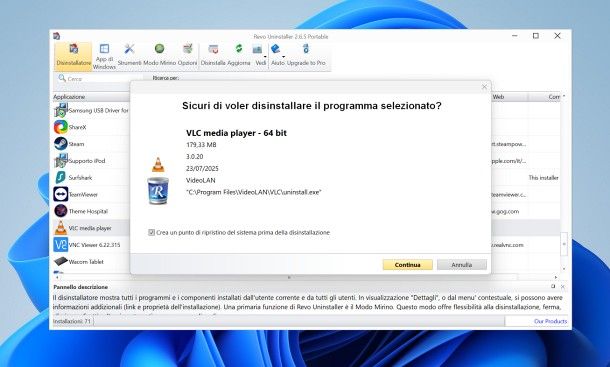
A questo punto, sei pronto per cancellare tutti i programmi che desideri: apri la scheda Disinstallatore, fai doppio clic sul nome del software di tuo interesse e assicurati che accanto alla voce Crea un punto di ripristino del sistema prima della disinstallazione, residente nella pagina successiva, risulti selezionato (altrimenti fallo tu).
Così facendo, Windows provvederà alla creazione automatica di un punto di ripristino, che puoi utilizzare per riportare il PC allo stato in cui era prima della disinstallazione del software, qualora quest'ultimo passaggio dovesse comportare problemi in futuro.
Ad ogni modo, quando sei pronto, clicca sul pulsante Continua residente nella finestra di cui sopra, così da avviare l'eliminazione effettiva del software; in questa fase, potrebbe esserti richiesto di confermare gli step successivi, rispondendo in maniera affermativa alle finestre che si aprono e/o cliccando, quando necessario, sui pulsanti Remove/Rimuovi oppure Uninstall/Disinstalla.
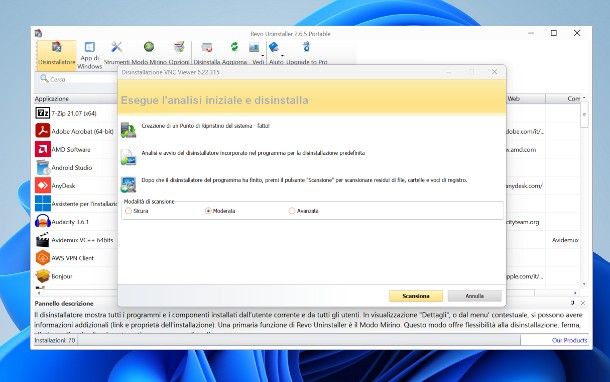
A disinstallazione completata, Revo Uninstaller dovrebbe chiederti se effettuare una seconda analisi del sistema, alla ricerca di tracce lasciate dal software appena eliminato.
Quando ciò avviene, imposta la modalità di ricerca che preferisci (personalmente, ti consiglio l'opzione Moderata), premi sul pulsante Scansiona e, ad analisi completata, seleziona gli elementi da cancellare definitivamente; per concludere, clicca sui pulsanti Elimina e Sì e il gioco è fatto.
Mi raccomando: se hai qualche dubbio in merito a uno o più file o elementi del registro suggeriti per l'eliminazione, lasciali dove sono, onde evitare di compromettere il corretto funzionamento di altri software.
Se non vuoi cancellare un'applicazione desktop dal computer, bensì un programma scaricato dal Microsoft Store, serviti invece della scheda App di Windows di Revo Uninstaller: le modalità di funzionamento sono del tutto simili a quelle viste poco fa.
Anche in questo caso, presta particolare attenzione a ciò che ti appresti a eliminare, ed evita di cancellare componenti fondamentali di Windows, quali potrebbero essere quelli dedicati all'assistenza, alle estensioni, all'installazione delle app e alle impostazioni avanzate: io ti ho avvertito.
La scheda Strumenti di Revo Uninstaller, poi, ti consente di accedere velocemente a una serie di utility di pulizia integrate nel programma; la modalità Mirino, poi, serve a disporre la disinstallazione di un programma aperto, semplicemente cliccando agendo finestra: dopo averla abilitata, trascina il mirino sulla schermata del programma da eliminare, scegli la voce Disinstalla e segui le istruzioni che ti vengono proposte, per finire.
Altri programmi per disinstallare un programma definitivamente
Oltre a Revo Uninstaller, esistono diversi altri software che consentono di eliminare efficacemente programmi problematici da Windows. Mi riferisco, per esempio, alle già citate applicazioni distribuite dai produttori e spesso non incluse, almeno non di default, nelle cartelle dei software ai quali fanno riferimento.
Per esempio, software house come Symantec, Avast, AVG. Kaspersky e McAfee, tanto per citartene alcune, offrono degli strumenti di disinstallazione specifici per le rispettive soluzioni di sicurezza, dei quali ti ho parlato nella mia guida ai programmi per disinstallare antivirus.
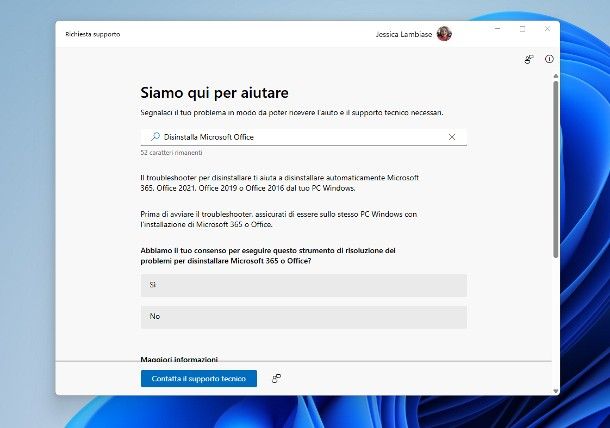
Ancora, tra i programmi per disinstallare Office o la suite Microsoft 365 più efficaci c'è quello predefinito di Microsoft, accessibile direttamente tramite l'utility Richiesta supporto; per avviarlo, collegati a questo sito Web, premi sui pulsanti Disinstalla e Apri e clicca sul pulsante Sì, per fornire la tua autorizzazione all'avvio dello strumento.
Se poi hai bisogno di eliminare programmi distribuiti da sviluppatori terzi e vuoi sapere se esistono strumenti di disinstallazione dedicati, prova a cercare su Google frasi come [nome programma] removal tool, avendo cura di sfruttare esclusivamente i risultati provenienti dal sito Web dello sviluppatore.
Qualora stessi invece cercando un software all-purpose alternativo a Revo Uninistaller, che ti permetta di eradicare anche le tracce dei software più ostinati, prova a rivolgerti a BCU — Bulk Crap Uninstaller: si tratta di una soluzione gratuita e open source che permette, tra le altre cose, di cancellare qualsiasi programma abbia lasciato tracce sul sistema, inclusi quelli agenti sul registro o sulle librerie condivise.
A differenza di Revo Uninistaller, le funzioni di BCU lasciano più spazio di manovra all'utente, permettendogli di predisporre operazioni avanzate — e potenzialmente rischiose — con estrema semplicità; per tale ragione, onde evitare problemi, dovresti rivolgerti a questo strumento solo se hai un minimo di dimestichezza con l'informatica.
Inoltre, per limitare al minimo i comportamenti inaspettati di Windows, ti consiglio sempre di creare un punto di ripristino del sistema e di effettuare un backup del registro, prima di fare qualsiasi cosa; ad ogni modo, se sei interessato a saperne di più circa il funzionamento di BCU, ti rimando alla lettura del capitolo dedicato, presente nella mia guida su come eliminare i programmi inutili dal computer.
Programmi per disinstallare su Mac
Il tuo è un Mac e non un PC Windows? Nessun problema: in questo capitolo, puoi trovare le soluzioni più adatte al tuo caso.
Funzioni di macOS
Esattamente come avviene su Windows, anche su macOS sono presenti delle funzioni predefinite per poter disinstallare un programma o un'applicazione presente sul tuo Mac.
Di base, se il programma di tuo interesse è stato installato trascinando la sua icona nella cartella Applicazioni del computer, oppure scaricato dal Mac App Store, puoi eliminarlo dal sistema semplicemente spostandolo nel cestino: software di questo tipo, infatti, difficilmente lasciano tracce in altre parti di macOS, in quanto tutto il necessario per l'esecuzione è incluso in un solo file.
Dunque, per procedere, apri il menu Vai > Applicazioni del Finder, individua l'icona del programma di tuo interesse tra quelle elencate nella finestra apertasi e spostala nel Cestino, trascinandola oppure utilizzando l'apposita voce del menu contestuale, accessibile facendo clic destro sull'icona del programma.
Per completare l'eliminazione del software, non ti resta che svuotare il Cestino, facendo clic destro sull'icona di quest'ultimo e selezionando la voce apposita, residente nel menu che va ad aprirsi.
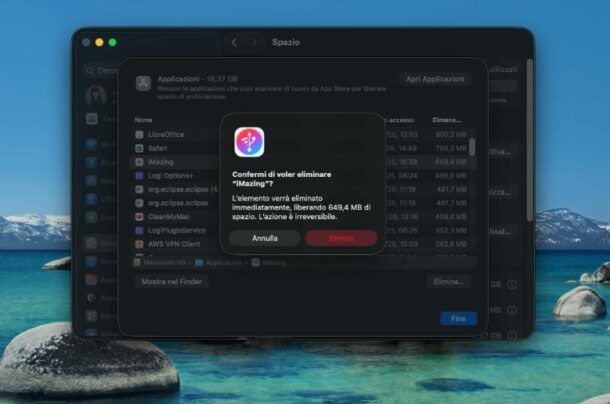
In alternativa, puoi avvalerti del gestore dello spazio di archiviazione, integrato a partire da macOS Sierra 10.12: per accedervi, apri le Impostazioni di Sistema di macOS, recati nelle sezioni Generali > Spazio e clicca sul pulsante (i), corrispondente alla voce Applicazioni.
Fatto ciò, premi sul programma di tuo interesse, clicca sul pulsante Elimina… che sta in basso a sinistra e conferma la volontà di procedere, premendo sul bottone Elimina; se necessario, autorizza la procedura inserendo la password del Mac, oppure autenticandoti con Touch ID.
Funzioni integrate nelle applicazioni
Nel caso di applicazioni installate tramite file .pkg, oppure di programmi più complessi e non composti da un singolo file, potresti dover procedere con la disinstallazione agendo tramite la funzione apposita, implementata nel programma stesso.
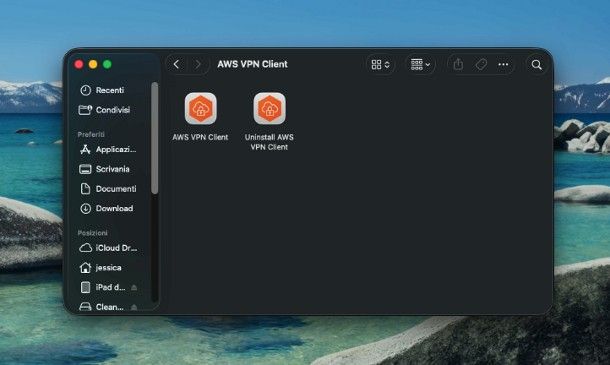
Per esempio, se l'applicazione in oggetto dispone di una cartella nel menu Vai > Applicazioni del computer, prova ad aprire quest'ultima e a cercare il programma di disinstallazione (ad es. Disinstalla/Uninstall [nome programma]) al suo interno.
Se questo è presente, fai doppio clic sula sua icona e segui le istruzioni che vedi sullo schermo, per completare la procedura; in genere, tutto si riduce a premere sui pulsanti Sì/Yes, OK e Disinstalla/Uninstall, per poi autorizzare la procedura previa autenticazione tramite password, o Touch ID.
In alcuni casi, l'utility di disinstallazione potrebbe essere accessibile aprendo il menu principale del programma di interesse (quello recante il suo nome) e selezionando la voce Uninstall/Disinstalla, dal suo interno: ciò succede, in particolar modo, nei programmi complessi come gli antivirus.
Talvolta, il medesimo strumento è accessibile dalle impostazioni del programma stesso, tramite il menu Aiuto o da quello delle Avanzate; se hai dubbi circa il tuo specifico caso, prova a cercare su Google frasi come disinstallare [nome programma] o uninstall [nome programma].
Infine, ti sarà utile sapere che alcuni sviluppatori inseriscono lo strumento di disinstallazione per i programmi nei file .dmg corrispondenti, gli stessi utilizzati, per intenderci, per effettuarne l'installazione: su questo, però, ritorneremo tra non molto.
CleanMyMac
Se hai qualche dubbio circa la modalità di eliminazione di uno specifico programma per macOS, ti consiglio di rivolgerti a un'utility di pulizia di comprovata serietà ed efficienza. Tra i tanti software della categoria esistenti in circolazione, potresti prendere in considerazione CleanMyMac.
Se non ne avessi mai sentito parlare, si tratta di un'applicazione avanzata per la manutenzione del Mac, la quale permette di effettuare diverse operazioni per ottimizzare e migliorare il funzionamento del sistema operativo macOS — tra le quali figura la possibilità di cancellare software e applicazioni in maniera sicura.
Il programma è a pagamento e presenta costi a partire da 3,33 euro/mese fatturati annualmente, per singolo dispositivo, con possibilità di prova gratuita per 7 giorni.
In alternativa, è possibile scaricare. installare e usare CleanMyMac a costo zero per un tempo indefinito, abbonandosi a Setapp: quest'ultimo è un servizio in abbonamento, progettato dalla medesima software house alle spalle di CleanMyMac, che permette di accedere a una serie di applicazioni per macOS non gratuite a costo zero, in cambio di un piccolo contributo mensile, oppure annuale.
Il servizio può essere provato a costo zero per un periodo di tempo limitato e, su richiesta, è possibile includervi anche l'accesso a svariate app per iPhone e iPad; ad ogni modo, se vuoi saperne di più sul funzionamento di Setapp, consulta senza esitare la mia guida specifica, dedicata all'argomento.
Detto ciò, dopo aver scaricato CleanMyMac dal suo sito Web o tramite il client di Setapp, avvia il programma in oggetto e fornisci le autorizzazioni per l'accesso completo al disco, per l'uso del Bluetooth e l'accesso alle risorse di rete, rispondendo in maniera affermativa agli avvisi che compaiono sullo schermo.
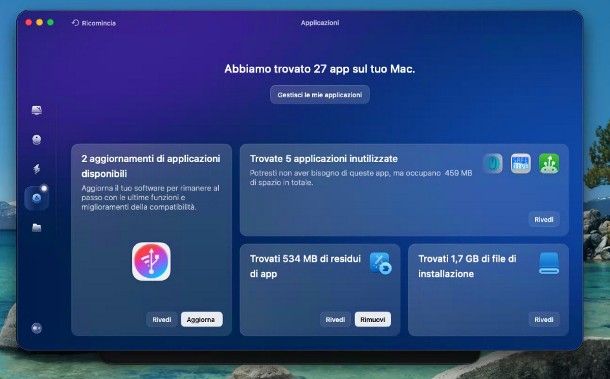
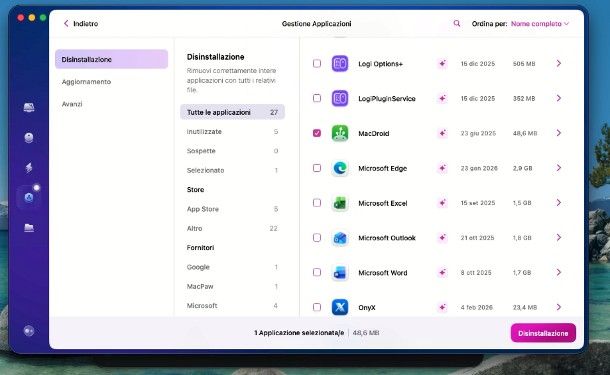
Giunto nella finestra principale del programma, clicca sulla voce Applicazioni residente di lato, premi sul pulsante Scansiona e attendi che CleanMyMac riconosca le applicazioni installate sul computer.
Ad analisi completata, premi sul pulsante Gestisci le mie applicazioni, apri la sezione Disinstallazione (di lato) e apponi il segno di spunta accanto al nome del programma programma che vuoi cancellare; infine, clicca sul pulsante Disinstallazione, immetti la password del Mac nell'apposito campo (o autenticati con TouchID) e attendi che CleanMyMac faccia il resto.
Al termine della procedura, il programma dovrebbe indicarti, tramite un'apposita finestra, l'esito positivo dell'eliminazione del software problematico; per concludere, clicca sul pulsante Fatto.
Se hai qualche dubbio circa la procedura illustrata poco fa, oppure se vuoi saperne di più sul funzionamento di CleanMyMac, leggi la guida che ho dedicato all'utility, ricca di approfondimenti al riguardo.
Altri programmi per disinstallare completamente un programma
Infine, lascia che ti dia qualche informazione aggiuntiva sui sistemi alternativi ai quali puoi affidarti, al fine di eliminare definitivamente un programma su macOS.
Se le procedure di cui sopra non hanno sortito per te alcun effetto, prova a riscaricare il file .dmg tramite il quale hai installato in origine l'applicazione, aprilo e vedi se, al suo interno, è presente anche un pacchetto per la disinstallazione del software denominato Uninstall, Remove, Disinstalla o simili: se c'è, eseguilo con un doppio clic e segui le indicazioni che trovi sullo schermo, per eliminare il software problematico.
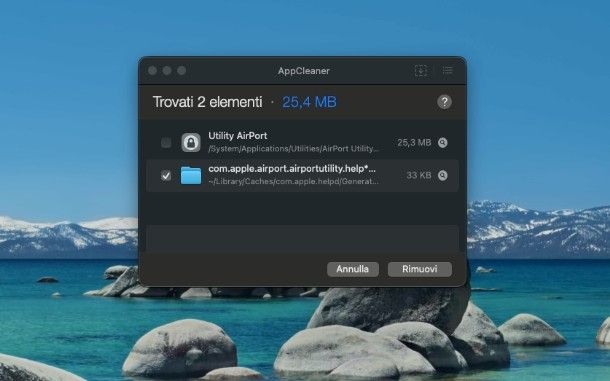
In alternativa, puoi servirti di AppCleaner, un software che si occupa di rintracciare i file collegati alle applicazioni presenti sul Mac e di rimuoverli, insieme alle applicazioni stesse, per una disinstallazione completa.
Per poter scaricare AppCleaner, che è un programma gratuito, apri questo sito Web e premi sul link relativo all'ultima edizione del software, visibile sulla destra. A download ultimato, estrai il file ottenuto, trascina l'icona di AppCleaner nella cartella Applicazioni del computer ed esegui il programma.
Al primo avvio, premi sul pulsante Apri per due volte (così da superare le limitazioni imposte da macOS), trascina l'icona dell'applicazione da eliminare nella finestra di AppCleaner e scegli i file collegati da eliminare, apponendo il segno di spunta in loro corrispondenza.
Infine, premi sul pulsante Rimuovi, immetti la password di amministrazione del Mac, se necessario, e il gioco è fatto. Per completare la pulizia, ricordati di svuotare il Cestino di macOS.
Migliori programmi per disinstallare driver

Di recente, hai effettuato alcune modifiche hardware al tuo computer e, di conseguenza, hai necessità di eliminare i driver del vecchio componente, per poter installare senza problemi quelli relativi al nuovo? Si può fare anche questo.
Nella maggior parte dei casi, i driver di periferica possono essere disinstallati mediante le Impostazioni di Windows (o il Pannello di Controllo), così come ti ho mostrato in uno dei capitoli iniziali di questa guida.
Tuttavia, alcuni driver complessi, come quelli dedicati alle schede video, potrebbero richiedere l'utilizzo del software di rimozione ufficiale fornito dal produttore: così facendo, si ha la certezza di cancellare non soltanto tutte le tracce dei driver di periferica, ma anche quelle relative ai programmi di gestione del vecchio hardware.
A tal proposito, potrebbe tornarti utili la la mia guida su come disinstallare i driver o, ancora, il mio tutorial specifico su come disinstallare i driver della scheda video: mi raccomando, da' loro almeno uno sguardo!

Autore
Salvatore Aranzulla
Salvatore Aranzulla è il blogger e divulgatore informatico più letto in Italia. Noto per aver scoperto delle vulnerabilità nei siti di Google e Microsoft. Collabora con riviste di informatica e ha curato la rubrica tecnologica del quotidiano Il Messaggero. È il fondatore di Aranzulla.it, uno dei trenta siti più visitati d'Italia, nel quale risponde con semplicità a migliaia di dubbi di tipo informatico. Ha pubblicato per Mondadori e Mondadori Informatica.