Come disinstallare un programma definitivamente
Girovagando tra i “meandri” del tuo computer ti sei accorto che sul disco fisso sono ancora presenti delle cartelle relative a programmi disinstallati molto tempo fa. Com'è possibile? Evidentemente è perché non li hai rimossi in maniera corretta e hanno lasciato delle fastidiose tracce residue (che talvolta possono essere anche dannose).
Per fortuna è possibile far fronte alla cosa usando alcuni appositi strumenti messi a disposizione dallo stesso OS, oltre che dei software capaci di perfezionare le procedure di disinstallazione standard e di impedire la creazione di quei “residui” a cui accennavo poco fa. Possono servire soprattutto quando si ha a che fare con antivirus, software per la virtualizzazione e altri programmi molto “pesanti” che si estendono in varie aree del sistema.
Soluzioni di questo genere sono utili sia sui sistemi operativi Windows, su cui il problema dei “file residui” è ben noto, che su macOS. Se vuoi saperne di più e desideri quindi imparare come disinstallare un programma definitivamente, continua a leggere, trovi tutte le spiegazioni di cui hai bisogno proprio qui di seguito.
Indice
- Come disinstallare un programma dal PC definitivamente
- Come disinstallare un programma definitivamente dal Mac
- Come disinstallare un programma definitivamente dal Linux
Come disinstallare un programma dal PC definitivamente
Vuoi scoprire come disinstallare un programma dal PC definitivamente? Allora attieniti alle indicazioni, relative a Windows, che trovi qui sotto. Come anticipato a inizio guida, la cosa è fattibile usando gli strumenti predefiniti del sistema operativo, ma anche mediante appositi tool di terze parti.
Disinstallare un programma definitivamente su Windows 11
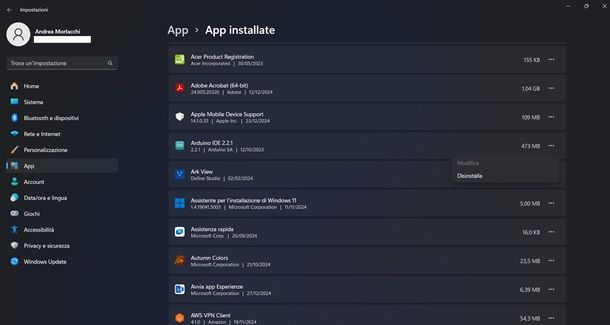
Possiedi un computer animato da Windows 11 e dunque ti stai chiedendo come disinstallare un programma definitivamente su Windows 11? Benissimo! Allora, il primo metodo che hai a tua disposizione è quello di avvalerti delle Impostazioni di Windows, quindi, apri il menu Start (l'icona della bandierina in basso sulla barra delle applicazioni) e apri l'app Impostazioni.
A questo punto, fai clic sulla scheda App che trovi sulla sinistra e poi sulla voce App installate. Ora, nell'elenco che appare a schermo, individua l'app di tuo interesse oppure cercala scrivendone il nome nell'apposita casella Cerca app in alto. Una volta individuata, clicca sull'icona (…) a fianco del nome dell'app e seleziona Disinstalla e conferma poi l'operazione cliccando ancora su Disinstalla e poi su Sì.
Una volta fatto ciò, se, ad esempio, si tratta di un'app scaricata dal Microsoft Store e non di un programma “tradizionale”, in genere la disinstallazione avviene quasi immediatamente, dopo un breve caricamento. Se si tratta di un classico software installato tramite eseguibile, invece, potrebbe essere necessario seguire le semplici istruzioni a schermo per completarne la disinstallazione.
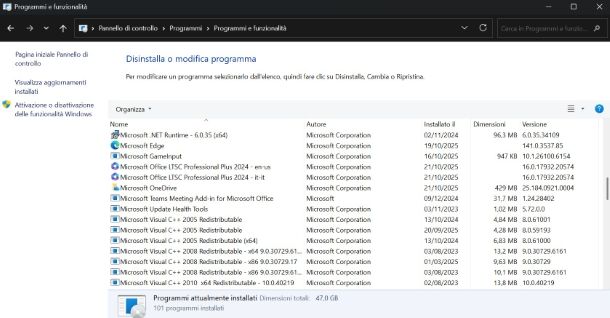
Per tua informazione, potresti disinstallare un programma anche tramite il Pannello di Controllo di Windows. In questo caso, nel campo Cerca annesso alla barra delle applicazioni scrivi i termini “pannello di controllo” e apri il primo risultato pertinente. Ora, fai clic sulla voce Disinstalla un programma che si trova sotto alla dicitura Programmi.
Adesso, dovresti vedere un elenco di programmi installati sul tuo PC, quindi, individua quello che intendi disinstallare, fai doppio clic su di esso e seleziona la voce Sì. A questo punto, dovrebbe aprirsi a schermo la finestra che ti permette di disinstallare definitivamente tale programma. In genere è sufficiente cliccare su Avanti/Next e confermare il tutto per completare la disinstallazione.
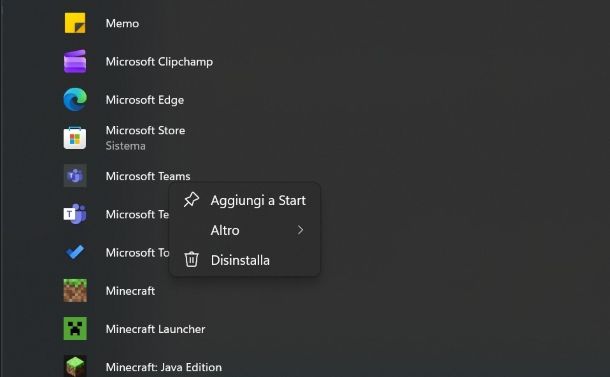
Un altro metodo che puoi utilizzare per disinstallare un programma definitivamente, è quello di procedere direttamente dal menu Start. Devi sapere, infatti, che le applicazioni installate sul PC possono essere rimosse facilmente e velocemente dal classico menu Start, senza dover necessariamente passare da altri pannelli.
Apri dunque il menu Start di Windows 11 e individua l'app che vuoi disinstallare al suo interno. Se non dovessi trovarla, premi sul tasto Tutto in alto per sfogliare l'elenco completo. Dopo aver individuato l'app, fai clic destro su di essa e seleziona, dal riquadro che ti viene mostrato, la voce Disinstalla per due volte consecutive. Facile, dico bene?
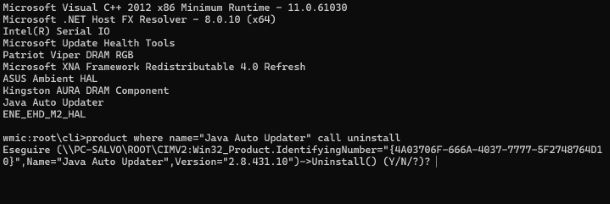
Infine, un altro metodo che puoi mettere in pratica per la rimozione di un software installato sul tuo PC è quello di usare il Terminale. Apri il menu Start e avvia l'app Terminale. Fatto ciò, digita wmic, premi il tasto Invio e poi digita product get name, premendo nuovamente il tasto Invio.
Se wmic non funziona, apri PowerShell da amministratore e dai il comando DISM /Online /Add-Capability /CapabilityName:WMIC~~~~.
A questo punto, non ti resta che attendere qualche istante, affinché venga compilata la lista dei software installati sul tuo PC. Memorizza esattamente il nome del software da rimuovere e poi digita la stringa product where name=“nome_software” call uninstall sostituendo nome_software con l'esatto nome del programma da disinstallare. Premi dunque il tasto Invio e rispondi Y (seguito dal tasto Invio) per avviare la disinstallazione.
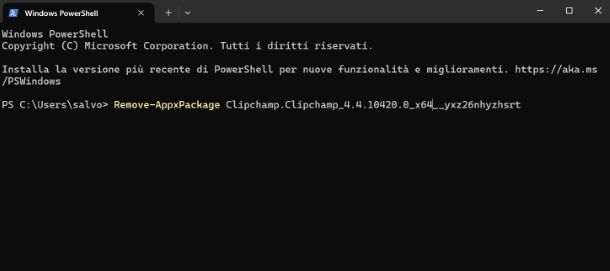
Tieni presente che il metodo appena citato consente la rimozione dei software, non delle app. In questo caso, nel Terminale, dovrai digitare invece Get-AppxPackage. Apri dunque una nuova sessione del Terminale digitando questa stringa e premi il tasto Invio. Verrà dunque compilato l'elenco di tutte le app installate su Windows 11.
Dall'elenco che ti viene mostrato, identifica l'app da disinstallare e segnati il suo nome per intero che trovi alla voce PackageFullName. Adesso digita la stringa Remove-AppxPackage nome_app, sostituendo a nome_app il nome intero che hai precedentemente memorizzato. Premi il tasto Invio per procedere con la rimozione dell'applicazione da Windows 11.
Per qualsiasi problema o se desideri semplicemente avere maggiori informazioni sull'argomento, non esitare a leggere le mie guide su come disinstallare un programma su Windows 11 e su come disinstallare un programma dal PC.
Disinstallare un programma definitivamente su Windows 10
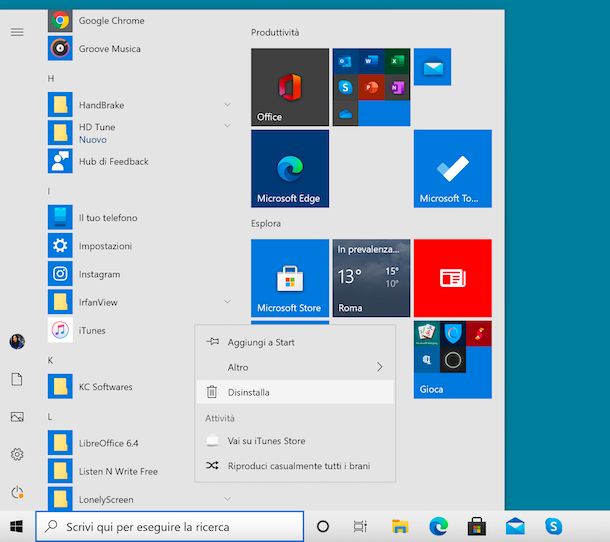
Per disinstallare un programma definitivamente su Windows 10, tutto quello che devi fare è cliccare sul pulsante Start (quello con la bandierina di Windows) che trovi nella parte in fondo a sinistra della barra delle applicazioni, fare clic destro sul nome dell'applicazione che vuoi rimuovere presente nel menu Start che si è aperto e scegliere l'opzione Disinstalla dal menu contestuale.
A questo punto, se si stratta di un'applicazione scaricata dal Microsoft Store, conferma le tue intenzioni cliccando sul pulsante Disinstalla nell'ulteriore menu che si è aperto e la rimozione avverrà all'istante, mentre se si tratta di un software installato in altro modo dovrai selezionare nuovamente il nome dall'elenco proposto nella finestra che si apre, cliccare sul bottone Disinstalla o su quello Disinstalla/Cambia e seguire la procedura guidata di rimozione proposta.
Oltre che come ti ho appena indicato, puoi disinstallare un programma definitivamente da Windows 10 procedendo in questo modo: clicca sul pulsante Start sulla taskbar, seleziona l'icona delle Impostazioni (quella a forma di ruota di ingranaggio) nel menu che si apre e, nella finestra che compare sul desktop, clicca sulla voce App.
Dopo aver compiuto i passaggi di cui sopra, seleziona la voce App e funzionalità dalla barra laterale di sinistra e clicca sul nome del programma che vuoi rimuovere nell'elenco sulla destra, dopodiché premi sul pulsante Disinstalla per due volte consecutive e attieniti alla procedura di disinstallazione guidata che ti viene eventualmente proposta.
Disinstallare un programma definitivamente su Windows 7
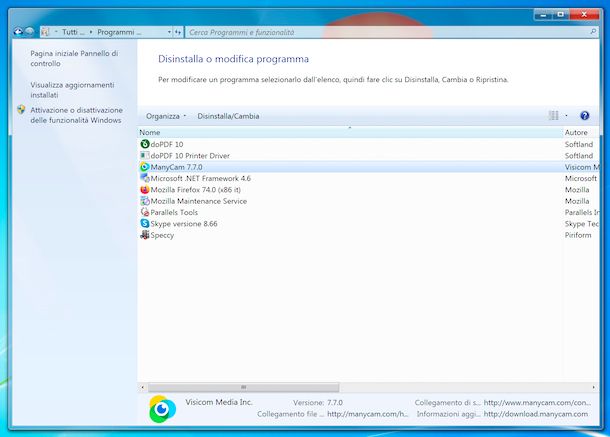
Se, invece, ti interessa disinstallare un programma definitivamente su Windows 7 o comunque su una versione di Windows meno recente, tutto quello che devi fare è cliccare sul pulsante Start posto sulla barra delle applicazioni e selezionare il collegamento al Pannello di controllo presente a destra nel menu Start che si apre.
Nella finestra che a questo punto vedi comparire sul desktop, seleziona il collegamento Disinstalla un programma o quello Programmi e funzionalità (a seconda del tipo di visualizzazione impostata tramite il menu a tendina Visualizza per in alto a destra).
Ora che visualizzi l'elenco dei programmi installati sul computer, fai clic sul nome di quello che vuoi rimuovere, dopodiché premi sul pulsante Disinstalla o su quello Disinstalla/Cambia che si trova in alto. Fatto ciò, dovrebbe partire la procedura guidata per la disinstallazione del software selezionato, che di solito consiste nel cliccare sempre sui pulsanti Avanti e Next.
Tool di rimozione ufficiali
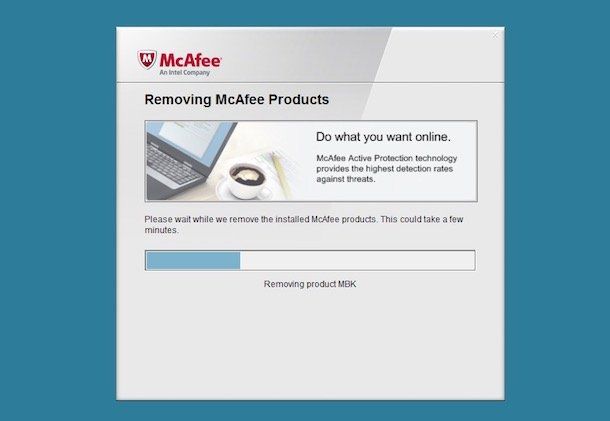
Se la procedura standard per disinstallare un programma definitivamente dal tuo PC non funziona, bisogna innanzitutto cercare dei tool di rimozione ufficiali. Molti software “pesanti”, come ad esempio le suite per la sicurezza che contengono antivirus, firewall ecc. possono contare su degli strumenti di disinstallazione ad hoc che si possono scaricare dai siti delle aziende produttrici e che permettono, per l'appunto, di disinstallare i programmi in questione quando la procedura di rimozione predefinita non va a buon fine.
Per trovare il tool di rimozione più adatto a te, fai una ricerca su Google utilizzando keyword del tipo [nome del programma da disinstallare] removal tool oppure [nome del programma da disinstallare] uninstaller. Se tra i risultati della ricerca ce ne sono alcuni che rimandano al sito ufficiale del software o al suo forum di supporto e che contengono un tool di rimozione, provvedi a scaricare l'applicativo sul tuo PC. A questo proposito, mi raccomando: non scaricare presunti tool di rimozione provenienti da siti di terze parti o programmi che promettono un'ottimizzazione estrema del sistema. Si tratta quasi sempre di software poco affidabili, se non addirittura di malware.
Una volta effettuato il download del tool, avvialo sul tuo computer. Di solito per usare strumenti di questo tipo basta cliccare sempre sui pulsanti Next e Avanti, ma la procedura cambia da software a software. Se vuoi farti un'idea più precisal riguardo come funzionano gli strumenti di rimozione di alcune note soluzioni per la sicurezza informatica, da' un'occhiata ai miei tutorial relativi alla disinstallazione di Avast, AVG, Avira, Kaspersky, McAfee e Norton.
Tool di rimozione di terze parti
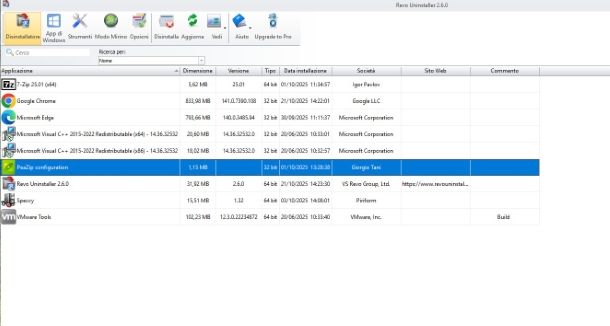
Se il programma che non riesci a disinstallare non dispone di un tool di rimozione ufficiale, puoi affidarti a un tool di rimozione di terze parti, come nel caso di Revo Uninstaller. Si tratta, infatti, di un software per Windows che effettua una scansione del sistema e permette di cancellare tutte le tracce dei programmi che si vanno a disinstallare: file residui sull'hard disk, chiavi del registro del sistema e altro ancora. Di base è gratis, ma eventualmente è fruibile anche in alcune varianti a pagamento (con prezzi a partire da 22,91 euro), le quali consentono di ottenere funzioni aggiuntive.
Per scaricare Revo Unistaller sul tuo PC, collegati al sito Internet del programma e clicca sul pulsante Download che si trova in alto, dopodiché premi sul bottone Download gratuito (per 2 volte consecutive) posto in corrispondenza della dicitura Revo Unistaller Free.
A download completato, avvia l'eseguibile Revosetup.exe e, nella finestra che a questo punto compare sul desktop, clicca prima sul pulsante Sì e poi su quello OK. Premi sul tasto Avanti e poi Installa per concludere l'installazione.
Ora sei pronto per passare all'azione! Premi, dunque, sul pulsante Disinstallatore che si trova nella parte in alto della finestra di Revo Unistaller, fai clic sul nome del programma che vuoi rimuovere dall'elenco che ti viene proposto e clicca sul pulsante Disinstalla collocato in alto, fai clic sul pulsante Continua nella nuova schermata che vedi comparire, dopodiché segui la procedura di disinstallazione tramite la schermata che ti viene mostrata.
A completamento, seleziona la modalità di scansione delle tracce residue che preferisci e clicca sul bottone Scansiona. Tramite questa procedura, ti verranno segnalate le voci di registro residue ed eventuali file rimasti sul tuo PC. Ti basta selezionarli e premere sul tasto Elimina per concludere.
Se devi eliminare un'applicazione scaricata dal Microsoft Store, invece, fai clic sul pulsante Windows Apps collocato nella parte in alto della finestra di Revo Unistaller, seleziona il nome dell'applicazione di tuo interesse dall'elenco e premi sul pulsante Disinstalla situato sempre in cima alla schermata.
Qualora il funzionamento di Revo Unistaller non dovesse essere di tuo gradimento, puoi valutare di rivolgerti all'uso di altri strumenti allo scopo, come quelli che ti ho segnalato nella mia rassegna dedicata in maniera specifica proprio ai programmi per disinstallare.
Come disinstallare un programma definitivamente dal Mac
Passiamo ora al versante macOS e andiamo a scoprire, dunque, come disinstallare un programma definitivamente dal Mac. Trovi tutte le indicazioni di cui hai bisogno proprio qui di seguito.
Disinstallare un programma definitivamente su macOS
La procedura standard per disinstallare un programma da macOS è di una semplicità disarmante: non devi far altro che accedere alla cartella Applicazioni del computer, tramite il menu Vai in alto a sinistra, trascinare l'icona dell'applicazione da cancellare su quella del Cestino presente sulla barra Dock e svuotare quest'ultimo, facendoci clic destro sopra e selezionando la voce Svuota il Cestino per due volte consecutive.
Oppure, per i software scaricati dal Mac App Store, avvia quest'ultimo, fai clic sul tuo nome in basso a sinistra e individua l'app da disinstallare, posando il mouse su di essa. Premi sull'icona (…) annessa e premi sulla voce Elimina app per due volte consecutive.
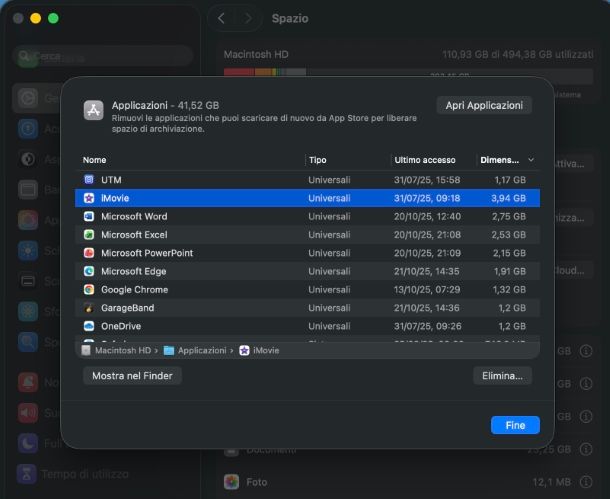
In alternativa, avvia l'app Impostazioni, seleziona la scheda Generali e poi premi il tasto Impostazioni spazio di archiviazione. Attendi il caricamento di tutte le informazioni e fai clic sull'icona (i) a fianco della dicitura Applicazioni. Seleziona l'applicazione che vuoi rimuovere dall'elenco e premi sul tasto Elimina per due volte consecutive.
Tool di rimozione ufficiali
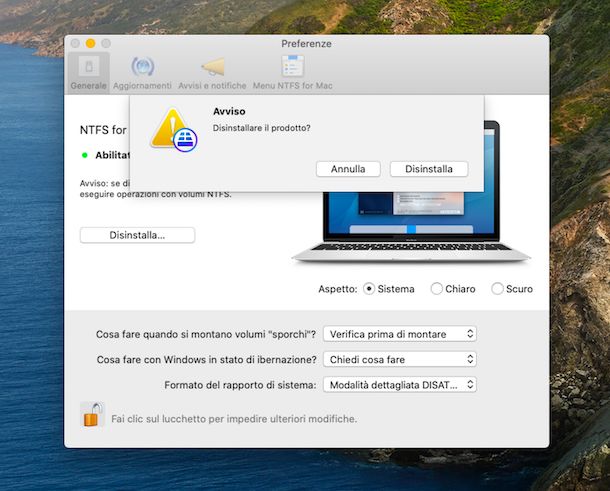
Anche su macOS, alcuni software, come ad esempio gli antivirus, le soluzioni dedicate alla virtualizzazione e i programmi per grafica e fotoritocco, solitamente necessitano di una procedura di disinstallazione diversa da quella standard per essere rimossi.
Più precisamente, occorre usare i tool di rimozione ufficiali, i quali possono essere richiamati direttamente dai menu dei programmi oppure possono essere forniti sotto forma di applicazione a sé stante nel pacchetto d'installazione del software stesso, e seguire poi il processo di rimozione guidato che viene proposto.
Purtroppo la procedura varia da applicazione ad applicazione e non posso essere molto preciso nelle mie indicazioni, ma se stai cercando di disinstallare un antivirus, un software di virtualizzazione o un altro programma che agisce in maniera profonda sul comportamento di macOS, cerca e seleziona una voce relativa alla disinstallazione nel suo menu oppure nel suo pacchetto .dmg, dopodiché attieniti alle istruzioni per la rimozione che vedi comparire sullo schermo.
Ad ogni modo, sul sito Internet dello sviluppatore di tuo interesse o sul relativo forum di supporto dovresti trovare indicazioni dettagliate su come reperire e scaricare lo strumento ufficiale per la rimozione del programma e come usarlo.
Tool di rimozione di terze parti
Per disinstallare un programma definitivamente dai computer a marchio Apple puoi altresì valutare di ricorrere all'uso di un tool di rimozione di terze parti, come l'ottimo CleanMyMac: una soluzione completa e professionale per chi desidera mantenere il proprio Mac sempre veloce, stabile e privo di elementi superflui.
L’applicazione è pienamente compatibile con tutte le versioni di macOS e si distingue per la sua interfaccia chiara e completamente localizzata in italiano, che consente anche agli utenti meno esperti di eseguire operazioni di pulizia e manutenzione con estrema semplicità. Tra le sue funzioni principali ci sono la rimozione dei file temporanei e obsoleti, la disinstallazione completa delle app indesiderate e la protezione del sistema da malware e minacce digitali che possono compromettere la sicurezza del computer. In pochi clic è possibile liberare spazio prezioso sul disco e migliorare le prestazioni generali del Mac.
CleanMyMac può essere scaricato e provato gratuitamente per 7 giorni, offrendo accesso a tutte le funzionalità principali senza limitazioni. Al termine del periodo di prova, è possibile acquistare la versione completa scegliendo tra un abbonamento o un pagamento una tantum direttamente dal sito ufficiale. Chi desidera un’opzione ancora più flessibile può sottoscrivere un abbonamento a Setapp di MacPaw: con una tariffa mensile di 9,99$ (e 7 giorni di prova gratuita), si ottiene accesso illimitato a un ampio catalogo di applicazioni professionali per macOS, senza la necessità di acquistare ogni software separatamente. Inoltre, pagando una piccola integrazione, è possibile estendere l’abbonamento anche alle app dedicate a iOS e iPadOS, ottenendo così un ecosistema completo per la produttività e la manutenzione su tutti i dispositivi Apple. Maggiori info qui.
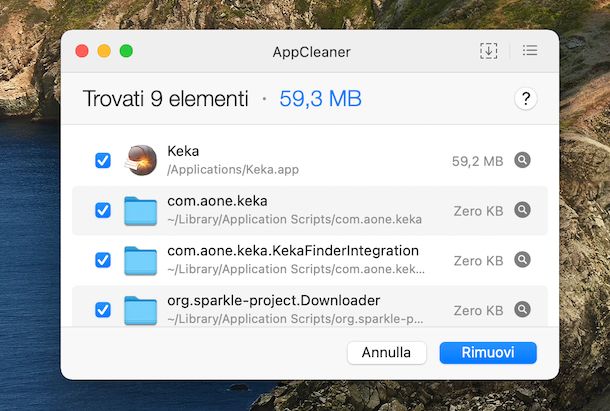
In alternativa puoi provare AppCleaner: si tratta di un'applicazione che analizza il disco del computer e riesce a trovare tutti i file correlati a un determinato software, permettendo dunque di eliminarli con un semplice clic e scongiurando il rischio che questo lasci dei file “orfani” sul disco del computer.
Per scaricare AppCleaner sul tuo Mac, collegati al sito ufficiale del programma e clicca sul primo collegamento Version x.x che trovi a destra, sotto la dicitura Downloads. A scaricamento ultimato, sposta il file appena scaricato nella cartella Applicazioni di macOS e fai poi clic sulla sua icona, premendo poi sul tasto Apri.
Ora che visualizzi la finestra di AppCleaner sullo schermo, trascina in essa l'icona del software di tuo interesse e clicca sul pulsante Rimuovi. In alcuni casi, per portare a termine la procedura ti potrebbe essere chiesto di digitare la password dell'account utente in uso su macOS. Ricordati poi di svuotare il Cestino di macOS per cancellare definitivamente tutti i file rimossi dal programma.
In alternativa a come ti ho appena indicato, fai clic sull'icona con l'elenco puntato situata nella parte in alto a destra della finestra di AppCleaner, seleziona il nome del programma che vuoi rimuovere dall'elenco e procedi in maniera analoga a come ti ho già spiegato.
Come disinstallare un programma definitivamente dal Linux
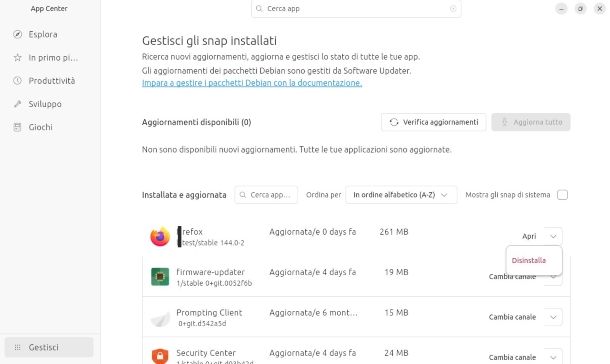
Se il tuo obiettivo è quello di disinstallare un programma che hai installato su Linux, le alternative sono due e dipendono dal metodo d'installazione che hai eseguito per l'applicazione da rimuovere.
Se hai installato il software dall'App Center, ti basta avviare quest'ultimo e raggiungere la sezione Gestisci. Individua dunque l'applicazione installata, fai clic sull'icona ▼ a fianco e premi sul tasto Disinstalla.
Diverso è invece il caso di software installati tramite terminale: in questo caso, dovrai eseguire una procedura simile all'installazione che avevi eseguito. Pertanto, avvia il Termina tramite la sua icona nel menu delle applicazioni e digitare la strina sudo apt remove nome_app, sostituendo a nome_app il nome del software da rimuovere.

Autore
Salvatore Aranzulla
Salvatore Aranzulla è il blogger e divulgatore informatico più letto in Italia. Noto per aver scoperto delle vulnerabilità nei siti di Google e Microsoft. Collabora con riviste di informatica e ha curato la rubrica tecnologica del quotidiano Il Messaggero. È il fondatore di Aranzulla.it, uno dei trenta siti più visitati d'Italia, nel quale risponde con semplicità a migliaia di dubbi di tipo informatico. Ha pubblicato per Mondadori e Mondadori Informatica.