Come installare Desktop Telematico
Poiché hai spesso bisogno di accedere ai servizi dell'Agenzia delle Entrate, ti è stato consigliato di scaricare Desktop Telematico, un software gratuito che raccoglie le diverse applicazioni utili al cittadino, alle pubbliche amministrazioni e agli intermediari (es. commercialisti) per comunicare, dichiarare o assolvere determinati adempimenti fiscali. Non essendo particolarmente ferrato in ambito tecnologico, però, non hai la più pallida idea di come procedere e, per questo motivo, vorresti il mio aiuto per scaricare e installare questo programma sul tuo computer.
Le cose stanno così, dico bene? Allora lasciati dire che oggi è proprio il tuo giorno fortunato. Con questa guida, infatti, ti spiegherò come installare Desktop Telematico fornendoti tutte le indicazioni necessarie per riuscire nel tuo intento.
Se questo è proprio quello che volevi sapere, non perdiamo altro tempo in chiacchiere e vediamo come procedere: mettiti comodo, prenditi tutto il tempo che ritieni opportuno e dedicati alla lettura dei prossimi paragrafi. Ti assicuro che, seguendo le mie indicazioni e provando a metterle in pratica, riuscirai a scaricare Desktop Telematico e installarlo sul tuo computer senza riscontrare alcun tipo di problema. Buona lettura e, soprattutto, buon lavoro!
Indice
- Informazioni preliminari
- Come installare Desktop Telematico su un altro PC
- Come installare Desktop Telematico Agenzia Entrate: moduli e software
Informazioni preliminari
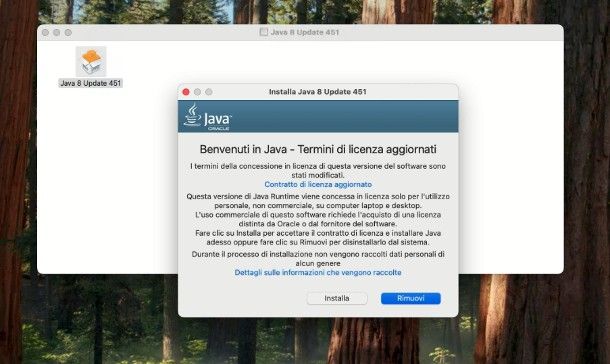
Anche in ambito tecnologico, ci sono alcune cose che non cambiano mai: anche per poter installare Desktop Telematico 2025 è indispensabile, così come succede per tutti gli altri software promossi dall'Agenzia delle Entrate, che sul computer risulti preventivamente installato l'ambiente di esecuzione Java, o Java Runtime Environment (JRE).
Intuirne il motivo è semplice: in presenza di JRE, un file eseguibile Java può essere usato a prescindere dal sistema operativo e dall'architettura in uso, proprio perché è la macchina virtuale Java a fare da “intermediario” tra il codice del programma, e il sistema operativo stesso.
Va detto, però, che i più recenti rilasci di Desktop Telematico eliminano questo prerequisito, in quanto l'ambiente Java necessario per eseguire l'applicazione viene distribuito insieme all'applicazione stessa, rendendo quindi non necessaria la presenza della macchina virtuale Java sul sistema operativo in uso: in altre parole, a oggi, è possibile considerare Desktop Telematico alla stregua di un'applicazione Portable.
Tuttavia, se dovessi aver comunque bisogno di installare separatamente la macchina virtuale Java, per motivazioni diverse da quelle previste per gli scopi di questo tutorial, puoi consultare le guide tematiche disponibili sul mio sito, per ottenere tutto l'aiuto che ti occorre: come installare Java su PC Windows, come abilitare Java su Mac, come installare Java su Ubuntu e come testare il corretto funzionamento di Java.
Come installare Desktop Telematico su un altro PC
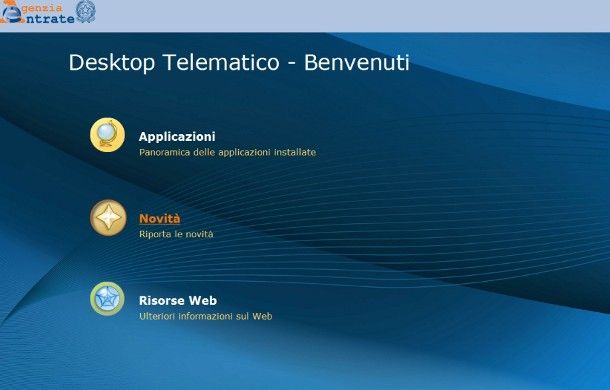
Completata la fase di preparazione, è finalmente giunto il momento di spiegarti come installare Desktop Telematico su un nuovo PC, o meglio, su qualsiasi altro computer non dotato del software in questione.
Dunque, come primo passaggio, procurati il file d'installazione più adatto al tuo sistema operativo: collegati al sito Web dell'Agenzia delle Entrate, individua la sezione Servizi posta al centro della pagina e premi poi sul link Tutti i servizi, che si trova in fondo alla stessa.
Ora, digita le parole desktop telematico nel campo di ricerca che vedi in alto, dai Invio, clicca sul link Desktop telematico che vedi nella sezione Altri servizi e premi in seguito sul pulsante Scarica l'applicazione, residente in fondo all'ulteriore pagina che va ad aprisi.
A questo punto, individua la voce relativa alla versione e all'architettura del tuo sistema operativo (ad es. Windows (64 bit)) e premi sul corrispondente link sito 1 — zip oppure sito 2 — zip, per ottenere l'archivio contenente l'applicazione dell'Agenzia.
Completato il download, scompatta il file ottenuto in una cartella a piacere, trasferiscila in una posizione per te comoda e raggiungibile (a meno che non utilizzi il Mac) e segui le istruzioni più adatte, in base al sistema operativo che stai usando.
Come installare Desktop Telematico su Windows 11 e precedenti
Per iniziare, lascia che ti spieghi come installare Desktop Telematico su Windows 10, come installare Desktop Telematico su Windows 7, come effettuare la stessa operazione su Windows 11 e su qualsiasi altra versione del sistema operativo: gli step necessari sono sempre gli stessi.
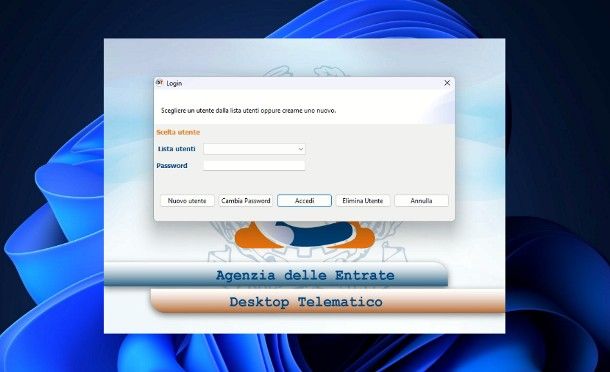
Detto ciò, dopo aver aperto la cartella creata in precedenza, fai doppio clic sul file DesktopTelematico.exe contenuto al suo interno, per avviare l'applicazione in oggetto. Se tutto è andato per il verso giusto, dovresti visualizzare fin da subito la schermata di login, che ti invita a creare un'utenza di lavoro: analizzeremo quest'ultimo aspetto in uno dei passi successivi di questa guida.
Per comodità, dopo aver appurato il corretto funzionamento del programma, ti consiglio di aggiungere un collegamento allo stesso sul desktop, così da poterlo avviare con facilità: per riuscirci, fai clic destro sull'icona del file eseguibile di DesktopTelematico, seleziona la voce Mostra altre opzioni dal menu contestuale che va ad aprirsi (solo su Windows 11) e clicca poi sui menu Invia a > Desktop (crea collegamento), per finire.
Come installare Desktop Telematico su Mac
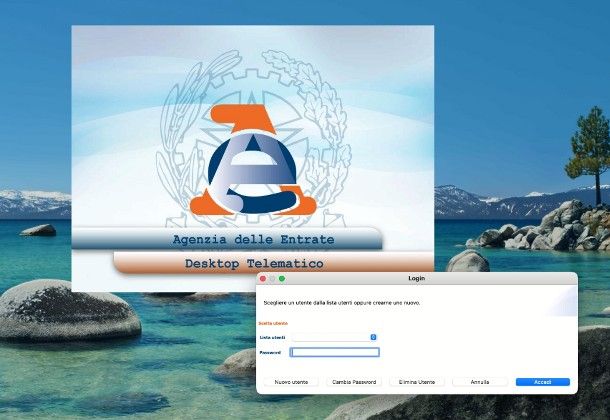
Per quanto riguarda i Mac, la procedura di primo avvio del programma potrebbe rivelarsi leggermente più lunga, per via delle forti restrizioni volute dal big di Cupertino nei confronti dei programmi scaricati da Internet.
Dunque, dopo aver scompattato l'archivio ottenuto in precedenza, copia o trascina il file eseguibile DesktopTelematico nella cartella Applicazioni del computer; successivamente, fai clic destro sull'icona appena copiata e clicca sulla voce Apri, per due volte consecutive, in modo da autorizzare l'avvio del programma.
Sulle edizioni più recenti di macOS, potresti ritrovarti al cospetto di un secondo messaggio di sicurezza, indicante l'impossibilità di verificare l'integrità del software e contenente un invito a spostarlo nel cestino: in casi di questo tipo, clicca sul pulsante Fine (e non su quello per eliminare il file), apri le Impostazioni di sistema mediante l'apposita voce disponibile nel menu Apple e clicca sulla sezione Sicurezza e privacy, disponibile di lato.
Ora, scorri in basso il pannello proposto, fino a individuare il messaggio relativo al tentativo di apertura di DesktopTelematico, premi sul bottone Apri comunque per due volte consecutive, digita la password del Mac nel campo che compare sullo schermo e dai Invio, così da autorizzare l'avvio corrente e quelli futuri del software.
Nota: se, in apparenza, l'applicazione Desktop Telematico rimanesse bloccata sul logo dell'Agenzia delle Entrate, senza mostrarti la finestra di login, fai clic destro sull'icona del software disponibile sulla barra Dock e apponi il segno di spunta accanto alla voce Login, cliccandoci sopra.
Come installare Desktop Telematico su Ubuntu

Anche l'applicazione di Desktop Telematico per Ubuntu e, in generale, per Linux, include tutti — o quasi — i file richiesti per l'avvio del software. Tuttavia, dopo aver scompattato la cartella del programma, devi innanzitutto assegnare i permessi di esecuzione ad alcuni file.
Dunque, per iniziare, fai clic destro sull'eseguibile di DesktopTelematico contenuto nella cartella del software, seleziona la voce Proprietà dal menu contestuale che si apre e abilita qualsiasi levetta o casella relativa all'esecuzione del file come programma/applicazione; assicurati, in seguito, che siano presenti i permessi di lettura, scrittura ed esecuzione (altrimenti fallo tu).
Fatto ciò, accedi alle sotto-cartelle jre e bin, individua il file eseguibile java e, seguendo gli stessi passaggi visti poc'anzi, abilita la sua esecuzione come programma/applicazione e assegna i permessi di lettura, scrittura ed esecuzione, se necessario.
A questo punto, non ti resta che tornare nella directory contenente il file DesktopTelematico e fare doppio clic su quest'ultimo, così da avviarlo e visualizzare la schermata di login.
Laddove visualizzassi qualche errore indicante la non disponibilità delle librerie grafiche GTK, apri il gestore pacchetti della tua distribuzione e installa il software libwebkitgtk più recente; nel caso di Ubuntu, puoi agire anche dal Terminale, digitando il comando sudo apt install libwebkitgtk-*, premendo il tasto Invio della tastiera e fornendo, quando richiesto, la password di amministrazione del computerr.
Operazioni conclusive

Come avrai certamente notato, l'interfaccia del programma è identica su tutti i sistemi operativi. Una volta completata l'installazione del programma, devi creare un'utenza di lavoro, nella quale scaricare le applicazioni di cui hai bisogno, da associare poi ai tuoi account sul sito dell'AdE.
Pertanto, quando vedi la schermata di login, clicca sul pulsante Nuovo utente posto in basso a sinistra e compila i moduli proposti con le informazioni richieste: il nome utente, una password sicura da usare per gli accessi futuri, che sia di lunghezza compresa tra gli 8 e i 15 caratteri, e il percorso dell'area di lavoro, cioè la cartella che conterrà i file dell'utente (puoi selezionarla direttamente dall'Esplora File, cliccando sul pulsante Sfoglia).
Quando hai finito, clicca sul pulsante Crea e attendi la ricezione del messaggio indicante il fatto che l'utenza è stata creata con successo; in caso di errori relativi ai permessi di scrittura, assicurati di avere l'autorizzazione per l'accesso al percorso che avevi scelto come cartella di lavoro e, in caso contrario, cambialo.
Finalmente ci siamo: seleziona ora il nome utente creato in precedenza dal menu a tendina Lista utenti, digita la password nell'apposito campo e dai Invio: a seguito di questa operazione, Desktop Telematico dovrebbe scaricare i file necessari al suo corretto funzionamento, applicare gli aggiornamenti e, infine, mostrare la scrivania virtuale.
Come installare Desktop Telematico Agenzia Entrate: moduli e software
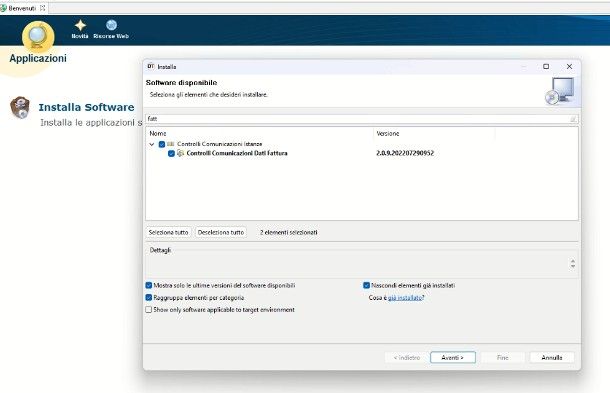
Sei finalmente riuscito ad accedere al tuo Desktop Telematico e, adesso, ti piacerebbe popolarlo con tutte le applicazioni e i moduli che ti occorrono? Nulla di più semplice.
Dopo aver completato la fase di login e aver completato il caricamento della tua area di lavoro, clicca sul pulsante Applicazioni e, in seguito, sulla voce Installa software.
Adesso, serviti del campo di ricerca che trovi in alto, per cercare il modulo o il software di tuo interesse (ad es. Entratel) e apponi il segno di spunta in sua corrispondenza; se necessario, ripeti la stessa operazione per tutti gli altri elementi da installare.
Fatta la tua scelta, premi sul pulsante Avanti, verifica che tutti i moduli/software selezionati siano stati aggiunti alla lista e clicca poi sul pulsante Fine, per scaricarli e integrarli nella tua area di lavoro.
A seconda della quantità di materiale scelto e della velocità della connessione a Internet, l'operazione potrebbe durare anche diversi minuti; completati i passaggi richiesti, clicca sui pulsanti Sì e OK, per applicare le modifiche e riavviare Desktop Telematico.
Le applicazioni installate sono sempre disponibili nella schermata Benvenuto di Desktop Telematico o, in alternativa, accessibili dal menu Applicazioni del programma. Tieni conto che alcuni software (ad es. Entratel) richiedono una configurazione aggiuntiva, prima di poter essere utilizzati.
Ad ogni modo, tutte le funzionalità principali di Desktop Telematico sono accessibili mediante gli appositi menu, situati in alto; in particolare, per gestire i moduli installati ed eventualmente rimuoverli, clicca sul menu Applicazioni > Desktop telematico del programma e premi in seguito sulla voce Gestione software installato, presente nella tua area di lavoro.

Autore
Salvatore Aranzulla
Salvatore Aranzulla è il blogger e divulgatore informatico più letto in Italia. Noto per aver scoperto delle vulnerabilità nei siti di Google e Microsoft. Collabora con riviste di informatica e ha curato la rubrica tecnologica del quotidiano Il Messaggero. È il fondatore di Aranzulla.it, uno dei trenta siti più visitati d'Italia, nel quale risponde con semplicità a migliaia di dubbi di tipo informatico. Ha pubblicato per Mondadori e Mondadori Informatica.