Come firmare con Aruba Certified Platform
Negli ultimi tempi ti capita spesso di dover firmare documenti digitali e orami sei consapevole che può essere davvero complicato gestire documenti e firme senza rischiare errori o addirittura dei problemi legali. Per fortuna, devi sapere che esistono delle piattaforme pensate proprio per semplificare questo processo, permettendoti di firmare i tuoi documenti in pochi clic, direttamente dal computer o dallo smartphone. Sei anche tu alla ricerca di una piattaforma simile che possa aiutarti nel tuo lavoro quotidiano?
Se ti trovi in questa situazione il mio consiglio è di utilizzare Aruba Certified Platform, uno strumento affidabile e sicuro, utilizzato da professionisti, aziende e privati in tutta Italia. Aruba Certified Platform va sostanzialmente a centralizzare tutti i servizi certificati di Aruba all’interno di un’unica piattaforma semplice da utilizzare. Come ti ho anticipato, questa piattaforma permette anche di andare a firmare documenti digitalmente, andando a sfruttare l’integrazione con servizi di firma digitale, tra cui quello offerto proprio da Aruba, che ha un pieno valore legale ai sensi della normativa italiana ed europea. In base alle tue esigenze, puoi firmare un documento in modo veloce, andando ad utilizzare il tuo smartphone per generare un codice OTP per garantire l’autenticità della firma.
Non vedi l’ora di saperne di più? In questa mia guida ti mostrerò passo passo come firmare con Aruba Certified Platform, senza l’utilizzo di strumenti aggiuntivi. Tutto quello che devi fare è metterti comodo, prenderti cinque minuti di tempo libero e proseguire con la lettura dei prossimi paragrafi. Non mi resta che augurarti una buona lettura!
Indice
- Cosa è Aruba Certified Platform
- Come attivare Aruba Certified Platform
- Come inviare richiesta di firma documento con Aruba
- Come apporre firma semplice alla richiesta di firma Aruba
- Come firmare digitalmente un documento con Aruba
- Come apporre firma One Shot su Aruba Certified Platform
- Come monitorare le richieste di firma inviate
- Altri metodi per firmare un documento
Cosa è Aruba Certified Platform

Prima di entrare nel vivo del tutorial, permettimi di illustrarti cosa è Aruba Certified Platform. Si tratta di una piattaforma davvero completa ed affidabile che, tra le altre cose, permette di firmare digitalmente documenti in modo sicuro e legalmente valido.
A seconda delle tue esigenze, potrai utilizzare la Firma elettronica semplice (FES), che è veloce e pratica, utile per documenti che non richiedono particolare valore legale, oppure la Firma digitale avanzata o qualificata (FEQ/Firma digitale), che garantisce un. valore legale completo al documento, secondo la normativa italiana ed europea.
Uno dei punti di forza di questo servizio di Aruba è che offre una prova gratuita della durata di tre mesi e, in fase di registrazione, non è nemmeno necessario registrare una carta di pagamento, per cui al termine dei tre mesi, se non rinnoverai il servizio tramite pagamento di un abbonamento, la versione di prova semplicemente smetterà di funzionare.
Per quanto riguarda i prezzi, Aruba Certified Platform ha un costo di 79,90 euro + IVA per il primo anno. Per ulteriori informazioni, dai un’occhiata alla pagina ufficiale di Aruba, dove potrai anche visualizzare le eventuali differente tra Certified Platform TRIAL, Certified Platform PRO e Certified Platform ENTERPRISE.
Se hai bisogno di maggiori informazioni su Aruba Certified Platform, puoi consultare la guida ufficiale, dove ci sono trovare tanti articoli informativi su Aruba Certified Platform.
Come attivare Aruba Certified Platform
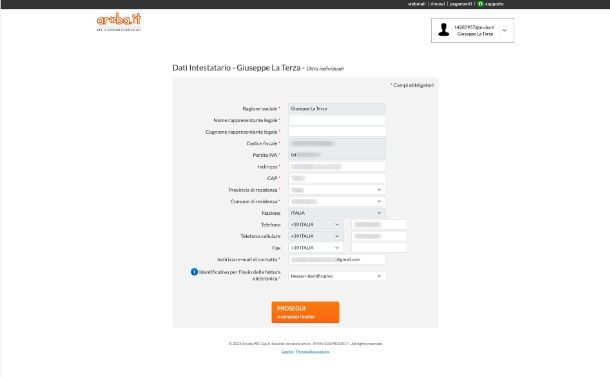
Per iniziare, vediamo come attivare Aruba Certified Platform. Per procedere, recati sul sito ufficiale di Aruba e clicca sul pulsante Acquista per acquistare o Prova Gratis per attivare la prova gratuita di Aruba Certified Platform (la versione di prova gratuita è esclusiva per i clienti Aruba e il servizio è attivabile solo da possessori P.IVA).
In questo caso, ti illustrerò come procedere con l’attivazione della prova gratuita, dunque, una volta fatto clic sul pulsante Prova Gratis, nella pagina successiva potrai eseguire l’accesso con le tue credenziali Aruba, oppure effettuare la registrazione facendo clic sul pulsante Registrati.
Ad accesso effettuato, verifica che il modulo con i dati dell’intestatario siano corretti e clicca sul pulsante Prosegui. Adesso, per usufruire della prova gratuita per 3 mesi ti basterà fare clic sul pulsante Conferma e completa l’ordine. Quando il servizio sarà attivo, riceverai una comunicazione via email.
Come inviare richiesta di firma documento con Aruba
Adesso che hai completato l’attivazione del servizio, puoi iniziare ad utilizzare la piattaforma Aruba Certified Platform. Come ti ho già anticipato, questa piattaforma è davvero molto completa e se desideri capire come utilizzarla al meglio e configurarla, ti consiglio di dare un’occhiata al mio tutorial su come funziona Aruba Certified Platform.
Detto questo, vediamo insieme come inviare richiesta di firma documento con Aruba, andando a vedere come avviare il flusso semplificato che consente di richiedere la firma di documenti in modo rapido. Si tratta di una funzione molto utile per per gestire velocemente le richieste verso firmatari interni o esterni.
Per procedere, collegati a questa pagina e clicca sulla voce Accesso come admin. A questo punto inserisci le credenziali del tuo account Aruba e ti ritroverai nella pagina principale del servizio.
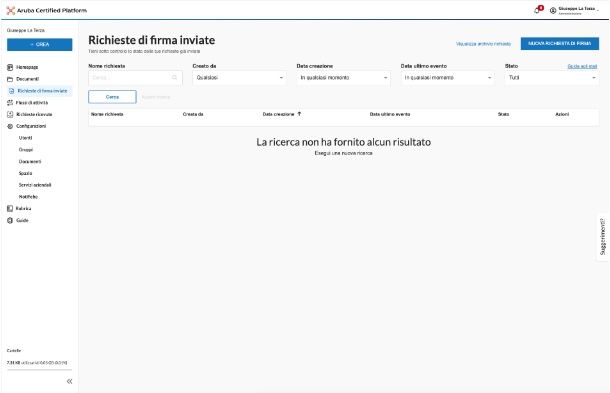
Nella schermata che si apre, dal menu laterale posto sulla sinistra fai clic sulla voce Richieste di firma inviate. In questa sezione vedrai comparire le eventuali richieste già inviate, mentre se vuoi avviarne una nuova, fai clic sul pulsante Nuova richiesta di firma che trovi in alto a destra.
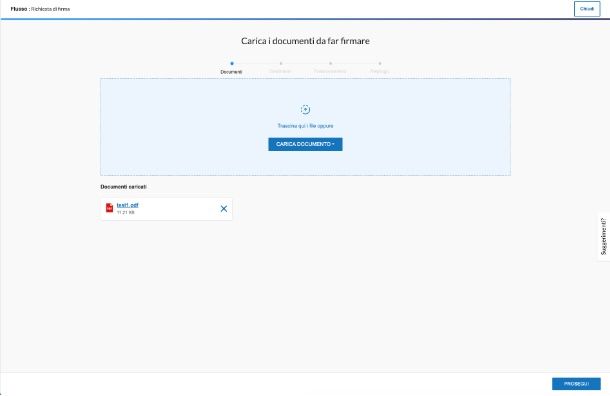
Nella schermata che si apre, clicca sul pulsante Carica documento (oppure trascinalo con il mouse nell’area apposita) e dal menu che si apre scegli tra le opzioni Dal dispositivo o Da Certified Platform, in base alle tue necessità: una volta caricato il file, fai clic sul pulsante Conferma e poi sul pulsante Prosegui posto in basso a destra.
Nella schermata seguente, Aruba andrà ad impostare in automatico il formato di firma in base al tipo di file caricato (ad esempio PAdES per i file .pdf), scegli il destinatario a cui verrà inoltrata la richiesta di firma e, nel campo Richiesta di azione, scegli tra le opzioni Firma semplice con OTP o Firma digitale. Per proseguire, fai clic sul pulsante Prosegui posto in basso a destra.
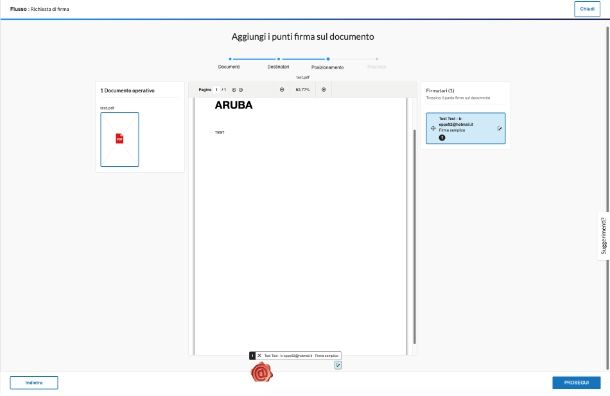
Adesso vedrai comparire a schermo un’anteprima del tuo documento: trascina il punto firma sul documento selezionandolo dal menu Firmatari posto sulla destra e fai clic sul pulsante Prosegui. Per concludere, digita un nome da dare alla tua richiesta di firma e fai clic sul pulsante Invia richiesta che trovi in basso a destra.
Come apporre firma semplice alla richiesta di firma Aruba
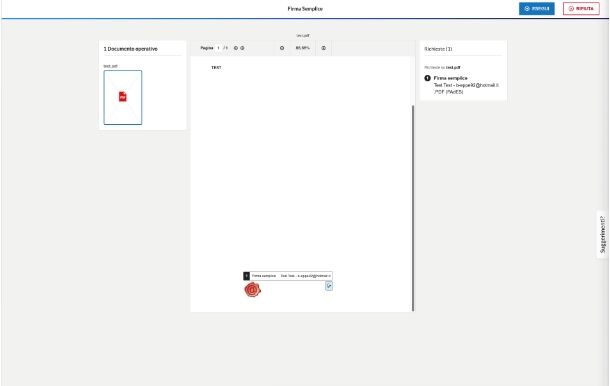
Dopo aver visto come effettuare una richiesta di firma semplice di un documento con Aruba, vediamo insieme come apporre firma semplice alla richiesta di firma Aruba.
Per farlo, ti basterà aprire la mail ricevuta da Aruba Certified Platform e fare clic sul link Esegui Richiesta di Azione. Nella schermata che si apre, vedrai comparire l’anteprima del documento da firmare: fai clic sul pulsante Esegui posto in alto a destra per proseguire.
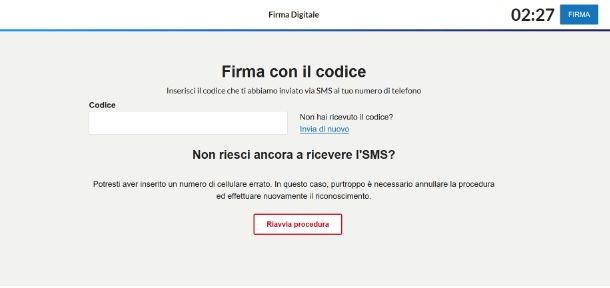
Adesso, digita il codice OTP ricevuto sotto forma di SMS sul tuo numero di telefono e fai clic sul pulsante Firma posto in alto a destra: se la procedura è andata a buona fine, a schermo vedrai comparire la dicitura Richiesta di azione completata. Non era difficile, vero?
Come firmare digitalmente un documento con Aruba
Dopo aver visto il flusso di richiesta di firma semplice con Aruba, vediamo insieme come firmare digitalmente un documento con Aruba, andando a sfruttare una funzione integrata all’interno della piattaforma Certified Platform molto utile. Stiamo parlando della firma One Shot, ovvero uno strumento che permette di richiedere una firma qualificata one shot sfruttando lo SPID. Si tratta di una funzione molto utile, sopratutto se chi deve firmare non è dotato di un proprio strumento per la firma digitale.
Per sfruttare tale funzionalità, però, è necessario avere attivo un abbonamento alla versione Pro di Certified Pro. Maggiori info qui.
Per procedere, collegati a questa pagina e fai clic sulla voce Accesso come admin. A questo punto inserisci le credenziali del tuo account Aruba e ti ritroverai nella pagina principale del servizio.
Nella schermata che si apre, dal menu laterale che trovi sulla sinistra clicca sulla voce Richieste di firma inviate. In questa sezione, per inviare una nuova richiesta di firma clicca sul pulsante Nuova richiesta di firma che trovi in alto a destra.
Nella schermata che si apre, fai clic sul pulsante Carica documento (oppure trascinalo con il mouse nell’area apposita) e dal menu che si apre scegli tra le opzioni Dal dispositivo o Da Certified Platform, in base alle tue necessità: una volta caricato o selezionato il file, clicca sul pulsante Conferma e poi sul pulsante Prosegui posto in basso a destra.
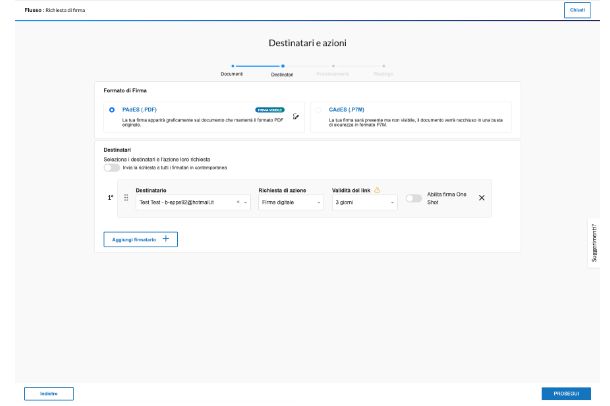
Nella schermata seguente, Aruba andrà ad impostare in automatico il formato di firma più adatto in base al tipo di file caricato (ad esempio PAdES per i file .pdf), mentre nella sezione Destinatari potrai scegliere il destinatario a cui verrà inoltrata la richiesta di firma. Per farlo, dal menu a tendina Destinatario seleziona uno dei contatti che compare in elenco (qualora non fosse presente fai clic sul pulsante Crea destinatario esterno) e, nel campo Richiesta di azione, scegli l’opzione Firma digitale. Scegli poi per quanto tempo rendere valido il link (ad esempio 3 giorni), imposta su ON la levetta della voce Abilita firma One Shot e fai clic sul pulsante Prosegui posto in basso a destra.
Adesso vedrai comparire a schermo un’anteprima del tuo documento: trascina il punto firma sul documento selezionandolo dal menu Firmatari posto sulla destra e clicca sul pulsante Prosegui. Per concludere, digita un nome da dare alla tua richiesta di firma e clicca sul pulsante Invia richiesta che trovi in basso a destra.
Come apporre firma One Shot su Aruba Certified Platform
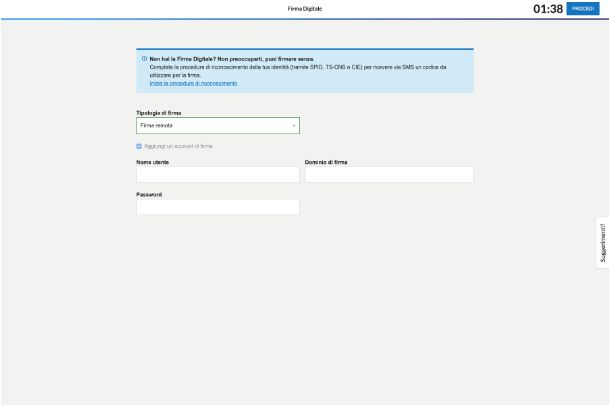
Adesso che ti ho mostrato come inviare una richiesta di firma One Shot con Certified Platform, permettimi anche di mostrarti come apporre firma One Shot su Aruba.
Per farlo, ti basterà aprire la mail ricevuta da Aruba Certified Platform e fare clic sul link Esegui Richiesta di Azione. Nella schermata che si apre, vedrai comparire l’anteprima del documento da firmare: fai clic sul pulsante Esegui posto in alto a destra per proseguire.
Adesso, dall’avvio che compare in alto con la dicitura Non hai la Firma Digitale? Non preoccuparti, puoi firmare senza, fai clic sul link Inizia la procedura di riconoscimento. In questo modo, potrai eseguire il riconoscimento della tua identità (tramite SPID, TS-CNS o CIE). Nella schermata che si apre, scegli il metodo di autenticazione che preferisci tra SPID, Tessera Sanitaria-CNS o Carta Nazionale Servizi e Carta d’Identità Elettronica e prosegui facendo clic sul pulsante Prosegui che trovi in alto a destra. In questo caso ti mostrerò come agire utilizzando lo SPID, che anche lo strumento più semplice da utilizzare.
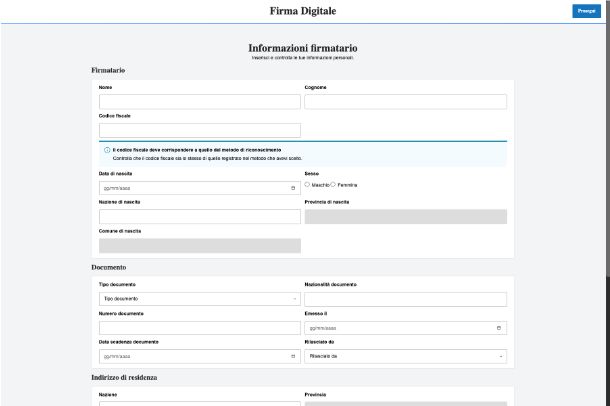
Nella schermata successiva, dovrai compilare tutte le informazioni sul firmatario, quindi dovrai digitare i tuoi dati (ad esempio nome, cognome, codice fiscale, ecc.) e poi proseguire facendo clic sul pulsante Prosegui posto in alto a destra. Successivamente, per effettuare il riconoscimento fai clic sul pulsante Inizia riconoscimento, poi seleziona l’opzione SPID e clicca su Prosegui: apri il modulo di richiesta facendo clic sul pulsante Modulo di richiesta (leggilo e accetta facendo clic sul pulsante Accetta), poi accetta le clausole presenti impostando i relativi icone di spunta e fai clic sul pulsante Prosegui.
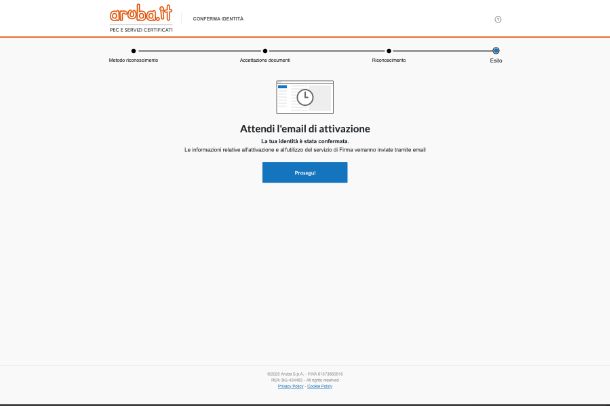
Fatto questo, fai clic sul pulsante Entra con SPID, seleziona il tuo provider dall’elenco e procedi con l’autenticazione. Nella schermata che si apre, clicca sul pulsante Prosegui (dopo aver ricevuto la email di attivazione), e quando vedi comparire il documento, fai clic sul pulsante Esegui posto in alto a destra.
Adesso, digita il codice OTP ricevuto sotto forma di SMS sul tuo numero di telefono e fai clic sul pulsante Firma posto in alto a destra: se la procedura è andata a buona fine, a schermo vedrai comparire la dicitura Richiesta di azione completata.
Come monitorare le richieste di firma inviate
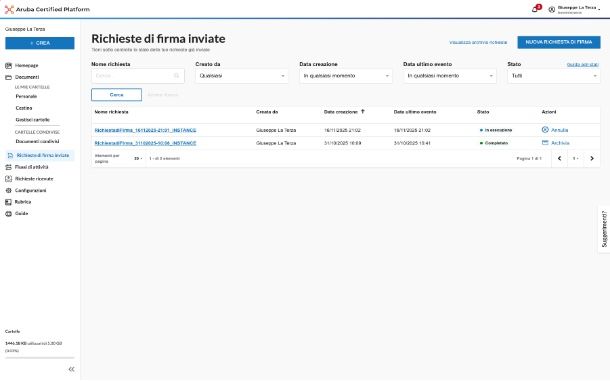
Dopo aver visto come effettuare una richiesta di firma sia semplice che di tipo One Shot, immagino che tu voglia anche scoprire come monitorare le richieste di firma inviate tramite la piattaforma Certified Platform. Nessun problema, ora ti mostro come fare.
Dalla schermata principale della piattaforma, non devi far altro che fare clic sulla voce Richieste di firma inviate che trovi nel menu laterale posto sulla sinistra. Nella schermata che si apre, troverai un elenco con tutte le richieste di firma che hai inviato e, di fianco, sotto la voce Stato, troverai anche un’indicazione precisa sullo loro stato attuale, per capire se sono state inviate, se sono in fase di firma (In esecuzione) o so se sono state già firmate (Completato).
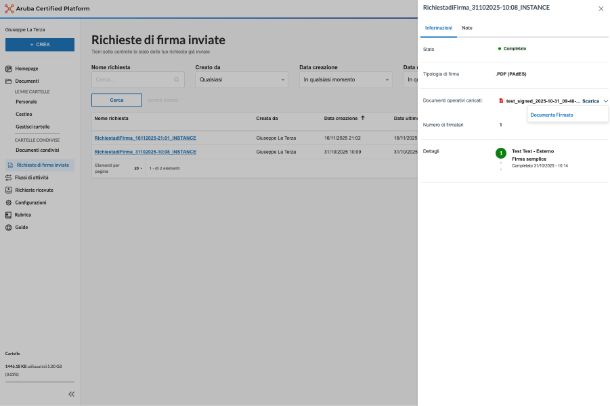
Per scaricare un documento firmato ti basterà fare clic sul suo nome dall’elenco e poi fare clic sul menu a tendina della voce Scarica che trovi sulla destra: clicca sulla voce Documento Firmato e il documento verrà scaricato in automatico sul tuo computer.
Una volta ottenuto il file firmato, puoi semplicemente archiviarlo facendo clic sul pulsante Archivia che trovi di fianco al nome del file firmato.
Come dici? Hai la necessità di recuperare un file che hai fatto firmare un po’ di tempo fa, ma non riesci proprio a trovarlo? Nessun problema, puoi procedere direttamente tramite la piattaforma Certified Platform.
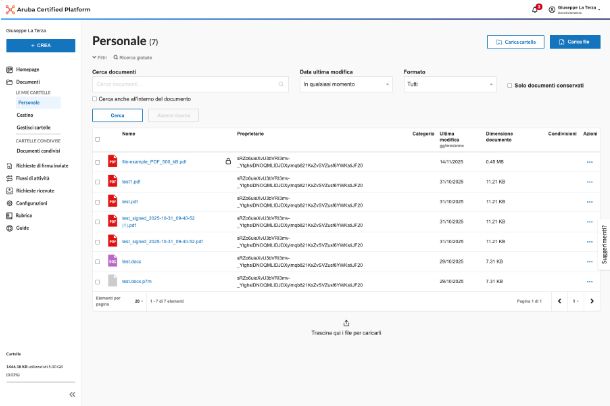
Ti basterà selezionare la scheda Documenti dal menu laterale posto sulla sinistra e poi selezionare la voce Personale dal menu a tendina che si apre. Qui troverai un elenco con tutti i file caricati sulla piattaforma e anche quelli firmati (hanno la dicitura SIGNED nel nome): se vuoi sfruttare una ricerca più veloce, ti basterà utilizzare il campo di ricerca posto in alto, andando a digitare il nome del file (puoi persino cercare all’interno del documento selezionando l’apposita funzione) e fare clic sul pulsante Cerca. Davvero utile, non credi?
Altri metodi per firmare un documento

Oltre all’utilizzo della piattaforma Certified Platform, Aruba offre anche altri metodi per firmare un documento, anche se Certified Platform è l’unica a permette di eseguire la firma digitale qualificata semplicemente utilizzando l’autenticazione tramite SPID, rendendo l’intero processo davvero molto semplice.
Tuttavia, ricordate che Aruba mette a disposizione anche altri servizi utili, come Aruba Sign e Firma Digitale Aruba, di cui vi abbiamo parlato nel dettaglio nei tutorial appena linkati.
Articolo realizzato in collaborazione con Aruba.

Autore
Salvatore Aranzulla
Salvatore Aranzulla è il blogger e divulgatore informatico più letto in Italia. Noto per aver scoperto delle vulnerabilità nei siti di Google e Microsoft. Collabora con riviste di informatica e ha curato la rubrica tecnologica del quotidiano Il Messaggero. È il fondatore di Aranzulla.it, uno dei trenta siti più visitati d'Italia, nel quale risponde con semplicità a migliaia di dubbi di tipo informatico. Ha pubblicato per Mondadori e Mondadori Informatica.