Come funziona Aruba RENTRI Smart
Ormai da qualche anno sei proprietario di un’azienda che lavora con rifiuti speciali, e una delle difficoltà più comuni che hai riscontrato nel tuo lavoro riguarda proprio la gestione dei registri di carico e scarico, dei formulari e dell’invio dei dati agli enti competenti. Il problema principale è che sei costretto a dover rispettare delle norme molto complesse, che magari gestisci ancora tramite moduli cartacei, e la minima distrazione potrebbe portarti a commettere errori o a non rispettare le scadenze. Proprio per questo, ti sei messo alla ricerca di un software dedicato al RENTRI, il nuovo sistema elettronico di tracciabilità dei fiuti speciali, che possa renderti il lavoro più semplice e veloce.
Tra i tanti software presenti online, hai decido di affidarti ad Aruba RENTRI Smart, un software molto valido e completo, particolarmente adatto per chi si ritrova con la necessità di dover gestire tutti gli adempimenti relativi ai rifiuti speciali in modo semplice e guidato. Il servizio permette di compilare registri, creare formulari digitali e cartacei, monitorare le giacenze e inviare i dati al Registro Nazionale ed in conservazione direttamente dal software, senza dover utilizzare più piattaforme.
Come dici? Non vedi l’ora di scoprire come funziona Aruba RENTRI Smart? allora posso dirti che sei capitato proprio nel posto giusto. Nel corso di questo tutorial ti parlerò di questo software e ti mostrerò anche come utilizzare le principali funzionalità offerte da tale piattaforma. Tutto quello che devi fare è metterti comodo, prenderti cinque minuti di tempo libero e proseguire con la lettura dei prossimi paragrafi. Sono sicuro che dopo aver letto tutto, questo software non avrà più segreti per te!
Indice
Cosa è la normativa RENTRI

Prima di entrare nel vivo del tutorial, permettimi di raccontarti cosa è la normativa RENTRI. Il RENTRI, Registro Elettronico Nazionale per la Tracciabilità dei Rifiuti, è stato introdotto per digitalizzare e rendere più sicuro il sistema di controllo dei rifiuti speciali prodotti, trasportati o gestiti dalle imprese.
L’obiettivo del RENTRI è quello di sostituire gli adempimenti cartacei con documenti digitali standardizzati, che dovranno essere inviati in maniera telematica. Per molte categorie di aziende, l’iscrizione è obbligatoria e comporta l’adozione di registri elettronici e di formulari dotati di codice univoco generato dal sistema. Con l’entrata in vigore dei nuovi obblighi normativi, scanditi per scaglioni, sempre più imprese devono adeguarsi all’utilizzo di software certificati e conformi, andando quindi a coinvolgere progressivamente un numero crescente di aziende. Entrando più nel dettaglio, la scadenza per le micro imprese (meno di 10 dipendenti) che gestiscono rifiuti speciali pericolosi va dal 15 dicembre 2025 al 13 febbraio 2026. Dunque, entro il 13 febbraio 2026 dovranno necessariamente adeguarsi alla normativa RENTRI.
La mancata compilazione corretta dei registri o l’uso di documenti non aggiornati comporterà sanzioni anche rilevanti.
Cosa è Aruba RENTRI Smart
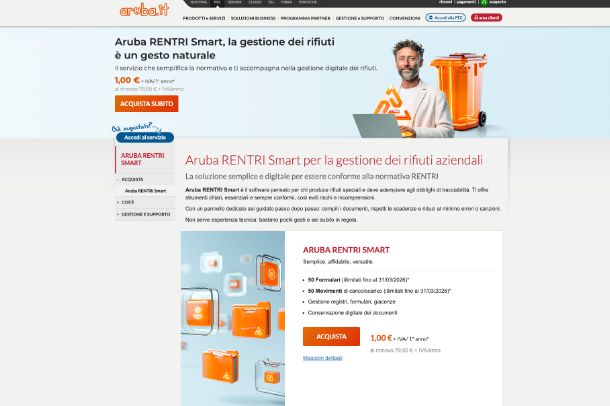
Adesso che ne sai qualcosa in più sulla normativa RENTRI, permettimi di parlarti di uno strumento che ti tornerà certamente utile per adempiere a tale obbligo: Aruba RENTRI Smart.
Ma cosa è Aruba RENTRI Smart? Si tratta di un software online pensato per gestire tutti gli obblighi richiesti dal RENTRI in modo pratico e immediato. Una volta attivato il servizio, l’utente può scegliere l’unità locale con cui operare, creare uno o più registri e inserire nelle anagrafiche i dati relativi ai rifiuti prodotti. Su RENTRI Smart le unità locali sono infinite e vengo ereditate direttamente da RENTRI Governativo. L’utente dovrà solo scegliere di volta in volta quella con cui operare.
L’interfaccia guida passo dopo passo nella compilazione dei movimenti, indicando quali campi inserire e segnalando eventuali errori prima del salvataggio. Lo stesso avviene per la creazione dei formulari di identificazione dei rifiuti, che vengono vidimati digitalmente e generati secondo il modello previsto dalla normativa.
Lo strumento di Aruba è completamente integrato con il Registro Nazionale, per cui tutte le operazioni svolte all’interno del software possono essere trasmesse direttamente al RENTRI senza uscire dalla piattaforma. Ogni movimento prodotto viene conservato automaticamente in digitale tramite il servizio DocFly di Aruba, garantendo validità legale e senza la necessità di gestire carta o scadenze manualmente.
Inoltre, con Aruba RENTRI Smart puoi monitorare lo stato delle giacenze, controllare eventuali scadenze e mantenere sotto controllo l’attività dell’azienda. In questo modo, anche se sei alle prime armi nel settore potrai lavorare in tranquillità evitando di commettere errori.
Ma quanto costa questo strumento? Aruba RENTRI Smart ha un costo promozionale di 1 euro all’anno + IVA per il primo anno (promozione disponibile dal 05/12/25 al 31/03/2026), mentre dal successivo rinnovo il prezzo salirà a 79 euro all’anno + IVA. Con questo abbonamento avrai a disposizione 50 formulari e 50 movimenti di carico/scarico (illimitati fino al 31/03/2026).
Come utilizzare Aruba RENTRI Smart
Bene, dopo averti dato un’infarinatura generale sulla normativa RENTRI e sullo strumento Aruba RENTRI Smart, è arrivato il momento di mostrarti come utilizzare Aruba RENTRI Smart.
Configurazione iniziale
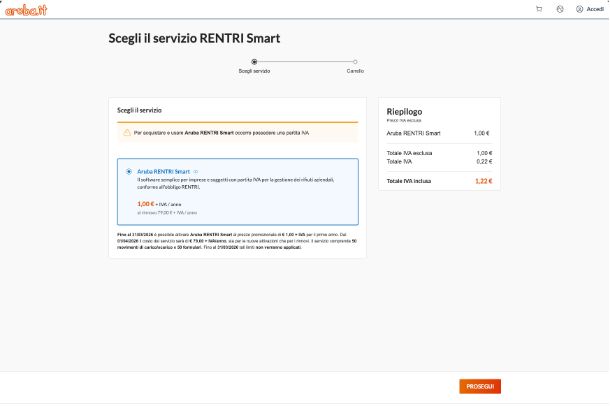
Per iniziare, procediamo con la configurazione iniziale. Per procedere, dunque, recati su questa pagina tramite un qualsiasi browser Web e fai clic sul pulsante ACQUISTA. Nella schermata che si apre, non devi far altro che procedere con l’acquisto del software, scegliendo poi il metodo di pagamento che preferisci. Ad acquisto ultimato, per accedere al servizio ti basterà utilizzare i dati di accesso contenuti nella email che avrai ricevuto da Aruba (username e password temporanea) e ti basterà recarti su questa pagina Web ed eseguire l’accesso con le tue credenziali. Solo per il primo accesso, a schermo vedrai comparire un pop-up che ti chiederà di cambiare la password temporanea con una a tua scelta.
Una volta modificata la password, a schermo comparirà una schermata che ti permetterà di collegarti alla piattaforma RENTRI. Per procedere in tal senso dovrai fare clic sul link Accedi al portale RENTRI, autenticarti utilizzando lo SPID e poi procedere con l’iscrizione al RENTRI, qualora non lo avessi già fatto. Ad iscrizione ultimata, procedi con il download del certificato digitale e della chiave primaria (password che utilizzerai successivamente), che dovrai poi caricare su Aruba RENTRI Smart facendo clic sul pulsante Carica il certificato RENTRI: seleziona il certificato che hai appena scaricato per procedere.
Fatto questo, dovrai andare ad inserire i dati per la connessione, ovvero il numero di iscrizione RENTRI (che trovi nel portale RENTRI) e poi la chiave primaria (password) associata al certificato. Una volta inseriti tutti i dati, per procedere ti basterà fare clic sul pulsante Connetti al RENTRI che trovi in basso a sinistra.
Se tutto è andato per il meglio, a schermo vedrai comparire un pop-up con la dicitura Sei collegato a RENTRI!, dunque fai clic sul pulsante Prosegui e poi su Configura servizio.
Nella schermata che si apre, potrai andare a configurare il servizio di conservazione dei tuo documenti. Dunque, dovrai indicare i dati del responsabile conservazione digitando nome, cognome, codice fiscale, email, indirizzo PEC e facendo clic sul pulsante Prosegui posto in basso. Nella schermata seguente, invece, dovrai inserire i dati del responsabile produttore, ovvero la figura che garantirà la correttezza dei dati trasmessi per la conservazione digitali: anche in questo caso digita nome, cognome, codice fiscale, email, indirizzo PEC e fai clic sul pulsante Prosegui posto in basso.
Nella schermata seguente, apponi il segno di spunta sulla voce Ho verificato i dati riportati nella scheda di conservazione e ne approvo il contenuto, e clicca sul pulsante Prosegui. Per finire, digita un numero di cellulare per effettuare la verifica: clicca sul pulsante Invia SMS e, quando ricevi il codice OTP tramite SMS, digitalo nell’apposito riquadro.
Ben fatto! La configurazione è finalmente completa e ti ritroverai nella schermata principale del servizio.
Creazione di registro di carico e scarico
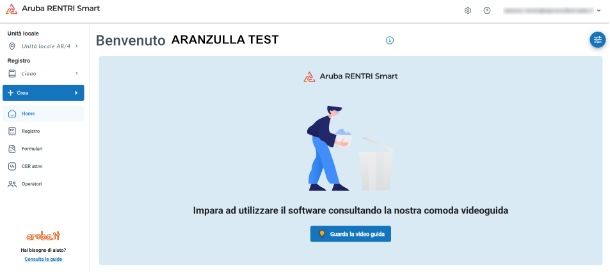
Una volta completata la configurazione iniziale, ti ritroverai nella schermata principale del servizio, dove man mano che utilizzerai il servizio vedrai comparire diversi widget in base all’attività svolta. Adesso, dunque, vediamo insieme come procedere con la creazione di un registro di carico e scarico.
Per procedere con la creazione di un registro, prima di tutto dovrai andare a selezionare un’unità locale facendo clic sulla voce Seleziona Unità Locale posta nel menu laterale: dal pop-up che si apre, seleziona un’unità locale tra quelle presenti in elenco che vengono ereditate automaticamente dal RENTRI governativo. Una volta selezionata, potrai sempre cambiarla facendo clic sulla voce inerente l’unità locale e selezionandone un’altra. Visualizzando l’unità locale potrai vedere i dettagli anagrafici, i cantieri legati a quell’unità locale e crearne di nuovi, inserire autorizzazioni in caso autotrasportassi i rifiuti.
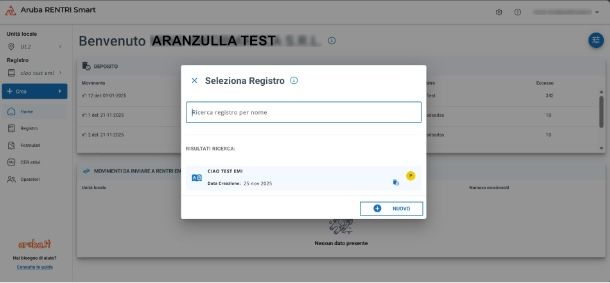
Fatto questo, dovrai procedere con la selezione di un registro facendo clic sulla voce Seleziona Registro che trovi nel menu laterale: al primo accesso dovrai necessariamente creare un registro facendo clic sul pulsante Nuovo. Nella pagina Registro inserisci una descrizione, scegli se attivare il registro e fai clic sul pulsante Salva. Successivamente, se avessi più di un registro, potrai cambiarlo selezionandolo dal pop up che comparirà a schermo con l’elenco dei registri disponibili.
Se, invece, desideri eliminare un registro di carico e scarico, dal pannello principale di RENTRI Smart, seleziona il nome del registro dal menu laterale e procedi all’eliminazione.
Inserimento dei CER attivi
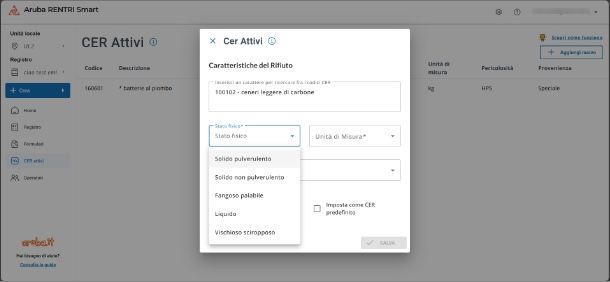
Una volta creato un registro di carico e scarico, dovrai procedere con l’inserimento dei CER attivi, ovvero i codici che identificano i rifiuti prodotti dalla tua azienda.
Per farlo, fai clic sulla voce CER attivi che trovi nel menu laterale e poi fai clic sul pulsante Aggiungi nuovo. Nel campo posto in alto seleziona il codice CER relativo al rifiuto che intendi inserire, poi indicane lo stato fisico, l’unità di misura utilizzata, la provenienza, la scadenza analisi CER e, se lo vuoi, puoi anche impostarlo come CER predefinito: una volta compilati tutti i campi richiesti, fai clic sul pulsante Salva. Ripeti la medesima operazione per tutti i CER relativi alla tua attività.
Invio di un movimento di carico e scarico
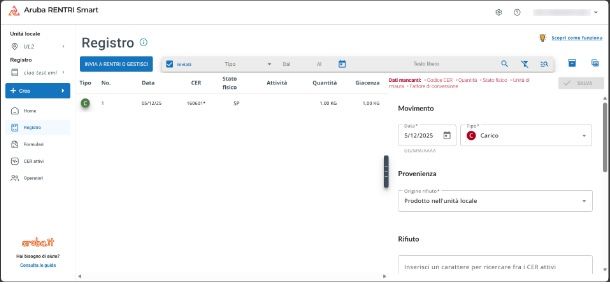
Una volta creato un registro di carico e scarico, possiamo finalmente vedere come fare un invio di un movimento di carico e scarico.
Per procedere con la creazione di un movimento di carico/scarico, dal menu laterale fai clic sul pulsante Crea e, dal menu che si apre, fai clic sulla voce Movimento Carico/Scarico. Nella schermata che si apre, dalla sezione posta sulla destra (vedrai la dicitura Movimento), seleziona la data e il tipo di movimento che desideri effettuare (Carico o Scarico). In questo caso, vediamo come fare un movimento di carico.
Una volta selezionato il tipo di movimento, nella sezione con la dicitura Provenienza dovrai indicare l’origine del rifiuto. Dal menu a tendina, dunque, scegli l’opzione Prodotto nell’unità locale (in alcuni casi potresti visualizzare anche l’opzione Prodotto nell’unità cantiere).
Nella sezione Rifiuto, invece, devi inserire l’informazione sul rifiuto che si sta smaltendo (CER), indicare il suo stato fisico, la quantità e la provenienza. Infine, troverai la sezione Note, che però è completamente opzionale. Potrai selezionare il CER dalle anagrafiche inserite in precedenza.
Se avrai inserito correttamente tutte le informazioni richieste, potrai procedere facendo clic sul pulsante Salva posto in alto a destra e, nella schermata principale vedrai comparire il movimento appena creato in elenco, ma con un’icona in rosso, che ti informa che non è stato ancora inviato.
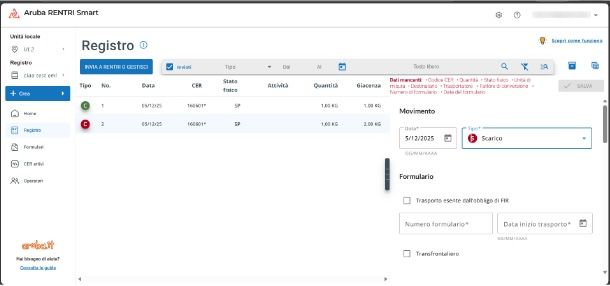
La medesima procedura è valida anche per un movimento di scarico. Una volta selezionato il tipo di movimento, inserisci i dati richiesti, come numero del formulario, la data di inizio trasporto, CER, attività di destinazione, nome del trasportatore (puoi anche seleziona l’opzione Trasporto conto proprio), destinatario, intermediario, eventuali riferimenti e note e poi procedi la salvataggio facendo clic sul pulsante Salva posto in alto a destra.
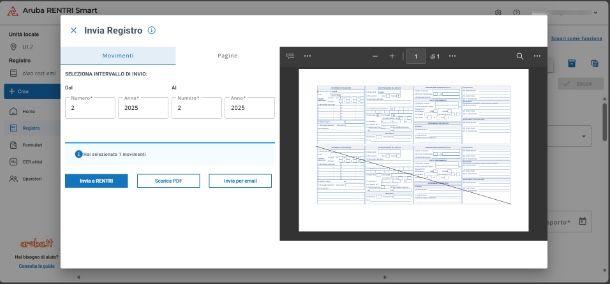
Per procedere con l’invio, seleziona il movimento dall’elenco e poi fai clic sul pulsante Invia a RENTRI o gestisci che trovi in alto. Nella schermata che si apre, assicurati che sia effettivamente selezionato il movimento corretto (puoi anche effettuare un invio multiplo) e procedi facendo clic sul pulsante Invia a RENTRI, oltre a poter essere scaricato in PDF o inviato tramite email. Per procedere con l’invio, fai clic sul pulsante Conferma dal pop-up che compare a schermo e poi su Chiudi.
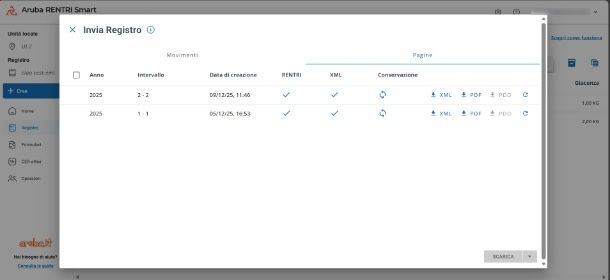
Fatto questo, vedrai comparire una nuova finestra con l’elenco dei movimenti inviati, in cui troverai anche quello appena inviato e, in corrispondenza della colonna RENTRI, vedrai comparire l’icona di una clessidra, dato che l’invio è stato preso in carico dalla piattaforma. Una volta che l’invio è stato completato, vedrai comparire l’icona di una spunta e, tramite le voci poste lateralmente, potrai anche ottenere i file in formato XML, PDF o PDD (disponibile solo dopo che il file sarà strato conservato) del movimento inviato, che sono utili in caso di controlli, ma soprattutto l’invio automatico al sistema di conservazione digitale dei documenti incluso con Aruba RENTRI Smart. Infatti, in corrispondenza della colonna Conservazione, vedrai prima comparire due frecce che si rincorrono (vuol dire che il movimento non è stato ancora conservato) e, successivamente, l’icona di una spunta.
Grazie all’integrazione di questo servizio di conservazione dei documenti, non avrai la necessità di utilizzare un servizio esterno per farlo, caratteristica che rende Aruba RENTRI Smart una soluzione estremamente valida e che rende tutte le operazioni ancora più semplici e veloci.
Creazione di un formulario
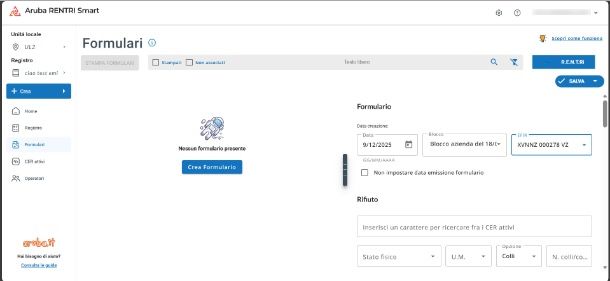
Oltre alla creazione di un registro di carico e scarico, Aruba RENTRI Smart permette anche la creazione di un formulario.
Per procedere, dalla schermata principale del servizio, fai clic sul pulsante Crea che trovi nel menu laterale e, dal menu a tendina che si apre, seleziona la voce Formulario, accessibile anche dalla voce Formulari che trovi sempre dal menu laterale. All’interno del formulario si potrà scegliere il blocco RENTRI GOV da cui vidimare il formulario. Giunto nella nuova schermata, ti basterà andare ad inserire tutti i dati riguardanti il formulario (Formulario, Rifiuto, Caratteristiche chimico fisiche, Destinato a) e fare clic sul pulsante Salva posto in alto a destra per completare l’operazione.
Il formulario dovrà essere stampato utilizzando l’apposito pulsante Stampa una volta creato. Inoltre, a partire dal 13/02/2026, scatterà l’obbligo dei formulari digitali, dunque sarà possibile inserirli direttamente nell’apposito pannello.
Articolo realizzato in collaborazione con Aruba.

Autore
Salvatore Aranzulla
Salvatore Aranzulla è il blogger e divulgatore informatico più letto in Italia. Noto per aver scoperto delle vulnerabilità nei siti di Google e Microsoft. Collabora con riviste di informatica e ha curato la rubrica tecnologica del quotidiano Il Messaggero. È il fondatore di Aranzulla.it, uno dei trenta siti più visitati d'Italia, nel quale risponde con semplicità a migliaia di dubbi di tipo informatico. Ha pubblicato per Mondadori e Mondadori Informatica.