Come loggarsi come root Ubuntu
Dopo aver scoperto come installare Ubuntu, hai deciso di avventurarti anche tu nel mondo di questa distribuzione di Linux e sei rimasto affascinato dalle tantissime cose che si possono fare con questo sistema operativo. Avrai notato, però, che determinate operazioni richiedono l’inserimento della password del proprio account per essere portate a termine.
Questo succede perché Ubuntu protegge i file di sistema e le applicazioni dalle modifiche accidentali, in modo da mantenere il sistema operativo stabile. Ma se si volessero mettere le mani veramente a fondo, anche laddove non basta l’inserimento della propria password, come si dovrebbe fare? La risposta è loggarsi come root, cioè abilitare l’account che ha diritti da super-amministratore (quello "root", per l’appunto) e agire tramite quest’ultimo.
Nel tutorial di oggi ti spiegherò come loggarsi come root su Ubuntu ma, bada bene, è una procedura altamente sconsigliata ai profani, in quanto permette, come già detto, di mettere "le mani" in punti del sistema che potrebbero compromettere il corretto funzionamento dello stesso. Alla luce di ciò, io non mi assumo alcuna responsabilità circa eventuali danni apportati al sistema dopo averla attuata. Chiaro? Benissimo, allora direi che possiamo mettere al bando le ciance e passare all’azione. Io per il tutorial utilizzerò Ubuntu 25.10, ma le indicazioni presenti nella guida dovrebbero essere valide anche per le edizioni meno recenti e, probabilmente, future della distro (a patto che queste utilizzino il display manager GDM). Buona lettura e in bocca al lupo per tutto!
Indice
Come loggarsi come root in Ubuntu
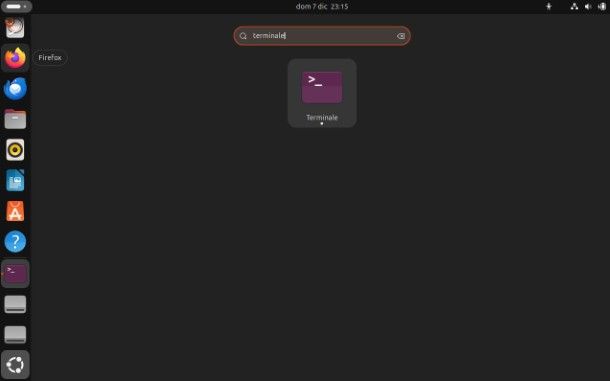
Se desideri imparare come loggarsi come root in Ubuntu, la prima operazione che devi fare è aprire il Terminale preinstallato sul sistema operativo, ossia la riga di comando di Ubuntu. Per farlo, premi sull’icona Mostra applicazioni (l’icona di tre pallini posti in cerchio) e poi clicca sul collegamento Terminale presente nella lista delle applicazioni installate. Se non lo trovi, puoi digitarlo nella barra di ricerca.
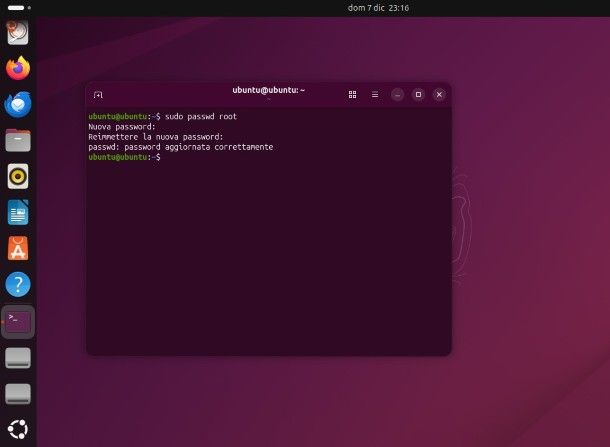
Ora, nella finestra con riga di comando apertasi, digita il comando sudo passwd root e premi il tasto Invio sulla tastiera, quindi se richiesto digita la password dell’account con cui hai effettuato l’accesso al sistema operativo, premi Invio e poi inserisci per due volte consecutive la password da usare per loggarti come root. Al termine dell’operazione, se hai inserito correttamente le password, vedrai il messaggio "password aggiornata correttamente".
A questo punto, devi fare in modo che l’account root venga visualizzato e sia selezionabile nella schermata di accesso di Ubuntu. Per riuscirci, sempre dal Terminale, impartisci il comando sudo passwd -u root per sbloccare l’utente root. Dovresti vedere il messaggio "password cambiata".
Fatto ciò, digita il comando sudo nano /etc/gdm3/custom.conf e premi il tasto Invio, in modo da aprire in modifica il file di configurazione di GDM, ossia il display manager predefinito impostato su Ubuntu. Ciò che hai appena fatto è aprire questo file in un editor di testo chiamato appunto nano con i permessi di root.
Spostati nel file usando la rotellina del mouse o il tasto della freccia direzionale rivolta in basso sulla tastiera e aggiungi la stringa # AllowRoot=true sotto la dicitura [security]. Dovrai quindi ottenere qualcosa del genere.
[security]
# AllowRoot=true
Adesso, salva le modifiche premendo la combinazione di tasti Ctrl+O e poi Invio, dopodiché premi la combinazione Ctrl+X per chiudere l’editor di testo.
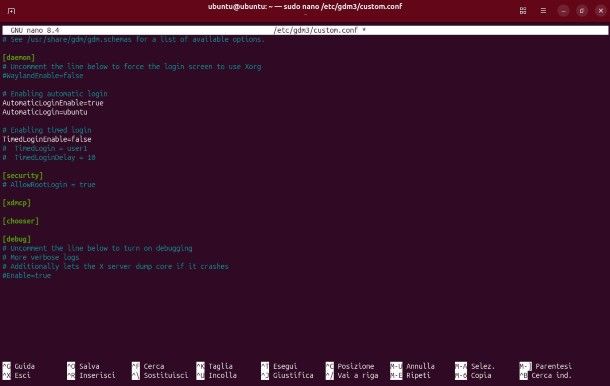
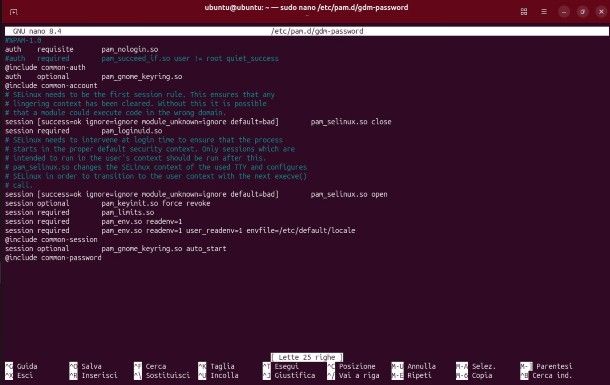
Ora, devi modificare un altro file di configurazione di GDM, ossia del display manager di Ubuntu. Sempre all’interno del Terminale, inserisci il comando sudo nano /etc/pam.d/gdm-password e premi Invio.
Anche stavolta si aprirà l’editor di testo. All’interno del file, aggiungi il simbolo # all’inizio della stringa auth required pam_succeed_if.so user != root quiet_success situata sotto la dicitura #%PAM-1.0. Dovrai dunque ottenere qualcosa del genere.
#%PAM-1.0
auth requisite pam_nologin.so (riga che dovrebbe essere già presente nel file)
#auth required pam_succeed_if.so user != root quiet_success
Premi ora, le combinazioni di tasti Ctrl+O e Ctrl+X, ciascuna seguita dal tasto Invio, per salvare il file e chiudere l’editor.
C’è un ultimo file che devi modificare. Torna nel Terminale e inserisci il comando sudo nano /root/.profile, in modo da modificare il file ".profile" tramite l’editor di testo.
All’interno del file, aggiungi la stringa tty -s && mesg n || true. Alla fine dovrai ottenere qualcosa del genere.
# ~/.profile: executed by Bourne-compatible login shells.
if [ "$BASH" ]; then
if [ -f ~/.bashrc ]; then
. ~/.bashrc
fi
fi
tty -s && mesg n || true
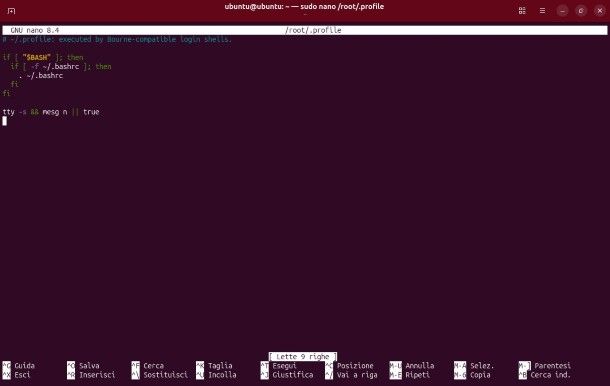
Salva le modifiche al file premendo la combinazione di tasti Ctrl+O seguita dal tasto Invio e poi chiudi il file premendo Ctrl+X e quindi Invio.
Il più è fatto! Per loggarti come root su Ubuntu, non ti rimane altro che riavviare il computer e attendere che compaia la schermata di accesso del sistema operativo: premi dunque sulle icone posizionate in alto a destra sulla barra di Ubuntu, clicca sul pulsante di spegnimento, seleziona Riavvia… e clicca su Riavvia.
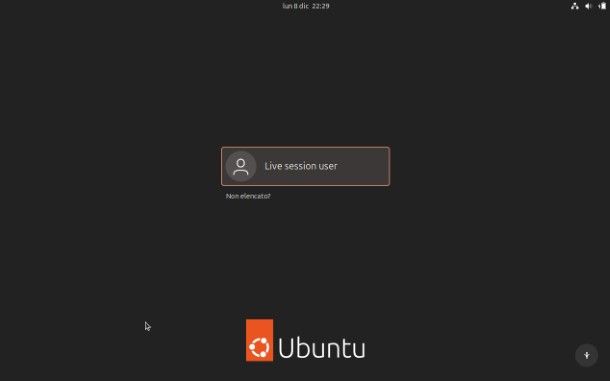
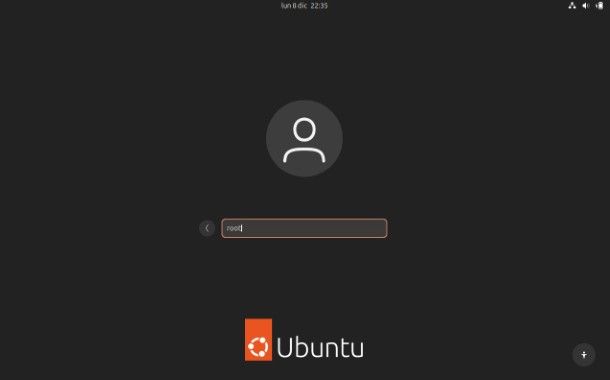
A questo punto, fai clic sulla dicitura Non elencato?, digita la parola "root" nel campo di testo che viene visualizzato, premi il tasto Invio e inserisci la password dell’account root che hai creato poc’anzi dal Terminale, dunque premi il tasto Invio per accedere al desktop di Ubuntu come root.
Se all’avvio del sistema operativo non compare la schermata di accesso, per farla apparire premi le icone in alto a destra sulla barra di Ubuntu, clicca sul tasto di spegnimento, premi su Termina sessione… e poi su Termina sessione.
Se vuoi tornare indietro e disattivare la possibilità di loggarsi come root su Ubuntu, puoi utilizzare nuovamente il Terminale impartendo i seguenti comandi volti a rimuovere le modifiche che hai effettuato in precedenza.
Innanzitutto digitasudo nano /etc/gdm3/custom.conf, cancella la stringa # AllowRoot=true e poi premi le combinazioni di tasti Ctrl+O e Ctrl+X per salvare il file e chiuderlo. Fatto ciò, impartisci il comando sudo nano /etc/pam.d/gdm-password e cancella il simbolo # all’inizio della stringa auth required pam_succeed_if.so user != root quiet_success, dunque salva e chiudi anche questo file. Infine, impartisci il comando sudo nano /root/.profile ed elimina la stringa tty -s && mesg n || true.
Tieni in considerazione che con la parola "sudo" anteposta a un comando nel Terminale, puoi eseguire qualsiasi comando con privilegi di root senza necessariamente loggarti come utente root su Ubuntu. Se questo non ti basta e vuoi proprio effettuare l’accesso tramite utente root per utilizzare tutti i programmi installati con i massimi privilegi, puoi procedere con la procedura che ti ho illustrato finora.
Se invece vuoi loggarti come utente root solo sul Terminale, senza utilizzare l’account root per accedere al sistema operativo, puoi impartire il comando sudo su, premere Invio, digitare la password dell’account root e premere di nuovo Invio. Una volta che avrai effettuato questa operazione, qualsiasi comando verrà impartito sempre con i privilegi di root, senza la necessità di anteporre la parola "sudo" ai vari comandi.
Se hai bisogno di sapere come avere i permessi di root anche su altri distribuzioni Linux, ho pubblicato una guida nella quale spiego come avere i permessi di root su Linux. In questa guida potrai trovare le procedure anche per altri sistemi operativi, come Windows e macOS. Puoi approfondire ulteriormente la questione anche nella mia guida su come ottenere i permessi di root.
Procedura alternativa (vecchie versioni di Ubuntu)
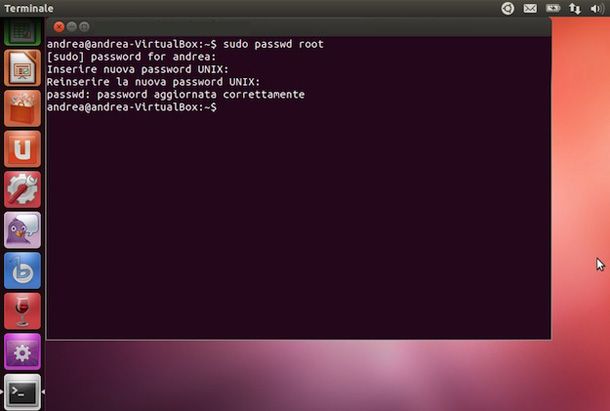
Se utilizzi una versione di Ubuntu datata, in cui viene utilizzato il display manager LightDM, puoi attivare l’accesso come root seguendo una procedura alternativa che è leggermente diversa da quella che ti ho descritto sopra.
Prima di tutto, accedi al Terminale richiamandolo dal menu principale della distro. Fatto ciò, impartisci il comando sudo passwd root e digita prima la password dell’account con cui hai effettuato l’accesso e poi la password per l’utente root per due volte consecutive.
Adesso, digita il comando sudo sh -c 'echo "greeter-show-manual-login=true" >> /etc/lightdm/lightdm.conf' per consentire l’accesso all’utente root tramite la schermata di accesso di Ubuntu.
Missione compiuta! Adesso non ti resta che riavviare il computer, cliccare sulla voce Accedi presente nella schermata di accesso di Ubuntu, digitare la parola "root" nel campo di testo che viene visualizzato e, dopo aver premuto il tasto Invio, effettuare l’accesso come utente root inserendo la password che hai impostato poco fa nel Terminale.
Anche per le vecchie versioni di Linux come per le più recenti, anteponendo la parola "sudo" a un comando nel Terminale, è possibile eseguirlo con i permessi di root anche quando non si è loggati come utente root sul sistema operativo. Inoltre, è possibile loggarsi come root sul Terminale utilizzando il comando sudo su e inserendo la password dell’utente root, senza necessariamente effettuare l’accesso al sistema come root.
Nel caso dovessi usare altri display manager diversi sul tuo sistema operativo, la procedura potrebbe essere diversa in quanto bisogna appunto modificare i file del display manager per poter abilitare l’utente root nella schermata di accesso. In tal caso, ti consiglio di cercare le informazioni specifiche sul display manager che stai utilizzando.
In caso di dubbi o problemi, ti ricordo che puoi contare sul forum ufficiale di Ubuntu Italia, il quale permette di ottenere supporto e consigli molto utili sull’utilizzo della distro in oggetto da parte di tutti i membri della community (che è sempre più vasta). Non faticherai a trovare risposta ai tuoi quesiti, te lo garantisco!
In alternativa, per la giusta configurazione di questo sistema operativo, potrebbe aiutarti molto la mia guida su come installare Ubuntu. Se invece hai un PC Windows e vorresti creare una macchina per virtualizzare Ubuntu o installare la distro Linux in modalità dual boot (quindi andando ad installare due sistemi operativi tra cui scegliere all’avvio), ti consiglio la mia guida su come installare Ubuntu su Windows.

Autore
Salvatore Aranzulla
Salvatore Aranzulla è il blogger e divulgatore informatico più letto in Italia. Noto per aver scoperto delle vulnerabilità nei siti di Google e Microsoft. Collabora con riviste di informatica e ha curato la rubrica tecnologica del quotidiano Il Messaggero. È il fondatore di Aranzulla.it, uno dei trenta siti più visitati d'Italia, nel quale risponde con semplicità a migliaia di dubbi di tipo informatico. Ha pubblicato per Mondadori e Mondadori Informatica.