Programmi per Ubuntu
Di recente hai installato Ubuntu sul tuo computer e, ben soddisfatto del risultato ottenuto, hai iniziato a cercare su Google informazioni riguardo i programmi più utili da avere e, per questo motivo, sei capitato sul mio sito Web.
Se le cose stanno in questo modo, allora sappi che ti trovi nel posto giusto, al momento giusto! Nei capitoli successivi di questo tutorial, infatti, sarà mia premura elencarti quelli che, a mio modesto avviso, rappresentano i più interessanti programmi per Ubuntu adatti a svolgere un gran numero di operazioni, che vanno dalla navigazione Web alla manipolazione di immagini e filmati. Prima di andare avanti, tengo a precisare che, nella maggior parte dei casi, i software menzionati possono essere installati con facilità, mediante il centro software del sistema o agendo da riga di comando.
Dunque, senza attendere un attimo in più, procedi con la consultazione di questa mia guida. Sono sicuro che, alla fine, avrai ben chiare le idee sui software da installare, prima di subito, sulla tua distribuzione nuova di zecca. Detto ciò, non mi resta altro da fare, se non augurarti buona lettura e… buon download!
Indice
- Programmi per Ubuntu: Internet
- Programmi per Ubuntu: produttività
- Programmi per Ubuntu: foto e video
- Programmi Ubuntu: musica
- Programmi per Ubuntu: altro
Programmi per Ubuntu: Internet
Al giorno d'oggi, è oltremodo raro trovare un PC non connesso alla Rete, ed è per questo motivo che voglio iniziare la mia lista dei programmi per Ubuntu proprio dalla categoria Internet. Di seguito trovi pertanto elencati una serie di browser, client di posta elettronica e sistemi di messaggistica compatibili con Ubuntu, appunto (e con altre distribuzioni Linux).
- Mozilla Firefox — il browser di casa Mozilla, del quale avrai sentito sicuramente parlare, è gratis ed è presente di serie nel parco di programmi pre-installati su Ubuntu. Per approfondire le sue modalità di funzionamento, ti suggerisco di leggere la mia guida dedicata specificamente ad esso.
- Google Chrome — è il browser di Google e può essere installato gratuitamente anche su Ubuntu e su molte altre distribuzioni Linux. Per maggiori dettagli, leggi il mio tutorial incentrato su di esso.
- Chromium — è il browser gratuito e open source dal quale deriva l'arcinoto Google Chrome. Entrambi i browser condividono parte del codice e delle funzionalità, tuttavia risultano differenti per la licenza e per alcuni aspetti dedicati alla gestione dei componenti a sorgente chiuso. Ciò non toglie, tuttavia, che Chromium e Google Chrome si rassomiglino davvero tanto. Per installare Chromium su Ubuntu, bisogna impartire nel Terminale il il comando
sudo apt install chromium-browser. - NordVPN — le VPN sono strumenti che permettono di proteggere cifrare la connessione, camuffare la propria località, superare le censure e i blocchi regionali con semplicità. NordVPN è sicuramente tra le migliori in termini di prestazioni, prezzo e compatibilità con Linux e altri dispositivi e sistemi operativi. Per fruirne va sottoscritto un apposito abbonamento a pagamento (con prezzi da 12,99 euro/mese) Per maggiori informazioni, consulta la mia recensione.
- Surfshark — si tratta di un'altra rinomata VPN che rientra a tutto tondo tra i migliori programmi per Ubuntu. Anche in tal caso, prestazioni, prezzo e compatibilità sono ai massimi livelli. La fruizione è legata alla sottoscrizione di un abbonamento a pagamento (con prezzi da 15,45 euro/mese). Per saperne di più, puoi leggere la mia recensione.
- Thunderbird — è un client di posta elettronica gratuito, precedentemente gestito dalla Mozilla Foundation, completo e molto semplice da usare. Thunderbird è installato “di serie” su Ubuntu. Per approfondimenti, leggi il mio tutorial dedicato specificamente a questo programma.
- Telegram – celeberrima applicazione di messaggistica a costo zero che tiene testa a WhatsApp. È disponibile anche sotto forma di client per Linux, che può essere usato in modo completamente indipendente dall'app per smartphone e tablet. Il programma può essere installato su Ubuntu impartendo nel Terminale il comando
sudo apt install telegram-desktop. Per approfondimenti, leggi il mio tutorial specifico sul tema. - Franz – è un client di messaggistica istantanea che integra il supporto a un gran numero di protocolli di chat, come ad esempio Telegram e WhatsApp. Inoltre, è open source. Di base è gratis, ma si può sottoscrivere l'abbonamento a pagamento (con prezzi da 3,99 euro/mese) per avere accesso a un maggior numero di funzioni.
Programmi per Ubuntu: produttività
Hai intenzione di usare Ubuntu per lavorare, per studiare o, in generale, per effettuare altre operazioni strettamente collegate alla produttività? In tal caso, puoi valutare l'impiego di programmi per scrivere, per prendere note ecc., come quelli che trovi qui sotto elencati.
- LibreOffice – è la suite d'ufficio gratuita e inclusa “di serie” in Ubuntu, che comprende un programma di elaborazione di testi (Write), alla gestione di fogli di calcolo (Calc), alla realizzazione di materiale grafico (Draw) e alla creazione di presentazioni (Impress). Rientra indiscutibile tra i programmi utili per Ubuntu. Per approfondimenti, puoi leggere il mio tutorial specifico.
- OpenOffice – è la suite d'ufficio dalla quale, in seguito, sarebbe nata LibreOffice. Come quest'ultima è a costo zero, ma a differenza sua OpenOffice riceve in genere un numero di aggiornamenti decisamente basso. Per maggiori dettagli, leggi la mia guida dedicata.
- Atom – si tratta di un editor di testo gratuito e personalizzabile, il quale può essere adoperato per realizzare testi di vario tipo o, con l'ausilio di alcuni plugin, per scrivere codice sorgente con alcuni linguaggi di programmazione comunemente usati.
- Bluefish — è un altro editor di testo estremamente flessibile, largamente usato da programmatori e sviluppatori Web per creare script, codici vari e pagine HTML. È gratis. Per installare il programma, unitamente ai suoi plugin più importanti, è sufficiente digitare nel Terminale il comando
sudo apt install bluefish bluefish-plugins. - Scribus – è un potente software gratuito orientato al desktop publishing che, avvalendosi di una vasta gamma di strumenti, consente di creare grafiche di vario tipo. È considerato una valida alternativa gratuita a InDesign di casa Adobe. Scribus può essere installato su Ubuntu impartendo nel Terminale il comando
sudo apt install scribus. - Krita – è un celebre programma open source e gratuito dedicato al disegno digitale a mano libera, partendo da un'ara di lavoro vuota o adoperando template pronti all'uso. Può essere installato su Ubuntu mediante immettendo nel Terminale il comando
sudo apt install krita. - Joplin — ottimo software per cerare e gestire note e liste. Ha il grande vantaggio di usare il Markdown e di supportare la sincronizzazione su vari device.
- QOwnNotes — altro software pensato per salvare note in formato Markdown, gratuito e open source. La sua interfaccia altamente intuitiva, così come anche il suo utilizzo. Per installarlo, digita nel Terminale il comando
sudo apt install qownnotes. - Todoist — app per liste di attività e task management, molto utile per organizzare cose da fare, lavoro, promemoria, progetti personali o di studio. Di base è gratis, ma si può sottoscrivere l'abbonamento a pagamento (con prezzi da 4 euro/mese) per fruire di un maggior numero di funzionalità.
- FocusWriter — si tratta di un editor minimalista che consente di concentrarsi sulla scrittura senza distrazioni. È piuttosto comodo per lavorare a documenti lunghi, riflessioni, journaling o testi. È a costo zero. Può installarlo su Ubuntu digitando nel Terminale il comando
sudo apt install focuswriter.
Programmi per Ubuntu: foto e video
Se il computer sul quale hai installato Ubuntu è dedicato all'editing di immagini e/o a quello dei filmati, allora sappi che esistono alcuni programmi per intervenire su foto e video che possono proprio fare al tuo caso: di seguito ti elenco i migliori.
- GIMP – senza ombra di dubbio, è uno dei migliori programmi gratuiti e open source dedicati al foto ritocco e, in generale, alla manipolazione delle immagini. Nell'immaginario comune, GIMP è visto come l'alternativa gratuita a Photoshop. Dispone altresì di interfaccia totalmente localizzata, rientrando quindi a tutto tondo nella categoria dei programmi per Ubuntu in italiano. Per installarlo su Ubuntu, è sufficiente impartire nel Terminale il comando
sudo apt install gimp. Per approfondimenti, leggi il mio tutorial sul tema. - DigiKam – è un organizer/editor fotografico gratuito basato sulle librerie KDE, con supporto al riconoscimento facciale, alla localizzazione, a un gran numero di plugin per la manipolazione delle immagini, oltre che all'importazione e all'esportazione di file in diversi formati. Può essere scaricato e installato digitando nel Terminale il comando
sudo apt install digikam. - RawTherapee — è un potente editor grafico gratuito e open source, particolarmente adatto alle immagini in formato RAW. Per scaricarlo su Ubuntu, è sufficiente impartire nel Terminale il comando
sudo apt install rawtherapee. - Darktable — si tratta di un software a costo zero adatto a chi desidera una camera oscura “virtuale”, mediante la quale organizzare e sviluppare negativi digitalizzati. Può essere installato su Ubuntu digitando nel Terminale il comando
sudo apt install darktable. - OpenShot — si tratta di un editor video gratuito non lineare che permette di comporre video contenenti immagini, filmati, musica e animazioni, “abbellendoli” con effetti e transizioni di vario tipo Per installarlo su Ubuntu, è sufficiente impartire nel Terminale il comando
sudo apt install openshot. - Pitivi – altro editor video gratuito non lineare, dotato di un'interfaccia semplice, ma al contempo funzionale e accattivante. Per installarlo su Ubuntu, è sufficiente impartire nel Terminale il comando
sudo apt install pitivi. - LiVES — è un software gratuito pensato per la manipolazione, dunque ritaglio, modifica, missaggio e così via, di filmati di vario tipo, grazie agli strumenti inclusi nella sua semplice — ma completa — interfaccia grafica. Si può installare su Ubuntu impartendo nel Terminale il comando
sudo apt install lives. - Blender — si tratta di un programma open source incentrato su operazioni di modellazione, composizione, montaggio e rendering di immagini in due e in tre dimensioni. Può essere scaricato e installato su Ubuntu tramite il comando
sudo apt install blender. Per saperne di più, consulta la mia guida specifica su questo programma. - DaVinci Resolve — si tratta di un validissimo software dedicato alla manipolazione video che ha saputo farsi strada tra gli appassionati. Il programma, nella sua versione di base, è gratuito, ma è disponibile anche in una versione a pagamento (al prezzo di 255 euro) che offre diversi strumenti aggiuntivi, come l'intelligenza DaVinci Neural Engine, gli strumenti di 3D stereoscopico, la collaborazione multiutente, la correzione colore in HDR, effetti di mosso e foschia e molto altro. Per saperne di più, consulta il mio articolo specifico.
- Lightworks — è un programma professionale dedicato al montaggio digitale, impiegato anche per contenuti prodotti da alcuni big del settore. Di base è gratis, ma si può sottoscrivere l'abbonamento a pagamento (con costi a partire da 12,99 euro/mese) per accedere a un numero maggiore di funzioni.
Programmi Ubuntu: musica

Cerchi dei programmi per ubuntu per ascoltare e gestire la tua musica o magari per crearla tu stesso? Sei a corto di nuovi brani musicali e, per sopperire a questa “mancanza”, vorresti scaricare qualche canzone, esibizione o live distribuita liberamente o non più protetta dal copyright? In tal caso, puoi far riferimento alle soluzioni elencate di seguito.
- VLC — ha davvero bisogno di presentazioni? È il player audio, otre che video, più amato al mondo, grazie al supporto a tutti i più diffusi formati di file senza dover ricorrere a codec esterni. E totalmente gratis, open source e aggiornato regolarmente. Per approfondimenti, leggi la mia guida specifica su questo software. Per installarlo, immetti nel Terminale il comando
sudo apt install vlc. - Clementine — player multimediale altamente versatile, il quale permette di gestire musica locale, playlist e radio su Internet. Offre anche il supporto cloud, garantisce la riproduzione di CD e include tag automatici, cover, testi, streaming e molto altro. È gratis. Per installarlo, digita nel Terminale il comando
sudo apt install clementine. - Audacious — altro lettore audio gratuito, piuttosto leggero e abbastanza veloce. Prende poca memoria, è molto reattivo e supporta i formati audio principali. Per effettuarne l'installazione, impartisci nel Terminale il comando
sudo apt install audacious. - LMMS — editor musicale dedicato sia a coloro che sono alle prime armi, che ai iù esperti. Include un'ampia gamma di effetti, suoni e basi ritmiche preimpostate, consente di registrare i propri lavori da zero e di intervenire su file già esistenti. È gratuito. Per installarlo, digita nel Terminale il comando
sudo apt install lmms. - Audacity — si tratta di un editor audio gratuito, il quale si rivela però ottimo anche per creare registrazioni rapide, per semplici mix e altre operazioni basilari. Per approfondimenti, leggi la mia guida dedicata. Per eseguirne l'installazione, digita nel Terminale il comando
sudo apt install audacity. - Qtractor — è un DAW / sequencer audio+MIDI per utenti Linux. Offre un buon equilibrio tra semplicità e funzionalità, utile per registrazioni, editing, mixaggio senza complessità estrema. È gratis. Per installarlo, immetti nel Terminale il comando
sudo apt install lmms. - Transmission — è tra i programmi per ubuntu 20.04 e per tutte le altre versioni presente “di serie” nel sistema operativo, il quale permette di ottenere materiale dalla rete BitTorrent. È disponibile anche in versione Qt (per Kubuntu e ambienti desktop Plasma-based).
- qBittorrent — altro ottimo software gratuito dedicato al download di file dalla rete Torrent, ragion per cui fa altresì di questo tipo dei programmi per Ubuntu Download. È possibile installarlo su Ubuntu impartendo, da Terminale, il comando
sudo apt install qbittorrent. Per maggiori dettagli, leggi mio mio tutorial specifico. - aMule — è un client open source e gratuito che consente di scaricare materiali dalle reti di condivisione file di eMule, quali eD2K e Kad. Si può installare su Ubuntu impartendo nel Terminale il comando
sudo apt install amule. - JDownloader — è un celebre download manager gratuito che si può adoperare per scaricare qualsiasi cosa sia disponibile sulle pagine Web, musica compresa, nel giro di pochissimo tempo. Per saperne di più leggi la mia guida dedicata.
Programmi per Ubuntu: altro
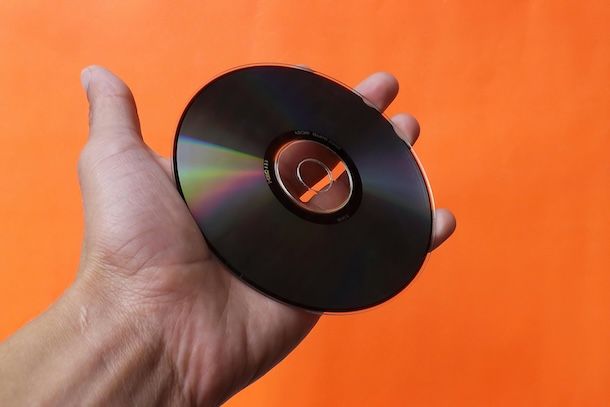
In conclusione, voglio suggerirti tutti quei programmi per Ubuntu che rientrano nella categoria che definirei altro, ovvero che permettono di compiere operazioni non catalogabili in quelle precedentemente menzionate, come masterizzare dischi, gestire partizioni ecc. Eccoli.
- Brasero – è stato per molto tempo il programma predefinito del sistema operativo per la masterizzazione. Visto il progressivo abbandono dei supporti ottici, oggi Brasero non è più presente “di default” nella distribuzione, ma può essere facilmente installato gratuitamente tramite il comando sudo
apt install brasero. - k3b – altro ottimo software gratuito di masterizzazione completo e funzionale, basato sulle librerie Qt e perfettamente integrato negli ambienti desktop Plasma/KDE (dunque su Kubuntu). La sua installazione su Ubuntu, impartendo nel Terminale il comando
sudo apt install k3b, comporta l'intero download del pacchetto kubuntu-desktop. - Xfburn – è un programma di masterizzazione gratuito molto semplice, ma altrettanto funzionale, presente “di default” su alcune versioni di Xubuntu. Può essere installato anche sulla distribuzione “madre”, digitando nel Terminale il comando
sudo apt install xfburn. - wodim — si tratta di un software a costo zero basato su linea di comando che consente di masterizzare file di vario tipo. È preinstallato su Ubuntu.
- Wine — è un emulatore programmi Windows per Ubuntu, o per meglio dire permette di eseguire molte applicazioni Windows direttamente su Ubuntu, consentendo una corretta lettura del codice binario caratteristico dei file .exe e di gestire correttamente i riferimenti alle librerie .dll. È gratis. Per installarlo, immetti nel Terminale il comando
sudo apt install wine64 wine32. - Dischi/GNOME Disk – è il programma per gestire le partizioni installato “di serie” nel sistema operativo e quindi gratuito, il quale, con gli opportuni permessi, consente di agire sia su dischi interni, dischi esterni, memory card e altre categorie di supporti di archiviazione.
- GParted — si tratta di un software freeware dotato di interfaccia grafica che consente di effettuare alcune operazioni di emergenza su dischi e partizioni, tra cui la riparazione e l'eliminazione completa degli stessi. Può essere installato digitando nel Terminale il comando
sudo apt install gparted. - fdisk/cfdisk — sono due gestori di dischi e partizioni, il cui funzionamento è basato sulla linea di comando. Vista la quasi completa mancanza di feedback grafico, vanno usati con cautela. Sono entrambi preinstallati su Ubuntu e accessibili tramite il Terminale.
- CQRLOG — rientra nella categoria dei programmi per radioamatori Ubuntu. Più specificamente, si tratta di un log-book completo per stazioni radioamatoriali con cui si può registrare QSO, gestire il registro, salvare informazioni su contatti effettuati, stato banda/onda ecc. È gratis. Per installarlo, impartisci nel Terminale il comando
sudo apt install cqrlog. - BleachBit — è un programma per Ubuntu adibito alla pulizia di file temporanei, cache, log e più in generale per liberare spazio occupato inutilmente. È a costo zero. Puoi installarlo digitano nel Terminale il comando
sudo apt install bleachbit.

Autore
Salvatore Aranzulla
Salvatore Aranzulla è il blogger e divulgatore informatico più letto in Italia. Noto per aver scoperto delle vulnerabilità nei siti di Google e Microsoft. Collabora con riviste di informatica e ha curato la rubrica tecnologica del quotidiano Il Messaggero. È il fondatore di Aranzulla.it, uno dei trenta siti più visitati d'Italia, nel quale risponde con semplicità a migliaia di dubbi di tipo informatico. Ha pubblicato per Mondadori e Mondadori Informatica.