Come migrare il proprio sito Web senza perdere il posizionamento su Google
Hai lavorato per mesi, forse per anni, per portare il tuo sito Web in cima ai risultati di Google e adesso vorresti cambiare hosting perché quello attuale è lento, costa troppo o ti ha lasciato a piedi una volta di troppo. C'è però un pensiero che ti frena: e se il trasloco ti facesse perdere le posizioni conquistate con tanta fatica? È un timore diffusissimo, che spinge molti a restare per anni su un servizio che non li soddisfa più.
In questa guida ti spiego come migrare il tuo sito Web senza perdere il posizionamento su Google, seguendo le indicazioni che lo stesso motore di ricerca fornisce a chi cambia provider. Vedremo perché un cambio di hosting fatto bene non ha effetti negativi sulla SEO, cosa preparare prima del trasferimento, come sfruttare la migrazione gratuita di Hostinger per spostare il sito senza tempi di inattività e quali controlli eseguire prima e dopo il cambio dei DNS. Chiuderò con gli errori più comuni segnalati da chi ci è già passato.
Un dato che ti farà stare più tranquillo: Google non premia né penalizza un sito in base al provider che lo ospita. Quello che conta è che il sito resti raggiungibile durante il trasloco e continui a offrire una buona esperienza ai visitatori: se segui con attenzione i passaggi di questa guida, il posizionamento non ha motivo di risentirne. Tieni a portata di mano le credenziali di Google Search Console e quelle del pannello del tuo dominio: ti serviranno in più di un passaggio.
- Perché un cambio di hosting può incidere sul posizionamento
- Cosa fare prima della migrazione
- Come migrare il sito su Hostinger senza tempi di inattività
- Controlli da fare prima di puntare il dominio
- Cosa fare dopo il cambio dei DNS
- Errori da evitare
Perché un cambio di hosting può incidere sul posizionamento

Prima di metterti al lavoro è utile capire cosa succede, dal punto di vista di Google, quando sposti un sito da un server all'altro. Ti basterà questo per individuare i veri rischi e concentrare lì le tue attenzioni.
Cosa cambia davvero (e cosa no)
Se mantieni lo stesso dominio e gli stessi indirizzi delle pagine (in gergo URL), per Google l'unica differenza è l'indirizzo IP, cioè il codice numerico del server che risponde quando qualcuno digita il nome del tuo sito. I contenuti, i link che altri siti hanno fatto verso di te e la struttura delle pagine restano identici, quindi il motore di ricerca non ha motivo di rivalutare il tuo sito da zero.
Non a caso, i portavoce di Google hanno più volte spiegato che un cambio di hosting eseguito correttamente, cioè con il sito sempre raggiungibile e un'interruzione minima, non ha conseguenze negative sul posizionamento. Lo stesso motore di ricerca mette a disposizione una guida dedicata proprio a chi cambia provider senza modificare gli URL, che è esattamente il caso di cui ci occupiamo qui.
I rischi reali
I problemi nascono quando il trasloco introduce degli errori. Il primo è il downtime, ossia il periodo in cui il sito non risponde: se Googlebot (il programma con cui Google esplora il Web) trova ripetutamente la porta chiusa, può rallentare le sue visite e, nei casi peggiori, iniziare a considerare le tue pagine poco affidabili.
Il secondo rischio riguarda le impostazioni rimaste dalla fase di test, come un file robots.txt che blocca la scansione o un'istruzione noindex, dimenticate sul sito definitivo. I due casi hanno effetti diversi. Il noindex chiede esplicitamente a Google di escludere le pagine dai risultati, che quindi spariscono man mano che vengono visitate di nuovo. Il blocco nel robots.txt, invece, impedisce a Google di leggere le pagine ma non le rimuove automaticamente dall'indice: possono continuare a comparire nei risultati, però senza descrizione e senza che le modifiche successive vengano recepite. In entrambi i casi la visibilità del sito ne risente.
C'è poi la questione della velocità. I Core Web Vitals, cioè i parametri con cui Google misura il caricamento, la reattività e la stabilità visiva delle pagine, sono tra i segnali usati dai suoi sistemi di posizionamento. Lo stesso Google precisa però che ottenere buoni valori non garantisce le prime posizioni: la pertinenza e la qualità dei contenuti restano i fattori decisivi. In pratica, un server più lento può peggiorare questi parametri, mentre uno più rapido aiuta a migliorarli e rende il sito più piacevole da usare, senza però essere una scorciatoia per scalare i risultati. Ecco perché conviene scegliere con cura il nuovo provider: l'obiettivo minimo è non fare passi indietro.
Cosa fare prima della migrazione
Una migrazione senza sorprese si prepara nei giorni precedenti. Ecco le operazioni da completare prima di toccare qualsiasi impostazione.
Scegliere l'hosting giusto
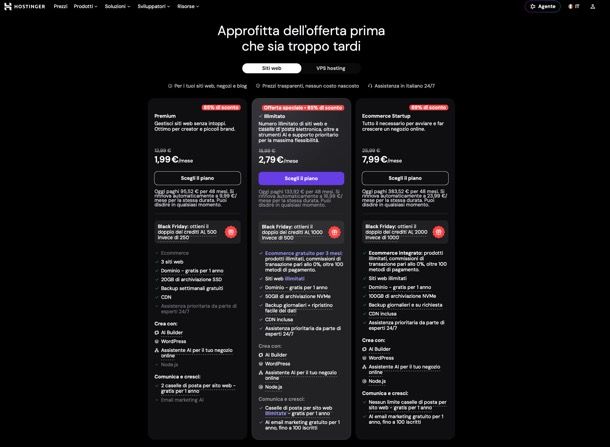
Visto che la velocità del server incide sull'esperienza degli utenti, conviene puntare su un provider che offra un'infrastruttura moderna. Hostinger, per esempio, utilizza server LiteSpeed con dischi NVMe (unità di archiviazione molto più rapide dei classici SSD), include una CDN (una rete di server sparsi nel mondo che distribuisce i contenuti dal punto più vicino al visitatore) e la Object Cache, che velocizza le risposte dei siti dinamici come quelli realizzati con WordPress.
Un altro aspetto che spesso viene trascurato è la posizione del server. Durante la configurazione del piano Hostinger puoi scegliere il data center più vicino al tuo pubblico: se i tuoi lettori sono in Italia, un server europeo riduce i tempi di risposta. A questo si aggiungono il certificato SSL gratuito installato in automatico (necessario per attivare l'HTTPS, il protocollo che cifra i dati scambiati con i visitatori e senza il quale i browser segnalano il sito come non sicuro), la scansione antimalware e, sui piani superiori, i backup giornalieri.
Se vuoi provare il servizio senza rischi, Hostinger offre la formula soddisfatti o rimborsati entro 30 giorni. Trovi tutti i piani sul sito ufficiale di Hostinger.
Registrandoti con il codice ARANZULLA puoi ottenere il 15% di sconto aggiuntivo sul piano di 4 anni.
Fare un backup e un inventario delle pagine
Per prima cosa, crea una copia di backup completa di file e database dal pannello del vecchio hosting: è la tua rete di sicurezza se qualcosa dovesse andare storto. Dopodiché prepara un elenco degli URL del sito. Il modo più semplice è partire dalla sitemap (di solito raggiungibile all'indirizzo tuosito.it/sitemap.xml) e annotare a parte le pagine che portano più visite, che puoi individuare nel rapporto Rendimento di Google Search Console. Questo elenco ti servirà dopo il trasloco per verificare che ogni pagina risponda ancora allo stesso indirizzo.
Controllare la verifica di Search Console
Se hai verificato la proprietà del sito su Search Console caricando un file HTML o inserendo un meta tag nel codice delle pagine, assicurati che questi elementi siano presenti anche nella copia che finirà sul nuovo server. In caso contrario, rischi di perdere l'accesso ai dati proprio nei giorni in cui ti servono di più. Se usi la verifica tramite record DNS del dominio, ricordati di non cancellarla quando modificherai le impostazioni.
Abbassare il TTL dei DNS
Il TTL (Time To Live) è il valore che indica per quanto tempo i provider di connessione conservano in memoria l'associazione tra il tuo dominio e l'indirizzo IP del server. Abbassarlo a poche ore almeno una settimana prima del trasloco, dal pannello del servizio che gestisce i DNS del tuo dominio, fa sì che il cambio di server venga recepito più in fretta.
Cambiare una cosa alla volta
Un consiglio che mette d'accordo tutti gli esperti: non approfittare della migrazione per rifare la grafica, cambiare tema o riorganizzare i contenuti. Se dopo il trasloco noti un calo, devi poter capire subito se dipende dal server o da qualcos'altro. Rimanda il restyling a quando il sito sarà stabile sul nuovo hosting. Già che ci sei, scegli un momento in cui il sito riceve poche visite, per esempio un fine settimana o le ore notturne.
Come migrare il sito su Hostinger senza tempi di inattività
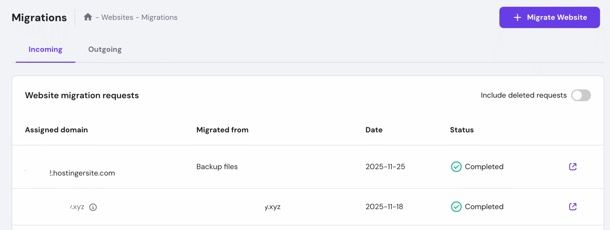
Il segreto per non perdere nemmeno un minuto di disponibilità è semplice: copiare il sito sul nuovo server mentre quello vecchio continua a funzionare e spostare il dominio solo alla fine. È proprio così che funziona la migrazione gratuita di Hostinger, che il provider offre senza limiti sul numero di siti e gestisce attraverso il proprio team tecnico.
Per avviarla, accedi a hPanel, il pannello di controllo di Hostinger, apri la sezione Siti Web e clicca sul pulsante Importa sito. A questo punto hai due strade. Se il sito è online e realizzato con WordPress o gestito tramite cPanel, scegli Migra da un altro host e inserisci le credenziali di accesso del vecchio pannello. Se invece preferisci partire da una copia di backup, scegli Carica i file del sito Web e trascina l'archivio compresso dei file insieme all'esportazione del database in formato .sql.
In entrambi i casi, durante la procedura ti verrà chiesto di confermare che non modificherai i DNS del dominio fino al termine del trasferimento: è un passaggio fondamentale per la SEO, perché significa che Google e i tuoi visitatori continueranno a raggiungere il sito sul vecchio server senza interruzioni. Puoi seguire l'avanzamento del lavoro dalla sezione Migrazioni di hPanel e riceverai un'email non appena il sito sarà pronto.
Se hai dubbi su quale opzione scegliere, puoi chiedere aiuto a Hostinger Agent, l'assistente basato sull'intelligenza artificiale incluso in tutti i piani, che può guidarti passo dopo passo nella migrazione. Trovi maggiori dettagli sul servizio nella pagina ufficiale dedicata alla migrazione.
Controlli da fare prima di puntare il dominio

Quando Hostinger ti avvisa che la migrazione è conclusa, il sito vive su due server: quello vecchio, che continua a ricevere tutte le visite, e quello nuovo, che per ora non vede nessuno. È il momento ideale per fare tutte le verifiche con calma, senza alcun rischio per il posizionamento.
Visualizzare il sito sul nuovo server
Al termine della procedura, Hostinger ti mostra un'anteprima del sito migrato. Per un controllo più approfondito puoi usare lo strumento SkipDNS insieme all'indirizzo IP del tuo piano, che trovi in hPanel: in questo modo navighi la versione ospitata da Hostinger come se il dominio fosse già stato spostato.
Verificare gli URL
Riprendi l'elenco delle pagine che hai preparato e aprine un buon numero, partendo da quelle che portano più visite. Ogni indirizzo deve aprire la stessa pagina di prima, senza errori 404 (pagina non trovata). Se usi WordPress e alcune pagine non si aprono, vai su Impostazioni > Permalink e clicca su Salva le modifiche senza toccare nulla: questa operazione rigenera le regole che associano gli indirizzi ai contenuti.
Controlla anche che i reindirizzamenti si comportino come prima: se il tuo sito rispondeva con il www davanti, deve continuare a farlo e la versione http deve rimandare automaticamente a quella https.
Escludere i blocchi all'indicizzazione
Questo è il controllo più importante dell'intera guida. Apri l'indirizzo tuosito.it/robots.txt e assicurati che non contenga la riga Disallow: /, che vieterebbe a Google di esplorare l'intero sito. Se usi WordPress, vai su Impostazioni > Lettura e verifica che la casella Scoraggia i motori di ricerca dall'effettuare l'indicizzazione di questo sito sia disattivata. Infine, apri il codice sorgente di qualche pagina e cerca la parola noindex: non deve comparire, a meno che tu non l'abbia inserita di proposito.
Controllare HTTPS e velocità
Assicurati che il certificato SSL sia attivo (cioè che accanto all'indirizzo compaia il simbolo del lucchetto) e che il browser non segnali contenuti misti (immagini o script caricati ancora tramite http). Su Hostinger il certificato viene installato in automatico, ma conviene sempre dare un'occhiata.
Infine, misura le prestazioni con PageSpeed Insights, lo strumento gratuito di Google, e confronta i risultati con quelli del vecchio hosting. Se usi WordPress, attiva il plugin LiteSpeed Cache per sfruttare al massimo i server di Hostinger e ridurre ulteriormente i tempi di caricamento.
Cosa fare dopo il cambio dei DNS

Superati tutti i controlli, puoi finalmente puntare il dominio su Hostinger modificando i nameserver o il record A presso il servizio in cui l'hai registrato. Se hai abbassato il TTL nei giorni precedenti, il cambio verrà recepito rapidamente dalla maggior parte dei provider di connessione, anche se in alcuni casi possono servire fino a 24 ore.
Tenere attivo il vecchio hosting
Non disdire subito il vecchio piano. Durante la propagazione dei DNS, una parte dei visitatori (e di Googlebot) potrebbe ancora raggiungere il server precedente: se lo spegnessi in anticipo, quelle richieste finirebbero contro un muro. La regola suggerita da Google è semplice: chiudi il vecchio hosting solo quando le visite registrate su quel server sono scese a zero. In pratica, lasciarlo attivo per una o due settimane è una scelta prudente. Evita anche di pubblicare nuovi contenuti in questa fase, perché potrebbero finire solo su uno dei due server.
Monitorare Search Console
Nei giorni successivi al trasloco, Google Search Console diventa il tuo cruscotto principale. Usa lo strumento Controllo URL sulle pagine più importanti per verificare che Google riesca a raggiungerle e visualizzarle correttamente. Dopodiché tieni d'occhio il rapporto Pagine nella sezione Indicizzazione, che segnala eventuali errori del server o pagine escluse.
Un rapporto spesso ignorato ma molto utile è quello delle Statistiche di scansione, che trovi in Impostazioni. Qui vedrai quante richieste Googlebot invia al tuo sito e quanto tempo impiega il server a rispondere. Non spaventarti se nei primi giorni la frequenza di scansione cala: Google stesso spiega che è un comportamento normale dopo un cambio di hosting, perché il motore di ricerca deve ricalibrare i propri parametri sul nuovo server. Se l'infrastruttura risponde rapidamente e senza errori, la scansione riprende nel giro di qualche giorno e può persino superare i livelli precedenti.
Confrontare il traffico
Infine, confronta il rapporto Rendimento delle settimane successive con quello delle settimane precedenti alla migrazione. Piccole oscillazioni nei primi giorni sono fisiologiche; se invece noti un calo marcato e prolungato su pagine specifiche, ricontrolla per quegli indirizzi tutti i punti del capitolo precedente, partendo da robots.txt e noindex.
Errori da evitare

Se dai un'occhiata alle discussioni sulla SEO nei forum e nelle community online, come quelle di Reddit, ti accorgerai che le storie di siti crollati dopo un cambio di hosting si somigliano tutte. Quasi mai la colpa è del trasloco in sé: dietro c'è quasi sempre una svista. Ecco le più frequenti.
La prima (e di gran lunga la più dannosa) è il noindex dimenticato. Capita soprattutto a chi prepara il sito in un ambiente di prova, attiva il blocco ai motori di ricerca per evitare contenuti duplicati e poi si scorda di toglierlo al momento della pubblicazione. Il risultato è che le pagine scompaiono progressivamente da Google, spesso senza che il proprietario se ne accorga per settimane.
La seconda è il trasloco abbinato al restyling. Chi cambia hosting, tema e struttura dei menu nello stesso fine settimana e poi vede calare le visite non ha modo di capire quale delle modifiche abbia causato il problema. Come ti ho già suggerito, procedi per gradi.
Molto comune è anche la chiusura anticipata del vecchio hosting: il piano scade proprio nei giorni del cambio DNS, il vecchio server smette di rispondere e una parte delle richieste va a vuoto. Pianifica la migrazione con un buon margine rispetto alla scadenza dell'abbonamento.
Un errore più subdolo riguarda i sistemi di protezione. Alcuni plugin di sicurezza o firewall configurati in modo troppo aggressivo finiscono per bloccare anche Googlebot, scambiandolo per un bot malevolo. Se dopo il trasloco Search Console segnala errori di accesso, controlla per prima cosa queste impostazioni.
Infine, non sottovalutare le prestazioni. Passare a un hosting più economico ma più lento può costare caro in termini di esperienza utente: per questo conviene scegliere un provider con un'infrastruttura moderna come quella di Hostinger e verificare i tempi di caricamento prima e dopo il trasloco. Se durante una qualsiasi di queste fasi hai un dubbio, ricorda che l'assistenza di Hostinger è disponibile 24 ore su 24 anche in italiano: puoi contattarla tramite chat dalla pagina dei contatti e farti aiutare a verificare la configurazione del sito prima di spostare il dominio.
Articolo realizzato in collaborazione con Hostinger.

Autore
Salvatore Aranzulla
Salvatore Aranzulla è il blogger e divulgatore informatico più letto in Italia. Noto per aver scoperto delle vulnerabilità nei siti di Google e Microsoft. Collabora con riviste di informatica e ha curato la rubrica tecnologica del quotidiano Il Messaggero. È il fondatore di Aranzulla.it, uno dei trenta siti più visitati d'Italia, nel quale risponde con semplicità a migliaia di dubbi di tipo informatico. Ha pubblicato per Mondadori e Mondadori Informatica.