Come cambiare Web hosting
Il tuo sito si carica con lentezza, l'assistenza del provider attuale risponde dopo giorni oppure, al momento del rinnovo, ti sei trovato davanti a un prezzo molto più alto di quello che avevi pagato il primo anno? Sono tutti ottimi motivi per guardarsi intorno e valutare un nuovo servizio di hosting. Il problema è che l'idea di spostare file, database e configurazioni da un server all'altro spaventa parecchio, soprattutto per il timore di lasciare il sito irraggiungibile per ore o, peggio ancora, di perdere qualche contenuto per strada.
In questa guida ti spiego come cambiare Web hosting passando a Hostinger, il provider che offre un servizio di migrazione gratuita gestito direttamente dal proprio team tecnico. Vedremo insieme quali requisiti deve rispettare il tuo sito, come preparare il nuovo piano, come inviare la richiesta di trasferimento a seconda che il sito sia realizzato con WordPress, ospitato su un pannello cPanel o costruito in altro modo e, infine, come puntare il dominio sul nuovo server una volta concluso il lavoro.
Una premessa utile prima di iniziare: tieni a portata di mano le credenziali di accesso al pannello di amministrazione del tuo sito o, in alternativa, una copia di backup completa di file e database. Ti basteranno quelle per avviare la procedura, mentre il trasferimento vero e proprio verrà eseguito dal personale di Hostinger. Il bello è che, se segui l'ordine corretto delle operazioni, il tuo sito resterà online sul vecchio hosting per tutta la durata del trasloco.
Indice
- Cosa sapere prima di cambiare Web hosting
- Come preparare il nuovo hosting su Hostinger
- Come avviare la migrazione su Hostinger
- Come migrare un sito online su Hostinger
- Come verificare il sito e puntare il dominio
- Come trasferire la posta elettronica
- Per maggiori informazioni
Cosa sapere prima di cambiare Web hosting

Prima di passare all'azione, è bene capire se il tuo sito può usufruire della migrazione gratuita di Hostinger e quali elementi vengono effettivamente trasferiti. Ti basteranno pochi minuti per fare queste verifiche e ti eviteranno sorprese più avanti.
Requisiti per la migrazione gratuita
Il servizio è pensato per chi ha un sito ospitato presso un altro provider: se il tuo sito si trova già su Hostinger e vuoi solo spostarlo da un piano all'altro, si parla invece di migrazione interna, che segue una procedura diversa.
Il sito, inoltre, deve essere realizzato con un CMS open source, cioè un sistema per la gestione dei contenuti dal codice libero, come WordPress.org o Joomla. Fai attenzione alla differenza tra WordPress.org (la versione che installi su un tuo hosting) e WordPress.com (il servizio in cui è WordPress stesso a ospitare il sito): quest'ultimo non rientra nella procedura automatica.
C'è poi una questione di spazio: le risorse del piano Hostinger che hai scelto (spazio di archiviazione, memoria e così via) devono essere sufficienti a ospitare il tuo sito e i contenuti pubblicati devono rispettare i Termini di servizio del provider.
Infine, conta il tipo di piano. La migrazione gratuita è disponibile per i piani Web Hosting, Cloud Hosting e Agency Hosting, mentre è esclusa per i server VPS, cioè i server virtuali privati. Puoi confrontare le varie offerte sul sito ufficiale di Hostinger.
Cosa viene trasferito (e cosa no)
Il team di Hostinger si occupa di spostare i file del sito e i database, ossia gli archivi in cui il CMS conserva articoli, pagine, utenti e impostazioni. Restano invece fuori dal trasferimento i cron job (le operazioni programmate che il server esegue in automatico a intervalli regolari), i record DNS, eventuali configurazioni SSL personalizzate e gli account FTP che avevi creato sul vecchio hosting: questi elementi andranno ricreati a mano sul nuovo piano.
Anche la posta elettronica va spostata separatamente, come ti spiego nel capitolo dedicato. Tieni presente, infine, che non è possibile richiedere migrazioni in blocco: ogni sito va trasferito con una richiesta a sé stante.
Come preparare il nuovo hosting su Hostinger
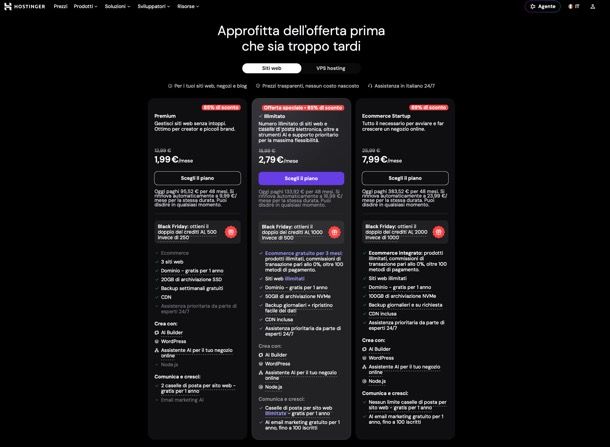
Per avviare la migrazione ti serve un piano di hosting attivo su Hostinger con almeno un dominio già aggiunto. Se non sei ancora registrato, vai sulla pagina principale, scegli il piano più adatto a te (a partire da 1,99€ al mese) e completa la procedura guidata creando un account.
Registrandoti con il codice ARANZULLA puoi ottenere il 15% di sconto aggiuntivo sul piano di 4 anni.
Se è la prima volta che usi i servizi del provider, ti consiglio di dare un'occhiata alla guida introduttiva ufficiale, che illustra le funzioni principali di hPanel, il pannello di controllo di Hostinger da cui gestirai tutto.
Se hai appena acquistato il piano e non l'hai ancora configurato, puoi prendere una scorciatoia. Durante la procedura guidata di configurazione, infatti, ti viene chiesto se hai già un sito da trasferire: rispondendo Sì, puoi avviare il trasloco direttamente da lì, indicando le credenziali di WordPress o di cPanel del vecchio hosting, caricando i file del sito oppure importando il progetto da un repository Git, cioè l'archivio online in cui gli sviluppatori conservano il codice. Trovi tutti i dettagli nella pagina di supporto dedicata alla configurazione del piano.
Se invece il piano è già pronto ma manca il dominio, aggiungilo seguendo le istruzioni presenti nella guida su come aggiungere un sito a Hostinger. Un consiglio importante: in questa fase non modificare i DNS del dominio, cioè le impostazioni che indicano a Internet su quale server si trova il tuo sito. Il dominio va puntato su Hostinger solo a migrazione conclusa, così i tuoi visitatori continueranno a vedere il sito sul vecchio server finché quello nuovo non sarà pronto.
Come avviare la migrazione su Hostinger
Una volta pronto il piano, puoi raggiungere il modulo di migrazione in due modi. Il primo consiste nell'aprire la sezione Siti Web di hPanel e cliccare sul pulsante Importa sito, che apre un menu con le diverse modalità di trasferimento.
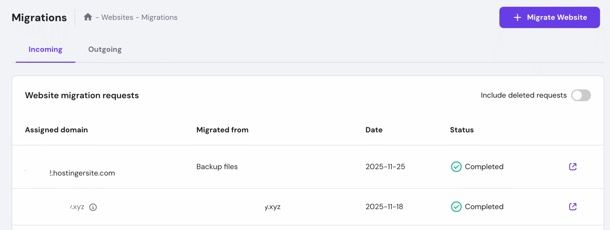
In alternativa, clicca su Home nella barra laterale e, nel riquadro Siti Web, seleziona la voce Migrazioni. Quest'ultima pagina ti sarà utile anche più avanti, perché è da qui che potrai controllare lo stato della migrazione e capire a che punto è il lavoro del team tecnico.
Il numero di siti che puoi spostare dipende unicamente dalla capacità del tuo piano: in linea di massima, puoi trasferirne quanti ne consentono lo spazio e le altre risorse incluse nell'abbonamento.
Se devi migrare più siti, per esempio un dominio principale e alcuni sottodomini (gli indirizzi del tipo blog.tuosito.it), ricordati di inviare una richiesta separata per ciascuno. Puoi avere al massimo cinque richieste attive contemporaneamente: quando una di queste viene completata e in coda ne restano meno di cinque, puoi inoltrarne di nuove.
Come migrare un sito online su Hostinger
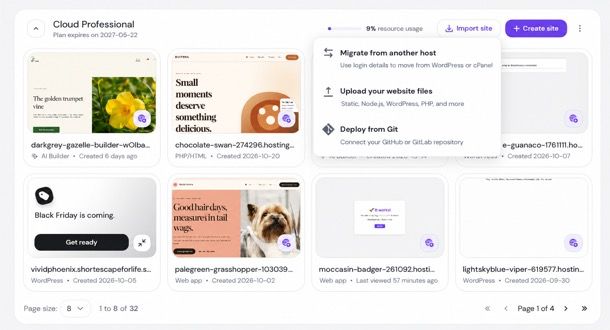
Se il tuo sito è ancora raggiungibile sul vecchio hosting e hai le credenziali per accedervi, la strada più comoda è affidarti alla migrazione tramite login. Dal menu Importa sito scegli l'opzione Migra da un altro host, digita l'indirizzo del tuo sito e indica il metodo di accesso. Le opzioni disponibili sono due: il pannello di amministrazione di WordPress oppure quello di cPanel. Vediamole nel dettaglio.
Migrare un sito WordPress
Questa modalità vale per i siti WordPress self-hosted, cioè installati su un hosting di tua scelta, composti da un'installazione singola (non da una rete multisito) e attualmente online.
Per prima cosa, inserisci il nome del dominio di origine: verrai portato a una pagina in cui digitare nome utente e password dell'amministratore di WordPress, cioè le stesse credenziali che usi per entrare nella bacheca del sito. In questa schermata ti viene chiesto anche di confermare che non modificherai i DNS del dominio finché il trasferimento non sarà concluso: fallo pure, è proprio quello che ti ho consigliato poco fa.
A questo punto, controlla il riepilogo della migrazione per assicurarti che i dati siano corretti e clicca sul pulsante Invia richiesta. Da qui in avanti se ne occuperà il team di Hostinger.
Una nota: se su Hostinger hai già un'installazione di WordPress collegata allo stesso dominio che stai migrando, alcune funzioni di hPanel come la sezione WordPress della barra laterale, il pulsante WP Admin e lo strumento AI Troubleshooter resteranno temporaneamente disattivate. Non è un malfunzionamento: mentre i file vengono copiati e il database aggiornato, usarle potrebbe causare errori. Torneranno disponibili da sole al termine della procedura.
Migrare un sito da cPanel
Se il tuo vecchio hosting usa il pannello cPanel (o WHM, la sua versione per rivenditori), dal menu Importa sito seleziona Migra da un altro host, digita il nome del dominio, clicca su Avanti e scegli cPanel come metodo di accesso.
Fatto ciò, inserisci l'indirizzo di login del pannello, cioè la pagina da cui accedi di solito a cPanel (te l'ha fornita il vecchio provider), seguito dalle credenziali di amministratore. Verifica il riepilogo e conferma con Invia richiesta.
Se il tuo sito non è più online, se non hai le credenziali di accesso oppure se è stato realizzato senza WordPress e senza cPanel, puoi comunque trasferirlo caricando una copia di backup. In questo caso, dal menu Importa sito scegli l'opzione Carica i file del sito Web.
Per prima cosa, digita l'indirizzo del tuo sito. Dopodiché trascina nell'area di caricamento i due elementi richiesti. Il primo è un unico archivio compresso che contenga l'intera cartella principale del sito, comprese tutte le sottocartelle e il file .htaccess (un file di configurazione nascosto che gestisce, per esempio, reindirizzamenti e permalink). I formati accettati sono .zip, .tar, .tar.gz, .tgz, .7z e .gz.
Il secondo elemento è l'esportazione del database in formato .sql, che di solito puoi ottenere dallo strumento phpMyAdmin del vecchio hosting. Se il tuo sito è composto solo da pagine statiche e non usa un database, ovviamente puoi saltare questo passaggio.
Una volta terminato il caricamento, verrai portato a una pagina di riepilogo in cui controllare i dettagli della richiesta prima dell'invio definitivo. Conferma e lascia lavorare gli specialisti di Hostinger.
La stessa opzione Carica i file del sito Web vale anche per le applicazioni Node.js, l'ambiente che permette di eseguire codice JavaScript sul server. In questo caso, comprimi i file dell'applicazione in un archivio .zip, caricalo, controlla il riepilogo e clicca su Invia richiesta.
Se vuoi approfondire come funzionano le app Node.js su Hostinger, consulta la guida ufficiale alla migrazione di un'applicazione Node.js. Se invece il tuo progetto si trova attualmente su Vercel, c'è una pagina specifica che spiega come passare da Vercel a Hostinger.
Se hai un minimo di dimestichezza con FTP e database e preferisci gestire il trasloco in autonomia, Hostinger mette a disposizione anche una guida su come trasferire manualmente un sito. Per la maggior parte degli utenti, però, la migrazione gestita dal team resta la soluzione più semplice.
Come verificare il sito e puntare il dominio
I tempi della migrazione possono variare in base alle dimensioni del sito e al numero di richieste in coda, ma non devi restare a controllare: quando il lavoro sarà concluso, riceverai una notifica via email. Inoltre, nell'ultima schermata della procedura troverai un'anteprima del sito migrato, utile per una prima verifica visiva.
Controllare il sito prima del cambio
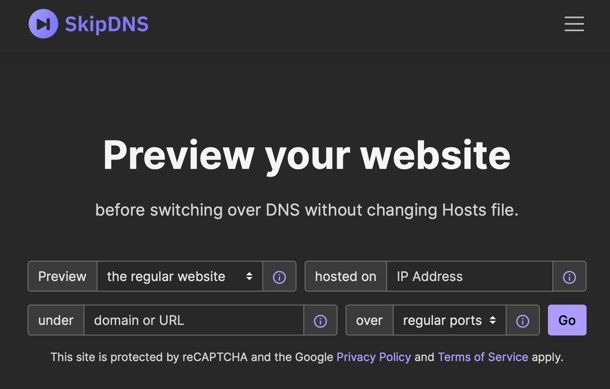
Prima di spostare il dominio, conviene assicurarsi che sul nuovo server sia tutto al proprio posto. Per farlo puoi usare lo strumento SkipDNS, che ti permette di visualizzare il sito senza il dominio puntato, insieme all'indirizzo IP del tuo piano di hosting, cioè il codice numerico che identifica il server Hostinger su cui si trova il sito.
Naviga tra le pagine principali, apri qualche articolo, prova i moduli di contatto e, se gestisci un negozio online, controlla che il catalogo prodotti si carichi correttamente.
Puntare il dominio su Hostinger
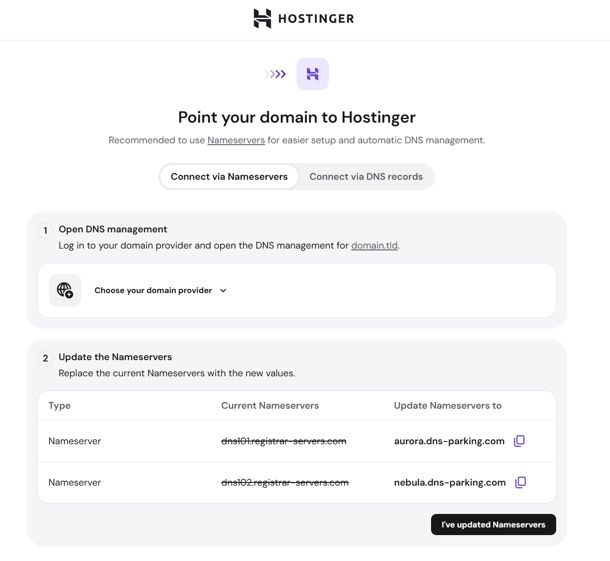
Se tutto funziona a dovere, è arrivato il momento di puntare il dominio su Hostinger, modificando i nameserver o i record DNS presso il registrar dove hai registrato il dominio. Tieni presente che la propagazione DNS, ossia il tempo necessario perché la modifica venga recepita in tutto il mondo, può richiedere fino a 24 ore: in questo intervallo alcuni visitatori potrebbero ancora vedere la versione del sito presente sul vecchio hosting. Per questo motivo, ti consiglio di non disdire il vecchio piano finché il passaggio non sarà del tutto completato.
Se dopo il cambio qualcosa non dovesse funzionare come previsto, dai un'occhiata alla pagina che raccoglie i problemi più comuni dopo una migrazione, con le relative soluzioni.
Come trasferire la posta elettronica
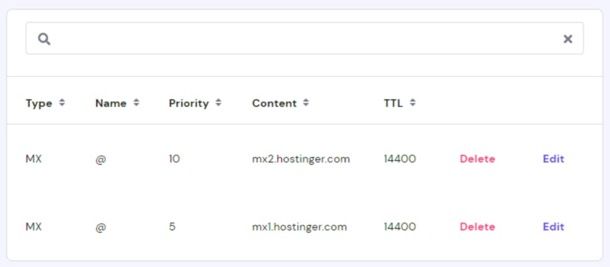
Come accennato all'inizio, le caselle email collegate al tuo dominio non rientrano nella migrazione gratuita e vanno spostate a parte. È un passaggio da non sottovalutare: se punti il dominio su Hostinger senza aver predisposto la posta, rischi di non ricevere più i messaggi indirizzati ai tuoi indirizzi.
Il mio consiglio è di occupartene subito dopo aver avviato la migrazione del sito, così da arrivare al cambio del dominio con tutto pronto. Per prima cosa, crea su Hostinger Email le stesse caselle che usavi con il vecchio provider. Dopodiché importa i messaggi già presenti, seguendo le istruzioni della guida ufficiale alla migrazione dei servizi email su Hostinger, che spiega come copiare il contenuto delle caselle tramite il protocollo IMAP.
Prima di cancellare le vecchie caselle, infine, verifica che cartelle, contatti e messaggi più importanti siano arrivati a destinazione e aggiorna le impostazioni dei programmi di posta che usi sul computer e sullo smartphone, inserendo i nuovi server indicati da Hostinger nel pannello di gestione delle email.
Per maggiori informazioni

Se vuoi approfondire il funzionamento del servizio prima di procedere, puoi consultare la pagina ufficiale dedicata alla migrazione dei siti Web su Hostinger, in cui trovi una panoramica della procedura e le risposte alle domande più frequenti, per esempio sui tempi di trasferimento o sui tipi di siti che non possono essere migrati.
Se invece hai un dubbio specifico o qualcosa non va come previsto, puoi metterti in contatto con l'assistenza di Hostinger, disponibile 24 ore su 24 e 7 giorni su 7. Dalla pagina dei contatti puoi avviare una chat con il team di supporto oppure rivolgerti a Hostinger Agent, l'assistente basato sull'intelligenza artificiale che risponde alle domande più comuni e può aiutarti anche con le operazioni di migrazione, la configurazione dei DNS e l'attivazione della posta elettronica.
Per le domande che riguardano una richiesta già inviata, infine, il canale più diretto è la sezione Migrazioni di hPanel: aprendo la tua richiesta puoi rispondere direttamente al team che si sta occupando del trasferimento.
Articolo realizzato in collaborazione con Hostinger.

Autore
Salvatore Aranzulla
Salvatore Aranzulla è il blogger e divulgatore informatico più letto in Italia. Noto per aver scoperto delle vulnerabilità nei siti di Google e Microsoft. Collabora con riviste di informatica e ha curato la rubrica tecnologica del quotidiano Il Messaggero. È il fondatore di Aranzulla.it, uno dei trenta siti più visitati d'Italia, nel quale risponde con semplicità a migliaia di dubbi di tipo informatico. Ha pubblicato per Mondadori e Mondadori Informatica.