Come rendere un sito più accessibile con Aruba LegalBlink Accessibilità
Gestisci un sito aziendale, un e-commerce o un blog e ti sei accorto che alcune persone hanno difficoltà a navigarlo? Magari qualcuno ti ha segnalato che i testi sono troppo piccoli, che i colori sono poco leggibili o che non riesce a usare il sito solo con la tastiera. Non sei l'unico: sempre più titolari di siti Web si trovano a dover fare i conti con il tema dell'accessibilità digitale, un aspetto che oggi non è più solo una buona pratica ma, in molti casi, un vero e proprio obbligo di legge.
In questa guida ti spiego cos'è Aruba LegalBlink Accessibilità, il servizio che ti aiuta ad adeguare il tuo sito Web alla normativa europea sull'accessibilità. Ti mostrerò perché è importante rendere un sito accessibile, come puoi verificarne il livello di conformità, quali sono i piani disponibili con i relativi prezzi e, passo dopo passo, come acquistare, attivare e gestire il servizio.
Non preoccuparti se non hai mai affrontato questo argomento prima: non servono competenze tecniche avanzate. Ti basterà un accesso al pannello di controllo del tuo dominio Aruba e qualche minuto di tempo per seguire i passaggi che trovi qui sotto.
Indice
- Perché l'accessibilità di un sito Web è importante
- Come rendere accessibile un sito Web
- Cosa è Aruba LegalBlink Accessibilità
- Come usare Aruba LegalBlink Accessibilità
Perché l'accessibilità di un sito Web è importante
Un sito Web accessibile è pensato per essere usato da chiunque, comprese le persone con disabilità visive, uditive, motorie o cognitive. Non si tratta soltanto di un'esigenza etica: un sito più accessibile è anche più semplice da consultare per tutti, incluso chi naviga da smartphone, con una connessione lenta o con strumenti di navigazione assistita.
Le linee guida internazionali WCAG (Web Content Accessibility Guidelines) individuano quattro principi su cui si basa un sito accessibile: i contenuti devono essere percepibili, quindi leggibili e fruibili; il sito deve essere utilizzabile anche con tastiera o tecnologie assistive; la struttura e i testi devono risultare comprensibili; infine, il sito deve essere robusto, cioè funzionare correttamente su dispositivi, browser e strumenti diversi.
Dal 28 giugno 2025 è pienamente applicabile la normativa europea sull'accessibilità digitale, recepita in Italia con il Decreto legislativo 82/2022, che attua la Direttiva UE 2019/882 (nota anche come European Accessibility Act). A questa si affiancano fonti più datate come la Legge 4/2004, detta “Legge Stanca”, pensata per la Pubblica Amministrazione, e la Direttiva UE 2016/2102, che riguarda invece siti e app degli enti pubblici. La differenza principale è che la normativa più recente estende gli obblighi anche alle imprese private.
Sono tenuti ad adeguarsi, tra gli altri, gli e-commerce rivolti ai consumatori gestiti da aziende con più di 10 dipendenti o con un fatturato superiore a 2 milioni di euro, i servizi bancari online, le piattaforme di prenotazione e biglietteria, i servizi di comunicazione elettronica e altre categorie di servizi digitali. Le microimprese, cioè le realtà con meno di 10 dipendenti e fatturato sotto i 2 milioni di euro, sono invece escluse dall'obbligo, anche se rendere il proprio sito più accessibile resta comunque consigliato per migliorarne la qualità.
Chi non rispetta questi obblighi rischia sanzioni amministrative che, in base alla gravità della violazione, possono arrivare fino a 40-50.000 euro, oltre a possibili richieste di adeguamento da parte delle autorità competenti e ripercussioni sulla reputazione dell'attività.
Come rendere accessibile un sito Web
Per migliorare l'accessibilità delle tue pagine puoi partire da alcuni interventi concreti. Il primo riguarda le immagini e i pulsanti: aggiungi sempre un testo alternativo (alt-text) a foto, icone e bottoni che trasmettono un'informazione utile, evitando pulsanti composti solo da icone senza alcuna descrizione.
Per i contenuti multimediali, inserisci sottotitoli o trascrizioni testuali per video e audio: senza questi accorgimenti, chi ha difficoltà uditive non può accedere all'informazione. Presta poi attenzione al contrasto dei colori: un testo scuro su sfondo chiaro è sempre preferibile a combinazioni poco leggibili o a scritte sovrapposte a immagini di sfondo.
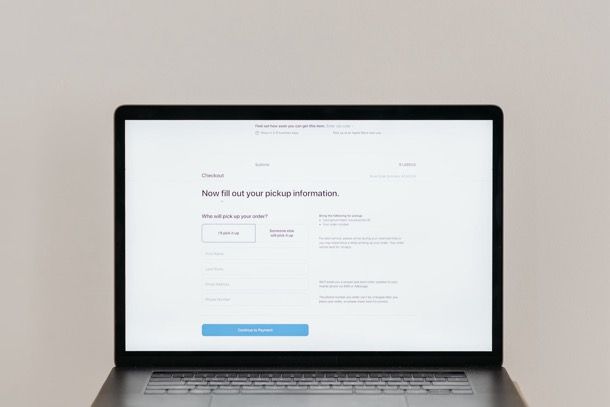
Un altro aspetto fondamentale è la navigazione da tastiera: il sito deve poter essere consultato anche senza mouse, per esempio usando i tasti Tab, Invio e le frecce direzionali. Infine, cura i moduli di contatto e i messaggi di errore, inserendo istruzioni chiare e specificando sempre quale campo va corretto, invece di mostrare avvisi generici.
Per mettere in regola il tuo sito, oltre ad applicare i principi WCAG che hai visto sopra, la normativa richiede alcuni adempimenti organizzativi. In primo luogo, ti serve un'autovalutazione dell'accessibilità del sito, seguita dalla pubblicazione di una dichiarazione di accessibilità aggiornata.
La dichiarazione di accessibilità è un documento pubblico che indica il livello di conformità del sito, gli eventuali contenuti non ancora accessibili e i canali attraverso cui gli utenti possono segnalare problemi. Devono pubblicarla le Pubbliche Amministrazioni, le società partecipate da enti pubblici e i soggetti privati che offrono servizi digitali ai consumatori e rientrano nell'ambito del D.Lgs. 82/2022, oltre alle imprese con fatturato medio superiore a 500 milioni di euro negli ultimi tre anni.
È utile anche prevedere strumenti che migliorino l'esperienza di navigazione, come funzioni per regolare contrasto e dimensione del testo, e monitorare nel tempo che il sito resti conforme, dato che il quadro normativo continua a evolversi.
L'autorità competente per la vigilanza sui soggetti privati è l'Autorità Garante della Concorrenza e del Mercato, che può intervenire in caso di mancato adeguamento.
Per capire se il tuo sito rispetta davvero la normativa, il riferimento tecnico sono le WCAG 2.1, almeno ai livelli A e AA. Questo significa verificare, tra le altre cose, il contrasto tra testo e sfondo, l'uso corretto dei testi alternativi, la struttura semantica di titoli e link, la navigabilità completa da tastiera e la gestione del focus visivo.
Non basta però una verifica superficiale: la normativa richiede un vero e proprio audit di accessibilità, cioè un test strutturato che permetta di individuare le barriere presenti, valutare il livello di conformità e ottenere indicazioni pratiche per correggere le criticità.
Gli strumenti automatici sono utili per individuare rapidamente errori tecnici evidenti, ma da soli non bastano: non riescono a valutare la comprensibilità reale dei contenuti né a simulare l'esperienza di navigazione di una persona con disabilità. Per questo motivo un test efficace deve sempre includere anche una verifica manuale, che controlli in modo puntuale il contrasto, le etichette dei moduli, la navigazione da tastiera, la gerarchia dei titoli e la presenza dei testi alternativi. Trovi maggiori informazioni sul sito Monitoraggio Accessibilità del Governo.
Cosa è Aruba LegalBlink Accessibilità
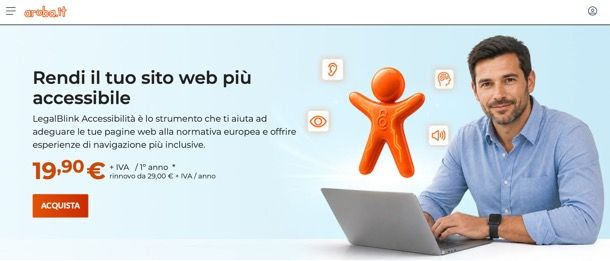
Alla luce di quanto appena visto, può essere molto utile rivolgersi a servizi come Aruba LegalBlink Accessibilità, il quale permette di adeguare il proprio sito alla normativa europea sull'accessibilità digitale, in particolare all'European Accessibility Act (EAA), recepito in Italia con il D.Lgs. 82/2022 ed entrato in vigore il 28 giugno 2025.
Il servizio comprende un widget di accessibilità da installare sul sito, pensato per migliorare la navigazione a chi ha disabilità visive, motorie o cognitive, e la predisposizione della dichiarazione di accessibilità richiesta dalla legge, cioè il documento pubblico che attesta il livello di conformità del tuo sito.
Aruba propone LegalBlink Accessibilità in due versioni, pensate per esigenze diverse. Entrambe includono la generazione della dichiarazione di accessibilità, una valutazione del livello di conformità del sito e un widget di accessibilità conforme ai requisiti WCAG 2.1 A e AA, utilizzabile su un numero illimitato di pagine.
Il piano Easy è la soluzione self-service: ti permette di verificare autonomamente il livello di conformità del sito e di generare da solo la dichiarazione di accessibilità. Il costo è di 19,90 € + IVA per il primo anno, con rinnovo a partire da 29,00 € + IVA all'anno, ed è consigliato per siti con circa 150.000 pageview al mese.
Il piano Advanced è invece la soluzione assistita: l'analisi di conformità e la dichiarazione di accessibilità vengono predisposte da un team di consulenti legali, che fornisce anche un report con suggerimenti pratici per intervenire sul sito. Il prezzo è di 49,90 € + IVA per il primo anno, con rinnovo da 69,00 € + IVA all'anno, ed è pensato per siti con un traffico maggiore, indicativamente fino a 300.000 pageview al mese.
Vale la pena ricordare che nessun widget, incluso quello di LegalBlink, garantisce da solo la piena conformità alla normativa: resta comunque consigliabile affiancarlo a un'analisi professionale del sito, soprattutto se operi nell'e-commerce, dove gli obblighi di accessibilità coinvolgono anche il flusso di acquisto e la documentazione contrattuale.
Come usare Aruba LegalBlink Accessibilità
Vediamo ora, in pratica, come acquistare il servizio, come accedere al pannello di gestione e come attivare e personalizzare il widget sul tuo sito.
Come acquistare il servizio
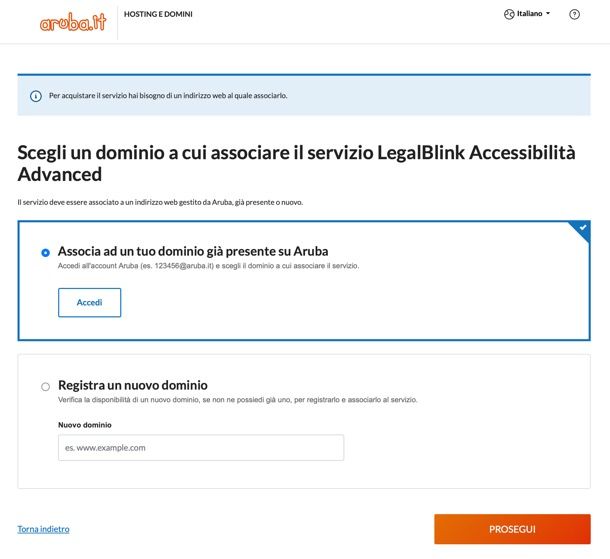
Puoi acquistare LegalBlink Accessibilità in più modi: durante la registrazione, il trasferimento o il rinnovo di un dominio, oppure, se hai già un dominio attivo, in qualsiasi momento dalla tua area clienti Hosting, nella sezione Servizi Aggiuntivi, o direttamente dal sito Hosting Aruba.
Una volta completato l'acquisto, il servizio viene collegato al dominio scelto e ne eredita la stessa data di scadenza, anche se lo hai attivato in un secondo momento. L'attivazione avviene dopo la registrazione del pagamento e riceverai una conferma via email all'indirizzo associato al tuo account.
Prima di procedere, verifica di non avere già attivo il servizio ArubaDrive sullo stesso dominio: in questo caso, infatti, non è possibile acquistare LegalBlink Accessibilità in abbinamento.
Per iniziare, vai alla pagina principale del servizio, premi sul pulsante di acquisto relativo alla versione del servizio che preferisci, specifica se vuoi associarlo a un dominio già esistente o se vuoi registrare un nuovo dominio e segui le semplici indicazioni a schermo. Puoi pagare con carta, PayPal, bonifico o bollettino.
Come accedere al pannello
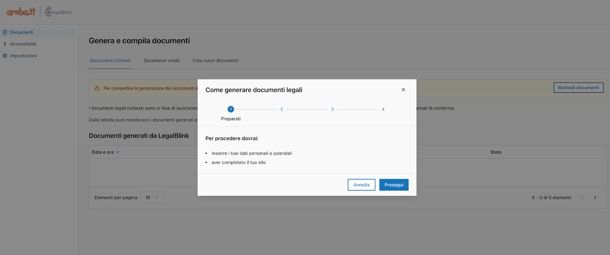
Puoi entrare nel pannello di gestione di LegalBlink Accessibilità in due modi. Il primo è tramite il pannello di controllo del dominio: accedi su admin.aruba.it, seleziona Applicazioni dal menu a sinistra, vai su LegalBlink Accessibilità e premi Accedi.
In alternativa, puoi entrare dalla tua Area clienti Hosting: individua il dominio a cui è collegato il servizio, vai su Gestisci e poi su Servizi aggiuntivi, quindi seleziona Accedi al servizio nel box dedicato ad LegalBlink Accessibilità. Se lo trovi più comodo, puoi anche fare clic direttamente su questo link.
Una volta dentro verrai accolto da una procedura guidata che ti inviterà a inserire i tuoi dati personali o aziendali per generare i documenti legali relativi al tuo sito. Dovrai quindi confermare che i dati societari, personali o della ditta individuale sono indicati nel footer o in apposita pagina del sito, che il sito è completo e funzionante in tutte le sue parti e che il sito è pubblicato e visibile online spuntando le relative caselle.
Come generare i documenti legali
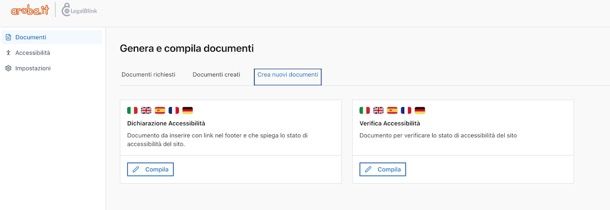
Per generare i documenti legali per il tuo sito, vai nella sezione Documenti del pannello, seleziona la scheda Crea nuovi documenti e seleziona il documento da creare, ad esempio Dichiarazione accessibilità o Verifica Accessibilità.
Si aprirà un modulo suddiviso in più sezioni in cui inserire tutti i dati relativi al sito. Ad esempio per la Dichiarazione accessibilità ci sono da compilare le sezioni che dimostrano come il sito sia percepibile, utilizzabile, comprensibile e robusto.
Una volta completata la compilazione, troverai i documenti in attesa di approvazione nella scheda Documenti > Documenti richiesti di LegalBlink Accessibilità. I documenti legali richiesti, infatti, vengono lavorati da un team di consulenti legali LegalBlink. Una volta pronti, entro 3 giorni lavorativi, riceverai un'email di conferma.
Dopo l'approvazione, troverai i tuoi documenti nella sezione Documenti > Documenti creati del pannello.
Come usare il widget di accessibilità
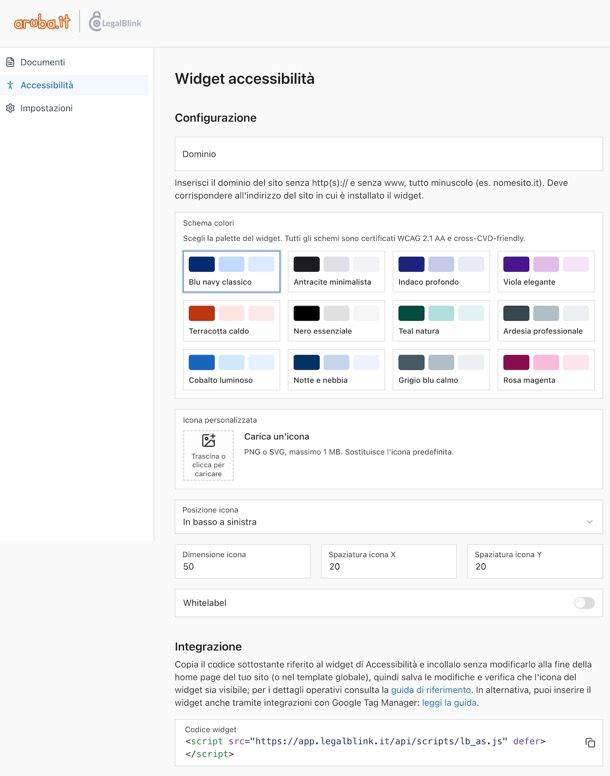
Andando nella sezione Accessibilità del pannello puoi invece creare il widget di accessibilità da inserire nel tuo sito, il quale migliora la fruibilità del sito per tutti gli utenti, inclusi quelli con disabilità visive, motorie o cognitive. Consente infatti di adattare dimensione del testo; contrasto dei colori; evidenziazione del focus e offre una modalità di navigazione facilitata.
Una volta configurato il tutto tramite il menu a schermo (devi inserire dominio, schema colori, icona, dimensioni dell'icona e scegliere se attivare l'opzione whitelabel, per rimuovere riferimenti al provider oppure inserire il nome della tua attività), otterrai il codice dello script da inserire direttamente nel codice HTML del sito: apri l'editor delle pagine, individua la parte finale del tag </body> e incolla lì lo script del widget senza modificarlo, poi salva e verifica che l'icona compaia aprendo il sito nel browser.
In alternativa puoi installare il widget tramite Google Tag Manager, lo strumento gratuito di Google che permette di gestire script e tag del sito senza intervenire manualmente sul codice ogni volta. Se non hai ancora un account, creane uno indicando il nome della tua azienda, il paese e il dominio del sito come nome del contenitore, selezionando Web come piattaforma di destinazione. Al termine, Google Tag Manager ti mostrerà due blocchi di codice: il primo va inserito nella sezione <head> del sito, il secondo subito dopo l'apertura del tag <body>.
Dopo aver verificato con la funzione Anteprima che il contenitore sia installato correttamente, torna nel menu Tag, premi Nuovo, apri la Configurazione tag e scegli HTML personalizzato nella sezione Personalizzati. Incolla qui il codice del widget che trovi nel pannello del servizio, alla voce Widget Accessibilità, poi imposta come attivatore All Pages in modo che il widget venga caricato su tutte le pagine. Dai un nome chiaro al tag, per esempio “Widget accessibilità”, salva e premi Invia per pubblicare le modifiche.
Se gestisci il sito con SuperSite o con WordPress, il pannello di controllo del dominio mette a disposizione percorsi guidati dedicati, raggiungibili sempre dalla sezione Applicazioni, che ti accompagnano nell'attivazione del widget e nella generazione dei documenti legali senza dover intervenire manualmente sul codice.
Se dopo l'installazione il widget non compare, controlla che lo script sia posizionato correttamente prima della chiusura del tag </body>, che il dominio sia inserito in modo corretto nel pannello e che non ci siano conflitti con altre estensioni del browser. Per un controllo più approfondito, apri il sito, premi F12 sulla tastiera e verifica nella sezione Console la presenza di eventuali errori JavaScript. Maggiori info qui.
Per maggiori informazioni
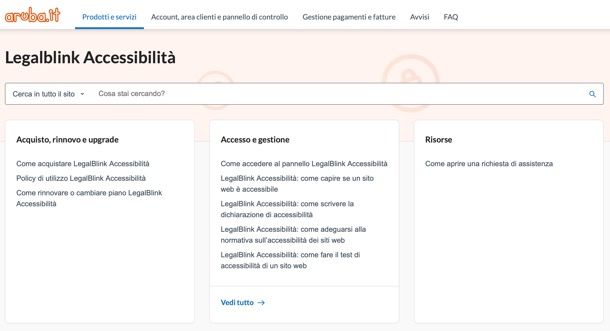
Se vuoi saperne di più su Aruba LegalBlink Accessibilità, consulta la pagina con le guide ufficiali del servizio. Ricordati poi che puoi metterti in contatto diretto con Aruba collegandoti alla pagina ufficiale dell'assistenza e a quella relativa ai contatti telefonici).
Articolo realizzato in collaborazione con Aruba

Autore
Salvatore Aranzulla
Salvatore Aranzulla è il blogger e divulgatore informatico più letto in Italia. Noto per aver scoperto delle vulnerabilità nei siti di Google e Microsoft. Collabora con riviste di informatica e ha curato la rubrica tecnologica del quotidiano Il Messaggero. È il fondatore di Aranzulla.it, uno dei trenta siti più visitati d'Italia, nel quale risponde con semplicità a migliaia di dubbi di tipo informatico. Ha pubblicato per Mondadori e Mondadori Informatica.