Temi Windows 7
Hai nostalgia del “buon vecchio” Windows 7? Ti capisco perfettamente. L'inconfondibile interfaccia Aero Glass con le sue trasparenze e il menu Start classico continuano ad avere un fascino imbattibile per tantissimi utenti. Se oggi stai usando l'ultimo sistema operativo di casa Microsoft ma ti stai chiedendo se sia possibile applicare i temi Windows 7 sul tuo Windows 11 per riassaporare quell'esperienza d'uso, lasciati dire che sei capitato nel posto giusto al momento giusto!
Se le cose stanno così, sono ben felice di comunicarti che infatti esistono diversi strumenti gratuiti e semplici da usare che ti permettono di “trasformare” Windows 11 in Windows 7 a livello estetico. Che si tratti di modificare la barra delle applicazioni, ripristinare il pulsante Start d'epoca, applicare trasparenze o riutilizzare gli sfondi, potrai riavere il look del vecchio sistema operativo senza dover rinunciare alla sicurezza e alle prestazioni di quello moderno.
Detto tutto ciò, direi che possiamo mettere da parte i preamboli ed entrare nel vivo dell'argomento. Mettiti dunque bello comodo, prenditi qualche minuto di tempo libero e prova le procedure che sto per illustrarti. A me non resta altro che augurarti una buona lettura e un buon divertimento nell'allestire il tuo PC!
Indice
Come impostare temi Windows 7 su Windows 11
In questa parte andiamo ora a vedere come impostare temi Windows 7 su Windows 11 attraverso alcuni strumenti fruibili in modo gratuito che consentono di cambiare il look del tuo PC. Per ogni evenienza, mi sento di consigliarti di creare un punto di ripristino, così che se, speriamo di no, dovesse accadere qualcosa durante i tuoi “esperimenti”, tu possa sempre riportare tutto alle condizioni precedenti.
StartAllBack
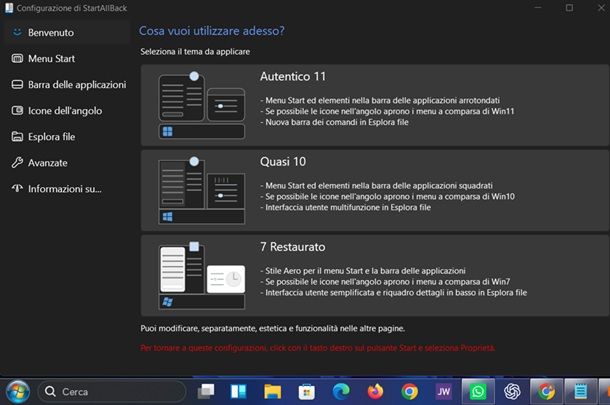
Un primo tool di cui ti voglio parlare è StartAllBack. Si tratta di un'app che in pochissimi passaggi permette di modificare la barra in basso di Windows, il menu Start e le icone in basso a destra, facendo sembrare subito che sul tuo PC sia installato Windows 7.
Per avvalertene, scarica anzitutto l'app dal Microsoft Store. Fatto ciò, avviala e dovresti così ritrovarti subito davanti alla pagina di benvenuto.
A questo punto, seleziona l'opzione 7 Restaurato e come “per magia” l'aspetto del tuo PC cambierà e sembrerà proprio Windows 7. Inoltre, sempre dall'interfaccia di StartAllBack, hai la possibilità di personalizzare notevolmente l'aspetto grafico del tuo computer.
Andando alla voce Menu Start sulla sinistra puoi ad esempio cambiare le impostazioni relative alla visualizzazione delle icone dopo aver cliccato su Start > Tutti i programmi; puoi scegliere la grandezza delle icone quando effettui una ricerca tramite il menu Start, scegliere se mostrare o meno certi programmi e app alla destra del menu e molto altro ancora.
Tramite l'opzione Barra delle applicazioni, puoi, ad esempio, scegliere lo stile grafico della barra sottostante e anche la grafica del pulsante Start, inoltre, puoi scegliere la posizione della barra, renderla trasparente e fare in modo che si nasconda automaticamente quando il puntatore non è su di essa.
Il menu Icone dell'angolo, come facilmente intuibile, ti consente di mostrare o meno le icone dei vari programmi nell'angolo in basso a destra. Tramite l'opzione Avanzate, puoi invece cambiare il colore del menu Start e della barra delle applicazioni.
Se poi decidi di voler tornare alla tua grafica originale di Windows 11, allora hai due strade: la prima è quella di disinstallare l'applicazione di StartAllBack e tutto tornerà come prima (se hai bisogno di aiuto, leggi pure la mia guida su come disinstallare un programma), mentre la seconda soluzione è quella di aprire l'interfaccia di StartAllBack, andare su Avanzate, spuntare la casella Disabilita il programma per l'utente corrente e riavviare il PC oppure disconnettere l'utente e poi rieffettuare l'accesso al PC.
Infine, mi sembra doveroso precisare che StartAllBack è utilizzabile in modo gratuito per 100 giorni terminati i quali è possibile acquistare una licenza al costo di 4,99 dollari per un PC.
Windhawk
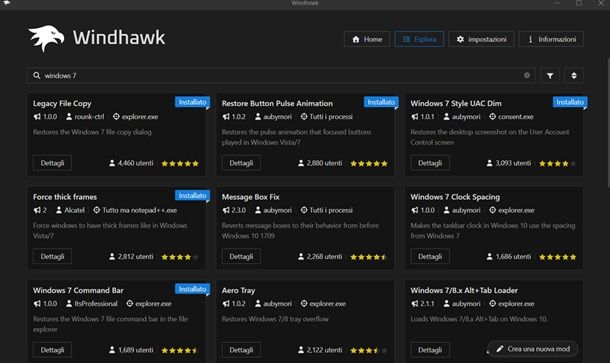
Windhawk è un altro ottimo programma che ti offre la possibilità di installare delle mod sul tuo PC con l'obiettivo di modificare l'aspetto e il comportamento di quest'ultimo: potrebbe essere una soluzione da usare in abbinamento a StartAllBack. Ci tengo solo a ricordarti, però, di prestare molta attenzione a quali mod vai a installare, dato che alcune potrebbero causare incompatibilità o malfunzionamenti del sistema. Verifica sempre le recensioni degli altri utenti e fai tutte le verifiche del caso prima di installarne una, intesi?
Detto questo, se desideri scaricare Windhawk, recati su questa pagina e clicca sul pulsante Download. Ora, apri il file .exe appena ottenuto, premi su Avanti, Sì, Avanti, Installa e infine su Chiudi.
Ora dovresti ritrovarti nella schermata principale del programma. Clicca dunque su Cerca Mod e digita Windows 7 nella barra di ricerca. Ora, individua una delle tante mod presenti, come ad esempio Legacy File Copy che cambia la finestra visualizzata durante la copia di un file in quella di Windows 7 oppure Windows 7 Command Bar che modifica la barra superiore delle finestre di Esplora File ricordando l'esperienza d'uso di Windows 7.
Quando ne hai individuata una che ti interessa, selezionala, premi su Installa e poi su Accetta il rischio e installa. Se poi vorrai disabilitarla in futuro, tutto quello che devi fare è recarti sulla pagina della mod e premere su Disabilita. Se lo desideri, puoi anche premere su Rimuovi e poi su Rimuovi mod per eliminarla del tutto dal PC.
Siti per trovare sfondi di Windows 7
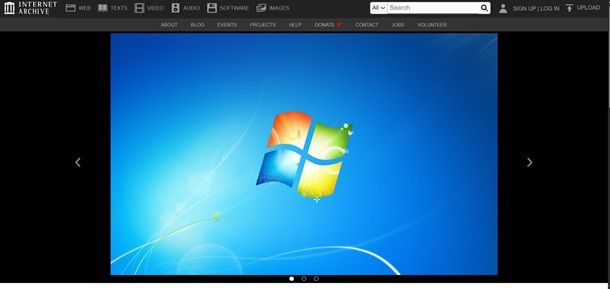
Dopo aver modificato la barra delle applicazioni, il menu Start e altri elementi dell'interfaccia vorresti anche impostare lo sfondo classico di Windows 7? Molto bene, allora ti consiglio qui di seguito alcuni portali online che potrebbero tornarti utili per trovare gli sfondi di Windows 7. Tieni comunque presente che le immagini di sfondo di Windows 7 sono protette da copyright, dunque, qui di seguito ti fornirò solo soluzioni legali per uso privato e personale.
- Internet Archive — si tratta di una nota piattaforma che contiene al suo interno una grandissima quantità di opere storiche che spesso non si trovano altrove. Per trovare gli sfondi di Windows 7, potresti scrivere nella barra di ricerca termini come “windows 7 wallpapers”, cliccare poi sulla scheda Images e consultare i risultati corrispondenti.
- DeviantArt — è un celebre portale dedicato proprio alle immagini. Potresti scrivere termini come “windows 7 wallpapers” nella barra di ricerca e vedere i risultati restituiti. Per scaricare l'immagine tramite la funzione “nativa” di DeviantArt devi però effettuare la registrazione al sito.
- Reddit — all'interno dei subreddit dedicati (come r/windows7), la community condivide frequentemente link ad archivi completi di sfondi ufficiali e versioni rimasterizzate in alta risoluzione.
Se desideri scoprire ulteriori siti per trovare sfondi gratis, allora dai pure un'occhiata alla mia guida che ho scritto tutta incentrata su questo tema.

Autore
Salvatore Aranzulla
Salvatore Aranzulla è il blogger e divulgatore informatico più letto in Italia. Noto per aver scoperto delle vulnerabilità nei siti di Google e Microsoft. Collabora con riviste di informatica e ha curato la rubrica tecnologica del quotidiano Il Messaggero. È il fondatore di Aranzulla.it, uno dei trenta siti più visitati d'Italia, nel quale risponde con semplicità a migliaia di dubbi di tipo informatico. Ha pubblicato per Mondadori e Mondadori Informatica.