Come reinstallare Windows 7
Hai recuperato un vecchio computer con Windows 7 e vorresti riciclarlo in qualche modo, ma ti sei reso conto che la copia di Windows 7 al momento installata è estremamente lenta: di conseguenza, ti piacerebbe ripartire da zero ma, abituato ai sistemi operativi più moderni, non hai la più pallida idea di come reinstallare Windows 7, in assenza di impostazioni dedicate che ti permettono di farlo.
Se ti ritrovi in questa situazione, sappi che questo è proprio il posto giusto da cui iniziare: nel corso di questa guida, infatti, avrò cura di spiegarti come installare una nuova copia di Windows 7 sul computer, andando a sovrascrivere quella vecchia, sia mediante il dischetto del sistema operativo, sia tramite USB.
Per chiarezza, però, ti dico fin da subito che Windows 7 è un sistema operativo ormai abbandonato da tempo, non più supportato da Microsoft ed esposto a importanti problematiche per la sicurezza: di conseguenza, a meno che tu non abbia la possibilità di passare a un sistema operativo più recente, il mio consiglio è quello di utilizzare Windows 7 solo su computer non destinati alla produzione, non contenenti dati sensibili e, in ogni caso, protetti adeguatamente da soluzioni antivirus valide e aggiornate. Detto ciò, non mi resta altro da fare, se non augurarti buona lettura e farti un grosso in bocca al lupo per tutto!
Indice
- Materiale occorrente
- Come reinstallare Windows 7
- Reinstallare Windows 7 senza perdere i dati: è possibile?
Materiale occorrente
Fatte tutte le doverose precisazioni del caso, è arrivato il momento di entrare nel vivo di questa guida e di spiegarti quali sono gli step da compiere al fine di reinstallare Windows 7. Per prima cosa, il mio consiglio è quello di realizzare una copia di backup di tutti i dati per te importanti, in quanto il vecchio sistema operativo di Microsoft non prevede alcuna opzione per preservarli in automatico.
A tal proposito, puoi copiare i file su un hard disk esterno o una chiavetta USB sufficientemente capiente, spostarli su una partizione o su un disco interno differenti da quelli di sistema, oppure archiviarli online, se disponi di abbastanza spazio sul servizio cloud di tuo interesse. A prescindere dal sistema di backup che deciderai di adottare, assicurati, a copia ultimata, di aver messo al sicuro tutti — ma proprio tutti — i tuoi dati personali.
In seguito, assicurati di avere a disposizione un supporto per l'installazione di Windows 7: se il tuo computer è dotato di lettore DVD (anche esterno) e hai ancora a disposizione il DVD di Windows 7, non dovresti avere problemi, in quanto puoi utilizzarlo per la reinstallazione del sistema operativo.
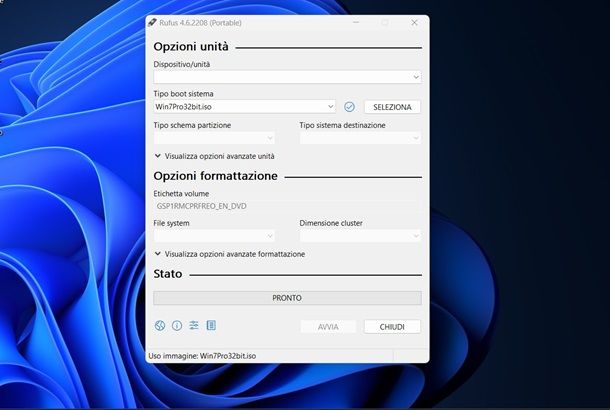
Tuttavia, giacché il setup da supporto ottico è abbastanza lento, il mio consiglio è quello di estrarre l'immagine ISO dal disco d'installazione di Windows e di riversarla su una chiavetta USB vuota, grande almeno 8 GB, dalla quale avviare il PC per l'installazione del sistema operativo: i tempi si accorceranno, te lo garantisco.
Se, invece, non disponi di alcun supporto utile all'installazione di Windows 7, devi procurarti il file ISO del sistema operativo in autonomia. Quest'ultimo, però, non è disponibile ormai da tempo sui canali ufficiali di Microsoft, ne può essere scaricato in alcun modo dai server del big di Redmond.
Al bisogno, puoi comunque provare a cercare il file che ti occorre su Internet Archive, una smisurata biblioteca digitale online non-profit, che ha come obiettivo quello di preservare opere, software e altro materiale digitale che, con il passare del tempo, è destinato a sparire dalla rete. Chiaramente, tutto il materiale disponibile su Internet Archive andrebbe usato per soli fini di studio e ricerca, e non per scopo di lucro e/o per la distribuzione illegale di file e cartelle.
Chiarito questo aspetto, prova a cercare termini come Windows 7 ISO sulla barra di ricerca presente in home page e dai Invio: vi sono ottime probabilità che tu possa trovare esattamente cosa stai cercando.
Una volta recuperata l'immagine in questione, puoi riversarla su una chiavetta USB usando qualsiasi programma per creare una chiavetta avviabile, oppure masterizzarla su DVD, avvalendoti del software che preferisci. Per approfondimenti, consulta la mia guida su come creare un drive avviabile con Windows 7.
In ultimo, ma non di minore importanza, avrai bisogno di un codice Product Key valido con il quale attivare la nuova copia di Windows 7: anche se il sistema operativo è ormai abbandonato da molto tempo, resta in ogni caso proprietà di Microsoft.
A tal proposito, se la copia di Windows 7 attualmente installata sul PC funziona ancora, puoi recuperare il relativo Product Key con estrema facilità, e riutilizzarlo a seguito della reinstallazione del sistema operativo; se, invece, non hai questa possibilità, prova a recuperare il codice in oggetto dalla confezione di vendita del DVD di Windows, oppure dall'etichetta adesiva apposta al PC.
Infine, qualora ti rendessi conto di non avere alcun Product Key valido, puoi sempre acquistarne uno completamente funzionante, legale e a prezzo conveniente, da siti di comprovata serietà come Mr Key Shop e Keycense; per maggiori informazioni, leggi la mia guida su come acquistare Windows 7.
Come reinstallare Windows 7
Dopo aver messo insieme il materiale occorrente, sei finalmente pronto a reinstallare Windows 7 sul tuo PC.
Come reinstallare Windows 7 con CD
Se possiedi il DVD contenente il sistema operativo, inserisci innanzitutto quest'ultimo nel lettore del tuo computer, dopodiché riavvia il PC e attendi la comparsa del messaggio che ti invita a premere un tasto per avviare da CD ROM o DVD ROM. Esegui quest'ultima operazione entro pochi secondi, altrimenti il computer effettuerà il boot nella solita maniera e dovrai riavviarlo nuovamente.
Laddove il PC non dovesse rilevare il disco d'installazione di Windows e avviare, di conseguenza, la copia correntemente installata, è molto probabile che tu debba accedere al sistema BIOS del computer e configurare il DVD come periferica d'avvio primaria, così come ti ho spiegato in questa guida. Completati questi ultimi passaggi, salva le impostazioni applicate, riavvia il computer e, quando ti viene chiesto, premi qualsiasi tasto per effettuare il boot da disco.
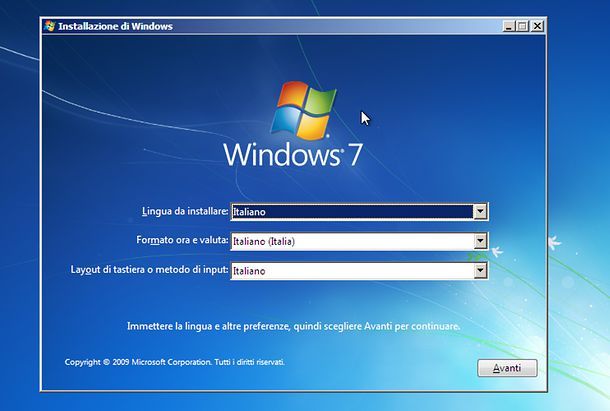
Se tutto è filato liscio, dovresti ora vedere la schermata dedicata all'installazione di Windows: dunque, dopo aver scelto la lingua, il formato orairo e il layout di tastiera da usare, clicca sui pulsanti Avanti e Installa e attendi qualche istante, affinché il computer inizializzi i file necessari.
In seguito, se ti viene richiesto, scegli l'edizione di Windows che vuoi installare, fai clic sul pulsante Avanti e immetti il codice Product Key in tuo possesso, per procedere oltre; in questa fase, puoi limitarti a digitare le sole cifre e le lettere, omettendo invece i trattini.
Adesso, vai ancora Avanti, accetta le condizioni di licenza di Windows intervenendo sulla casella dedicata, premi sul pulsante Avanti e indica di voler effettuare l'installazione Personalizzata (utenti esperti), cliccando sulla voce dedicata.
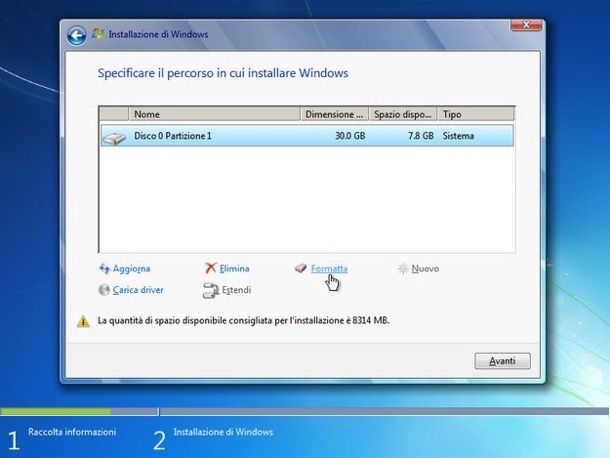
A questo punto, premi sulla voce Opzioni unità avanzate residente in basso, clicca sulla partizione contenente la vecchia copia di Windows e, consapevole che tutti i dati in essa presente saranno eliminati, premi sulla voce Formatta situata in basso e dai OK.
Per concludere, clicca sulla partizione appena formattata e premi sui pulsanti Avanti e OK, per avviare il setup di Windows 7. Durante la procedura, che potrebbe richiedere diverse decine di minuti (l'installazione da DVD non è esattamente rapida), il computer si riavvierà in automatico alcune volte.
Completata l'installazione di Windows 7, il PC si riavvierà per un'ultima volta e ti proporrà, subito dopo, la procedura di configurazione iniziale del sistema operativo, nella quale ti verrà chiesto di configurare la lingua, il fuso orario, il comportamento degli aggiornamenti, le opzioni di privacy e l'account utente principale (maggiori info qui).
Come reinstallare Windows 7 senza CD
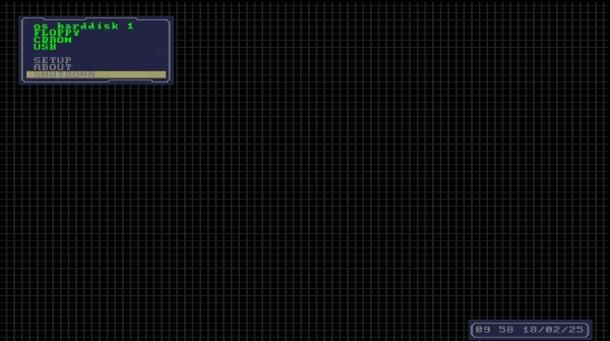
Hai preparato una chiavetta USB contenente Windows 7 e vorresti utilizzarla per installare il sistema operativo, giacché sai perfettamente che, data la maggior velocità di lettura rispetto a quella ottenibile dal DVD, risparmieresti un bel po' di tempo? Ebbene, la cosa è del tutto fattibile, e non vi è alcuna differenza rispetto ai passaggi visti poc'anzi.
Dunque, per iniziare, collega il drive USB al computer, accendilo e, quando ti viene richiesto, premi un tasto per avviare da USB, in modo da far partire il computer dal drive collegato; se, invece, il PC si avvia dal suo solito sistema operativo, accedi al sistema BIOS e imposta il boot primario da USB, così come ti ho spiegato in questa guida. Fatto ciò, riavvia il computer e, alla comparsa del messaggio di cui sopra, premi qualsiasi tasto della tastiera.
Se, nell'entrare nel BIOS, dovessi renderti conto che la scheda madre del tuo PC non supporta l'avvio diretto da USB (cosa possibile su computer particolarmente datati), puoi far fronte alla cosa rivolgendoti a PLOP boot manager: si tratta di un programma che, se installato nel settore MBR del computer, consente di avviare quest'ultimo da USB, anche se la scheda madre non supporta nativamente questa possibilità.
Per saperne di più sul funzionamento e sulle modalità d'installazione di PLOP Boot Manager, consulta il capitolo dedicato a quest'ultimo programma, presente nella mia guida ai programmi per il boot.
Ad ogni modo, dopo aver avviato il PC dalla chiavetta USB, puoi procedere con l'installazione di Windows in maniera pressoché identica a quanto visto in precedenza; se hai difficoltà, consulta senza esitare la mia guida su come installare Windows 7 da USB, nella quale trovi tutto spiegato con dovizia di particolari.
Reinstallare Windows 7 senza perdere i dati: è possibile?
Leggendo i passaggi che ti ho indicato nel corso di questa guida, ti sei reso conto che, per la reinstallazione di Windows 7, ti ho suggerito a più riprese di procedere con la formattazione del disco di sistema. Da lì, ti è sorta spontanea una domanda: si può reinstallare il sistema operativo senza perdere i propri dati personali?
La risposta è assolutamente affermativa, ma bisogna fare un distinguo: se hai intenzione di ripartire da zero con una nuova copia di Windows e la partizione di sistema è sufficientemente grande, puoi anche evitare di formattarla e, dopo averla selezionata in fase di setup, avviare direttamente l'installazione del sistema operativo.
A seguito di questa operazione, tutti i file presenti nella vecchia partizione di sistema saranno spostati in una cartella denominata Windows.old, strutturata con la stessa organizzazione in uso sul disco. Per farti un esempio, i file e le cartelle archiviati sul desktop saranno accessibili recandosi nel percorso C:\Windows.old\Users\[nome utente]\Desktop, quelli presenti nella cartella Documenti risiederanno in C:\Windows.old\Users\[nome utente]\Documents, e così via.
Anche i file relativi ai programmi installati in precedenza resteranno archiviati nella cartella Windows.old, tuttavia i software difficilmente risulteranno utilizzabili in maniera corretta, poiché non presenti sulla nuova copia del sistema operativo.
Di conseguenza, il mio consiglio resta quello di creare un backup preventivo dei dati personali, così come ti ho spiegato in uno dei passi iniziali di questa guida, e di ricopiare poi i file sul disco, una volta completata l'installazione di Windows 7. Sfortunatamente, non c'è alcun modo di lasciare intatti i programmi, che dovranno essere installati nuovamente, mi dispiace.
Se stai invece pensando di reinstallare Windows 7 a causa di problemi nell'esecuzione del sistema operativo, potresti evitare questo passaggio e riparare la copia di Windows attuale, senza sovrascrivere né formattare nulla, e mantenendo tutto così come è.
Per esempio, se hai dimenticato la password del tuo account principale (e solo di quello!), puoi bypassarla con relativa facilità, seguendo le indicazioni disponibili nella mia guida specifica sull'argomento.
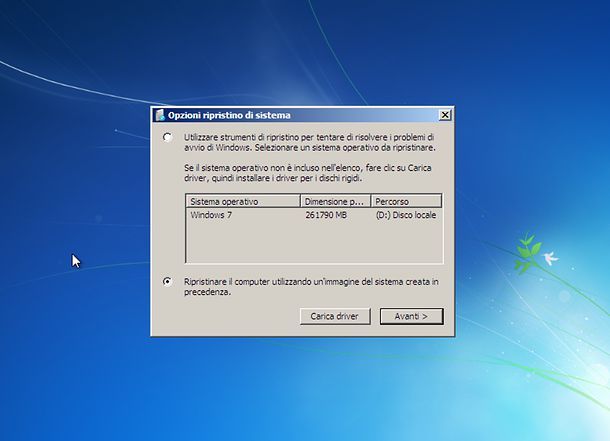
Ancora, se vuoi provare a riportare Windows a uno stato precedente e hai avuto modo di creare dei punti di ripristino in passato, puoi sfruttare l'opzione Ripristino configurazione di sistema: così facendo, però, eventuali software installati in data successiva a quella di creazione del punto di ripristino verranno cancellati. I file personali, invece, rimarranno intatti.
Per agire in tal senso, dopo aver avviato il PC dal disco d'installazione di Windows, clicca sul pulsante Avanti e poi sulla voce Ripristina il computer, situata in basso a sinistra; successivamente, clicca ancora sul pulsante Avanti, scegli l'opzione Ripristino configurazione di sistema e specifica un punto di ripristino al quale riportare il computer; per approfondimenti, leggi la guida in cui trovi spiegato come ritornare indietro con il PC.
Se poi non riesci ad accedere a Windows 7 a causa di errori indicanti l'assenza di NTLDR, problemi con MBR o altre segnalazioni che impediscono il boot, puoi provare a ripristinare l'intero settore d'avvio del sistema operativo, seguendo le indicazioni che trovi nella mia guida su come ripristinare l'MBR di Windows 7.
Laddove riscontrassi qualche difficoltà nel portare a termine una qualsiasi delle procedure segnalate in questo capitolo, leggi la mia guida al ripristino di Windows 7, nella quale ho trattato l'argomento con dovizia di particolari.

Autore
Salvatore Aranzulla
Salvatore Aranzulla è il blogger e divulgatore informatico più letto in Italia. Noto per aver scoperto delle vulnerabilità nei siti di Google e Microsoft. Collabora con riviste di informatica e ha curato la rubrica tecnologica del quotidiano Il Messaggero. È il fondatore di Aranzulla.it, uno dei trenta siti più visitati d'Italia, nel quale risponde con semplicità a migliaia di dubbi di tipo informatico. Ha pubblicato per Mondadori e Mondadori Informatica.