Programmi per partizionare hard disk
Di recente hai provveduto a formattare il disco del tuo fido computer e ora, per fare le cose in modo più ordinato e “sicuro”, vorresti suddividere l'hard disk in più partizioni: una dove tenere il sistema operativo principale e altre in cui ospitare dati ed eventuali altri sistemi operativi.
Come dici? La situazione è precisamente questa e ti piacerebbe quindi capire se posso darti una mano a raggiungere il tuo scopo? Ma certo che sì, ci mancherebbe altro. Se mi concedi qualche minuto del tuo prezioso tempo, posso consigliarti alcuni programmi per partizionare hard disk molto semplici da utilizzare e, al tempo stesso, efficaci.
Di software appartenenti alla suddetta categoria ce ne sono sia per Windows che per macOS, sia gratis che a pagamento. Devi solo individuare quello che ritieni possa fare maggiormente al caso tuo e servitene in base alle indicazioni che sto per darti. Sono sicuro che, alla fine, potrai dirti ben contento e soddisfatto dei risultati ottenuti. Buona lettura e buon lavoro!
Indice
Programmi per partizionare hard disk: PC
Vuoi scoprire quali sono i più affidabili programmi per partizionare hard disk disponibili per PC? Li trovi segnalati qui sotto. Dispongono di interfaccia tradotta in Italiano, sono di semplice impiego e assolvono impeccabilmente allo scopo a cui sono preposti. Provare per credere!
Gestione disco
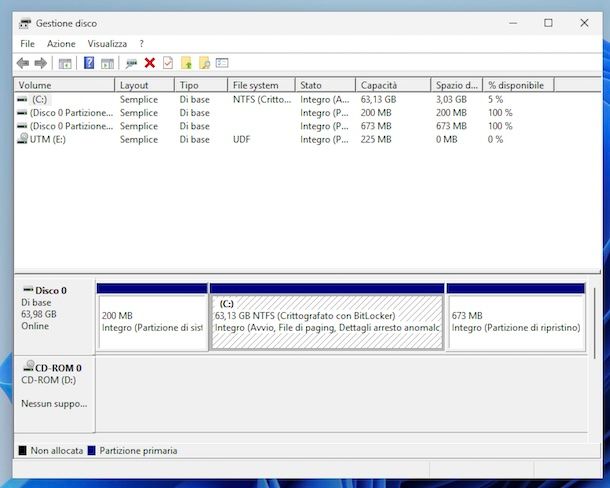
Se cerchi dei programmi per partizionare hard disk Windows 10 o altre edizioni del sistema operativo Microsoft, il primo strumento che voglio suggerirti di prendere in considerazione è Gestione disco. Si tratta del tool predefinito e gratuito dei sistemi operativi di casa Microsoft per la gestione e il partizionamento dei dischi introdotto a partire da Windows Vista e disponibile anche sulle altre versioni di Windows più recenti (es. Windows 11). Consente di creare, cancellare, ridimensionare e cambiare le caratteristiche delle partizioni presenti sull'hard disk del PC. Supporta solo i file system di Windows (FAT32 e NTFS), è veramente facile da usare ed è completamente in Italiano.
Mi chiedi come servirtene? Te lo dico subito. In primo luogo, clicca sul pulsante Start (quello con la bandierina) sulla barra delle applicazioni di Windows, cerca il termine “partizioni” nel menu Start che si apre e seleziona il collegamento Crea e formata le partizioni del disco rigido da esso.
Una volta visualizzata la finestra dello strumento sul desktop, puoi intervenire sullo spazio non allocato, trasformandolo in una nuova partizione, facendo clic destro sul riquadro Non allocata che trovi in corrispondenza del nome del disco di tuo interesse nella parte in basso della schermata e scegliendo la voce Nuovo volume semplice dal menu che compare.
Nella finestra che si apre, fai clic sul pulsante Avanti, digita la quantità di spazio non allocato che desideri assegnare alla partizione nel campo Dimensioni volume semplice in MB e clicca ancora sul bottone Avanti. Indica poi la lettera che vuoi assegnare alla nuova partizione del disco, scegli il file system da usare e fai clic prima sul pulsante Avanti e su quello Fine.
Se, invece, non c'è spazio allocato disponibile devi prima preoccuparti di ridurre quello occupato da altre partizioni già esistenti presenti sul disco relativamente al quale vuoi andare ad agire. Per riuscirci, fai clic destro sul riquadro del disco fisso di tuo interesse e seleziona la voce Riduci volume dal menu che compare.
Nella finestra che si apre, digita il numero di MB che vuoi sottrarre dalla partizione iniziale del drive nel campo Specificare la quantità di spazio da ridurre, in MB e clicca sul pulsante Riduci. Provvedi poi a trasformare lo spazio non allocato ottenuto dopo aver compiuto i passaggi di cui sopra in una nuova partizione, procedendo come ti ho già indicato poc'anzi.
Se, invece, vuoi eliminare una partizione, puoi riuscirci facendo clic destro sul relativo riquadro nella parte in basso della finestra di Gestione disco, selezionando la voce Elimina volume dal menu che si apre e premendo sul pulsante Sì.
DiskPart
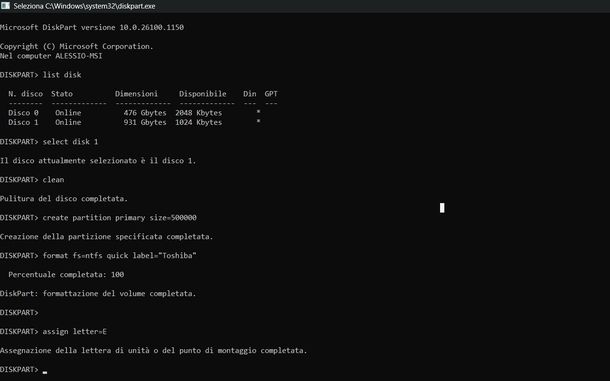
Quando si parla di programmi per partizionare disco disponibili per Windows, è d'obbligo menzionare DiskPart. Si tratta di uno strumento gratuito accessibile esclusivamente da riga di comando, il quale è stato integrato direttamente nei sistemi operativi del colosso di Redmond a partire dal 17 febbraio 2000 come successore del precedente fdisk. Usandolo è possibile gestire le partizioni in ogni modo, compiere operazioni di formattazione su di esse, eseguire la conversione dei dischi e gestire i volumi.
Per potertene avvalere, clicca sul pulsante Start (quello con la bandierina) sulla barra delle applicazioni di Windows, cerca il termine “prompt” nel menu Start che si apre e seleziona il collegamento Prompt dei comandi da esso.
Nella finestra ora visibile sul desktop, digita il comando diskpart e premi il tasto Invio sulla tastiera per avviare DiskPart, dopodiché clicca sul pulsante Sì nella finestra che compare per autorizzare l'operazione.
Ora, immetti il comando list disk e premi il tasto Invio per ottenere l'elenco completo di tutti i dischi collegati al computer, digita select disk [numero disco], avendo cura di sostituire a [numero disco] il numero del disco da ripartire, premi ancora il tasto Invio. Vedrai comparire il messaggio di conferma Il disco attualmente selezionato è il disco [numero disco].
Fatto ciò, digita il comando clean e premi ancora il tasto Invio per cancellare tutta la partizione esistente. Riceverai il messaggio di conferma Pulitura del disco completata. Ora impartisci il comando convert gpt per selezionare lo schema di partizione GPT, consigliato per dischi maggiori di 2 TB, oppure quello convert mbr per MBR, per compatibilità con sistemi molto vecchi.
Dopo aver compiuto i passaggi di cui sopra, digita il comando create partition primary size=([numero), avendo cura di scrivere al posto di [numero] la quantità di spazio espressa in MB da assegnare, e premi il tasto Invio per creare la partizione. A conferma della buona riuscita della cosa, ti verrà mostrato il messaggio Creazione della partizione specificata completata.
Successivamente, digita il comando format fs=[nome file system] quick label=“[nome partizione]”, tenendo presente che al posto di [nome partizione] devi inserire il nome che vuoi assegnare alla partizione e che a posto di [nome file system] devi usare exfat per exFAT, ntfs per NTFS e fat32 per FAT32, dopodiché premi Invio. A operazione conclusa, compariranno i messaggi Percentuale completata: 100 e DiskPart: formattazione del volume completata.
In seguito, digita assign letter=[lettera], al posto di [lettera] devi inserire la lettera che vuoi assegnare all'unità, e premi Invio. Se tutto è andato come deve, comparirà il messaggio Assegnazione della lettera di unità o del punto di montaggio completata.
Per concludere, impartisci il comando exit e premi il pulsante Invio per chiudere il Prompt dei comandi e terminare la procedura.
EaseUS Partition Master
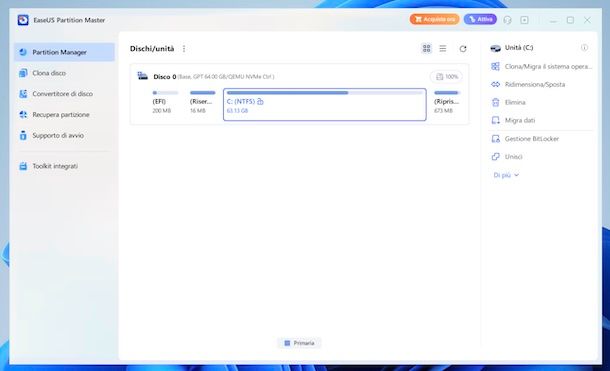
Quando si parla di software per il partizionamento degli hard disk e, più precisamente, di programmi per partizionare hard disk gratis Italiano è d'obbligo menzionare EaseUS Partition Master. Si tratta, infatti, di uno dei migliori strumenti della categoria disponibili a costo zero. Include tutte le funzioni che ci si aspetterebbero da un software simile e infatti permette di gestire le partizioni a 360 gradi creandone di nuove, cancellando o espandendo quelle esistenti. Eventualmente, è disponibile anche variante a pagamento (con prezzi a partire da 29,95 euro/mese) che offre un maggior numero di funzioni.
Per scaricare il programma sul tuo computer, recati sul relativo sito Web ufficiale e fai clic sul pulsante Scarica Gratis, dopodiché seleziona il collegamento Scarica che trovi in corrispondenza della colonna Free.
A download ultimato, apri il file EXE ottenuto e, nella finestra che vedi comparire sul desktop, clicca prima sul pulsante Sì e poi sui bottoni Installa ora e Fatto.
Ora che visualizzi la schermata principale del software sul desktop, seleziona l'opzione Partition Manager nella barra laterale di sinistra, indica il disco relativamente al quale vuoi andare ad agire nell'elenco Dischi/unità al centro e se è disponibile dello spazio non allocato selezionalo e clicca sul pulsante Crea presente nella barra laterale di destra.
Nella nuova finestra che vedi comparire, compila i campi Etichetta di partizione, Lettera unità e File system con i dati richiesi, serviti del grafico al centro o del campo Dimensione della partizione per indicare le dimensioni che vuoi far assumere alla partizione e clicca sul pulsante OK.
Successivamente, premi ancora sul bottone OK, quindi su quello Esegui 1 operazione che si trova in alto a sinistra e conferma la tua volontà di procedere.
Se, invece, non è disponibile dello spazio non allocato, devi prima preoccuparti di generarlo, ridimensionando le partizioni esistenti. Per farlo, seleziona la partizione relativamente a cui vuoi andare ad agire dalla schermata principale del programma e scegli la voce Ridimensiona/Sposta dal menu laterale.
A questo punto, serviti dell'indicatore del grafico centrale o compila il campo Dimensione della partizione [lettera] per specificare le nuove dimensioni da far assumere all'unità e clicca prima sul pulsante OK e poi sui bottoni Esegui 1 operazione e Applica.
Qualora, invece, volessi eliminare una partizione esistente, selezionala dalla finestra principale di EaseUS Partition Master e clicca prima sul pulsante Elimina che si trova nella barra laterale di sinistra e poi sui bottoni OK ed Esegui 1 operazione.
Altri programmi per partizionare hard disk: Windows
Nessuna delle soluzioni per partizionare hard disk che ti ho giù proposto ti ha convinto in modo particolare e, dunque, ti piacerebbe che ti segnalassi altri programmi di questo tipo? Detto, fatto! Li trovi nell'elenco sottostante.
- Macrorit Partition Expert — programma che consente di estendere, creare e formattare una partizione, risolvere i problemi di spazio su disco e gestire facilmente lo spazio disponibile. Supporta hard disk con una capacità massima di 16 TB, è facilissimo da usare e c'è anche in versione portable. Di base è gratis, ma eventualmente è disponibile anche in alcune varianti a pagamento (con prezzi a partire da 39,99 dollari) che offrono funzioni extra.
- DiskGenius — è una soluzione completa per la gestione delle partizioni che permette di compiere tutte le azioni standard per questo tipo di software, come creazione di nuove partizioni, cancellazione di quelle esistenti, ridimensionamento ecc., più una serie utilissima di procedure per il recupero e la manutenzione degli hard disk. Permette altresì di recuperare file cancellati e partizioni eliminate, di clonare partizioni e molto altro ancora. Di base è gratis, ma c'è anche in versione a pagamento (con prezzi a partire da 69,90 dollari) con funzioni aggiuntive.
- NIUBI Partition Editor — si tratta di un software dall'interfaccia molto intuitiva che permette di ridimensionare, unire, spostare, creare e cancellare partizioni, oltre che convertire tabelle MBR/GPT, clonare dischi o partizioni. È gratis.
Programmi per partizionare hard disk: Mac
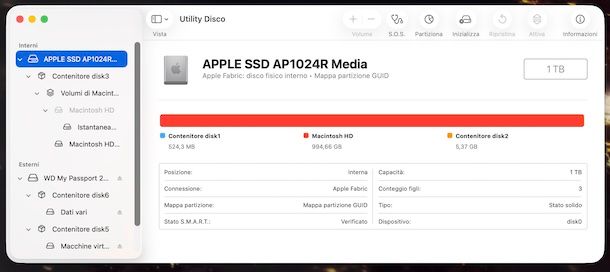
Se possiedi un Mac e sei alla ricerca di programmi per partizionare hard disk, più precisamente dei migliori programmi per partizionare hard disk, puoi rivolgerti a Utility Disco, l'applicazione per la gestione di dischi e partizioni gratuita e inclusa “di serie” in macOS. Si può usare per creare, ridimensionare o cancellare partizioni, ma anche per formattare gli hard disk interni ed esterni e addirittura creare o masterizzare file immagine di CD/DVD.
Per potertene servire, apri il menu App facendo clic sulla relativa icona (quella con i quadrati) che trovi sulla barra Dock di macOS e seleziona l'icona dell'utility (quella con il cacciavite e il bullone con il logo Apple) tramite la schermata proposta.
Nella finestra di Utility Disco ora visibile, provvedi alla creazione di un nuovo volume in cui archiviare i tuoi dati selezionando il nome del disco fisso di tuo interesse dalla barra laterale di sinistra (se non la visualizzi, clicca prima sul tasto Vista in alto a sinistra e scegli da esso l'opzione Mostra barra laterale) e premendo sul pulsante Partiziona che si trova in alto.
A questo punto, se desideri creare una nuova partizione fai clic sul pulsante + (se non può essere premuto, significa significa che macOS non è in grado di creare una nuova partizione sull'unità senza formattarla) e sposta i bordi del grafico a torta relativo alla partizione da creare, così da definirne le dimensioni. In alternativa, puoi indicare quanto grande deve essere la partizione digitandone le dimensioni nel campo Dimensioni che si trova a destra e selezionando l'unità di misura dal menu a tendina adiacente.
Successivamente, digita il nome che vuoi assegnare alla partizione nel campo Nome, seleziona il file system da usare tramite il menu Formato e e clicca sui pulsanti Applica, Partiziona e Continua per completare l'operazione.
Se, invece, hai bisogno di ridimensionare una partizione esistente, puoi riuscirci semplicemente spostandone i bordi sul grafico a torta o intervenendo sul campo apposito collocato a destra, mentre per effettuarne l'eliminazione non devi far altro che selezionarla, premere sul tasto – posto in basso e confermare l'operazione cliccando sui tasto Applica, Partiziona e Continua.

Autore
Salvatore Aranzulla
Salvatore Aranzulla è il blogger e divulgatore informatico più letto in Italia. Noto per aver scoperto delle vulnerabilità nei siti di Google e Microsoft. Collabora con riviste di informatica e ha curato la rubrica tecnologica del quotidiano Il Messaggero. È il fondatore di Aranzulla.it, uno dei trenta siti più visitati d'Italia, nel quale risponde con semplicità a migliaia di dubbi di tipo informatico. Ha pubblicato per Mondadori e Mondadori Informatica.