Come riunire un hard disk partizionato
Avevi suddiviso l'hard disk del tuo computer in più partizioni, ma poi te ne sei pentito e adesso vorresti tornare indietro senza perdere i tuoi dati? Mi spiace darti una cattiva notizia… unificare le partizioni di un disco e non rinunciare ai propri file in nemmeno una di esse è quasi impossibile!
Utilizzando le utility di partizionamento incluse in Windows o macOS puoi mantenere intatti tutti i dati archiviati nella partizione primaria del disco, ma purtroppo le altri partizioni vanno eliminate insieme a tutti i file che contengono. Questo significa che devi trasferire tutti i dati dalle partizioni secondarie a quella primaria (o ancor meglio su un disco esterno), dopodiché devi cancellare le partizioni secondarie e infine devi ampliare la partizione primaria usando lo spazio liberato sul disco.
A dire il vero esistono anche dei software che permettono di unire due partizioni adiacenti senza cancellare i dati, ma non si tratta di soluzioni “magiche”. Questi programmi non fanno altro che creare una cartella contenente i file ospitati sulla partizione secondaria, copiano la cartella sulla partizione primaria e poi uniscono le due parti del disco: più o meno quello che puoi fare tu usando le utility incluse di default del sistema operativo. Adesso, però, non perdiamoci ulteriormente in chiacchiere. Per cui, prenditi qualche minuto di tempo libero e scopri, insieme a me, come riunire un hard disk partizionato. Ti assicuro che non è un'operazione così complessa come può apparire a primo acchito.
Indice
- Operazioni preliminari
- Come riunire un hard disk partizionato con Windows
- Come riunire un hard disk partizionato con macOS
Operazioni preliminari
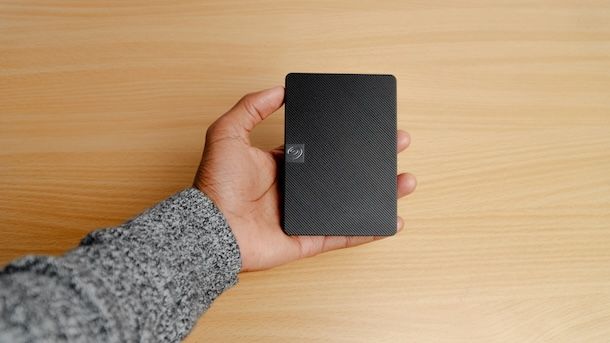
Prima di entrare nel vivo del tutorial, andandoti a spiegare come riunire un hard disk partizionato, ci sono alcune operazioni preliminari che ritengo tu debba effettuare.
Partiamo da un punto fermo: le indicazioni relative alle operazioni per riunire le varie partizioni di un disco sono valide sia per le unità interne che per quelle esterne, pertanto è possibile sia unire un hard disk partizionato che unire un hard disk esterno partizionato, e non solo per gli hard disk meccanici, ma anche per i dischi SSD.
Premesso ciò, come accennato in apertura di questo tutorial, l'unificazione di due o più partizioni dell'hard disk implica la cancellazione di tutti i dati presenti nelle partizioni secondarie. Questo significa che prima di metterti all'opera devi assolutamente creare un backup dei dati presenti sulle partizioni secondarie, se non vuoi perderli, ovviamente.
Successivamente, visto che il partizionamento di un hard disk è un'attività che comporta sempre una piccola percentuale di rischio, ti consiglio di effettuare anche un backup dei dati presenti sulla partizione primaria (che, in ogni caso, al termine della procedura dovrebbe restare intatta). Se non sai come effettuare il backup dei tuoi dati, puoi attenerti alle indicazioni che ti ho fornito nella mia guida su come effettuare un backup del PC o a quella dedicata a come eseguire un backup su Mac, a seconda del tipo di computer che possiedi.
Per eseguire i backup, ti consiglio di utilizzare un hard disk esterno. A tal proposito, se non possiedi ancora un dispositivo di questo tipo e vuoi ricevere qualche drittal riguardo quale marca, modello e tipo acquistare, puoi consultare la mia guida all'acquisto dedicata agli hard disk esterni e quella dedicata agli SSD esterni.
Altra cosa importantissima da sottolineare è che, per qualsiasi file system, è possibile unire solo partizioni adiacenti. Per fare un esempio pratico, se hai un disco partizionato in quattro parti A, B, C e D, puoi unire A e B cancellando B e incorporando lo spazio libero in A, ma non puoi fare altrettanto con A e D.
Come riunire un hard disk partizionato con Windows
A questo punto, direi che possiamo finalmente entrare nel vivo della guida e andare a scoprire, in concreto, cosa bisogna fare per riunire un hard disk partizionato con Windows, vale a dire andando ad agire da PC.
Puoi riuscirci sia usando le soluzioni già incluse nel sistema operativo che ricorrendo all'uso di tool di terze parti. Trovi spiegato tutto dettagliatamente qui di seguito.
Gestione disco
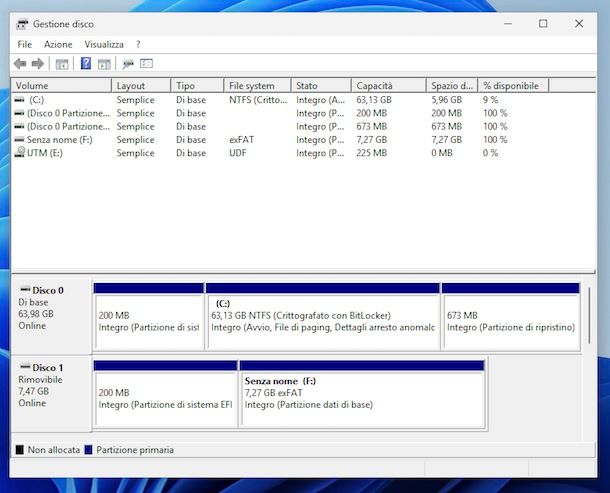
Se vuoi scoprire come fare per unire un hard disk partizionato con Windows 10 o anche come riunire un hard disk partizionato con qualsiasi altra versione del sistema operativo di casa Microsoft più o meno recente (es. Windows 11), ti comunico che puoi innanzitutto affidarti a Gestione disco, lo strumento predefinito, gratuito e preinstallato di Windows che consente di gestire in maniera completa i dischi e le partizioni del computer.
Per servirtene, dunque, apri il Pannello di controllo, selezionando il relativo collegamento che trovi nel menu Start di Windows. Nella finestra che vedi comparire sul desktop, espandi il menu Visualizza per in alto a destra e seleziona da esso l'opzione Categoria, dopodiché fai clic sulla voce Sistema e sicurezza e su quella Crea e formatta le partizioni del disco rigido.
Nell'ulteriore finestra che si apre, individua il disco relativamente a cui vuoi andare ad agire nella parte in basso, fai clic destro su una delle partizioni minori che vuoi unire a quella principale e seleziona la voce Elimina volume del menu che compare. Premi quindi sul pulsante Sì per rispondere all'avviso di Windows che ti avverte che stai per eliminare la partizione e attendi qualche secondo affinché in corrispondenza della partizione compia la dicitura Spazio disponibile. Ripeti la stessa operazione per tutte le partizioni che desideri unificare a quella principale.
Successivamente, trasforma lo spazio disponibile in spazio non allocato da unire alla partizione principale del disco. Per compiere quest'operazione, fai clic destro sui volumi che hai cancellato in precedenza (uno alla volta), seleziona la voce Elimina partizione dal menu che compare e fai clic sul pulsante Sì in risposta all'avvio che compare sullo schermo. In questo modo, tutte le partizioni eliminate diventeranno di colore nero e saranno etichettate come Spazio non allocato.
Una volta cancellate tutte le partizioni secondarie, fai clic destro sul riquadro blu della partizione primaria alla quale vuoi aggiungere lo spazio appena liberato e seleziona la voce Estendi volume dal menu che compare. Nella finestra che si apre, clicca sul bottone Avanti per due volte consecutive e poi su quello Fine per completare la procedura, sincerandoti del fatto che nella seconda schermata, nel campo Selezionare la quantità di spazio in MB, ci sia selezionato tutto lo spazio libero disponibile sul disco.
Il processo di riunificazione delle partizioni potrebbe durare qualche secondo. Nel caso in cui una delle partizioni da cancellare non si fosse eliminata cliccando sulla voce Elimina volume, prova a formattarla, facendo clic destro su di essa e premendo prima sui pulsanti Formatta e OK, dopodiché eliminala seguendo la procedura vista in precedenza.
EaseUS Partition Master
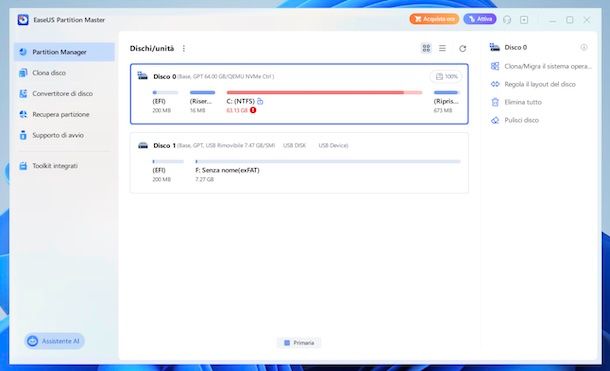
Come anticipato, esistono dei programmi che semplificano la messa in atto della procedura per riunire un hard disk partizionato, andando a salvare i dati delle partizioni secondarie in una cartella, copiandoli automaticamente su quella primaria e provvedendo poi a unificare il disco. Fra quelli più efficaci e facili da usare ti consiglio EaseUS Partition Master, che è compatibile con tutte le versioni più diffuse di Windows e nella sua variante base è completamente gratis, ma eventualmente è disponibile anche in alcune edizioni a pagamento (con prezzi a partire da 29,95 euro/mese) che offrono un maggior numero di funzioni.
Per scaricare EaseUS Partition Master sul tuo PC, collegati al sito ufficiale del programma e clicca sul pulsante Scarica Gratis che trovi al centro, dopodiché premi sul collegamento Scarica posto in corrispondenza della colonna Free nel riquadro apertosi.
A download completato, apri il file EXE ottenuto e, nella finestra che vedi comparire sul desktop, clicca prima sul pulsante Sì e poi sui bottoni Installa ora e Fatto.
Attendi che risulti visibile la finestra di EaseUS Partition Master sul desktop, ma se non la vedi comparire o comunque per le volte successive puoi selezionare direttamente tu il relativo collegamento nel menu Start di Windows. Provvedi quindi a selezionare l'opzione Partion Manager nel menu laterale di sinistra e il nome del disco di riferimento a destra.
A questo punto, fai clic destro sulle partizioni secondarie nel relativo grafico a barre e seleziona l'opzione Unisci dal menu contestuale per unirle. Nella nuova schermata adesso visibile, seleziona una partizione accanto a quella precedentemente selezionata e fai clic sul tasto OK per continuare.
Per avviare concretamente la procedura tramite cui riunire un hard disk partizionato, clicca poi sul tasto Esegui [numero] attività in basso a destra (al posto di [numero] trovi indicato il numero di operazioni in totale da eseguire) e premi sul tasto Applica nel nuovo riquadro proposto
Al termine dell'operazione, ti verrà proposta una schermata indicante l'esito della stessa che potrai chiudere facendo clic sul tasto Fine in basso a destra. All'interno del disco troverai una cartella apposita contenente tutti i file che erano ospitati sulle partizioni ormai cancellate.
Nel caso in cui il funzionamento di EaseUS Partition Master non dovesse soddisfarti, puoi valutare di rivolgerti ad altre soluzioni sempre di terze parti utili a effettuare l'operazione oggetto di questo tutorial, come quelle che ti ho indicato nella mia guida specifica sul tema.
Come riunire un hard disk partizionato con macOS
Passiamo adesso al mondo Mac e andiamo a scoprire, dunque, come fare per riunire un hard disk partizionato su macOS. Puoi riuscirci usando alcuni appositi strumenti già inclusi nel sistema operativo. Trovi tutti i dettagli di cui necessiti proprio qui di seguito.
Utility Disco
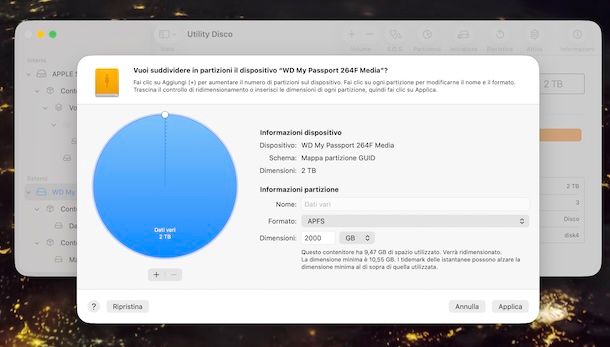
Se utilizzi macOS, puoi riunire disco partizionato ricorrendo all'uso di Utility Disco, lo strumento predefinito, gratuito e preinstallato del sistema operativo di casa Apple tramite cui è possibile gestire i dischi e le partizioni del computer.
Per usare Utility Disco, provvedi in primo luogo ad avviare lo strumento, selezionando la relativa icona (quella con il cacciavite e il bullone con il logo Apple) che trovi nel menu App di macOS.
Nella finestra che si apre sulla scrivania, seleziona il nome del disco sul quale andare ad agire dalla barra laterale di sinistra (se non è visibile, fai clic sul pulsante Vista in alto a sinistra e scegli l'opzione Mostra barra laterale dal menu che compare) e premi sul pulsante Partiziona che si trova in alto.
Nella nuova finestra che si apre, utilizza il grafico a torta per selezionare le partizioni secondarie da cancellare e premi sul bottone – che si trova in basso a sinistra per eliminarle. In seguito, assicurati che la partizione primaria occupi tutto lo spazio del grafico (altrimenti ridimensionala tu "manualmente) e completa l'operazione premendo sui pulsanti Applica e Partiziona.
Dopo aver compiuto i passaggi di cui sopra, nel giro di qualche minuto le partizioni selezionate verranno eliminata dal disco (insieme a tutti i dati che contenevano) e lo spazio liberato verrà aggiunto alla partizione primaria. È stato facile, vero?
Terminale
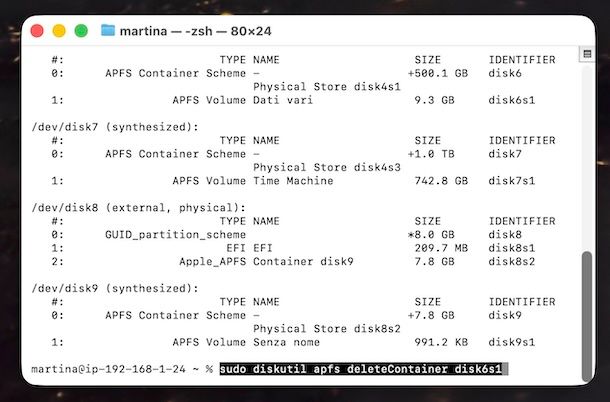
Puoi riunire HD partizionato su Mac anche agendo da Terminale, quindi da riga di comando. Tieni soltanto presente che è un po' più complicato rispetto a quanto è possibile fare tramite interfaccia utente e che occorre prestare particolare attenzione ai comandi da impartire, al fine di evitare di cancellare partizioni e unità che, invece, non andavano toccate.
Ciò detto, provvedi in primo luogo ad avviare il Terminale, selezionando la relativa icona (quella con la finestra e la riga di codice) che trovi nel menu App di macOS.
Ora che visualizzi la finestra del Terminale sulla scrivania, impartisci il comando diskutil list seguito dalla pressione del tasto Invio sulla tastiera, in modo da visualizzare la lista dei dischi, delle partizioni e dei volumi collegati internamente ed esternamente al Mac e scoprire quindi l'identificativo (es. disk0s3) delle partizioni su cui devi andare ad agire.
Successivamente, se vuoi unire le partizioni di un disco che usa il file system APFS, impartisci il comando sudo diskutil apfs deleteContainer [identificativo partizione] ( al posto di [identificativo partizione] devi inserire l'identificativo della partizione da cancellare che hai scoperto in precedenza) sempre seguito dalla pressione del tasto Invio, in modo da cancellare il contenuto della partizione, dopodiché digita la password di amministrazione del Mac e premi ancora il tasto Invio.
In seguito, immetti il comando sudo diskutil eraseVolume “Free Space” %noformat% /dev/[identificativo partizione] (al posto di [identificativo partizione] devi inserire l'identificativo della partizione da cancellare) e premi il tasto Invio, per cancellare completamente la partizione APFS.
Infine, inserisci il comando sudo diskutil apfs resizeContainer [identificativo partizione da espandere] 0 (al posto di [identificativo partizione da espandere] devi inserire l'identificativo della partizione a cui vuoi assegnare lo spazio liberato dalla partizione cancellata) e premi sempre il tasto Invio, in modo da andare a espandere la partizione indicata usando lo spazio liberato da quella cancellata.
Invece, se è tua intenzione andare a riunire un hard disk partizionato che è stato formattato in HFS/HFS+, FAT32 o altri file system, dopo aver preso nota dell'identificativo delle partizioni di tuo interesse procedendo così come ti ho già spiegato, devi innanzitutto immettere il comando diskutil erasevolume “Free Space” “” /dev/[disco] ( al posto di [disco] inserisci il nome della partizione da cancellare) e premere il tasto Invio, così da cancellare la partizione.
Successivamente, digita il comando diskutil resizevolume /dev/[disco] R ( al posto di [disco] devi inserire il nome della partizione da espandere) sempre seguito dalla pressione del tasto Invio, al fine di andare a espandere la partizione specificata usando lo spazio liberato da quella cancellata, e il gioco è fatto.

Autore
Salvatore Aranzulla
Salvatore Aranzulla è il blogger e divulgatore informatico più letto in Italia. Noto per aver scoperto delle vulnerabilità nei siti di Google e Microsoft. Collabora con riviste di informatica e ha curato la rubrica tecnologica del quotidiano Il Messaggero. È il fondatore di Aranzulla.it, uno dei trenta siti più visitati d'Italia, nel quale risponde con semplicità a migliaia di dubbi di tipo informatico. Ha pubblicato per Mondadori e Mondadori Informatica.