Come eseguire un backup del PC
Hai a che fare con il mondo del computer da poco tempo, ma da tipo previdente quale sei, già sai che occorre fare sempre delle copie di backup del proprio sistema, in modo tale da evitare perdite di dati in caso di problemi hardware, crash o infezioni da virus. Peccato solo che, data l'inesperienza in fatto di informatica e nuove tecnologie, tu non abbia la benché minima idea di come riuscirci.
Considerando le circostanze, ho deciso di darti una mano con questa mia guida. Nelle righe successive, infatti, andrò a spiegarti come eseguire un backup del PC sfruttando le funzioni integrate di Windows e ricorrendo all'uso di strumenti appositi di terze parti. Sarà altresì mia premura indicarti quali differenze intercorrono tra le varie tipologie di backup e di quale strumentazione hai bisogno per compiere un'operazione del genere. Insomma, alla fine dovresti avere un quadro piuttosto completo della situazione e, ovviamente, dovresti anche essere in grado di fare tutto senza il minimo problema.
Per quel che concerne la durata, dipende da quanti dati devono essere “messi in sicurezza”. La procedura può essere abbastanza rapida ma può anche andare avanti per delle ore. Armati quindi di una buona dose di pazienza e di attenzione, prenditi un po' di tempo libero per te (e per il tuo PC) e leggi con la massima attenzione quanto riportato qui di seguito. Ti auguro buon “lavoro” e ti faccio un grandissimo in bocca a lupo per ogni cosa.
Indice
- Cosa significa backup del PC
- Eseguire un backup del PC
- Programmi per eseguire un backup del PC
- Backup del PC su Google Drive
- Eseguire un backup del Mac
- Backup del telefono sul PC
Cosa significa backup del PC

Iniziamo a vedere cosa significa backup del PC, dato che giustamente molte persone potrebbero trovarsi spiazzati di fronte a questo inglesismo e un mondo che non conoscono bene. Fare il backup significa creare delle copie dei file, delle impostazioni, dei programmi o di tutte queste e altre cose insieme, in modo da avere una soluzione per ripristinare tali “cose” in caso di problemi o necessità.
In pratica, facendo un esempio molto pratico, se dovessi fare un backup delle immagini che hai sul computer, questo potrebbe significare prendere tutte le immagini e fare un backup del PC su disco esterno. Ovviamente questa non è l'unica soluzione, ma una delle tante.
Quindi, come facilmente potrai immaginare da questa spiegazione, il backup è importantissimo. Ti permette infatti di avere a disposizione (tutti o quasi) i tuoi dati, protetti da eventuali problematiche del PC o qualsivoglia, per evitare rischi di perdere tutto.
Ovviamente potresti anche fare una “copia di backup” dei tuoi file nel PC stesso, basta solo duplicarli, ma quale sarebbe il vantaggio? In caso di problemi perderesti tutto comunque, quindi occorre avere una soluzione esterna per mantenere questi dati al sicuro.
Tipologie di backup
Come ti dicevo, prima di creare una copia di sicurezza dei dati presenti sul computer occorre in primo luogo inquadrare la tipologia di backup da effettuare. Probabilmente sino a prima di leggere questo tutorial non lo sapevi, ma ce ne sono diverse: quelle che trovi indicate (ed esplicate) qui di seguito.
- Backup completo — come intuibile dallo stesso nome, si tratta della tipologia di backup che prevede una copia completa dei file e delle cartelle presenti sul computer, senza esclusione alcuna.
- Backup incrementale — prevede la memorizzazione de soli file creati e modificati dall'ultimo backup eseguito, tutti gli altri vengono lasciati inalterati. Come deducibile, prima di effettuare un backup incrementale occorre però eseguirne uno completo.
- Backup completo sintetico — è bene o male identico al backup incrementale, con l'unica differenza che i suoi file vengono integrati all'interno del backup completo da cui ha origine.
- Backup differenziale — si tratta di una tipologia di backup che prevede la memorizzazione di file e cartelle create a partire dall'ultimo backup completo, tutto il resto viene lasciato inalterato. Anche in tal caso, prima di creare un backup differenziale è tuttavia necessario generare almeno un backup completo.
Supporti usati per il backup
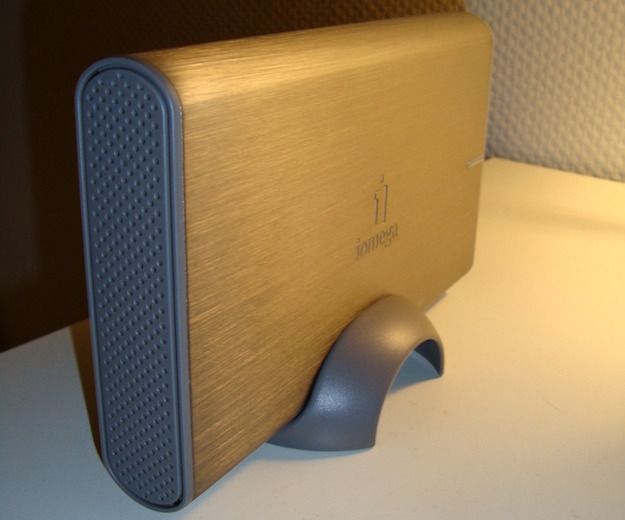
Le copie di backup che vengono create devono essere memorizzate da qualche parte, per dirla in termini molto spiccioli. Ma dove? Semplice: su dei supporti esterni. Scopriamo subito quali sono. Eccoli.
- Hard disk esterni — è praticamente la soluzione più diffusa per l'effettuazione dei backup del PC. Esistono dischi fissi esterni di svariate dimensioni “fisiche” e con capienze differenti. Se vuoi qualche consiglio al riguardo, ti suggerisco di leggere la mia guida all'acquisto.
- SSD esterni — simili agli hard disk come utilizzo ma infinitamente più veloci, si collegano tramite cavo USB e permettono di archiviare quantità di dati davvero ingenti in quanto hanno tagli piuttosto generosi. L'unico svantaggio rispetto agli hard disk è il costo, generalmente superiore anche se in calo rispetto al passato. Se vuoi consigli in tal senso, ti consiglio di leggere la mia guida all'acquisto.
- Chiavette USB — spesso vengono usate anche le chiavette USB per creare delle copie di backup dei dati sul computer. Sono piccole, trasportabili ovunque e dai prezzi anche abbastanza contenuti. Per lo scopo in questione è però bene sceglierne una ad alta capacità. Se vuoi qualche consiglio in tal senso, ti consiglio di leggere la mia guida all'acquisto.
- Scheda SD — per quel che concerne le schede di memoria, il discorso è bene o male analogo a quello delle pendrive. Possono, dunque, costituire una buon alternativa alle chiavette. Se non possiedi già una scheda di memoria e vuoi comperarne una, puoi leggere la mia guida dedicata all'argomento per capire per quale modello optare.
Eseguire un backup del PC
Veniamo ora al nocciolo della questione vero e proprio e andiamo a scoprire come procedere per poter eseguire un backup del computer sfruttando quelle che sono le funzionalità “di serie” di Windows. La procedura, te lo anticipo già, varia sensibilmente a seconda della versione del sistema impiegata. In tutti i casi, provvedi prima a collegare al computer il supporto su cui intendi salvare il backup.
Backup del PC con Windows 11
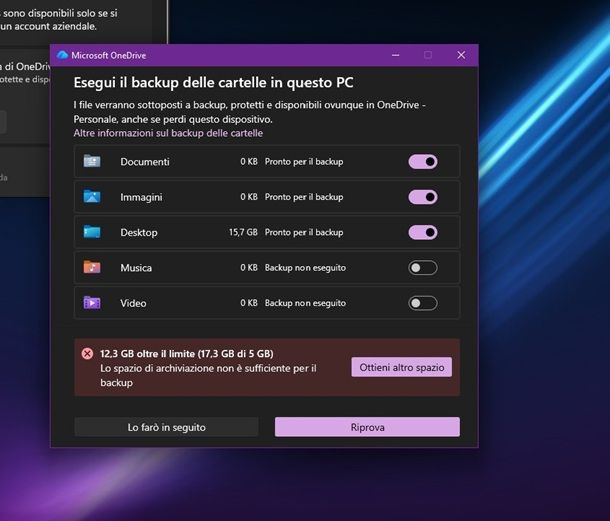
Se devi eseguire il backup del PC con Windows 11, puoi servirti di OneDrive e la cronologia file dal pannello di controllo. Per impostare il backup di Windows 11 su OneDrive, clicca sul pulsante Start di Windows e seleziona l'icona delle Impostazioni. A questo punto vai sulla voce Account e poi su Backup Windows, per trovarti nella schermata dalla quale gestire le opzioni di backup dei file.
Per eseguirne uno immediatamente, fai clic sul pulsante Configura sincronizzazione, seleziona le cartelle che vuoi vengano incluse nel backup e premi il pulsante Avvia backup. Apparirà un messaggio che ti avviserà del fatto che il backup è in corso: potrai seguire lo stato dei lavori facendo clic sull'icona della nuvoletta posta in basso a destra. Per conservare anche le informazioni sulle tue preferenze del sistema operativo, attiva anche le caselle Ricorda le mie app e Memorizza preferenze. A questo punto, puoi avviare l'app Windows Backup (è disponibile anche su Windows 10) e premi sul tasto Backup per avviare sia il backup delle impostazioni di sistema che dei file personali su OneDrive.
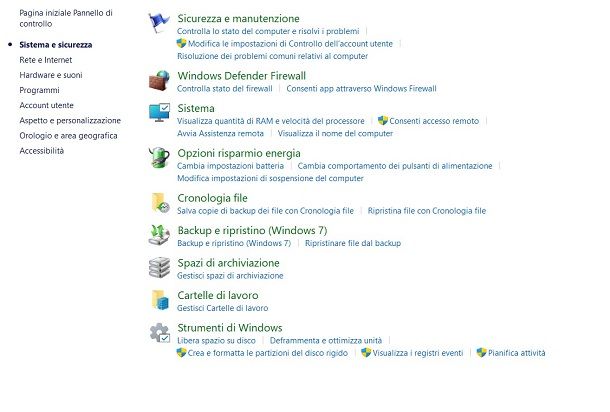
Se invece vuoi usare la cronologia file per effettuare un backup in locale, apri il Pannello di controllo, accedi a quest'ultimo cercandolo in Start e vai su Sistema e sicurezza > Cronologia file.
A questo punto devi collegare al PC un'unità esterna dove poter andare a salvare il backup, come una chiavetta USB, un hard disk esterno o un SSD, sempre esterno. Da qui, in basso nella pagina, seleziona la voce Backup delle immagini del sistema, poi Crea un'immagine di sistema e decidi in quale dispositivo di memoria andare a salvare i dati. Ora pigia sul pulsante Avanti e poi su Avvia backup per iniziare il salvataggio dei dati.
Alla fine della procedura ti viene chiesto se vuoi creare un disco di riparazione di sistema: nel caso tu lo voglia fare, clicca sul pulsante Sì; altrimenti scegli No per proseguire. Per eseguire il ripristino delle immagini di sistema devi andare nel menu Start, poi cliccare sulla icona delle Impostazioni e selezionare le voci Sistema e Ripristino. Devi infine cercare l'opzione di avvio avanzato, fare clic sul pulsante Riavvia ora e conferma la scelta nella finestra che appare.
Backup del PC con Windows 10
Vuoi eseguire un backup del PC con Windows 10? In tal caso, per effettuare un backup dei dati presenti sul tuo computer puoi seguire diverse strade: puoi usare la funzione Cronologia file per eseguire dei backup locali di cartelle e file che ritieni più importanti, puoi usufruire della sincronizzazione dei dati con OneDrive (il servizio di cloud storage Microsoft) per eseguire un backup dei dati online o puoi creare un'immagine del sistema dal pannello di controllo (da ripristinare in caso di problemi). Ecco tutti i dettagli.
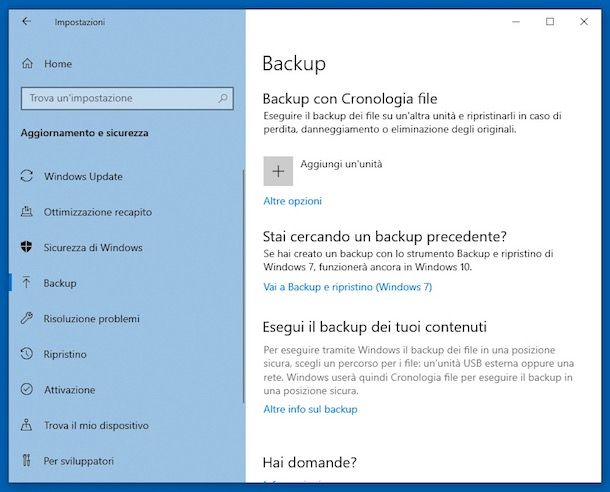
Per effettuare un backup offline dei tuoi dati, fai clic sul pulsante Start (quello con la bandierina di Windows) situato nella parte in fondo a sinistra della barra delle applicazioni e clicca sull'icona con l'ingranaggio posta nella parte sinistra del menu che si apre. Nella finestra che successivamente vedrai comparire sul desktop (il pannello Impostazioni), seleziona la voce Aggiornamento e sicurezza e, successivamente, quella Backup (nel menu a sinistra).
Clicca ora sul pulsante + collocato in corrispondenza della voce Aggiungi un'unità, seleziona dall'elenco che si apre l'unità di salvataggio ed è fatta. A partire da questo momento, Windows provvederà a creare, a intervalli di tempo regolari, un backup incrementale delle cartelle più importanti del sistema sull'unità scelta.
Se lo ritieni opportuno, puoi anche modificare le impostazioni relative al backup. Per riuscirci, clicca sulla voce Altre opzioni nella finestra su schermo. Tramite la nuova finestra che andrà ad aprirsi potrai poi visualizzare la dimensione del backup corrente, potrai effettuare subito un nuovo backup, potrai stabilire ogni quanto tempo salvare i dati ecc.
Per quel che concerne il ripristino, invece, facendo clic sulla dicitura Ripristina i file da un backup corrente puoi recuperare i dati salvati in precedenza, attenendoti alla procedura guidata apposita che ti viene proposta su schermo.
Se invece vuoi salvare i dati su OneDrive, il servizio di cloud storage di Microsoft, devi eseguire gli stessi passaggi indicati poc'anzi, ma anziché sul pulsante +, dovrai scegliere la voce presente nella pagina Esegui backup dei filem sotto la scritta Esegui backup dei file in OneDrive. Il PC inizierà automaticamente la sincronizzazione dei file con il cloud e potrai cambiare impostazioni e vederne i dettagli dall'icona a forma di nuvoletta nella barra delle applicazioni di Windows, in fondo allo schermo.
Se vuoi creare un'immagine di sistema da Cronologia file, puoi seguire le medesime indicazioni ti ho dato per Windows 11. Per ripristinare i backup dovrai andare nel menu Start, cliccare sull'icona delle impostazioni, poi sulla voce Aggiornamento e sicurezza e infine scegliere l'opzione Ripristino dal menu laterale. Cerca l'opzione di avvio avanzato, fai clic sul pulsante Riavvia ora e conferma la scelta nella finestra che appare.
Ora, dalla schermata di avvio avanzato fai clic sul pulsante Risoluzione dei problemi, in seguito su Opzioni avanzate, poi fai clic sulla scritta in basso per vedere più opzioni di ripristino e poi pigia su Ripristino immagine del sistema. Assicurati che la memoria esterna sia collegata e, dalla finestra che ti appare, fai clic due volte sul pulsante Avanti,su Fine e infine su Sì per concludere l'operazione.
Per ulteriori informazioni riguardo le pratiche di cui sopra, ti invito a fare riferimento al mio tutorial su come fare un backup del PC su Windows 10.
Altre versioni di Windows
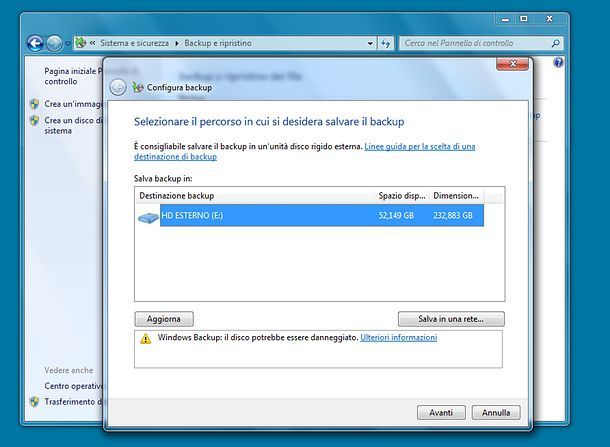
Stai utilizzando Windows 8.x oppure Windows 7? Non essendo integrati nativamente con OneDrive, l'unica opzione disponibile è quella di utilizzare il pannello di controllo. Anche in questo caso, puoi avvalerti della funzionalità già inclusa nel sistema adibita allo scopo, ma la procedura di attivazione e configurazione risulta essere differente rispetto a quella vista nel passo per Windows 10.
Infatti, quello che devi fare è cliccare sul pulsante Start (la bandierina di Windows) che si trova nella parte in fondo a sinistra della barra delle applicazioni, cercare il Pannello di controllo nel menu che si apre e fare clic sul risultato corrispondente.
Nella finestra che successivamente andrà ad aprirsi sul desktop, individua la voce Sistema e sicurezza e clicca sull'opzione Esegui backup del computer posta sotto di essa. Dopodiché pigia sulla voce Configura backup, seleziona il supporto esterno che vuoi usare per il backup dei tuoi dati e premi sul bottone Avanti.
Seleziona ora l'opzione Selezione automatica (scelta consigliata) se preferisci che Windows selezioni in automatico i dei file da includere nel backup oppure quella Selezione manuale se vuoi eseguire personalmente la selezione manuale dei dati da salvare. Dopodiché pigia sul pulsante Avanti.
Verifica poi che nel riepilogo del backup siano riportate le impostazioni da te scelte e, se vuoi, pigia sulla voce Modifica pianificazione per scegliere ogni quanto Windows dovrà eseguire il backup dei dati. Per impostazione predefinita, il backup viene effettuato ogni domenica alle 19.00.
Per concludere, premi sul pulsante Salva impostazioni e esegui backup e attendi che la procedura di backup venga portata a termine. In seguito, Windows creerà in automatico dei backup incrementali in base alla cadenza impostata.
Ovviamente, qualora necessario potrai modificare le impostazioni relative alla pianificazione del backup automatico, potrai gestire lo spazio sul disco e comandare l'esecuzione di un nuovo backup sul momento recandoti nella sezione Sistema e sicurezza > Backup e ripristino del Pannello di controllo e intervenendo sulle opzioni visibili su schermo.
Per quanto riguarda il ripristino, invece, potrai scegliere, sempre dalla medesima sezione del Pannello di controllo, se ripristinare i tuoi file oppure quelli di tutti gli utenti cliccando, rispettivamente, su Ripristina file utente e Ripristina i file di tutti gli utenti e seguendo la procedura guidata proposta.
Se necessiti di maggiori informazioni, ti invito a leggere la mia guida incentrata su come effettuare un backup di Windows 7 (valida anche per Windows 8/8.x).
Programmi per eseguire un backup del PC
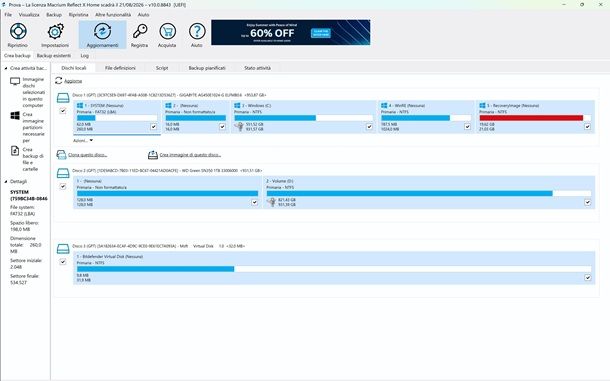
Le funzioni già incluse in Windows non ti hanno soddisfatto e preferiresti, dunque, affidarti a dei programmi per eseguire il backup del PC? Allora un software che puoi usare per il backup e per altre funzioni di sicurezza è Reflect X, disponibile con una prova di 30 giorni gratuita e poi potrai comprarlo con un acquisto una tantum da 50 euro + IVA. Per scaricarlo collegati su questa pagina e poi premi sul pulsante Start free home trial.
A questo punto premi sul pulsante Free 30 day trial e poi scegli la tua versione di Windows dal menu che si apre. Adesso registrati compilando il formulario a schermo o associando uno dei profili disponibili, per poi premere il pulsante di download del software.
A scaricamento ultimato, apri il file .exe ottenuto e clicca sul pulsante Sì seguito da Avanti 2 volte, accetta i termini di servizio e premi ancora Avanti tutte le volte necessarie fino ad arrivare all'inserimento della mail. Qui immetti l'indirizzo di registrazione nella casella e premi ancora Avanti, scegli se e cosa installare di programmi aggiuntivi poi premi ancora Avanti, Installa e Fine.
Ora che visualizzi la Home, per avviare il backup dell'hard disk del computer (o di una partizione di quest'ultimo), clicca sul menu Crea backup sulla barra degli strumenti collocata a sinistra e poi sulla voce Immagine dischi selezionati in questo computer.
Indica poi la posizione in cui salvare il backup e seleziona di quali dischi fare il backup, premi sul pulsante Avanti, imposta la ricorrenza del backup e altri dettagli, premi ancora Avanti, verifica i dettagli dalla pagina di riepilogo e premi sul pulsante Fine. Adesso, dalla finestra che si apre, premi sul pulsante OK per iniziare il backup.
Per quanto riguarda il ripristino, seleziona la scheda Ripristino annessa alla finestra principale del programma, seleziona il backup dalla sezione centrale, clicca sul pulsante Next e segui la semplice procedura guidata proposta su schermo per finalizzare l'operazione. Se poi cercassi altre opzioni, ti suggerisco il mio articolo sui programmi per backup.
Backup del PC su Google Drive
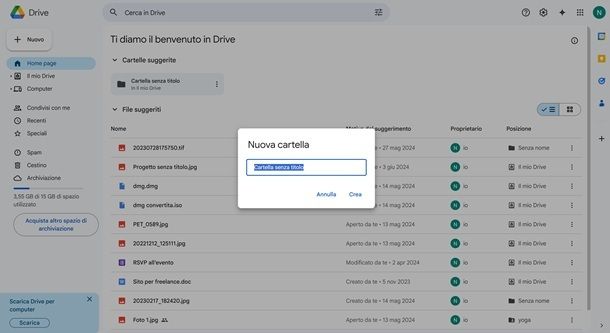
Se volessi eseguire un backup del PC su Google Drive, ti dico che non è esattamente un backup che puoi fare. Sì, puoi caricare i file manualmente qui sopra, ma dovrai essere tu a selezionarli uno per uno (o in gruppo) e caricarli, non potrai attivare una funzione di backup periodico o qualcosa che faccia una “copia” del tuo PC.
Per caricare su Google Drive non devi far altro che collegarti alla pagina del servizio, per poi accedere con il tuo profilo. Da qui, premi sul pulsante
, scegli la voce Caricamento file o Caricamento cartella e poi naviga all'interno del tuo PC per cercare i file o le cartelle che desideri caricare.
C'è poi anche la possibilità di scaricare il client di Google Drive da questa pagina sul tuo PC. Una volta scaricato, avvia il file e premi sui pulsanti Sì e Installa e attendi il completamento dell'operazione. Una volta completato il processo, esegui l'accesso al tuo account Google Drive.
Ora che sei qui, noterai che in Esplora file hai una cartella Google Drive nella barra di sinistra. Questa ti permette di piazzare al suo interno dei file e, se hai connessione a Internet, lasciare che siano anche caricati sul tuo spazio cloud. Questo, ancora una volta, impone che sia tu a piazzare qui dentro i file, quindi non è un vero e proprio backup, ma solo una forma di salvataggio sul cloud. Per saperne di più su Google Drive, ti lascio alla mia guida sul tema.
Eseguire un backup del Mac

E per quanto riguarda il versante Mac? Come si fa a creare un bel backup dei file, delle cartelle, delle applicazioni e via discorrendo presenti su macOS? Beh, semplice: usando Time Machine, il sistema proprietario dei computer a marchio Apple, oppure ricorrendo, anche in tal caso, all'uso di applicazioni di terze parti.
Le procedure da compiere non sono poi così dissimili da quelle per Windows viste insieme in questa guida. Se la cosa ti interessa, o per meglio dire se possiedi anche un Mac, e vuoi, dunque, approfondire il discorso, ti suggerisco di leggere il mio tutorial dedicato in via specifica a come effettuare un backup del Mac, tramite cui ho provveduto ad affrontare la questione con dovizia di particolari.
Backup del telefono sul PC
Nel caso volessi fare il backup del telefono sul PC, ti dico che si tratta di un'operazione semplicissima e che richiede appena un paio di minuti. Siccome però ho già scritto un articolo su come fare il backup (dove parlo anche dei telefoni) o articoli dedicati sul backup Android o di iPhone, quindi ti lascio i link e ti auguro buona lettura.

Autore
Salvatore Aranzulla
Salvatore Aranzulla è il blogger e divulgatore informatico più letto in Italia. Noto per aver scoperto delle vulnerabilità nei siti di Google e Microsoft. Collabora con riviste di informatica e ha curato la rubrica tecnologica del quotidiano Il Messaggero. È il fondatore di Aranzulla.it, uno dei trenta siti più visitati d'Italia, nel quale risponde con semplicità a migliaia di dubbi di tipo informatico. Ha pubblicato per Mondadori e Mondadori Informatica.