Come eliminare partizione
Non avendo particolare dimestichezza con i mezzi informatici, hai chiesto a un tuo amico se poteva metterti “a posto” il PC, che non funzionava più tanto bene. Così ora ti ritrovi con un computer “formattato”, veloce come ai bei tempi e senza programmi-spazzatura installati al suo interno. L'unico problema — se così vogliamo chiamarlo — è che sperando di farti cosa gradita, questo tuo amico ha suddiviso l'hard disk del computer in più parti, o meglio, in più partizioni.
Suddividere il disco di un computer in più partizioni, come ti ho spiegato anche nel mio tutorial dedicato all'argomento, permette di gestire il sistema operativo e i dati in maniera indipendente — in modo che ripristinando Windows non vengano cancellati documenti, foto ecc. — e di installare più sistemi operativi sullo stesso computer.
Ad ogni modo, se tu non hai di queste esigenze non ti preoccupare: puoi tornare indietro e riunificare le partizioni dell'hard disk in qualsiasi momento. Tutto quello che devi fare è aprire l'utility di gestione del disco inclusa in Windows (o in macOS, se utilizzi un Mac), eliminare la partizione di cui non hai più bisogno e assegnare lo spazio libero che si creerà a una partizione già esistente. Ti assicuro che è molto più facile di quello che immagini. Non ci credi? Allora prenditi cinque minuti di tempo libero e prova a mettere in pratica le indicazioni su come eliminare partizione che sto per darti.
Indice
- Come eliminare partizione su Windows
- Come eliminare partizione su chiavetta USB
- Come eliminare partizione di sistema EFI
- Come eliminare partizione di ripristino
- Come eliminare partizione Linux da Windows
- Come eliminare partizione su Mac
- Soluzioni alternative
Come eliminare partizione su Windows
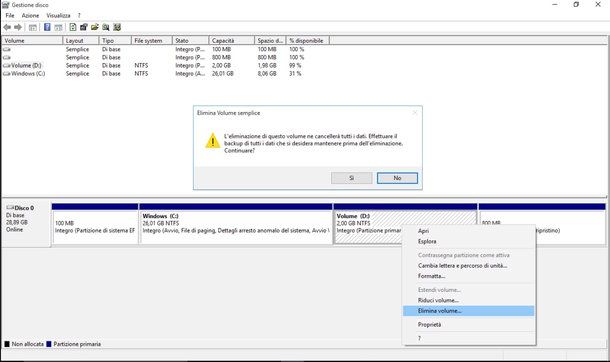
Per eliminare una partizione su Windows devi ricorrere all'utility per la gestione del disco inclusa nel sistema operativo Microsoft. Clicca quindi sull'icona della bandierina, cerca il termine “partizioni” nel campo di ricerca del menu Start e clicca sull'icona Crea e formatta le partizioni del disco rigido che compare in quest'ultimo.
Nella finestra che si apre, individua il riquadro relativo alla partizione da eliminare, cliccaci sopra e poi fai clic destro sul riquadro in basso che contiene la descrizione completa, premendo poi sulla voce Elimina. Conferma quindi la cancellazione del volume, rispondendo Sì all'avviso che compare sullo schermo, e attendi qualche secondo affinché l'operazione venga portata a termine.
Mi raccomando, prima di avviare la cancellazione di una partizione verifica sempre che le sue dimensioni e la lettera dell'unità corrispondano a quelle della partizione che vuoi eliminare, altrimenti rischi di cancellare partizioni di cui hai ancora bisogno!
Dopo aver cancellato la partizione che ritenevi superflua, ti ritroverai con dello spazio non allocato da redistribuire sulle partizioni rimanenti (le quali devono essere adiacenti a quella appena eliminata). Per assegnare lo spazio non allocato alla partizione principale del tuo hard disk (es. C:), fai click destro sul riquadro relativo a quest'ultima e seleziona la voce Estendi volume dal menu che compare.
Nella finestra che si apre, clicca sul pulsante Avanti, accertati che nei campi Selezionati e Selezionare la quantità di spazio in MB ci sia selezionato tutto lo spazio non allocato rimasto sul disco e clicca prima su Avanti e poi su Fine, per completare l'operazione.
Ecco fatto! Ora hai di nuovo una partizione unica su cui conservare dati, applicazioni e naturalmente il sistema operativo del computer.
Se non riesci a cancellare una partizione utilizzando l'utility per la gestione del disco (cosa che succede, per esempio, quando si ha a che fare con delle partizioni protette), prova a seguire quest'altra procedura.
- Clicca sul pulsante Start di Windows (l'icona della bandierina) e cerca il termine cmd nel menu che si apre;
- Fai click destro sull'icona del Prompt dei comandi che compare nel menu Start e seleziona la voce Esegui come amministratore, per avviare il Prompt dei comandi come amministratore;
- Dai il comando
diskpart, per avviare lo strumento di gestione dei dischi nel Prompt dei comandi di Windows; - Dai il comando
list disk, per visualizzare la lista degli hard disk presenti sul PC. Se hai un solo hard disk, vedrai un solo elemento denominato Disco 0); - Seleziona il disco in cui è presente la partizione da eliminare utilizzando il comando
select disk x, dove al posto della “x” devi digitare il numero del disco da selezionare (es. select disk 0, per selezionare il disco 0); - Dai il comando
list partition, per visualizzare la lista delle partizioni presenti sul disco selezionato; - Seleziona la partizione da eliminare utilizzando il comando
select partition x, dove al posto della “x” devi digitare il numero della partizione in questione (es. select partition 5, per selezionare la partizione 5); - Digita il comando
delete partition override, per eliminare la partizione selezionata.
Al termine dell'operazione, procedi alla redistribuzione dello spazio non allocato seguendo la procedura che abbiamo visto prima insieme (cioè tramite l'utility di Gestione Disco accessibile dal menu Start di Windows).
EaseUS Partition Master
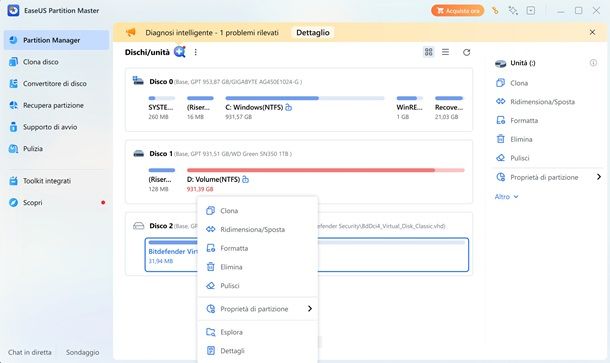
Se cerchi una soluzione più avanzata per gestire le partizioni del disco, ti consiglio vivamente di dare un'occhiata a EaseUS Partition Master. EaseUS Partition Master è uno dei migliori programmi di partizionamento disponibili per Windows. Supporta dischi meccanici ed SSD, sia interni che esterni, ed è compatibile con tutti i file system più diffusi: FAT, FAT32, NTFS, ReFS, Ext2 ed Ext3.
EaseUS Partition Master si già scaricare e usare gratis, ma solo per usi personali e con dischi di massimo 8TB. La versione completa costa 19,99 euro una tantum, oppure 29,99 euro per quella con aggiornamenti a vita.
Se vuoi scaricare EaseUS Partition Master Free, collegati al sito ufficiale del programma, clicca sul pulsante Scarica gratis,poi attendi il download del pacchetto. A programma scaricato, apri il file .exe ottenuto e clicca in sequenza sui pulsanti Sì, Installa ora, poi attendi la fine del processo e pigia su Fatto.
Una volta aperto, potrai visualizzare le partizioni presenti. per eliminare, fai clic destro sulla partizione in questione seguita dal pulsante Elimina.
Come eliminare partizione su chiavetta USB
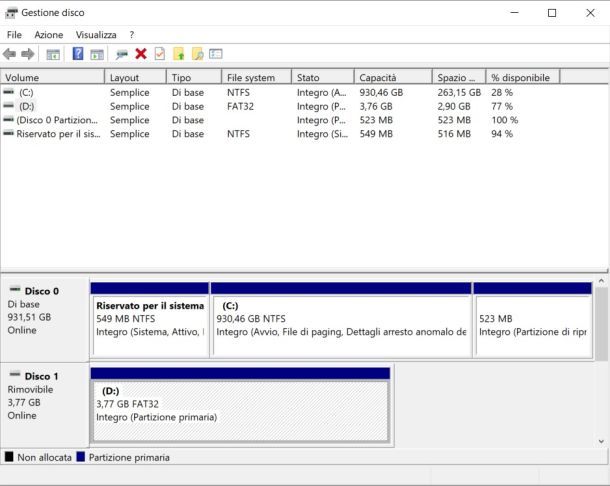
Come dici? Vorresti sapere eliminare una partizione su una chiavetta USB o anche da un hard disk o SSD esterno? Nessun problema! La procedura è del tutto uguale a quella indicata nel capitolo precedente del mio tutorial. Prima di tutto devi collegare la chiavetta, l'hard disk o l'SSD esterno a una porta USB del tuo PC.
In seguito digita “partizioni” nella barra di ricerca del tasto Start di Windows, poi clicca sull'icona Crea e formatta partizioni del disco rigido. A questo punto, devi cliccare con il tasto destro del mouse sulla voce inerente alla periferica di archiviazione USB, solitamente denominata come Disco 1 Rimovibile, e infine selezionare Elimina volume.
Volendo, puoi anche utilizzare un programma EaseUS Partition Master, come indicato nell'apposito capitolo di questo tutorial.
Come eliminare partizione di sistema EFI
Sebbene sia possibile eliminare tutte le partizioni di un disco rigido o SSD, ti suggerisco di non apportare alcuna modifica alla partizione di sistema EFI, a meno che tu non abbia una buona conoscenza informatica e sai cosa stai facendo.
Questo perché, la partizione EFI viene creata automaticamente all'installazione del sistema operativo Windows e contiene i file necessari per il suo avvio.
Probabilmente hai pensato di eliminare questa partizione per liberare spazio sul tuo PC e velocizzarlo, ma in realtà ci sono metodi meno rischiosi per farlo. Per questo suggerisco di leggere questo mio tutorial in merito all'argomento.
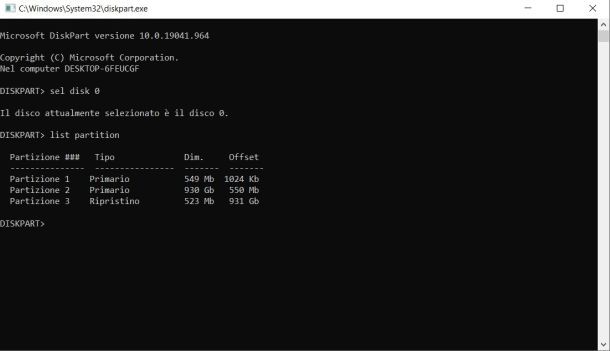
In ogni caso, se vuoi eliminare la partizione di sistema EFI, puoi farlo usando DiskPart. Per aprire il comando, digita Diskpart nella barra di ricerca di Windows e poi clicca sull'apposita voce.
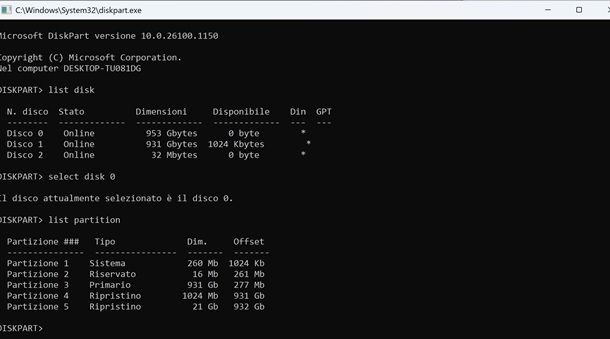
Nella finestra del prompt dei comandi, digita list disk e dai Invio per visualizzare i dischi del computer e poi dai il comando sel disk # con il relativo numero del disco da selezionare al posto del cancelletto.
A questo punto digita list partition e poi sel partition #, sempre con il numero della partizione al posto del cancelletto. Solitamente quella EFI corrisponde al numero 1.
Fatto questo, inserisci il comando SET ID=ebd0a0a2-b9e5-4433-87c0-68b6b72699c7 per rendere la partizione cancellabile. Ora, per eliminare la partizione, digita nuovamente sel partition # e poi delete partition override.
Come eliminare partizione di ripristino
Vuoi eliminare partizione di ripristino? Non c'è problema è assolutamente fattibile, ma prima voglio solo assicurarmi che tu sappia quello che stai facendo. Perché vuoi eliminare questa partizione? Se la risposta è per liberare spazio dal mio disco attuale, forse non è la soluzione giusta.
Nella partizione di ripristino, come il nome stesso dice, ci sono i file necessari per ripristinare il computer. Quindi, quest'area della memoria, contiene l'essenziale perché il PC possa eseguire il ripristino ai dati di fabbrica. Se la togli, dovrai poi installare Windows da USB esterno, poiché un ripristino automatico non sarà più possibile.
Se vuoi eliminare partizione di ripristino da hard disk esterno o hai migrato un disco di un altro PC su quello attuale per conservare i dati ma qui è presente la partizione di ripristino che ora non ti serve più, questa è una ragione comprensibile per cancellarla. Dunque, valuta bene quello che fai, senza buttarti in operazioni a caso.
Ora, per rimuovere questa partizione devi procedere come ho descritto nel capitolo sull'eliminazione della partizione EFI. Questo è infatti uno dei pochi casi dove, procedere in questo modo, non è solo consigliato ma assolutamente necessario.
Non puoi infatti eliminare questa partizione dal programma classico delle partizioni o da programmi terzi. Attenzione a una cosa, però, ovvero a controllare bene che cosa vai a eliminare. Controllando dal programma Crea e formatta le partizioni del disco rigido, devi vedere quale partizione è indicata come Recovery.
Una volta individuata, avvia il comando Diskpart come visto nel capitolo EFI, vedi i dischi presenti, le partizioni al loro interno e procedi all'eliminazione. Praticamente ogni disco è strutturato con le partizioni sistema, riservato, primario, ripristino, con alcune di queste che potrebbero essere doppie o triple.
Quale cancellare? Sicuramente quelle di sistema e ripristino, mentre quella principale con il grosso della memoria del disco è da lasciare. Nel caso fosse presente una secondaria principale con una piccola percentuale dello spazio totale, probabilmente anche quella sarà da cancellare. L'obiettivo è infatti quello di spianare il disco, ovvero togliere i muri delle partizioni, in modo che tutto il suo spazio sia disponibile. In base a questa logica, dovrà rimanerti solo uno spazio principale con la totalità della memoria.
Come eliminare partizione Linux da Windows
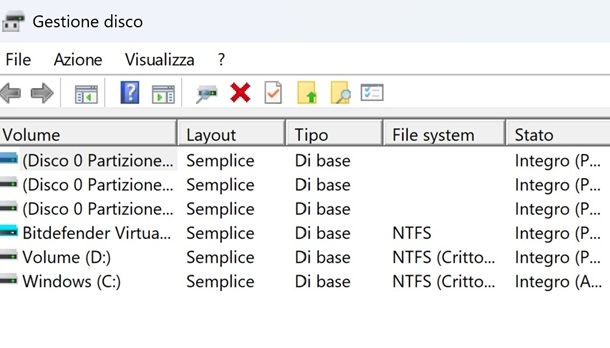
Nel caso volessi eliminare partizione Linux da Windows, le cose non sono difficili, ma richiedono qualche passaggio in più. La prima cosa da fare è aprire Crea e formatta le partizioni del disco rigido dal menu di Windows, per poi individuare la partizione che non è riconosciuta nella colonna File system.
Quelle NTFS sono di Windows, mentre tra quelle senza nulla scritto qui c'è quella di Linux. Guarda la dimensione di quel disco (sicuramente sarà di svariati GB) e ricorda quanto hai assegnato a Linux, per essere sicuro di operare su quella giusta. Da qui, fai clic destro > Elimina, per poi riassegnare questa partizione come ti ho già mostrato.
Non è finita qui, però, dato che devi eliminare tutte le tracce. Per fare questo, avvia Diskpart come amministratore dal menu di Windows (come abbiamo già visto), poi immetti il comando list disk e vai a lavorare sul disco che contiene i file di sistema tramite il comando select disk [numero disco con file di sistema].
Adesso immetti il comando list volume e seleziona poi il volume che è in FAT32 alla voce Fs, il quale avrà un numero variabile a seconda del caso. Usa quindi il comando select volume [numero volume FAT32] seguito dal comando assign letter [lettera che preferisci non ancora assegnata].
Da qui, immetti il comando exit, poi immetti [lettera volume:], premi il pulsante Invio, immetti il comando dir per vedere le cartelle di quella partizione, poi entra nella cartella EFI tramite il comando cd efi, seguito ancora una volta dal comando dir.
Qui troverai la cartella che reca il nome della tua distro di Linux, la quale può essere Ubuntu, Mint ecc. Per eliminare questa cartella immetti il comando rmdir /S [nome cartella distro Linux] e premi il pulsante Invio. Ti verrà chiesto se vuoi procedere e, per farlo, scrivi s e premi ancora Invio per concludere l'operazione.
Come eliminare partizione su Mac
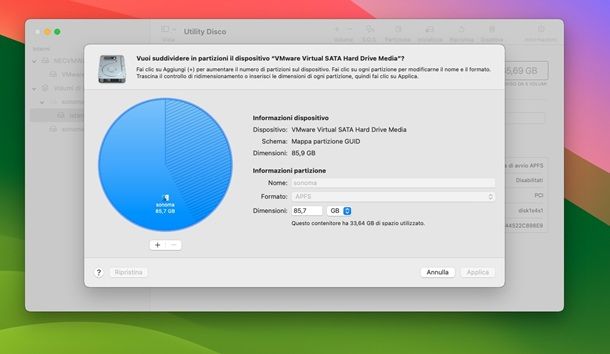
Adesso vediamo come eliminare partizione su un Mac. Il primo passo che devi compiere è recarti nella cartella Altro delle applicazioni e aprire l'applicazione Utility Disco (che altrimenti puoi trovare anche con una rapida ricerca in Spotlight). Nella finestra che si apre, seleziona quindi il nome del disco che contiene la partizione da eliminare (dalla barra laterale di sinistra) e clicca sul pulsante Partiziona (che si trova in alto) per aprire il menu di partizionamento del disco.
A questo punto, seleziona la partizione che vuoi eliminare dal grafico a torta che vedi sullo schermo, pigia sul pulsante – (meno) che si trova in basso a sinistra e clicca sul pulsante Applica, per completare l'operazione. Assicurati che, nel grafico, lo spazio non allocato finisca sulla partizione primaria del Mac.
Nel caso in cui non riuscissi a eliminare una partizione usando l'Utility Disco di macOS, puoi rivolgerti anche al buon vecchio Terminale. I comandi da dare sono i seguenti.
diskutil listper visualizzare la lista dei dischi e delle partizioni presenti sul Mac.diskutil eraseVolume HFS+ Blank /dev/disk0s4per eliminare la partizione. Al posto di “/dev/disk0s4” dev'esserci l'identificativo del disco e della partizione da eliminare.diskutil mergePartitions HFS+ NOME disk0s2 disk0s4per assegnare lo spazio non allocato a una partizione adiacente a quella eliminata. per eliminare la partizione. Al posto di “HFS+” dev'esserci il file system usato dalla partizione alla quale assegnare lo spazio non allocato; al posto di “NOME” deve esserci il nome da assegnare alla partizione unificata, mentre al posto di “disk0s2 disk0s4” devono esserci gli identificativi delle partizioni da unire.
Per approfondimenti, leggi il mio tutorial su come partizionare su Mac.
Soluzioni alternative
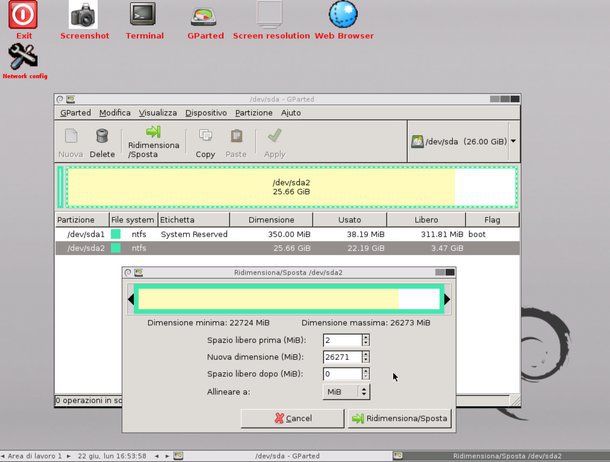
Se il sistema operativo del tuo computer non si avvia più correttamente, puoi gestire le partizioni del disco con GParted, una distro Linux che si avvia da CD, DVD o chiavetta USB e permette di gestire le partizioni dell'hard disk in maniera molto semplice.
Se vuoi scoprire più da vicino come funziona, da' un'occhiata al mio tutorial su come partizionare un hard disk in cui te ne ho parlato in maniera molto dettagliata.

Autore
Salvatore Aranzulla
Salvatore Aranzulla è il blogger e divulgatore informatico più letto in Italia. Noto per aver scoperto delle vulnerabilità nei siti di Google e Microsoft. Collabora con riviste di informatica e ha curato la rubrica tecnologica del quotidiano Il Messaggero. È il fondatore di Aranzulla.it, uno dei trenta siti più visitati d'Italia, nel quale risponde con semplicità a migliaia di dubbi di tipo informatico. Ha pubblicato per Mondadori e Mondadori Informatica.