Come unire due partizioni su Mac
Hai portato il tuo Mac a riparare presso un centro non ufficiale (o un conoscente) e, quando ti è stato riconsegnato, hai notato che il suo disco era diviso in due partizioni differenti? Vorresti dunque riunificare le due partizioni ma non sai come fare? Non ti preoccupare, è abbastanza semplice: basta usare l'Utility Disco inclusa “di serie” in macOS e il gioco è fatto.
Con Utility Disco, infatti, è possibile gestire con estrema facilità non solo le partizioni del disco del computer, ma anche quelle di drive esterni, come gli hard disk USB e le unità SSD esterne, senza rischiare di cancellare dati importanti sul computer (a patto di fare un po' di attenzione). Se vuoi saperne di più, non devi fare altro che seguire le indicazioni su come unire due partizioni su Mac che sto per darti: ti assicuro che riuscirai anche tu a fare tutto.
Io il tutorial l'ho realizzato su un Mac equipaggiato con macOS 26 Tahoe. In ogni caso, le istruzioni riportate di seguito sono valide anche per versioni precedenti del sistema operativo Apple e dovrebbero rimanere valide per quelle successive. Qualora utilizzassi un Mac molto datato come ad esempio un modello equipaggiato con macOS Mojave, nell'ultima parte del tutorial troverai qualche “dritta” su come procedere anche in questo caso, grazie a dei comandi da impartire sul Terminale. Buona lettura e in bocca al lupo per tutto!
Indice
Informazioni preliminari

Prima di spiegarti in dettaglio come unire due partizioni su Mac, mi sembra doveroso fare alcune precisazioni riguardanti le peculiarità di macOS. Il sistema operativo della mela utilizza il file system APFS per la formattazione dei dischi e la loro suddivisione: questo file system si rivela piuttosto interessante dal punto di vista del partizionamento.
Nel file system APFS, è possibile creare più contenitori di dati all'interno dello stesso disco. I contenitori si possono considerare, in maniera piuttosto spicciola (e quindi non molto corretta dal punto di vista tecnico) come delle “partizioni virtuali” che vengono utilizzate per facilitare l'organizzazione dei dati sul disco.
Ciò sta a significare che si possono anche creare più contenitori sullo stesso disco senza andarlo effettivamente a partizionare: ad esempio, è possibile creare un contenitore “Dati” nel quale archiviare dati privati e a uso personale, e un contenitore “Lavoro” in cui archiviare tutti i dati relativi alla propria attività lavorativa. Il vantaggio di questa soluzione è soprattutto la possibilità di cancellare tutti i vari contenitori senza riallocare lo spazio in modalità manuale. Tuttavia, eliminare un contenitore significa anche eliminare i dati in esso presenti.
Unire queste “partizioni”, ossia i contenitori, di un disco formattato con file system APFS, è quindi una procedura differente dall'unione delle partizioni dei dischi formattati con altri file system noti, tra cui FAT32, exFAT e NTFS. Altro particolare molto importante è il fatto che è possibile unire solo partizioni adiacenti tra loro: dunque, se il tuo disco è partizionato in quattro parti (A, B, C e D), ti sarà possibile unire solo A e B e non, ad esempio, A e D.
Questa unione comporta inoltre la cancellazione di tutti i file in B e l'integrazione dello spazio di B all'interno di A. Non ha importanza quale sia il file system usato: unire due partizioni comporta l'obbligatoria cancellazione di tutti i dati presenti in quella che viene eliminata, la quale va a “donare” tutto il suo spazio alla prima.
Questo è il motivo per cui, prima di unire due partizioni, è fondamentale eseguire il backup di tutti i dati importanti presenti sulla partizione da eliminare. Per sicurezza, operazione utile nel caso l'unione scaturisca in degli errori, ti consiglio di effettuare un backup di tutto il disco e non solo della partizione che verrà eliminata. Per maggiori informazioni, segui la mia guida su come effettuare un backup su Mac.
Questa guida è valida per tutte le tipologie di disco: dagli SSD agli hard disk meccanici, sia interni che esterni. Buona lettura!
Come unire partizioni su Mac
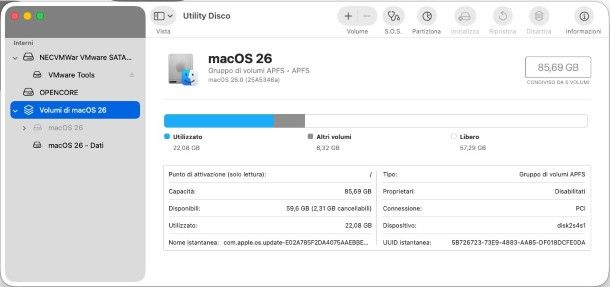
Adesso che sai perfettamente come funziona il “partizionamento” su macOS, è il momento di passare all'azione e unire due partizioni su Mac. Come anticipato, puoi farlo tramite uno strumento messo a disposizione del sistema operativo che si chiama Utility Disco ed è l'equivalente di Gestione disco di Windows.
Innanzitutto, collega l'unità con i contenitori da unire al tuo computer, se non è già collegata oppure presente all'interno del Mac. Se possiedi un MacBook con sole porte Thunderbolt e USB-C come i modelli più recenti, ma hai bisogno di collegare un hard disk o SSD esterno con cavo USB-A, puoi acquistare un adattatore da USB-A a USB-C come quelli di seguito.

Amazon Basics Convertitore cavo adattatore USB 3.1 da USB-C a USB-A fe...

UGREEN Adattatore USB C a USB A 3.2 10Gbs 4 Pezzi Convertitore OTG Typ...
A questo punto, fai clic sul collegamento App (l'icona della griglia di app presente sulla barra Dock), clicca su Utility e poi fai doppio clic sul collegamento Utility Disco.
Fatto ciò, seleziona il nome dell'unità in cui desideri unificare le partizioni nella barra laterale a sinistra (es. macOS [numero versione] — Dati), dopodiché premi su Partiziona, in alto sulla schermata.
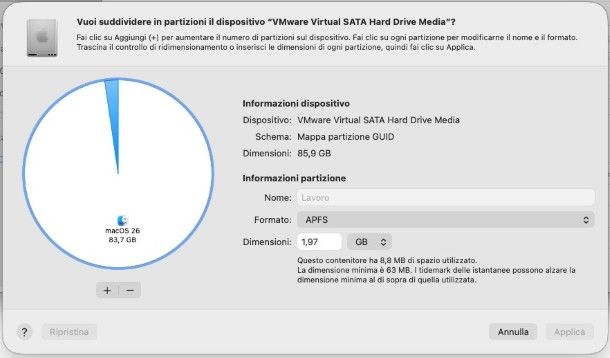
Ora, premi sulla partizione che vuoi eliminare all'interno del grafico a torta visualizzato (clicca quindi sulla fetta di torta corrispondente, che farà apparire il nome della partizione in questione) e poi clicca sul pulsante con il segno – posizionato sotto al grafico a torta, dunque fai clic su Applica e poi su Partiziona per confermare.
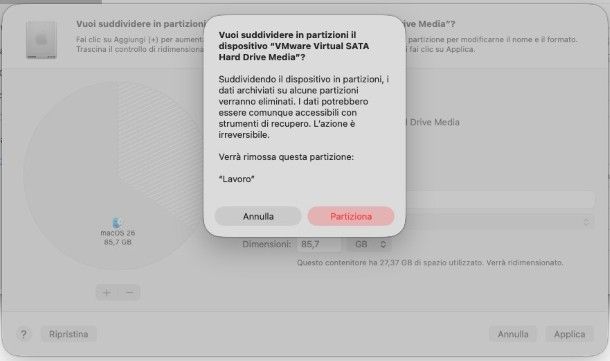
Attendi che la procedura automatica di eliminazione della partizione venga completata e, quando ciò accade, premi sul pulsante Fine. Se stai agendo sul disco di sistema, in questa fase potrebbe esserci qualche momento di apparente freeze di macOS.
Come dici? Il tuo intento non è unire due partizioni del disco, bensì due contenitori di APFS? In questo caso, non devi far altro che selezionare il volume da cancellare dalla barra laterale di Utility Disco, premere sul pulsante [-] collocato in alto e rispondere Elimina alla notifica che viene visualizzata sullo schermo, dunque attendere l'eliminazione automatica e poi cliccare su Fine.
Lo spazio ottenuto dalla cancellazione del contenitore verrà reso automaticamente disponibile per i restanti contenitori presenti sull'unità. Nel caso avessi un drive esterno con partizioni da unire e volessi procedere da un computer con Windows, ti consiglio la mia guida in cui ti ho spiegato come ripartire un hard disk esterno su Windows.
Unire partizioni su macOS Yosemite e precedenti
Hai un vecchio Mac equipaggiato ancora con macOS 10.10 Yosemite o una versione precedente del sistema operativo Apple e non puoi scaricare un macOS più recente? Molti cercano di unire partizioni su queste vecchie versioni in quanto i vecchi dischi hanno uno spazio molto limitato rispetto ai Mac degli ultimi tempi, dunque si tratta di un'operazione molto utile con i vecchi computer. Nessun problema, ti spiego subito come procedere anche su quest'ultimo.
Se vuoi scoprire come unire due partizioni su macOS Yosemite e precedenti, il primo passo che devi compiere è avviare l'Utility Disco che si trova nella cartella Altro del Launchpad di macOS.
Si aprirà una finestra riportante sulla parte sinistra un elenco di tutti gli hard disk e le unità collegate al computer. Seleziona quindi il drive nel quale vuoi unificare le partizioni e recati nella scheda Partiziona che si trova in alto.
A questo punto, devi cancellare una delle due partizioni che vuoi unire (la più piccola) e poi inglobare lo spazio liberato nell'altra. Compiendo quest'operazione, però, tutti i dati contenuti all'interno della partizione cancellata verranno eliminati. Ciò significa che devi prima copiarli su un altro drive o in una cartella della partizione che lascerai intatta e poi procedere con la formattazione.
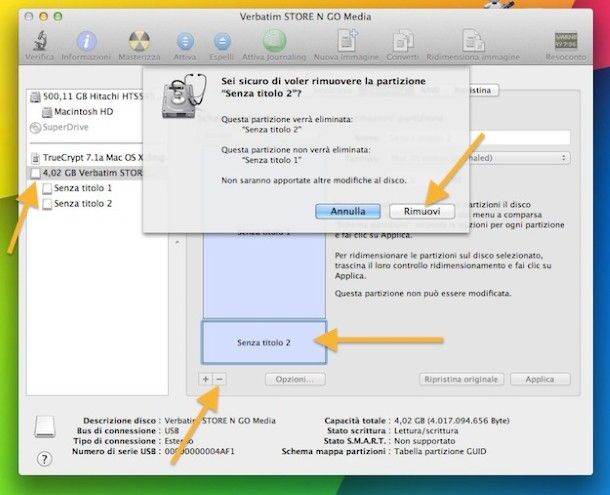
Per cancellare una partizione con Utility Disco, seleziona il suo nome dallo Schema partizioni e clicca prima sul pulsante – che si trova in fondo alla finestra e poi su Rimuovi. L'operazione dovrebbe richiedere pochi minuti di attesa.
A procedura ultimata, puoi unire due partizioni su Mac selezionando la partizione rimasta intatta dallo Schema partizioni di Utility Disco e trascinando il suo riquadro verso il basso con il mouse (devi cliccare sulle tre linee collocate in basso a destra e poi trascinare giù). In questo modo, ingloberai nella partizione primaria lo spazio che hai liberato cancellando quella secondaria.
Per rendere effettive le modifiche clicca prima sul pulsante Applica e poi su Partiziona. Anche in questo caso, la procedura dovrebbe durare pochi minuti ma tutto dipende dalle dimensioni delle partizioni da unire e dalla velocità del disco.
Come unire partizioni su Mac da Terminale
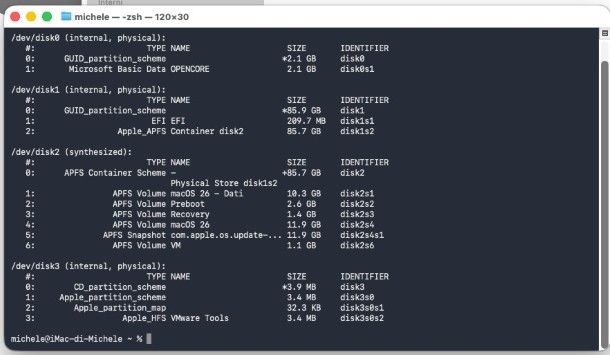
Come abbiamo appena visto, grazie allo strumento messo a disposizione da Apple, unire due partizioni su Mac non è affatto un'operazione complicata. Utility Disco può essere molto semplice da usare perfino per dei profani e consente di effettuare le varie modifiche in modo sicuro e intuitivo, dalla formattazione alla gestione più avanzata, evitando confusione tra volumi e partizioni.
Tuttavia, ci sono alcune casistiche nelle quali per unire due partizioni potrebbe essere necessario l'uso del Terminale, ossia la linea di comando di macOS. Si tratta di una soluzione molto più complicata e comporta un rischio maggiore di cancellare le partizioni e le unità sbagliate, ma in alcuni casi è indispensabile.
Se ti trovi in una di queste casistiche perché non sei riuscito a utilizzare Utility Disco a causa di errori o mancanza di compatibilità, di seguito trovi la procedura completa.
Attenzione però: io non mi assumo alcuna responsabilità circa eventuali cancellazioni accidentali di unità/partizioni in seguito a un utilizzo poco attento del Terminale di macOS (o di Utility Disco, di cui ti ho parlato prima). Intesi? Perfetto, allora procediamo.
Per unire le partizioni di un disco formattato in APFS da linea di comando, devi innanzitutto aprire il Terminale: per riuscirci, clicca sul collegamento App della barra Dock (l'icona della griglia di app), poi fai doppio clic su Terminale.
Una volta visualizzata la finestra principale dello strumento, dai i seguenti comandi (seguiti dalla pressione del tasto Invio sulla tastiera).
diskutil list— questo comando ti permette di visualizzare la lista dei dischi, delle partizioni e dei volumi collegati al computer (compreso, ovviamente, il disco interno del Mac). In questo modo, conoscerai l'identificativo delle partizioni su cui andare ad agire e non potrai sbagliare.sudo diskutil apfs deleteContainer [identificativo partizione]— all'interno di questo comando, al posto di [identificativo partizione] devi inserire l'IDENTIFIER della partizione da cancellare (es. disk0s3). Questo comando va a cancellare il contenuto della partizione APFS, quindi ti consiglio un backup prima di usarlo. Per la sua esecuzione, dovrai digitare la password di amministrazione del Mac.sudo diskutil eraseVolume “Free Space” %noformat% /dev/[identificativo partizione]— in questo comando, al posto di [identificativo partizione] devi inserire l'IDENTIFIER della partizione da cancellare (es. disk0s3). Questo comando va a cancellare completamente la partizione APFS, quindi è consigliato anche in questo caso un backup.sudo diskutil apfs resizeContainer [identificativo partizione da espandere] 0— in questo caso, al posto di [identificativo partizione da espandere] devi digitare l'IDENTIFIER della partizione a cui assegnare lo spazio liberato dalla partizione cancellata (es. disk0s2). Questo comando va a espandere la partizione indicata usando lo spazio liberato da quella cancellata (ovviamente, a patto che queste siano adiacenti, come spiegato a inizio guida). Non verranno eliminati i dati nella partizione che viene espansa, ma verranno solo aumentate le sue dimensioni.
Ti segnalo che nel caso di drive come hard disk esterni e SSD esterni, prima di procedere, potrebbe essere necessario espellere il volume da cancellare, facendo clic destro sul suo nome nella barra laterale di Utility Disco e selezionando la voce Espelli dal menu che si apre.
Se desideri unire da Terminale le partizioni di un disco formattato in HFS/HFS+, FAT32 o altri file system, devi invece utilizzare questi altri comandi.
diskutil list— con questo comando andrai a visualizzare la lista dei dischi, delle partizioni e dei volumi collegati al computer, in modo da scoprire l'identificativo delle partizioni su cui andare ad agire, al fine di evitare errori.diskutil erasevolume “Free Space” “” /dev/[disco]— all'interno di questo comando, al posto di [disco] devi inserire il nome della partizione da cancellare (es. disk0s3). Questo comando va a cancellare la partizione.diskutil resizevolume /dev/[disco] R— qui, al posto di [disco] va inserito il nome della partizione da espandere (es. disk0s2). Questo comando va a espandere la partizione indicata usando lo spazio liberato da quella cancellata (ovviamente, a patto che queste siano adiacenti), senza eliminare dati.
La durata della procedura varia di caso in caso, anche in base alle prestazioni dell'unità su cui si sta andando ad agire e all'ammontare di dati che sono presenti. Per maggiori informazioni sul partizionamento del tuo computer, ti rimando alle mie guide su come partizionare l'hard disk e su come riunire un hard disk partizionato.
In qualità di affiliati Amazon, riceviamo un guadagno dagli acquisti idonei effettuati tramite i link presenti sul nostro sito.

Autore
Salvatore Aranzulla
Salvatore Aranzulla è il blogger e divulgatore informatico più letto in Italia. Noto per aver scoperto delle vulnerabilità nei siti di Google e Microsoft. Collabora con riviste di informatica e ha curato la rubrica tecnologica del quotidiano Il Messaggero. È il fondatore di Aranzulla.it, uno dei trenta siti più visitati d'Italia, nel quale risponde con semplicità a migliaia di dubbi di tipo informatico. Ha pubblicato per Mondadori e Mondadori Informatica.