5 cose che puoi fare con un VPS di Hostinger: Docker, OpenClaw e Automazione
Se hai sempre sentito parlare di VPS ma non hai mai capito bene a cosa serve davvero nella pratica, questo articolo è per te. Un VPS (Virtual Private Server) è fondamentalmente un server tutto tuo ospitato nel cloud: a differenza dell'hosting condiviso — dove le risorse del server sono divise tra centinaia di siti — con un VPS hai CPU, RAM e storage dedicati, accesso root completo e libertà totale di installare qualsiasi software tu voglia. È la scelta giusta per chi ha progetti che vanno oltre le possibilità di un hosting tradizionale e vuole controllo completo sull'ambiente.
Grazie a questa libertà, puoi sfruttare strumenti come Docker, che semplifica la gestione delle applicazioni tramite container, oppure OpenClaw, utile per automatizzare processi e monitorare il tuo sistema. Si tratta di soluzioni che, se usate correttamente, possono migliorare in modo significativo l’efficienza dei tuoi progetti, permettendoti di creare ambienti scalabili, automatizzati e molto più professionali.
Hostinger offre piani VPS a partire da 5,49€/mese con processori AMD EPYC, storage NVMe SSD, un assistente AI chiamato Kodee che gestisce il server tramite semplici messaggi in chat, e un Docker Manager visuale integrato direttamente in hPanel per chi vuole lavorare con i container senza toccare la riga di comando. In questa guida scopri cinque cose concrete che puoi fare con un VPS di Hostinger oggi stesso.
Indice
- Eseguire contenitori con Docker per sviluppare e distribuire applicazioni
- Automatizzare il tuo lavoro con OpenClaw
- Creare il tuo server Web con Nginx o Apache usando Docker
- Implementare backup automatici e rafforzare la sicurezza del VPS
- Creare e gestire il tuo server di database con Docker
Eseguire contenitori con Docker per sviluppare e distribuire applicazioni
Docker è lo strumento che ha rivoluzionato il modo in cui gli sviluppatori creano e distribuiscono applicazioni. L'idea alla base è semplice: invece di installare manualmente ogni dipendenza sul server e sperare che tutto sia compatibile, impacchetti l'intera applicazione — codice, librerie, dipendenze, configurazioni — in un container, un ambiente isolato e autosufficiente che funziona in modo identico su qualsiasi macchina, dal tuo laptop al server di produzione. Questo elimina il classico problema del “sul mio computer funziona” e rende il deploy prevedibile e ripetibile. Ci sono diversi modi per utilizzarlo.
Metodo 1 — Template VPS preconfigurato (consigliato per chi inizia)
Questo è il modo più rapido. Dopo aver acquistato un piano VPS da Hostinger, accedi a hPanel, vai nella sezione VPS e clicca su Gestisci accanto al tuo server. Poi seleziona Sistema operativo e pannello > Sistema operativo dalla barra laterale sinistra. Nella sezione Cambia sistema operativo, digita “Docker” nella barra di ricerca e seleziona il template Ubuntu 24.04 con Docker. Clicca su Cambia sistema operativo e attendi circa cinque minuti per completare l'installazione. Al termine, Docker e Docker Compose saranno già pronti all'uso, senza dover eseguire nessun comando manualmente.
Metodo 2 — Installazione manuale
Se preferisci fare tutto da riga di comando, il procedimento su Ubuntu è il seguente. Prima collegati al tuo VPS tramite SSH con il comando ssh username@ip_del_tuo_vps. Poi aggiorna l'elenco dei pacchetti con sudo apt update && sudo apt upgrade -y e installa le dipendenze necessarie con sudo apt install apt-transport-https ca-certificates curl software-properties-common -y.
A questo punto aggiungi la chiave GPG ufficiale di Docker con il comando curl -fsSL https://download.docker.com/linux/ubuntu/gpg | sudo gpg –dearmor -o /usr/share/keyrings/docker-archive-keyring.gpg e aggiungi il repository ufficiale con echo “deb [arch=amd64 signed-by=/usr/share/keyrings/docker-archive-keyring.gpg] https://download.docker.com/linux/ubuntu $(lsb_release -cs) stable” | sudo tee /etc/apt/sources.list.d/docker.list > /dev/null.
Adesso esegui sudo apt update e infine installa Docker Engine con sudo apt install docker-ce docker-ce-cli containerd.io -y. Per avviarlo automaticamente ad ogni riavvio del server usa sudo systemctl enable docker. Per verificare che tutto funzioni, lancia docker –version: se vedi il numero di versione, l'installazione è andata a buon fine. Maggiori info qui.
Usare il Docker Manager visuale di Hostinger
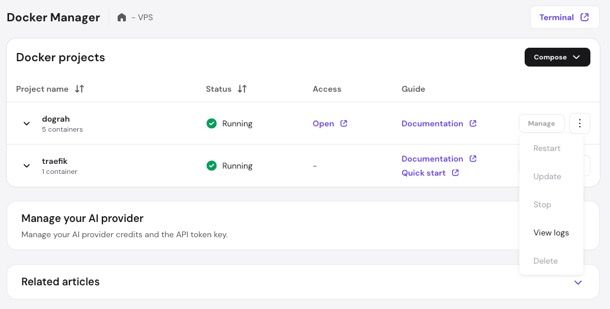
Una volta installato Docker, puoi gestire i container senza toccare più la riga di comando grazie al Docker Managerintegrato in hPanel. Vai su hPanel > VPS > Gestisci > Docker Manager dalla barra laterale. Da qui puoi distribuire container in tre modi: tramite URL (incollando il link a un file docker-compose.yml da GitHub o GitLab), manualmente (compilando un modulo con nome progetto, nome container, immagine, porte, volumi e variabili d'ambiente), oppure con il deploy con un click dal catalogo di applicazioni pre-configurate di Hostinger. Sul lato destro della schermata, una preview live del file YAML ti mostra la configurazione in tempo reale mentre la compili.
Per gestire più servizi insieme — per esempio un container con il database e uno con l'applicazione Web — puoi usare Docker Compose. Basta creare un file docker-compose.yml dove definisci tutti i servizi, le dipendenze tra loro, le porte e i volumi, e poi avviare tutto con un unico comando. È il modo più pulito per gestire stack complessi senza perdere il controllo. Maggiori info qui.
Automatizzare il tuo lavoro con OpenClaw

OpenClaw è un agente AI open source e self-hosted che gira direttamente sul tuo VPS: invece di affidarti a un servizio cloud gestito da terzi, hai un assistente AI personale che vive sulla tua infrastruttura, sotto il tuo controllo, attivo 24 ore su 24 anche quando il tuo computer è spento.
Come spiega il tutorial ufficiale di Hostinger su cos'è OpenClaw, interagisci con esso tramite piattaforme di messaggistica comuni — WhatsApp, Telegram, Slack o Discord — in modo che possa interpretare le tue richieste in linguaggio naturale, pianificare i passi necessari ed eseguire le azioni direttamente sul sistema: comandi da terminale, gestione di file, navigazione sul Web, automazioni del browser.
Grazie alla memoria a lungo termine, OpenClaw ricorda le istruzioni, le tue preferenze e il contesto delle conversazioni precedenti, riducendo le ripetizioni e producendo risultati più accurati nel tempo.
Le possibilità sono davvero tantissime. Ad esempio puoi configurare un briefing mattutino automatico: con un cron job o lo scheduler integrato di OpenClaw, ogni mattina alle 6:30 ricevi un messaggio su WhatsApp o Telegram con le previsioni meteo, i tuoi primi tre eventi in calendario e i titoli di attualità — tutto in meno di 150 parole. Puoi creare un agente di monitoraggio del server che ti avvisa solo quando spazio su disco o memoria raggiungono soglie critiche, invece di dover controllare manualmente. Puoi costruire un bot di qualificazione lead su Telegram che raccoglie i contatti, li registra e prepara automaticamente i messaggi di follow-up. Puoi anche collegare OpenClaw alla tua cartella di bozze e fargli trasformare appunti grezzi in articoli pronti alla pubblicazione. E questi sono soli pochi esempi.
Come installare OpenClaw su un VPS Hostinger
Se non hai ancora un VPS, il modo più rapido è acquistare direttamente un piano con OpenClaw preinstallato da Hostinger.
Dopo aver completato l’acquisto del servizio, ti verrà mostrata una schermata dedicata alla configurazione delle variabili d’ambiente: si tratta, in parole semplici, di parametri testuali che servono a definire il comportamento della tua AI e a collegarla ai vari servizi esterni. Non preoccuparti: anche se può sembrare qualcosa di tecnico, in realtà devi solo compilare i campi richiesti con le informazioni corrette.
Se hai scelto di utilizzare i crediti Nexos AI, individua il campo OPENCLAW_GATEWAY_TOKEN, che viene generato automaticamente, e copialo subito in un posto sicuro, perché ti servirà per accedere alla dashboard di OpenClaw. Successivamente, inserisci il tuo numero nel campo WHATSAPP_NUMBER, ma solo se intendi usare WhatsApp come canale. In alternativa, se preferisci usare le API di servizi esterni, lascia invariato il token (che resta sempre obbligatorio) e compila, se lo desideri, i campi dedicati alle chiavi API di provider come OpenAI, Anthropic, Gemini o xAI, aggiungendo anche qui il numero WhatsApp se necessario.
Una volta inseriti tutti i parametri, fai clic sul pulsante Deploy per avviare l’installazione: il sistema creerà automaticamente un progetto Docker e configurerà tutto il necessario senza ulteriori interventi da parte tua. Tieni presente che l’operazione può richiedere qualche minuto; al termine, troverai l’applicazione OpenClaw pronta all’uso, con le porte già esposte per l’accesso. Ricorda ancora una volta di conservare con cura il OPENCLAW_GATEWAY_TOKEN, perché sarà indispensabile per entrare nell’interfaccia Web del servizio.
A questo punto puoi usare il Docker Manager integrato in hPanel: accedi a hPanel > VPS > Gestisci > Docker Manager dalla barra laterale sinistra.
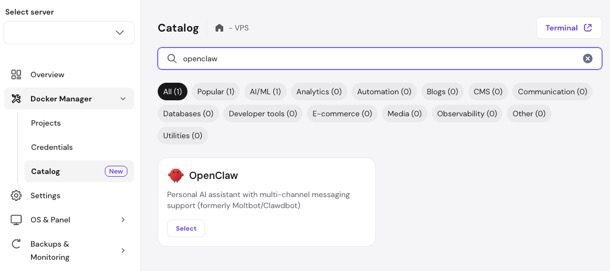
Se Docker non è ancora installato, clicca su Installa e attendi 2-3 minuti. Poi vai alla scheda Catalogo, cerca “OpenClaw” e clicca su Seleziona. Durante il deployment ti verrà chiesto di configurare alcune variabili d'ambiente: il Gateway token viene generato automaticamente per te — salvalo in un posto sicuro perché ti servirà per accedere all'interfaccia Web — e il numero WhatsApp con prefisso internazionale. Dopo aver cliccato su Deploy, attendi qualche minuto: quando l'applicazione compare con lo stato Running, clicca sulla porta assegnata per aprire l'interfaccia nel browser, inserisci il token e accedi.
Per collegare WhatsApp, vai nella sezione Channels del dashboard di OpenClaw e seleziona Show QR: inquadra il codice con il tuo smartphone da WhatsApp > Impostazioni > Dispositivi collegati > Collega un dispositivo. Maggiori info qui.
Creare il tuo server Web con Nginx o Apache usando Docker

Una delle applicazioni più classiche di un VPS è ospitare un server Web. Con Docker, puoi farlo in modo molto più pulito rispetto all'installazione tradizionale: ogni servizio gira nel proprio container isolato, le configurazioni non si sovrappongono, e puoi avere più siti Web o applicazioni diversi sullo stesso VPS senza conflitti di dipendenze.
Avviare un server Nginx in un container
Il modo più rapido per avere un server Web attivo è usare il Docker Manager di Hostinger. Vai su hPanel > VPS > Gestisci > Docker Manager > Compose manualmente e compila il modulo con questi parametri: nel campo Imageinserisci nginx:latest, nel campo Ports inserisci 80:80 (che mappa la porta 80 del container alla porta 80 del VPS, quella standard per HTTP), e nel campo Restart policy scegli always così il container si riavvia automaticamente se si ferma. Clicca su Deploy e in pochi secondi il server sarà attivo e raggiungibile dall'IP del tuo VPS.
Se preferisci usare la riga di comando, puoi avviare lo stesso container con docker run -d -p 80:80 nginx:latest. Il flag -d lo esegue in background, -p 80:80 mappa le porte.
Stack multi-container con Docker Compose
Per un progetto reale, avrai spesso bisogno di più servizi che lavorano insieme: per esempio un container con Nginx come server Web e uno con PHP o Node.js per gestire la logica dell'applicazione. In questo caso usi Docker Compose: crei un file docker-compose.yml dove definisci entrambi i servizi, le loro dipendenze, i volumi condivisi e le variabili d'ambiente. Con il Docker Manager di Hostinger puoi caricare questo file direttamente dall'interfaccia visuale — la preview YAMLsul lato destro ti mostra in tempo reale la configurazione mentre la scrivi, così puoi verificare la sintassi prima di fare il deploy. Per avviare lo stack da riga di comando il comando è docker-compose up -d; per fermarlo docker-compose down.
Gestire più siti Web sullo stesso VPS è ugualmente semplice: crei un container separato per ogni sito, assegni porte diverse a ognuno e usi Nginx Proxy Manager — disponibile nel catalogo di applicazioni di Hostinger — come reverse proxy per instradare il traffico verso il container giusto in base al dominio richiesto.
Il tutorial Hostinger su come creare e gestire container Docker spiega il processo in quattro passi fondamentali: ottenere un'immagine Docker, scrivere un Dockerfile se hai bisogno di un'immagine personalizzata, creare il container e gestirne il ciclo di vita.
Implementare backup automatici e rafforzare la sicurezza del VPS

Avere un server potente e ben configurato non serve a niente se non è protetto e se perdi i dati in caso di problema. Questa sezione copre due aspetti fondamentali che molti trascurano finché non è troppo tardi: i backup e la sicurezza.
Backup automatici con Hostinger
Il tutorial di Hostinger sulla sicurezza del Web hosting ricorda che attacchi informatici, guasti hardware ed errori umani sono minacce reali a qualsiasi server. I piani VPS di Hostinger includono backup automatici settimanali e la possibilità di creare snapshot in tempo reale direttamente da hPanel per un ripristino rapido in caso di incidenti. Per applicare questi strumenti, accedi a hPanel > VPS > Gestisci > Backup dalla barra laterale: da lì puoi avviare un backup manuale, programmare backup automatici e ripristinare una versione precedente del server in pochi clic.
Per i backup dei database all'interno di container Docker, la pratica consigliata è usare volumi persistenti: quando crei il container del database, monta una directory del VPS come volume con la sintassi host_path:container_path nel file docker-compose.yml. In questo modo i dati del database vivono fuori dal container e sopravvivono anche se il container viene fermato o ricreato. Puoi poi automatizzare il backup di quella directory tramite cron job configurati direttamente sul VPS.
Sicurezza del VPS
Hostinger include di default alcune protezioni importanti: firewall per applicazioni Web che filtra le richieste in ingresso, Monarx anti-malware che esegue scansioni continue alla ricerca di file sospetti, e certificati SSL gratuiti per criptare tutte le comunicazioni tra il server e i browser dei visitatori.
Sul fronte delle tue configurazioni personali, ci sono alcuni passaggi che il tutorial raccomanda esplicitamente. Primo: disabilita il login root via SSH — accedere con un utente dedicato con privilegi sudo riduce drasticamente il rischio di attacchi brute force. Per farlo, modifica il file di configurazione SSH con sudo nano /etc/ssh/sshd_config e imposta PermitRootLogin no. Secondo: usa password lunghe e complesse con numeri e caratteri speciali, o ancora meglio l'autenticazione tramite chiave SSH invece che password. Terzo: per i database — sia MySQL che PostgreSQL che Redis — assicurati che non accettino connessioni da qualsiasi IP (0.0.0.0): configura il bind address per accettare solo connessioni locali o da IP specifici fidati, come descritto nella guida Hostinger sulla sicurezza dei servizi esposti pubblicamente sul VPS. Quarto: tieni sempre aggiornato il software del server con sudo apt update && sudo apt upgrade, visto che gli aggiornamenti contengono spesso patch per vulnerabilità note.
Per i container Docker, la best practice è far girare ogni servizio con i permessi minimi necessari — evita di eseguire i processi dentro i container come root salvo che non sia strettamente indispensabile — e non includere mai credenziali o API key hardcoded nelle immagini o nei file docker-compose.yml: usa invece le variabili d'ambiente o i Docker Secrets. Maggiori info qui.
Creare e gestire il tuo server di database con Docker
I database sono il cuore di qualsiasi applicazione Web: che si tratti di un e-commerce, un SaaS, un'app mobile o un sistema interno, c'è sempre un database sotto. Gestirli con Docker su un VPS ti dà vantaggi enormi rispetto all'installazione tradizionale: puoi avere più versioni dello stesso database sulla stessa macchina senza conflitti, spostare o duplicare l'intero ambiente in minuti, e testare le modifiche in un container separato senza toccare la produzione.
Avviare un database MySQL con Docker
Dal Docker Manager di Hostinger, clicca su Compose manualmente e configura il container con questi parametri: Image mysql:latest, Ports 3306:3306 (la porta standard di MySQL), e nelle variabili d'ambiente aggiungi MYSQL_ROOT_PASSWORD con la tua password scelta e MYSQL_DATABASE con il nome del database che vuoi creare automaticamente all'avvio. Nella sezione Volumes, mappa un percorso del VPS (es. /home/mydata/mysql) al percorso interno /var/lib/mysql per garantire la persistenza dei dati. Clicca su Deploy: il database sarà pronto in pochi secondi.
Per gestire il database tramite interfaccia grafica invece che da riga di comando, aggiungi phpMyAdmin come secondo container nello stesso stack Docker Compose. Imposta phpMyAdmin come immagine, mappa la porta 8080:80, e nelle variabili d'ambiente configura PMA_HOST con il nome del container MySQL. Accederai all'interfaccia di phpMyAdmin dal browser all'indirizzo http://ip_del_tuo_vps:8080.
Testare senza rischi con ambienti separati
Uno dei vantaggi più pratici di Docker per i database è la possibilità di creare rapidamente ambienti di test identici a quelli di produzione. Prima di applicare una migrazione del database o una modifica dello schema su un database reale, puoi fare una copia del container, eseguire le modifiche lì e verificare che tutto funzioni come previsto — il tutto senza toccare i dati di produzione. Se qualcosa va storto, basta eliminare il container di test e ricominciare.
Per passare da MySQL a PostgreSQL o MongoDB basta cambiare l'immagine Docker nel file di configurazione: il processo di setup è identico, cambia solo il nome dell'immagine (postgres:latest o mongo:latest) e le variabili d'ambiente specifiche di ogni database.
Hostinger ha pubblicato tutorial dettagliati su come installare i database più diffusi su VPS, tra cui la guida su come installare phpMyAdmin su Ubuntu per gestire MySQL tramite interfaccia grafica. Consultali e ti torneranno sicuramente utili.
Articolo realizzato in collaborazione con Hostinger.

Autore
Salvatore Aranzulla
Salvatore Aranzulla è il blogger e divulgatore informatico più letto in Italia. Noto per aver scoperto delle vulnerabilità nei siti di Google e Microsoft. Collabora con riviste di informatica e ha curato la rubrica tecnologica del quotidiano Il Messaggero. È il fondatore di Aranzulla.it, uno dei trenta siti più visitati d'Italia, nel quale risponde con semplicità a migliaia di dubbi di tipo informatico. Ha pubblicato per Mondadori e Mondadori Informatica.