Come attivare Windows 10
Hai recuperato da qualche tempo un tuo vecchio PC e hai deciso di installarvi il sistema operativo Windows 10 ma, a setup completato, hai riscontrato qualche problema nell'attivazione del sistema operativo? Se la situazione è questa, sappi che non hai motivo di preoccuparti. Posso infatti spiegarti io, passaggio dopo passaggio, come attivare Windows 10.
Prima che tu possa allarmarti e pensare a chissà quali azioni complicate da compiere, voglio rassicurarti immediatamente sulla semplicità del tutto. Inoltre, sappi che puoi procedere sia durante la procedura d'installazione di Windows 10, che in un secondo momento: devi soltanto seguire la procedura giusta, come indicato di seguito.
Alla luce di ciò, ti suggerisco di posizionarti bello comodo dinanzi al tuo PC e di iniziare subito a concentrarti sulla lettura delle indicazioni che trovi qui di seguito. Vedrai che, alla fine, sarai pronto ad affermare che in realtà era un vero e proprio gioco da ragazzi. Scommettiamo?
Indice
- Informazioni preliminari
- Come attivare Windows 10 Pro e Home
- Come attivare Windows 10: supporto esteso
Informazioni preliminari

Prima di entrare nel vivo di questa guida e di indicarti come fare ad attivare il sistema operativo Windows 10, ritengo doveroso chiarire un aspetto a mio avviso fondamentale, che riguarda lo stato di supporto del sistema operativo.
Devi sapere, infatti, che la “vita” di Windows 10, almeno nelle sue edizioni più note, è terminata lo scorso 14 ottobre 2025: a partire da quella data, infatti, Microsoft non rilascia più alcun aggiornamento per la sicurezza tramite i suoi canali ufficiali, rendendo, di conseguenza, il sistema operativo vulnerabile a bug e malfunzionamenti destinati a rimanere senza soluzione alcuna.
Tuttavia, è possibile far fronte alla cosa in via provvisoria attivando gli aggiornamenti ESU: questi ultimi, infatti, consentono di ottenere update per la sicurezza anche a seguito dell'interruzione del supporto da parte di Microsoft, per un periodo pari a 12 mesi (per i privati) o fino a un massimo di 36 mesi (per le aziende).
In alternativa, si può scegliere di installare una delle edizioni Enterprise LTSC di Windows 10, che dispongono di funzionalità meno aggiornate rispetto ai “cugini” Pro e Home, ma godono di supporto più prolungato nel tempo.
Di conseguenza, oltre a spiegarti come attivare Windows 10 usando il codice Product Key o la licenza digitale, nel corso di questa guida ti fornirò anche chiare indicazioni circa l'attivazione del programma ESU, o l'utilizzo delle edizioni LTSC di Windows 10; la soluzione ideale, tuttavia, resta sempre quella di passare a un sistema operativo più recente come Windows 11, ove e quando possibile.
Come attivare Windows 10 Pro e Home
Fatte tutte le doverose precisazioni del caso, è giunto il momento di passare all'azione e di spiegarti come attivare il sistema operativo Windows 10, in versione Home o Pro, mediante il codice Product Key o usando una licenza digitale.
Acquisto del Product Key
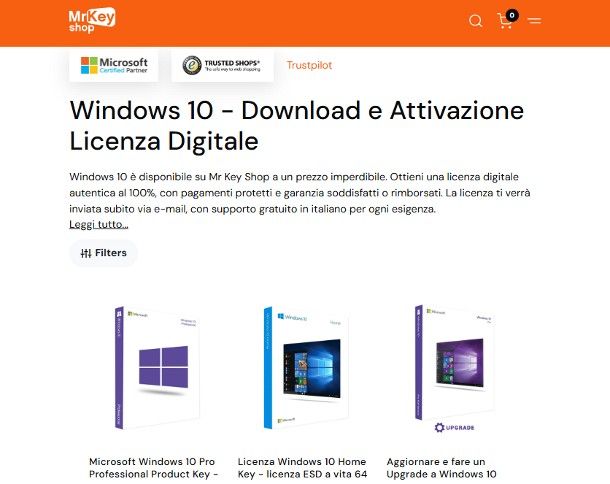
Laddove non avessi ancora acquistato alcuna licenza per Windows 10, oppure se quest'ultima non ti è stata già fornita dal rivenditore del tuo PC, devi necessariamente procurarti un codice Product Key, da usare per attivare Windows 10. In passato, infatti, era possibile attivare Windows 10 gratis convertendo un codice prodotto di Windows 7, ma questa modalità operativa è stata completamente dismessa da Microsoft.
Giacché il sistema operativo ha completato il suo ciclo di vita, non è a oggi possibile ottenere le licenze dai canali ufficiali del big di Redmond, in quanto tutte le opzioni d'acquisto sono state ritirate ormai da tempo.
In alternativa, però, puoi ottenere licenze a prezzi decisamente interessanti rivolgendoti a store terzi di comprovata serietà, come Mr Key Shop o Keycense: da lì, puoi acquistare Product Key di Windows funzionanti e in regola, con garanzia di 30 giorni soddisfatti o rimborsati e supporto in italiano.
Sostanzialmente, i servizi appena menzionati rivendono licenze a volume inutilizzate, cedute da aziende e grandi realtà imprenditoriali a seguito del passaggio a servizi cloud, o a soluzioni di gestione alternative; questa pratica è perfettamente legale in Europa, pertanto hai la garanzia di acquistare licenze genuine e utilizzabili a 360 gradi.
All'atto pratico, ti basta recarti sul sito Web del rivenditore di tua scelta, individuare l'edizione di Windows 10 che fa al tuo caso e premere sul pulsante per aggiungerla al carrello; in seguito, puoi completare l'acquisto creando un profilo personale sulla piattaforma, indicando il tuo recapito email e configurando un metodo di pagamento valido tra quelli supportati.
A transazione completata, il codice Product Key ti verrà inviato direttamente a mezzo posta elettronica, pronto per poter essere utilizzato come meglio credi. Se hai difficoltà, consulta la guida in cui ti ho spiegato come acquistare Windows 10, nella quale trovi tutto spiegato con dovizia di particolari.
Uso del Product Key
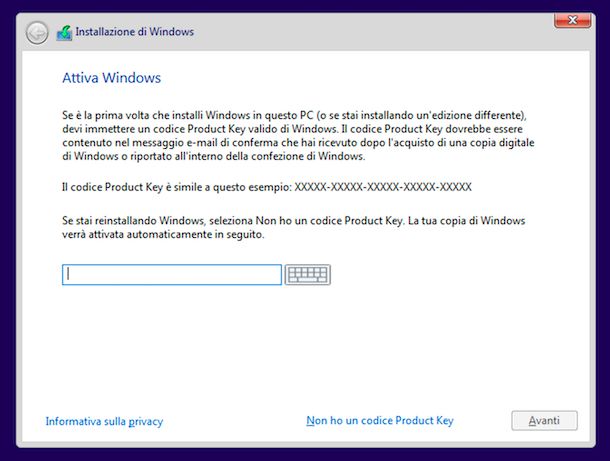
Una volta ottenuto, puoi usare il Product Key sia per attivare Windows direttamente in fase d'installazione, sia per effettuare quest'ultimo passaggio in un secondo momento.
Nel primo caso, dopo aver superato gli step iniziali dell'installazione di Windows (in cui ti viene chiesto di scegliere la lingua/layout di tastiera e di avviare l'installazione del sistema), a meno che alla scheda madre non sia già legata una licenza digitale, dovrebbe esserti proposta la schermata Attiva Windows, nella quale è richiesta l'immissione del codice Product Key.
Quando ciò avviene, non devi fare altro che digitare la sequenza di lettere e cifre che ti è stata recapitata in precedenza, anche omettendo i trattini ("-) e cliccare sul pulsante Avanti: se il codice immesso in precedenza è valido, potrai proseguire con l'installazione del sistema operativo, che sarà attivato automaticamente a seguito della prima connessione a Internet.
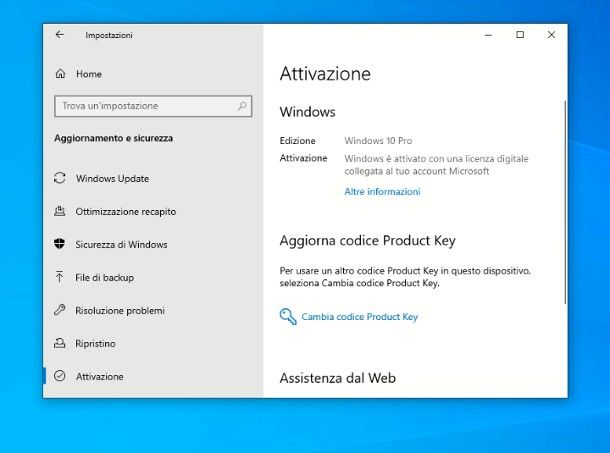
Laddove non avessi effettuato l'inserimento il Product Key in fase di setup, poiché hai selezionato la voce Non ho un codice Product Key, puoi comunque attivare Windows 10 usando il codice in tuo possesso: per farlo, apri le Impostazioni di Windows, cliccando sul simbolo dell'ingranaggio residente nel menu Start (oppure premendo la combinazione di tasti Win+I sulla tastiera), premi sull'icona di Aggiornamento e sicurezza e scegli la voce Attivazione, residente di lato.
A questo punto, premi sulla voce Cambia codice Product Key, residente nella sezione Aggiorna codice Product Key, immetti il codice in tuo possesso nel campo visualizzato sullo schermo (omettendo i trattini) e premi sui pulsanti Avanti e Attiva. Se tutto è filato liscio, dopo una manciata di secondi, dovresti visualizzare un messaggio indicante il fatto che Windows è attivato.
Ad ogni modo, puoi sempre controllare lo stato di attivazione del sistema operativo, a prescindere dal metodo con cui hai convalidato il codice: ti basta recarti nel pannello Impostazioni > Aggiornamento e sicurezza > Attivazione di Windows 10 e controllare quanto riportato in corrispondenza della voce Attivazione.
Come attivare Windows 10 senza Product Key
Se hai acquistato una licenza digitale di Windows legandola al tuo account, oppure se hai ottenuto quest'ultima insieme al tuo computer, vi sono ottime possibilità che tu non sia in possesso di codice prodotto alcuno.
Anche in questo caso, non hai di che temere, perché è possibile attivare Windows 10 Pro senza Product Key e fare la stessa cosa per l'edizione Home del sistema operativo anche senza disporre di un codice Product Key.
La modalità operativa da adottare, in questo caso, varia in base al tipo di licenza in tuo possesso: se quest'ultima è legata al PC e associata alla scheda madre, ti basta installare la medesima edizione di Windows 10 per la quale hai ottenuto la licenza e, a setup completato, collegarti a Internet. L'attivazione dovrebbe avvenire in modo automatico e non richiedere alcun intervento da parte tua.
Se, invece, hai acquistato la tua copia di Windows 10 legandola all'account Microsoft, dopo aver installato la stessa versione di Windows 10 che hai acquistato, devi associare almeno un profilo utente all'account con il quale hai acquistato Windows.
Qualora non lo avessi ancora fatto, procedi come segue: avvia Windows 10, accedi al profilo utente da associare all'account Microsoft e apri le Impostazioni del sistema operativo, facendo clic sul simbolo dell'ingranaggio residente nel menu Start.
Una volta lì, clicca sull'icona di Account, premi sulla voce Le tue info (di lato) e fai clic sulla dicitura Accedi con un account Microsoft; adesso, utilizza le schermata proposte per completare il login all'account tramite il quale hai acquistato la licenza di Windows 10 e, quando richiesto, digita la password attualmente configurata su Windows e vai Avanti, per completare l'associazione.
Se necessario, clicca sul pulsante Successivo per procedere con la creazione di un PIN, da usare per gli accessi futuri al profilo utente associato a Microsoft, oppure per configurare un sistema di accesso biometrico (ad es. scansione dell'impronta o del volto), tramite Windows Hello.
Ad ogni modo, per verificare lo stato di attivazione del computer, puoi recarti nel pannello Impostazioni > Aggiornamento e sicurezza > Attivazione e verificare quanto scritto in corrispondenza della voce Attivazione.
Come dici? Non hai acquistato nulla e vorresti sapere se è comunque possibile attivare Windows 10 senza licenza? Ebbene, la risposta è assolutamente negativa, ma va fatta una precisazione. Allo stato attuale delle cose, si può usare Windows 10 anche senza completare l'attivazione, ma solo per un periodo di tempo limitato.
Alla scadenza di quest'ultimo, le funzionalità di Windows saranno fortemente limitate, comparirà un messaggio indicante la mancata attivazione di Windows nell'angolo in basso a destra del desktop e verranno mostrate, sempre più di frequente, finestre a tutto schermo che invitano ad acquistare una licenza genuina.
Come attivare Windows 10: supporto esteso
Come dici? Hai valutato più volte la possibilità di aggiornare il PC a Windows 11, ma ritieni che non sia il momento giusto per farlo, tuttavia ti piacerebbe comunque avere la sicurezza di usare un PC sicuro, anche a seguito della fine del supporto per Windows 10?
Ebbene, non tutto è perduto: devi infatti sapere che, attivando il programma ESU, puoi ricevere aggiornamenti per la sicurezza di Windows fino a ottobre 2026 (se sei un utente privato) o 2028 (se, invece, sei un'azienda).
Inoltre, esistono alcune edizioni di Windows 10, denominate LTSC e dedicate ad alcune specifiche categorie di device, che prolungano il supporto ufficiale per la sicurezza fino al 2027 o al 2031, in cambio di funzionalità meno aggiornate: trovi tutto spiegato qui sotto.
Come attivare Windows 10 ESU
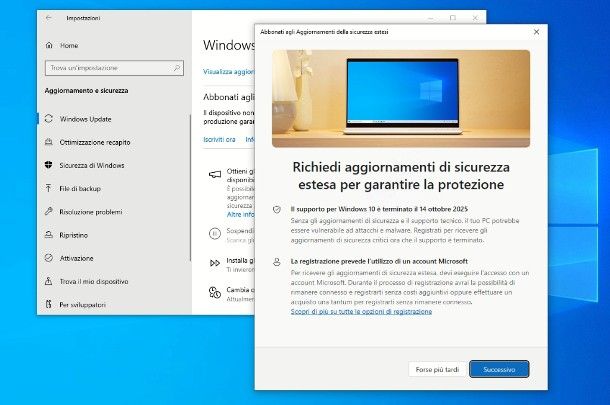
Il sistema più semplice per prolungare la vita di Windows 10 dopo la fine del supporto ufficiale da parte di Microsoft, consiste nell'attivare l'iscrizione al programma ESU — o Extended Security Updates — promosso proprio dal big di Redmond.
All'atto pratico, esso consente di ottenere aggiornamenti per la sicurezza per un periodo temporale aggiuntivo, pari a 12 mesi (per privati) o 36 mesi (per aziende e professionisti).
In altre parole, attivando il programma ESU, puoi “prolungare” la vita di Windows 10 fino al 13 ottobre 2026, qualora la tua licenza fosse associata a persona fisica, oppure fino al 14 ottobre 2028 se, invece, hai legato la tua copia di Windows a una Partita IVA. Quanto a prezzi, Microsoft adotta la linea seguente.
- Utenti privati: i privati possono attivare il programma ESU gratuitamente, e ricevere aggiornamenti per la sicurezza fino al 13 ottobre 2026, se l'accesso al sistema viene effettuato tramite account Microsoft. Diversamente, l'iscrizione al programma presenta un costo di 30 dollari+IVA (o 31,99 euro IVA inclusa, nel momento in cui scrivo).
- Aziende: i professionisti possono attivare il programma ESU corrispondendo 61 dollari+IVA per ciascun dispositivo, per i primi 12 mesi. L'importo è poi destinato a raddoppiare, per ogni anno di iscrizione consecutivo (122 dollari+IVA/dispositivo il secondo anno, 244 dollari+IVA/dispositivo per l'ultimo anno).
È possibile iscriversi al programma ESU direttamente dalle impostazioni di Windows, seguendo la procedura guidata proposta dal big di Redmond. A titolo di esempio, lascia che ti spieghi come procedere in caso di utenza privata.
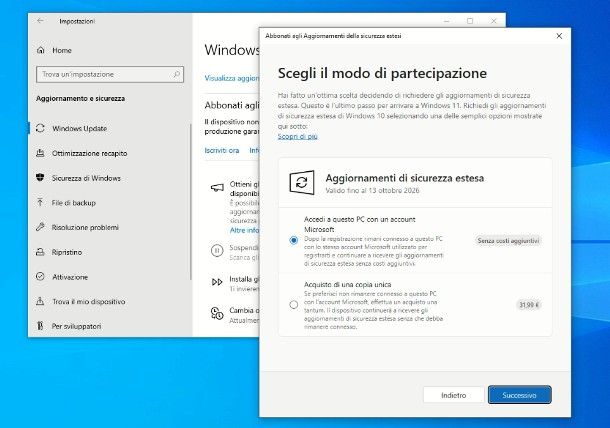
Per iniziare, apri le Impostazioni di Windows, premendo la combinazione di tasti Win+I sulla tastiera, oppure cliccando sul simbolo dell'ingranaggio residente nel menu Start; in seguito, clicca sull'icona di Aggiornamento e sicurezza, apri la sezione Windows Update e, se necessario, applica eventuali aggiornamenti in sospeso, premendo sull'apposito pulsante.
Fatto ciò, ritorna al pannello di cui sopra (se necessario), individua la sezione Abbonati agli Aggiornamenti della sicurezza estesi e premi sulla voce Iscriviti ora, che risiede poco più in basso.
Ora, fai clic sul pulsante Successivo e, se necessario, accedi con l'account Microsoft al quale “legare” l'iscrizione; a questo punto, se intendi accedere al PC con l'account Microsoft anche in futuro e attivare la sottoscrizione gratuita, apponi il segno di spunta accanto alla voce Accedi a questo PC con un account Microsoft e premi sui pulsanti Successivo e Iscriviti.
Per concludere, inserisci nuovamente la password del tuo account Microsoft e dai Invio: a seguito di questa operazione, il profilo scelto si legherà automaticamente all'account attivo sul PC (se la cosa non è stata già fatta in precedenza) e verrà abilitata, senza necessità di alcuna azione aggiuntiva, la ricezione degli aggiornamenti di sicurezza estesi.
Qualora volessi invece usare un account locale e legare l'iscrizione ESU al computer, apponi il segno di spunta accanto all'opzione Acquisto di una copia unica, premi sul pulsante Successivo e porta a termine la transazione, selezionando un metodo di pagamento valido (o aggiungendone uno) e cliccando sui bottoni Avanti, Conferma e Iscriviti.
Come attivare Windows 10 Enterprise LTSC

Oltre alle edizioni più conosciute di Windows 10, come Windows 10 Home, Windows 10 Pro e Windows 10 Education, esistono altre edizioni del sistema operativo, dedicate ad ambienti e finalità ben specifiche.
Tra queste, figurano Windows 10 Enterprise LTSC e Windows 10 IoT Enterprise LTSC, delle quali potresti aver sentito parlare molto spesso, a seguito del termine del supporto standard per Windows 10.
Per la precisione, le edizioni di Windows accompagnate dalla dicitura LTSC, acronimo di long-term servicing channel, sono pensate per l'installazione in scenari che richiedono stabilità, rinunciando a quelle che sono le nuove funzioni introdotte nel tempo.
All'atto pratico, le edizioni LTSC di Windows godono di un supporto temporale più esteso, ricevendo aggiornamenti di sicurezza per un periodo maggiore, ma restano decisamente più indietro rispetto alle altre edizioni del medesimo sistema operativo, quanto a funzionalità.
Nel momento in cui scrivo, tre sono le edizioni supportate di Windows 10 Enterprise LTSC: te le elenco di seguito.
- Windows 10 Enterprise LTSC 2019: il sistema operativo è stato rilasciato il 13 novembre 2018, dispone di funzionalità equivalenti a quelle di Windows 10 versione 1809 (rilasciato nella stessa data) ed è supportato fino al 13 novembre 2028.
- Windows 10 Enterprise LTSC 2021: il sistema operativo è stato rilasciato il 16 novembre 2021, dispone di funzionalità equivalenti a quelle di Windows 10 versione 21H2 (rilasciato nella stessa data) ed è supportato fino al 16 novembre 2027.
- Windows 10 IoT Enterprise LTSC 2021: il sistema operativo, dotato di caratteristiche specifiche per i dispositivi della Internet of Things, dispone di funzionalità equivalenti a quelle di Windows 10 versione 21H2 (ma fortemente limitate in termini di usabilità) ed è supportato fino al 13 gennaio 2032.
In altre parole, adottando un'edizione LTSC di Windows 10 si rinuncia alle nuove funzionalità introdotte a partire dal 2021 oppure a partire da fine 2018, in cambio di un prolungato supporto in termini di sicurezza e di una maggiore stabilità del sistema.
Chiarito ciò, giacché le edizioni LTSC di Windows 10 sono destinate ad ambienti d'uso piuttosto specifici, effettuarne l'installazione e l'attivazione è tutt'altro che scontato. In linea del tutto teorica, gli step da compiere per installare e attivare Windows 10 LTSC sono i seguenti.
- Scaricare l'immagine ISO di Windows 10 Enterprise LTSC 2019/2021 da fonti terze, in quanto Microsoft ha rimosso le immagini ISO delle versioni di valutazione dal proprio sito Web.
- Riversare il contenuto dell'ISO su chiavetta USB o DVD, avviare il file setup.exe presente nel supporto e procedere con l'installazione standard di Windows. Microsoft non consente di effettuare l'installazione in-place dei sistemi operativi LTSC al di sopra delle rispettive edizioni standard, per cui tutti i programmi e le impostazioni saranno persi; esiste comunque la possibilità di mantenere i dati personali.
- Durante l'installazione, bisogna attivare Windows con un seriale generico per client multilicenza.
- A setup completato, ultimata la fase di prima configurazione, bisogna configurare il server KMS/IoT aziendale, dal quale recuperare il codice di licenza per l'attivazione definitiva, oppure inserire un codice Product Key in proprio possesso, specifico per l'edizione LTSC di Windows installata.
Nel momento in cui scrivo, l'acquisto di un codice Product Key specifico per le edizioni LTSC di Windows è affare decisamente complicato, in quanto le licenze vengono distribuite a volume e non sono pensate per l'acquisto da parte di utenti privati o professionisti.
Inoltre, almeno in via ufficiale, non è possibile “aggiornare” Windows 10 Home/Pro a Windows 10 Enterprise LTSC, giacché Microsoft non prevede l'interoperabilità tra le due famiglie di Windows.
D'altra parte, in via ufficiosa, è possibile agire sul Registro di sistema di Windows 10 Home/Pro e aggiungere alcune chiavi tramite il Prompt dei comandi, al fine di “ingannare” l'installer di Windows 10 LTSC e sbloccare la possibilità di effettuare un update in-place, senza perdita di impostazioni o programmi.
Personalmente, ti sconsiglio di percorrere una strada del genere, per due motivi principali: in primo luogo, si tratta di una procedura non vista di buon occhio da Microsoft, che potrebbe portare problemi in fase d'installazione, o rendere il sistema instabile.
Inoltre, il passaggio da Windows 10 Home/Pro a Windows 10 Enterprise LTSC non è un aggiornamento bensì un downgrade delle funzionalità, in quanto l'ultimo feature update di Windows 10 (22H2) è stato rilasciato lo scorso ottobre 2022, mentre i rami LTSC di Windows sono aggiornati a novembre 2021 (LTSC 2021) e ottobre 2018 (LTSC 2019).

Autore
Salvatore Aranzulla
Salvatore Aranzulla è il blogger e divulgatore informatico più letto in Italia. Noto per aver scoperto delle vulnerabilità nei siti di Google e Microsoft. Collabora con riviste di informatica e ha curato la rubrica tecnologica del quotidiano Il Messaggero. È il fondatore di Aranzulla.it, uno dei trenta siti più visitati d'Italia, nel quale risponde con semplicità a migliaia di dubbi di tipo informatico. Ha pubblicato per Mondadori e Mondadori Informatica.