Come formattare WBFS
Il WBFS è un file system progettato specificamente per le console Wii modificate. Più nel dettaglio, si tratta del formato con cui, fino a qualche anno fa, venivano formattate la maggior parte delle chiavette USB e degli hard disk utilizzati per caricare i giochi sulle console Nintendo.
Con il passare del tempo, complice l'età ormai avanzata della prima Wii e l'evoluzione della scena homebrew, il WBFS è però finito in secondo piano. Oggi gli viene spesso preferito il più comune FAT32, che consente di utilizzare le unità non solo sulla console nipponica, ma anche su PC, tablet e altri dispositivi. Ciò nonostante, sapere come formattare WBFS può tornare ancora utile in determinate situazioni.
Proprio per questo motivo, nelle prossime righe, voglio spiegarti come formattare WBFS e presentarti alcune applicazioni gratuite che permettono di eseguire l'operazione, gestire i backup dei giochi Wii e svolgere altre operazioni correlate, sia su Windows sia su macOS. Non devi far altro che seguire passo passo le indicazioni che sto per fornirti: vedrai che riuscirai a completare tutto senza difficoltà. Buona lettura e buon divertimento!
Indice
Formattare WBFS da PC
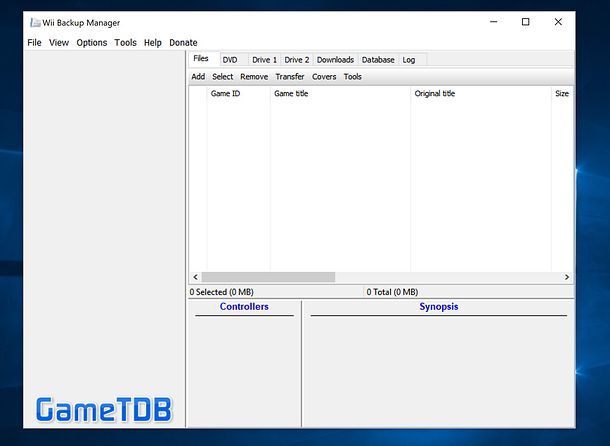
Se vuoi formattare un disco o una chiavetta USB in WBFS utilizzando un PC con Windows 11, uno dei pochi strumenti ancora validi è Wii Backup Manager. Si tratta di un software storico, non più aggiornato da tempo, ma tuttora funzionante su Windows moderno grazie alla sua natura portatile (non richiede installazione).
Per scaricarlo, collegati al sito Web ufficiale del progetto e fai clic sul primo collegamento disponibile (nel momento in cui scrivo Wii Backup Manager Build 78). Nella pagina successiva, premi sulla voce Download e attendi che la cartella venga scaricata sul tuo PC.
Una volta completato il download, apri l'archivio ZIP (ad es. WiiBackupManager_Build78.zip) ed estrai il contenuto in una cartella a tua scelta. A questo punto, collega al PC la chiavetta USB o l'hard disk che intendi formattare in WBFS e avvia l'eseguibile WiiBackupManager_Win64.exe (su Windows 11 i sistemi a 32 bit non sono più supportati).
Alla prima apertura del programma, conferma eventuali avvisi di sicurezza cliccando su Sì. Dopodiché, per procedere con la formattazione, apri il menu Tools e seleziona la voce Format drives. Dal menu a tendina Drive, scegli con attenzione l'unità da formattare, imposta WBFS come File System e premi sul pulsante Start per avviare l'operazione.
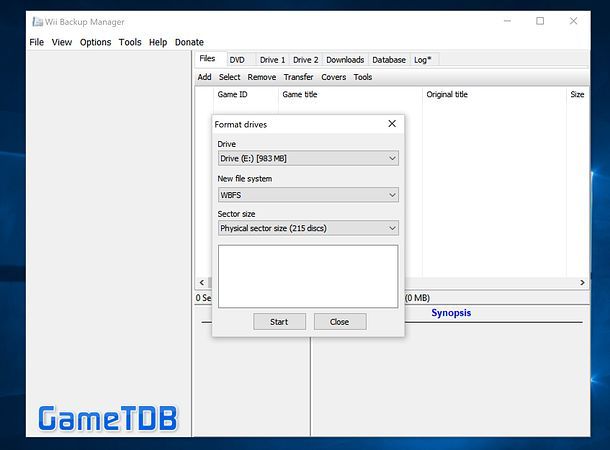
Attenzione! La formattazione in WBFS comporta la cancellazione completa di tutti i dati presenti sull'unità selezionata. Assicurati quindi di non avere file importanti sulla chiavetta o sull'hard disk prima di procedere. Quando sei sicuro, premi sui tasti Yes e, al termine dell'operazione, OK.
Presta inoltre molta attenzione alla lettera di unità scelta nel menu Drive. Puoi verificarla aprendo l'Esplora File di Windows 11 e selezionando la voce Questo PC dalla barra laterale, dove vengono elencate tutte le unità collegate al computer.
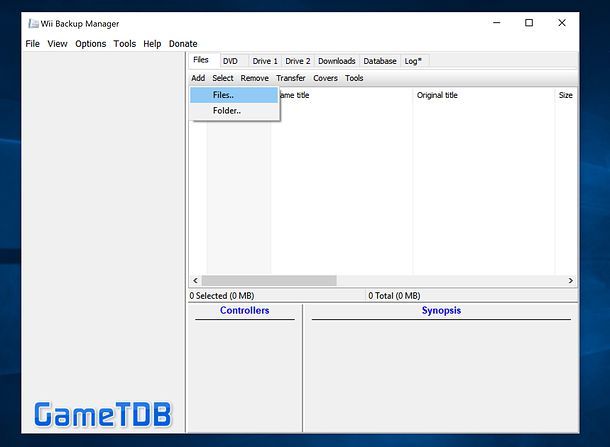
Una volta completata la formattazione, puoi utilizzare nuovamente Wii Backup Manager per copiare giochi e software Wii sull'unità appena preparata. Vai nella scheda Files, fai clic su Add > Files e seleziona i file da importare.
Apponi quindi il segno di spunta accanto ai titoli che desideri trasferire e scegli la voce Transfer > [nome unità] dal menu superiore per avviare la copia.
Fatto ciò, l'unità sarà pronta per essere utilizzata con la Wii. In ogni caso, tieni presente che oggi la maggior parte degli utenti preferisce formattare i supporti in FAT32, formato più versatile e compatibile anche con PC e altri dispositivi.
La formattazione in FAT32 può essere effettuata direttamente da Wii Backup Manager (selezionando FAT32 al posto di WBFS nel menu File System) oppure tramite Windows, facendo clic destro sull'unità in Esplora File e scegliendo la voce Formatta. Per approfondire l'argomento, ti consiglio di leggere la mia guida su come formattare in FAT32.
Formattare WBFS da Mac
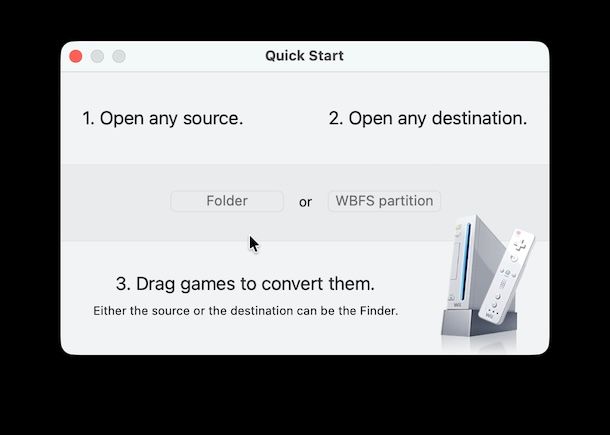
Se utilizzi un Mac, sappi che formattare un'unità in WBFS è ancora possibile, ma richiede qualche passaggio in più rispetto a Windows. Il software di riferimento è Witgui, un gestore di giochi per Wii e GameCube basato sugli strumenti a riga di comando wit e wwt.
È doveroso chiarirlo fin da subito: Witgui non è più un progetto attivamente mantenuto e non è pensato per le versioni più recenti di macOS. Tuttavia, con i giusti permessi, continua a funzionare anche su sistemi moderni come macOS Ventura e successivi.
Per scaricare Witgui, collegati al sito ufficiale del progetto e fai clic sul link Download Witgui 2.3 nella pagine che visualizzi e anche in quella che si apre successivamente. Fatto ciò, premi sulla voce Consenti nel messaggio comparso a schermo per avviare il download dell'app.
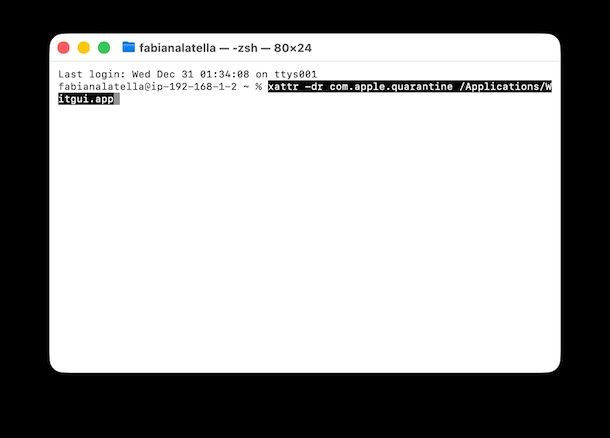
Una volta completato lo scaricamento, devi consentire al Mac di aprire l'applicazione: sposta quest'ultima dalla cartella Download alla cartella Applicazioni, quindi avvia il Terminale, digita al suo interno il comando xattr -dr com.apple.quarantine /Applications/Witgui.app e avvia Witgui tramite un doppio clic sulla sua icona.
All'apertura dell'applicazione, premi sul tasto OK, poi fai clic sul menu File posizionato in alto e clicca prima sulla voce Download database, poi attendi l'installazione delle componenti e ripeti la stessa procedura con le voci Download wit e Download wwt. Nel messaggio che compare su schermo fai clic sul tasto Yes, I want e sei pronto a utilizzare il programma.
A questo punto, collega al Mac la chiavetta USB o l'hard disk che desideri formattare in WBFS. Per consentire a Witgui di accedere correttamente al dispositivo, è necessario intervenire manualmente sui permessi tramite Terminale.
Apri il Terminale e digita il comando diskutil list. Ora individua l'identificativo dell'unità da formattare (ad esempio /dev/disk4) e annotalo con attenzione. Dopodiché, concedi i permessi di scrittura con il comando: sudo chmod 666 /dev/disk4. Fatto ciò, sostituisci /dev/disk4 con l'identificativo corretto e inserisci la password di amministrazione del Mac quando richiesto.
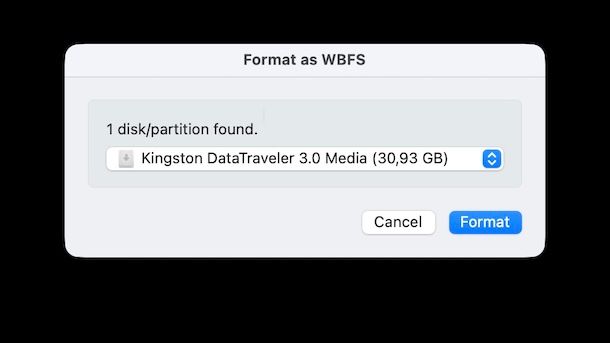
Ora torna in Witgui, apri il menu File e seleziona la voce Format as WBFS, quindi offri il consenso all'applicazione di accedere al volume rispondendo in maniera affermativa al messaggio che compare su schermo. Ora scegli l'unità corretta dall'elenco, quindi fai clic su Format e conferma con OK.
Al termine della procedura, Witgui dovrebbe permetterti di accedere al contenuto dell'unità. Se dovessi riscontrare errori di lettura, puoi attivare la modalità compatibile /disk, che migliora la stabilità su alcuni supporti.
Per farlo, vai in Witgui > Settings e abilita l'opzione Use /disk instead of /rdisk. Dopodiché, riavvia l'accesso alla partizione WBFS dal pulsante WBFS Partition.
Nota importante: ogni volta che collegherai un'unità WBFS al Mac, macOS segnalerà che il disco è illeggibile. È normale: fai clic su Ignora e utilizza esclusivamente Witgui per accedere ai contenuti (potrebbe essere necessario ripetere la procedura dei permessi da Terminale).
Considerata la complessità della procedura e la scarsa integrazione con macOS moderno, oggi la soluzione più consigliata resta la formattazione in FAT32, che offre piena compatibilità sia con Wii sia con computer e altri dispositivi.
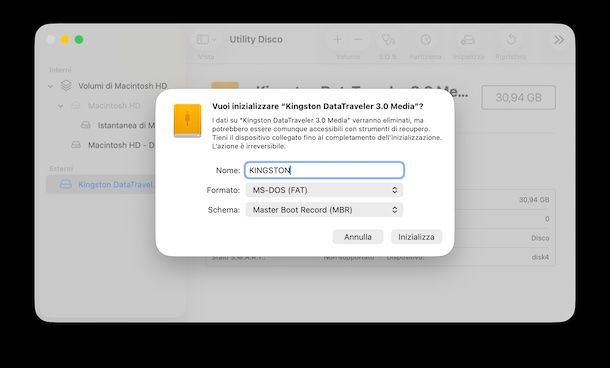
Per formattare un'unità in FAT32 su Mac, puoi usare Utility Disco: avvia l'app, seleziona l'unità dalla barra laterale, fai clic su Inizializza e imposta MS-DOS (FAT) come formato e Master Boot Record come schema.
Se desideri una guida passo passo più dettagliata, puoi consultare il mio tutorial su come formattare in FAT32.
Nota: sulle versioni più recenti di macOS, come macOS Tahoe, la gestione del file system WBFS risulta poco pratica e non ufficialmente supportata. Per questo motivo, oggi è fortemente consigliato l'uso del formato FAT32, pienamente compatibile con Wii e con macOS.

Autore
Salvatore Aranzulla
Salvatore Aranzulla è il blogger e divulgatore informatico più letto in Italia. Noto per aver scoperto delle vulnerabilità nei siti di Google e Microsoft. Collabora con riviste di informatica e ha curato la rubrica tecnologica del quotidiano Il Messaggero. È il fondatore di Aranzulla.it, uno dei trenta siti più visitati d'Italia, nel quale risponde con semplicità a migliaia di dubbi di tipo informatico. Ha pubblicato per Mondadori e Mondadori Informatica.