Come pubblicare un sito creato con l’AI: Hosting Linux Basic di Aruba
Hai creato il tuo primo sito Internet con l'aiuto di uno strumento di intelligenza artificiale: una pagina vetrina per la tua attività, un portfolio con i tuoi lavori oppure una semplice presentazione per un progetto personale. Il risultato ti piace e i file sono già sul tuo computer, ma adesso ti trovi davanti a un dubbio che blocca tantissime persone: dove lo pubblico? Come faccio a renderlo raggiungibile da chiunque, con un indirizzo tutto mio? Se oggi realizzare un sito è diventato alla portata di tutti, metterlo online sembra ancora una faccenda riservata agli addetti ai lavori.
In questa guida ti spiego cosa serve concretamente per pubblicare un sito semplice e già pronto e ti accompagno passo dopo passo in tutta la procedura con Hosting Linux Basic di Aruba, il piano più essenziale ed economico della gamma Hosting Linux del provider italiano: dall'acquisto del servizio, con la scelta del dominio, fino al caricamento dei file e alla configurazione delle caselle email.
Non preoccuparti se non hai mai avuto a che fare con server, domini o protocolli: non devi essere un esperto. Ti basteranno i file del tuo sito, un computer connesso a Internet, un metodo di pagamento e qualche minuto di tempo libero. Ti spiegherò ogni termine tecnico man mano che lo incontriamo, così potrai seguire tutto senza difficoltà.
Indice
- Cosa serve per mettere online un sito creato con l'AI
- Perché scegliere Hosting Linux Basic di Aruba
- Come acquistare Hosting Linux Basic
- Come caricare il sito su Hosting Linux Basic
- Cosa fare dopo la pubblicazione
Cosa serve per mettere online un sito creato con l'AI

Finché restano sul tuo computer, i file del sito (le pagine HTML, i fogli di stile CSS, gli script JavaScript e le immagini) li puoi vedere solo tu. Per renderli accessibili a tutti devi copiarli su un server, cioè un computer sempre acceso e collegato a Internet, e il servizio che ti mette a disposizione questo spazio si chiama hosting. In pratica è come affittare un piccolo appartamento in un palazzo ben custodito: tu ci metti dentro i tuoi file, il provider si occupa di tenere il server acceso, aggiornato e protetto.
Oltre allo spazio Web ti serve un dominio, cioè l'indirizzo che le persone digitano nel browser per raggiungerti (ad esempio mariorossifotografo.it). Il dominio va registrato e rinnovato ogni anno, quindi conviene sapere fin da subito quanto ti costerà mantenerlo nel tempo.
C'è poi il certificato SSL, che fa funzionare il sito con il protocollo HTTPS e mostra l'icona del lucchetto accanto all'indirizzo: protegge i dati scambiati con chi ti visita ed evita che il browser segnali il tuo sito come “non sicuro”. Infine, se il sito serve a farti contattare da clienti o collaboratori, è molto utile avere qualche casella email sul tuo dominio: un indirizzo come info@mariorossifotografo.it ispira molta più fiducia di uno generico.
Se il sito è già pronto e si compone di pagine “fisse”, come accade per molti progetti realizzati con l'aiuto dell'intelligenza artificiale, non ti serve altro. Si tratta infatti di siti statici, che il server deve semplicemente consegnare al browser senza elaborazioni complesse e senza un database (l'archivio in cui i siti più articolati salvano e recuperano informazioni). Per ospitarli non occorrono server dedicati o piani costosi: basta un hosting essenziale, purché affidabile.
Perché scegliere Hosting Linux Basic di Aruba

Hosting Linux Basic è il piano d'ingresso della gamma Hosting Linux di Aruba, provider italiano attivo nel settore dell'hosting dal 1994, e riunisce in un'unica soluzione tutto quello che abbiamo appena visto. Comprende infatti 1 dominio, incluso non solo il primo anno ma anche al rinnovo, il certificato SSL DV già preinstallato e attivo (quindi il sito funziona in HTTPS fin da subito, senza configurazioni manuali), spazio Web e traffico illimitati e 5 caselle email da 1 GB sul tuo dominio, protette da antivirus e antispam e consultabili tramite Webmail.
Il prezzo parte da 9,90 euro + IVA per il primo anno, con rinnovo da 34,99 euro + IVA all'anno. Visto che il dominio resta incluso anche negli anni successivi, sai fin dall'inizio quanto ti costa davvero tenere online il tuo sito, senza sorprese al momento del rinnovo.
Essenziale, però, non vuol dire improvvisato. I server usano dischi SSD e supportano i protocolli HTTP/2 e HTTP/3, che velocizzano lo scambio di dati con il browser, e c'è HiSpeed Cache, un sistema di memoria temporanea che sfrutta l'intelligenza artificiale per analizzare il traffico e precaricare le pagine che hanno più probabilità di essere visitate. Sul fronte della sicurezza trovi la protezione anti-DDoS (contro gli attacchi che cercano di rendere il sito irraggiungibile), un WAF (Web Application Firewall, una sorta di filtro che blocca le richieste sospette), la rimozione automatica dei malware noti, il backup automatico dello spazio Web e il blocco dei bot AI, cioè dei programmi automatici che scandagliano i siti per raccoglierne i contenuti. Il tutto ospitato nei data center Aruba in Italia, certificati Rating 4 ANSI/TIA, monitorati 24 ore su 24 e supportati da un'assistenza gratuita disponibile 24/7 via telefono, email e ticket.
C'è solo un aspetto da tenere presente prima dell'acquisto: Hosting Linux Basic non include un database. È quindi perfetto per siti statici in HTML, CSS e JavaScript, come siti vetrina, portfolio, curriculum online e landing page, e anche per piccoli progetti in PHP che non devono salvare dati. Se invece il tuo sito ha bisogno di un database (ad esempio un blog gestito con un CMS come WordPress, un negozio online o un'area riservata con utenti registrati), puoi aggiungere al piano il servizio opzionale Database MySQL, che ne mette a disposizione 5, oppure scegliere direttamente Hosting Linux Easy o Hosting Linux Advanced, che lo includono già. Per capire da che parte stai, apri la cartella del tuo sito: se contiene solo file .html, .css, .js e immagini, il piano Basic fa al caso tuo.
Come acquistare Hosting Linux Basic
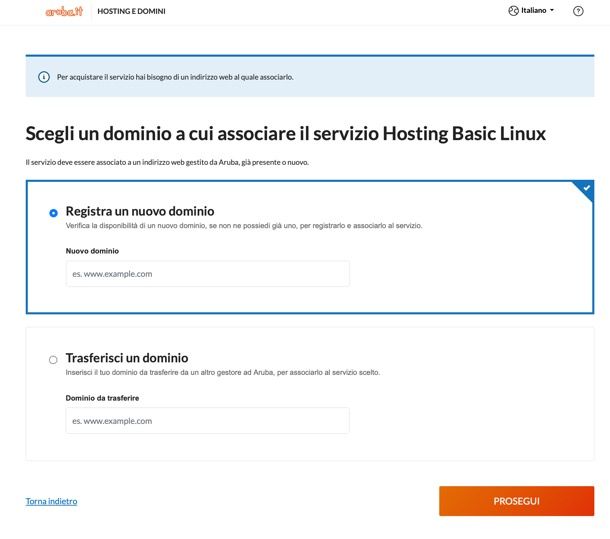
Per acquistare il servizio, collegati alla pagina di Hosting Linux sul sito di Aruba, scorri fino alla sezione con i piani e premi il pulsante Acquista presente nel riquadro Hosting Linux Basic.
Verrai portato nel carrello, dove ti viene chiesto per prima cosa di scegliere il dominio. Digita nel campo di ricerca il nome che vuoi dare al sito (ad esempio il nome della tua attività o il tuo nome e cognome), seleziona l'estensione che preferisci tra .it, .com, .eu e le altre disponibili e avvia la verifica: se il nome è libero puoi proseguire, altrimenti il sistema ti propone alcune alternative. Il mio consiglio è di scegliere un nome breve, facile da pronunciare e da scrivere, evitando trattini e numeri che potrebbero creare confusione. Prima di proseguire, il carrello ti propone anche alcuni servizi aggiuntivi facoltativi: per un sito semplice non ti servono, quindi puoi ignorarli e andare avanti.
A questo punto devi accedere con il tuo account Aruba oppure, se è la prima volta, crearne uno nuovo inserendo i tuoi dati anagrafici e di fatturazione. Fai molta attenzione all'indirizzo email che indichi, perché è quello a cui Aruba invierà tutte le comunicazioni sul servizio. Al termine della registrazione riceverai le tue credenziali, con uno username del tipo 123456@aruba.it e una password: annotale in un posto sicuro, perché ti serviranno sia per accedere al pannello di controllo sia per caricare i file del sito.
L'ultimo passaggio è il pagamento. Puoi pagare con carta di credito o PayPal, che vengono registrati in modo immediato, oppure con bonifico o bollettino postale: in quest'ultimo caso ricordati di indicare il numero dell'ordine nella causale, altrimenti Aruba non riuscirà ad associare il pagamento al tuo acquisto. Il servizio, infatti, viene attivato solo dopo la registrazione del pagamento.
Una volta completato l'ordine, riceverai un'email con oggetto Conferma pagamento e, subito dopo, quella di attivazione del servizio. Tieni presente che la registrazione di un nuovo dominio deve essere approvata dall'ente che gestisce l'estensione scelta (la cosiddetta Authority) e che questo richiede di solito 24-36 ore. Se hai scelto un dominio come .com, .net o .org, dopo l'attivazione riceverai anche un'email per confermare i dati di contatto: ricordati di farlo entro 15 giorni, altrimenti il dominio potrebbe essere sospeso.
Come caricare il sito su Hosting Linux Basic
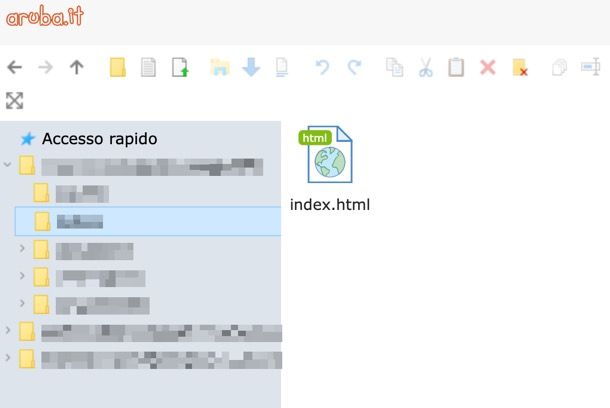
Con il servizio attivo, puoi finalmente caricare i file del tuo sito. Prima di cominciare, però, controlla due cose sul tuo computer. Se lo strumento con cui hai creato il sito ti ha fornito un archivio compresso (ad esempio un file .zip), estrailo in una cartella. Poi verifica che la pagina principale si chiami index.html: è il file che il server mostra automaticamente a chi digita il tuo dominio nel browser. Se ha un nome diverso, rinominala.
Il metodo più semplice per caricare i file è il File Manager, lo strumento integrato nel pannello di controllo di Aruba che ti permette di gestire lo spazio Web direttamente dal browser, senza installare nulla. Collegati ad admin.aruba.it, accedi con lo username del tipo 123456@aruba.it e la password che hai ricevuto, seleziona la voce Hosting Linux nel menu di sinistra e premi su Gestisci in corrispondenza della sezione File Manager. Nella schermata che si apre, posizionati nella cartella principale del dominio e premi sul pulsante Carica File: ti basta trascinare i file del sito nella finestra di caricamento, oppure usare i pulsanti per selezionarli dal computer. Se il sito è composto da sottocartelle (ad esempio una cartella img con le immagini o css con i fogli di stile), caricale così come sono, mantenendo la stessa struttura che hai sul tuo computer, altrimenti i collegamenti tra le pagine e le immagini non funzioneranno.
Se i file sono tanti, può essere più comodo usare un client FTP, cioè un programma che trasferisce i file dal computer al server tramite il protocollo FTP (File Transfer Protocol). Uno dei più diffusi è FileZilla, gratuito e disponibile per Windows, macOS e Linux. Dopo averlo installato e avviato, apri il menu File > Gestore siti, premi su Nuovo sito e compila i campi con questi dati: in Host scrivi ftp. seguito dal tuo dominio (ad esempio ftp.mariorossifotografo.it), in Porta scrivi 21, come Protocollo lascia FTP, in Cifratura scegli Usa FTP esplicito su TLS se disponibile e come Tipo di accesso seleziona Normale. Nei campi Utente e Password inserisci le credenziali del tuo account Aruba (quelle con lo username del tipo 123456@aruba.it), quindi premi su Connetti.
Una volta connesso, nella parte sinistra della finestra di FileZilla vedrai le cartelle del tuo computer, mentre in quella destra lo spazio Web su Aruba. Apri a sinistra la cartella del tuo sito, apri a destra la cartella principale del dominio, seleziona tutti i file e trascinali da sinistra verso destra. Con un sito semplice, il trasferimento si completa in pochi istanti. Fai attenzione a non caricare i file nelle cartelle di sistema o di backup che potresti vedere nello spazio Web, perché non sono accessibili in scrittura.
Se FileZilla ti restituisce l'errore 530 Authentication failed anche se hai inserito i dati corretti, è probabile che il tuo indirizzo IP non sia ancora autorizzato: per motivi di sicurezza, Aruba consente di limitare l'accesso FTP solo agli indirizzi abilitati. In questo caso accedi al pannello di controllo, apri la sezione dedicata alla gestione dell'accesso FTP e aggiungi il tuo indirizzo IP all'elenco di quelli consentiti, poi riprova a connetterti. In alternativa, ricorda che puoi sempre ripiegare sul File Manager, che non richiede questa configurazione.
Cosa fare dopo la pubblicazione

Terminato il caricamento, apri il browser e digita l'indirizzo del tuo sito preceduto da https:// (ad esempio https://mariorossifotografo.it). Se tutto è andato per il verso giusto, vedrai le tue pagine con il lucchetto accanto all'indirizzo, segno che il certificato SSL è già attivo. Se hai appena registrato il dominio e il sito non si apre, non allarmarti: come ti ho spiegato, l'attivazione può richiedere qualche ora. Se invece vedi una pagina vuota o un elenco di file, quasi sempre il problema è la home page, che non si chiama index.html oppure è finita in una sottocartella anziché nella cartella principale del dominio.
Quando vorrai aggiornare il sito, ad esempio per cambiare un testo o aggiungere una foto, non dovrai ricominciare da capo. Ti basta modificare i file sul tuo computer, magari facendoti aiutare di nuovo dallo strumento di intelligenza artificiale che hai usato per crearli, e ricaricare solo quelli cambiati con il File Manager o con FileZilla, confermando la sovrascrittura delle versioni precedenti. Ti consiglio di conservare sempre una copia aggiornata del sito sul tuo computer: anche se lo spazio Web è protetto dal backup automatico, avere una copia in locale ti permette di lavorare con più tranquillità.
Non dimenticare, infine, le caselle email incluse nel piano. Puoi crearle e gestirle dal pannello di controllo su admin.aruba.it, nella sezione dedicata alla posta del tuo dominio, scegliendo il nome dell'indirizzo (ad esempio info@ o contatti@) e una password. Per leggere e inviare messaggi ti basta collegarti a webmail.aruba.it da qualsiasi browser, oppure configurare la casella nel programma di posta che usi già sul computer o sullo smartphone, in modo da ricevere i messaggi del sito insieme al resto della tua posta. Ricordati, poi, di inserire il nuovo indirizzo nella pagina dei contatti del sito, così i visitatori potranno scriverti direttamente sul tuo dominio.
Se vuoi saperne di più e mettere finalmente online il tuo sito, visita la pagina ufficiale di Hosting Linux sul sito di Aruba.
Articolo realizzato in collaborazione con Aruba.

Autore
Salvatore Aranzulla
Salvatore Aranzulla è il blogger e divulgatore informatico più letto in Italia. Noto per aver scoperto delle vulnerabilità nei siti di Google e Microsoft. Collabora con riviste di informatica e ha curato la rubrica tecnologica del quotidiano Il Messaggero. È il fondatore di Aranzulla.it, uno dei trenta siti più visitati d'Italia, nel quale risponde con semplicità a migliaia di dubbi di tipo informatico. Ha pubblicato per Mondadori e Mondadori Informatica.