Come ridimensionare lo schermo della TV Samsung
Dopo aver letto la mia guida all'acquisto dedicata ai migliori TV Samsung, hai sciolto gli ultimi dubbi e ti sei finalmente deciso a sostituire il tuo TV, ormai datato, con un televisore di ultima generazione prodotto dalla celebre casa coreana. Scommetto che non hai resistito e hai subito messo in funzione il tuo nuovo acquisto; ti sei però accorto che, abituato per anni all'interfaccia del precedente apparecchio, fai un po' di fatica a destreggiarti tra i nuovi menu: in particolare, non ti è ancora chiaro come ridimensionare lo schermo della TV Samsung.
Se le cose stanno effettivamente così, sappi che ho io la soluzione che fa per te. Se mi dedichi qualche minuto del tuo tempo libero, posso infatti spiegarti quali sono le possibilità offerte dai TV Samsung riguardo la gestione dell'immagine e illustrarti tutte le operazioni da svolgere sul menu dell'apparecchio per applicare le regolazioni che più preferisci. Vedrai: sarà davvero un gioco da ragazzi.
Una volta presa confidenza col tuo nuovo TV, potrai finalmente usarlo al massimo delle sue possibilità, anche collegandolo a dispositivi esterni, come console per videogiochi, set-top box e notebook. A tal proposito, ti parlerò anche di come impostare la risoluzione per questi dispositivi, in modo da ottenere la miglior qualità d'immagine possibile sul televisore. Allora, sei pronto a cominciare? Sì? Perfetto! A questo punto, non mi resta altro da fare, se non augurarti buona lettura e, soprattutto, buon divertimento!
Indice
- Informazioni preliminari
- Come modificare rapporto di forma su TV Samsung
- Come cambiare risoluzione schermo TV Samsung
- In caso di dubbi e problemi
Informazioni preliminari
Prima di spiegarti in dettaglio come ridimensionare lo schermo della TV Samsung, lascia che ti fornisca alcune informazioni preliminari che ti aiuteranno sicuramente a raggiungere facilmente il tuo scopo.
Inoltre, è importante ricordarlo, i televisori Samsung prevedono una gestione automatica in base al segnale video in ingresso: alcune voci saranno disabilitate in automatico, qualora non disponibili.
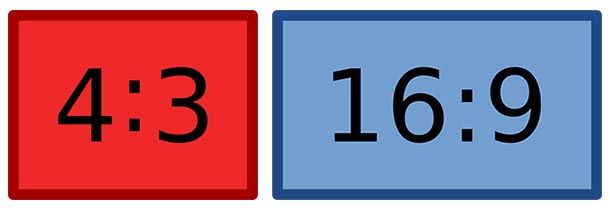
Forse hai già sentito parlare del rapporto d'aspetto di un'immagine, magari nella sua traduzione inglese aspect ratio: si tratta del rapporto tra larghezza e altezza dell'immagine (oppure dello schermo). In ambito cinematografico i rapporti più comuni sono, ad esempio, 1,33:1, 1,85:1 e 2,39:1. I formati d'immagine più utilizzati in ambito televisivo, invece, sono il 4:3 e il 16:9.
La gestione delle immagini su TV deve tenere conto delle proporzioni dell'immagine in ingresso e delle proporzioni dello schermo sul quale l'immagine stessa sarà visualizzata: il televisore si occuperà di elaborare l'immagine secondo i parametri impostati, per poi mostrare a schermo il risultato finale.
Ecco l'elenco delle impostazioni offerte dai televisori Samsung per la gestione dell'immagine:
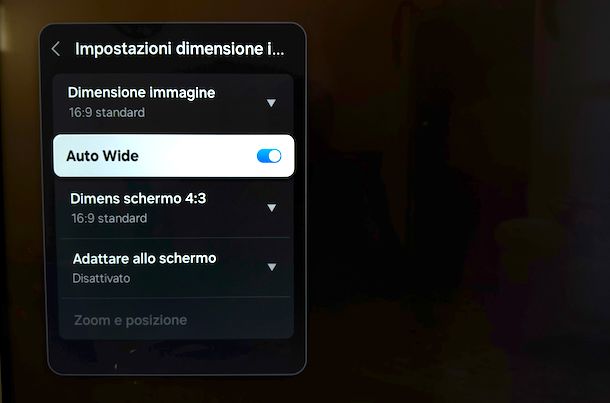
- Dimensione immagine – permette di selezionare 16:9 standard, Personalizzata o 4:3.
- Auto Wide – imposta l'immagine in automatico, adattandola al formato schermo 16:9. Ssi attiva una seconda voce (è l'unico caso in cui avviene): Dimens schermo 4:3. Questa serve a specificare in modo preciso quale dev'essere il comportamento del TV qualora il segnale in ingresso fosse in 4:3 (è possibile scegliere tra 16:9 standard, Zoom avanti o 4:3).
- Adattare allo schermo – permette di visualizzare l'immagine completa, senza ritagli, con segnali HDMI o compositi. È disponibile se, ad esempio, si collega una console o un set-top box al televisore via HDMI.
- Zoom e posizione – attivabile solo impostando Personalizza in Dimensione immagine — consente di regolare Zoom avanti e Posizione della schermata sfruttando i vari pulsanti proposti.
Tieni presente che tutte queste impostazioni possono essere regolate soltanto attivando la visualizzazione dei canali televisivi.
Come modificare rapporto di forma su TV Samsung
Ora, che hai visto quali sono le possibili scelte, devi soltanto impostare il tuo TV nel modo che ritieni più adatto. È una procedura molto rapida, ma voglio eliminare ogni possibile dubbio accompagnandoti passo dopo passo.
Innanzitutto, accendi il televisore premendo il tasto rosso sul telecomando e sintonizzati su un canale TV qualsiasi (es. Rai 1 HD). A questo punto, le modalità per accedere alle impostazioni variano a seconda del tipo di telecomando in tuo possesso.
Se hai il telecomando Smart Remote (quello compatto), premi il tasto 123 con ingranaggio e seleziona l'icona dell'ingranaggio per accedere alle impostazioni rapide.
Dopodiché, usa il tasto freccia destra per navigare nel menu fino a individuare la voce Dimensioni immagine. Pigia quindi il bottone centrale per modificare il rapporto d'aspetto scegliendo tra 16:9 standard, Personalizza o 4:3.
Se preferisci accedere a tutte le impostazioni in modo più completo, sempre dal telecomando Smart Remote, schiaccia il pulsante 123 con ingranaggio e poi seleziona Tutte le impostazioni. Se invece hai un telecomando tradizionale, premi il tasto SETTINGS per aprire il menu delle impostazioni.
Una volta entrato nel menu completo, scegli Immagine, quindi Impostazioni avanzate e scorri fino in fondo all'elenco per trovare Impostazioni dimensione immagine. Qui potrai personalizzare Dimensione immagine, attivare o disattivare Auto Wide, personalizzare Dimens schermo 4:3, attivare, disattivare o impostare su Auto l'opzione Adattare allo schermo e usare Zoom e posizione per regolare manualmente lo zoom e la posizione della schermata.
Come cambiare risoluzione schermo TV Samsung
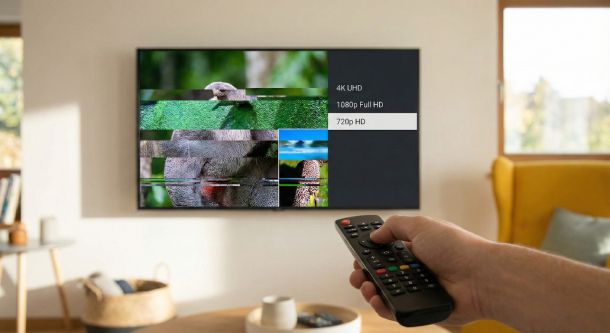
Adesso che hai capito quanto è semplice agire sulle impostazioni dei TV Samsung, ci hai preso gusto e vorresti continuare a sperimentare fino ad avere perfetta padronanza delle impostazioni dell'immagine.
Scommetto che ora vorresti cambiare la risoluzione dei contenuti visualizzati sullo schermo, vero? Allora sappi che posso aiutarti anche in questo caso. Prima, però, un po' di “teoria”.
Con risoluzione, come forse già saprai, s'intende la griglia di pixel (l'elemento più piccolo che compone un'immagine) che forma l'immagine e, nel caso dello schermo, della griglia che viene utilizzata per visualizzarla.
Credo tu abbia ormai familiarità col concetto di aspect ratio, quindi rifletti su quest'esempio: due immagini con identiche proporzioni possono avere una risoluzione diversa: è il caso, ad esempio, dei due noti formati Full HD e 4K.
Entrambi producono un'immagine con aspect ratio di 16:9, ma un'immagine Full HD sarà composta da una griglia di 1920×1080 pixel, mentre un'immagine in 4K da 3840×2160 pixel. Qual è il risultato? Visualizzando la stessa immagine sullo schermo del tuo TV (che ha una dimensione fisica fissa), l'immagine in 4K sarà più nitida, perché formata da molti più pixel, la cui dimensione sarà inferiore rispetto a quella dei pixel che compongono un'immagine in Full HD.
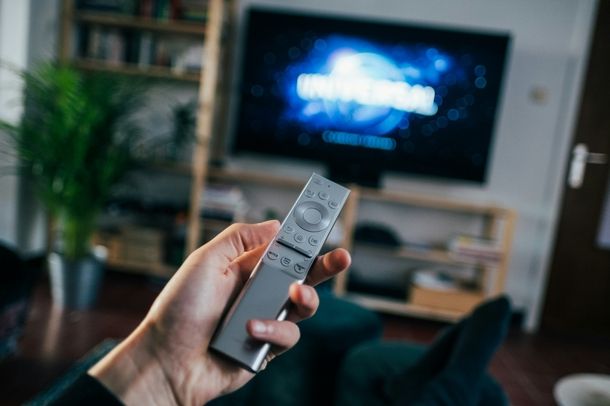
Dopo questo preambolo, sarai impaziente di sapere come usare in concreto quest'informazione: ti accontento subito, dicendoti che non esiste un menu per cambiare la risoluzione di un TV Samsung, ma bisogna agire dalle impostazioni dei singoli dispositivi connessi al televisore, ad esempio console per videogiochi, set-top box ecc.
Accedi, dunque, al menu dedicato alle impostazioni dell'immagine sul dispositivo di tuo interesse e vedrai elencate tutte le risoluzioni in cui esso è grado di inviare il flusso video al televisore. Seleziona, dunque, la tua preferita e, se il televisore la supporta, avrai raggiunto il tuo scopo.
Come dici? Cosa succede se imposti una risoluzione maggiore (es. 4K su un televisore che ne supporta una minore, ad esempio Full HD)? Volendo usare un'analogia: inviare un segnale di risoluzione maggiore a un dispositivo non in grado di supportarla è come collegare due tubi di capacità diversa, di cui il secondo più stretto: l'acqua continuerà a scorrere, ma la capacità finale sarà quella del tubo più piccolo.
Più facile a farsi che a dirsi: a differenza dei tubi, molti dispositivi elettronici presentano un'impostazione automatica per inviare l'immagine nella qualità più alta possibile al TV, oppure disattivano le risoluzioni non supportate dal TV che riceverà il flusso video.
Se vuoi un esempio pratico della procedura appena descritta, puoi leggere la mia guida su come cambiare la risoluzione su PS4, in cui ti ho spiegato come cambiare la risoluzione sulla celebre console di casa Sony.
In caso di dubbi e problemi
Giunti a questo punto, mi auguro tu sia totalmente a tuo agio con le regolazioni dell'immagine sul tuo TV Samsung. Intuisco cosa stai pensando, però: le funzioni da scoprire sono davvero tante ed è facile che possano sorgere nuovi interrogativi o incertezze, magari mentre esplori modalità di utilizzo da utente esperto.
Se desideri ripristinare le impostazioni iniziali della tua TV, la procedura è davvero semplice. Accedi di nuovo alle Impostazioni avanzate (come visto nel capitolo precedente), seleziona Reimposta immagine e premi il pulsante Reset dalla schermata Ripristinare le impostazioni immagine? per confermare l'operazione.
Spesso potresti trovare l'opzione Dimensione Immagine grigia, ossia disabilitata. Lascia che ti spieghi perché succede e come risolvere. Se stai usando un'app di streaming come Netflix, YouTube o Amazon Prime Video, sappi che le app gestiscono il formato automaticamente.
La TV non ti permette di forzare il cambio formato mentre sei dentro un'app, poiché l'immagine è dettata dallo stream originale. In questo caso, non c'è nulla che tu possa fare, dato che il controllo è completamente nelle mani dell'applicazione.
Se l'immagine risulta sbagliata mentre usi un decoder esterno come Sky Q o una console per videogiochi, il problema è spesso nelle impostazioni del decoder stesso, non della TV. Vai nel menu Audio e Video del tuo decoder Sky o della tua console e controlla la risoluzione impostata lì. Questo ti permetterà di risolvere eventuali problemi legati al formato dell'immagine.
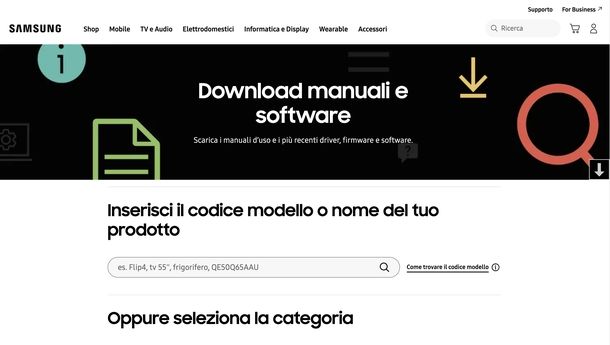
Ti consiglio anche di consultare il manuale utente presente in confezione, che contiene informazioni dettagliate su tutte le funzioni del tuo televisore Samsung. Se lo hai smarrito, puoi accedere alla pagina Download manuali e software del sito Web di Samsung per scaricarlo in PDF inserendo il codice di modello del tuo TV (che trovi sull'etichetta bianca posizionata sul retro o sul fondo del televisore).
Qualora avessi ancora dubbi o problemi, puoi visitare la pagina Contattaci del sito Web di Samsung per contattare il servizio clienti di Samsung via WhatsApp (disponibile dal lunedì al sabato dalle 09:00 alle 19:00 – escluse le festività) o telefono (disponibile dal lunedì al venerdì dalle 09:00 alle 19:00, il sabato dalle 09:00 alle 18:00 e la domenica dalle 10:00 alle 18:00 – escluse le festività).

Autore
Salvatore Aranzulla
Salvatore Aranzulla è il blogger e divulgatore informatico più letto in Italia. Noto per aver scoperto delle vulnerabilità nei siti di Google e Microsoft. Collabora con riviste di informatica e ha curato la rubrica tecnologica del quotidiano Il Messaggero. È il fondatore di Aranzulla.it, uno dei trenta siti più visitati d'Italia, nel quale risponde con semplicità a migliaia di dubbi di tipo informatico. Ha pubblicato per Mondadori e Mondadori Informatica.