Come impostare HDMI su TV Samsung
Hai acquistato una TV Samsung e stai cercando di prendere confidenza con tutte le sue funzionalità. In particolare, ti piacerebbe saperne di più sul collegamento e sulla gestione dei dispositivi che è possibile collegare al televisore tramite HDMI. Per questo hai effettuato delle ricerche sul Web e sei finito qui, sul mio sito.
Se le cose stanno esattamente come le ho descritte, sono lieto di comunicarti che ti trovi nel posto giusto. Nel corso di questa guida, sarà infatti mia cura spiegarti come impostare HDMI su TV Samsung. Questo è attualmente il tipo di collegamento più diffuso tra dispositivi e televisori e il modo per configurare il tutto sui TV di questo marchio è veramente semplicissimo e immediato.
Allora? Che ne dici? Sei pronto a vedere sul nuovo “grande schermo” del tuo salotto tutti i contenuti che desideri e gestire ogni impostazione dei dispositivi collegati allo stesso nel migliore dei modi? Sì? Perfetto allora! Mettiti comodo e prenditi qualche minuto per leggere attentamente questo tutorial. Non mi resta che augurarti una buona lettura e un buon divertimento!
Indice
Informazioni preliminari
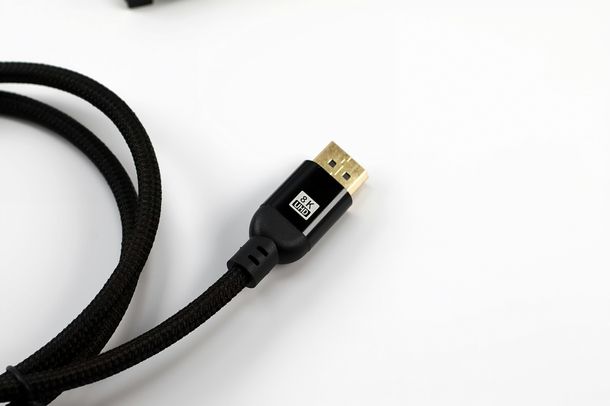
Prima di spiegarti nel dettaglio come impostare HDMI su TV Samsung, è importante che tu sappia quali sono gli elementi necessari per effettuare questo collegamento.
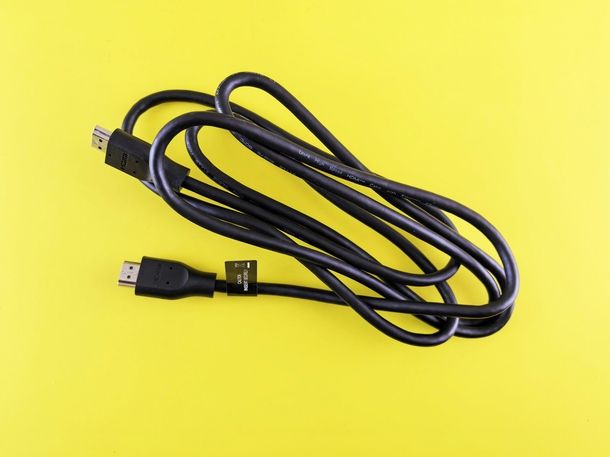
Ti stai chiedendo di cosa c'è bisogno per collegare, tramite HDMI, la tua TV Samsung ai tuoi dispositivi, vero? La risposta è tanto semplice quanto ovvia: un cavo HDMI. Fai attenzione però: i cavi di questo tipo non sono tutti uguali e non tutti permettono di sfruttare appieno le caratteristiche del televisore o del dispositivo collegato.
Un cavo HDMI 1.0 (di prima generazione), infatti è decisamente diverso da un cavo HDMI 2.0. Le differenze maggiori tra le varie versioni che si sono susseguite nel corso del tempo riguardano gli standard, la risoluzione e la frequenza dell'immagine che i cavi sono in grado di “reggere”. I cavi HDMI 1.4 supportano le risoluzioni massime Ultra HD 4K 3840 x 2160 pixel a 24 Hz, 25 Hz e 30 Hz e 4096 x 2160 pixel a 24 Hz.
I primi cavi HDMI 1.0, invece, supportavano al massimo la risoluzione Full HD 1080 pixel a 60 Hz. Lo standard attuale è l'HDMI 2.1. I cavi basati su questa versione supportano la risoluzione massima 8K 10.240 x 4320 pixel a 120 Hz.
Cosa vogliono dire tutti questi numeri? In sostanza che, se il tuo per esempio, è un TV Samsung 4K e vuoi magari collegarlo a una console come PlayStation 5 o Xbox Series X/S, per sfruttare appieno le caratteristiche di questi dispositivi, l'ideale è proprio un cavo HDMI 2.1 perché quest'ultimo è in grado di supportare la risoluzione e l'alta frequenza di aggiornamento delle immagini riprodotte da queste console (ovviamente anche il tuo TV dovrà supportare una risoluzione e una frequenza delle immagini elevata).
Chiaramente, il tutto si adatta in maniera automatica: se utilizzi un cavo HDMI meno “performante” rispetto alle potenzialità massime del televisore e/o del dispositivo collegato a quest'ultimo, sarai comunque in grado di riprodurre contenuti audio e video attraverso il cavo usato, ma con una risoluzione e una frequenza di aggiornamento delle immagini inferiore (e rinunciando, magari, a qualche funzionalità avanzata, come l'HDR dinamico, di cui ti parlerò meglio tra qualche istante)
Morale della favola: se sei solo interessato a sfruttare la risoluzione 4K e non ti interessa della frequenza, potrai “accontentarti” di un cavo HDMI 1.4. Questa versione, infatti, è stata la prima ad aver supportato questo standard. Per il Full HD, al contrario, puoi tranquillamente utilizzare anche le versioni precedenti.
Tra una versione e l'altra dei formati HDMI, inoltre, sono state introdotte anche varie novità, come il supporto all'HDR. I TV dotati di questa caratteristica sono in grado di sfruttare una gamma cromatica molto più ampia del normale, con neri più profondi, bianchi più luminosi e immagini, in generale, più realistiche. I cavi HDMI 2.0 e 2.1 supportano questa tecnologia. I primi sono compatibili con l'HDR statico noto anche come HDR10 (resa non ottimale in alcune scene), i secondi con l'HDR dinamico, detto anche HDR10+ (resa ottimale per ogni immagine riprodotta con la capacità di adattarsi in modo dinamico alle scene su schermo).
Ovviamente anche il dispositivo che intendi collegare deve disporre di questa caratteristica per sfruttarla sul tuo televisore. Se sei interessato a scoprire come attivare l'HDR sul tuo TV Samsung e scoprire tutte le caratteristiche di questa tecnologia dai un'occhiata al mio tutorial dedicato all'argomento.
Ci sono poi da considerare le funzionalità legate alla comunicazione e all'interazione tra televisore e dispositivi connessi, che va oltre la semplice trasmissione dei flussi video e audio. I cavi HDMI 1.4, ad esempio, sono stati i primi a introdurre il canale HDMI ARC di cui ti parlerò in un apposito capitolo di questa guida, mentre la versione 1.2 ha introdotto la funzionalità HDMI-CEC.
Per quanto riguarda i connettori, devi sapere che tutti i televisori supportano il classico HDMI del tipo A che è stato introdotto fin dalla versione 1.0 ed è rimasto lo stesso nel corso del tempo, tanto da essere considerato il connettore HDMI standard. Per quanto riguarda i dispositivi, molti notebook dispongono della stessa entrata HDMI di tipo A standard.
Altri dispositivi, al contrario (specie quelli di dimensioni ridotte come le videocamere), hanno a disposizione solo un'entrata di tipo C mini HDMI o di tipo D micro HDMI. Se vorrai collegare uno di questi dispositivi al TV, pertanto, dovrai assicurarti che il cavo che scegli abbia alle estremità un connettore standard di tipo A e un altro di tipo C o D (a seconda del dispositivo) di dimensioni più ridotte rispetto al primo.
Come attivare HDMI su TV Samsung
Ora che ti ho mostrato in breve tutto il necessario per cominciare, vediamo nello specifico come collegare i vari dispositivi ai televisori Samsung tramite HDMI.
Per fare questo, avrai innanzitutto bisogno di selezionare la corretta sorgente del flusso audio e video proprio sulla tua TV una volta che il dispositivo sarà collegato. Le procedure per compiere questo passaggio, come dicevo in apertura, sono tutte davvero semplicissime.
Cambiare sorgente
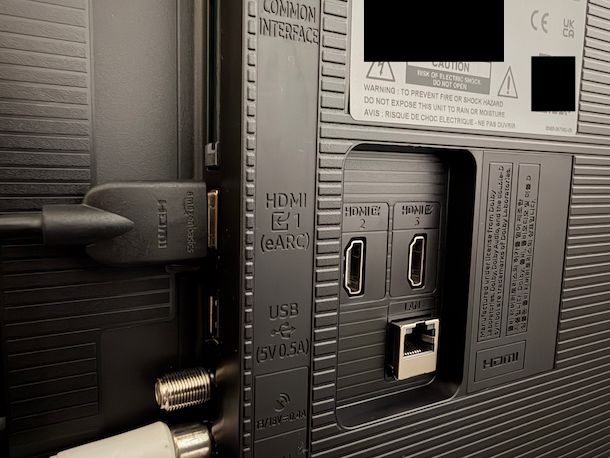
Il primo passaggio per collegare qualsiasi dispositivo al tuo televisore è chiaramente quello di inserire uno dei connettori posti a un'estremità del cavo HDMI nell'apposita entrata posta sul retro o al lato di quest'ultimo. L'altro connettore va invece introdotto nell'entrata del dispositivo (in entrambi i casi connettore ed entrata hanno la stessa identica forma piatta).
L'entrata sulla TV, qualora ne sia disponibile più di una, è generalmente numerata (HDMI IN 1, HDMI IN 2 e così via) e puoi scegliere quella che preferisci.
Una volta che l'hai selezionata, cerca di ricordarne il numero a cui è associata: ti servirà per il passaggio successivo. A questo punto, dopo che hai stabilito “fisicamente” il collegamento ed esserti accertato che TV e dispositivo siano accesi e funzionanti, dovrai selezionare la sorgente sul tuo televisore.
La sorgente, in questo caso, non è altro che il canale su cui viene trasmesso il segnale audio e video del dispositivo e corrisponde all'entrata HDMI del TV a cui è collegato il cavo.
Tieni presente, inoltre, che le Smart TV Samsung più recenti rilevano automaticamente quando accendi un dispositivo collegato e ti chiedono se vuoi passare a quella sorgente.
Detto ciò, per impostare sorgente HDMI su TV Samsung, premi il tasto Home (quello con l'icona della casa) sul telecomando compatto o tradizionale.
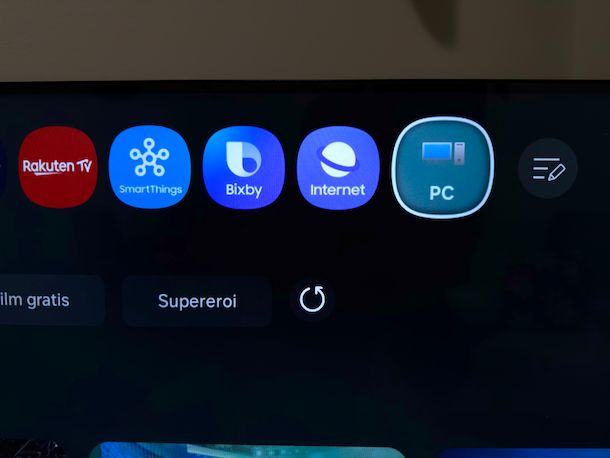
A questo punto, puoi procedere in due modi differenti. Il primo consiste nel selezionare l'icona del dispositivo (alcune Smart TV Samsung ti mostrano automaticamente l'entrata attiva assegnando ad essa anche il nome della categoria del dispositivo collegato, es. PC) presente in fondo all'elenco orizzontale di app usando i tasti freccia, quindi premi il tasto centrale per passare automaticamente alla porta HDMI su cui è collegato.
In alternativa, premi il tasto freccia sinistra più volte per espandere la barra laterale di sinistra, seleziona Dispositivi connessi e poi premi il tasto freccia destra per attivare il menu. Fatto ciò, seleziona il nome del dispositivo (es. PC) per passare automaticamente alla porta HDMI assegnata.
Se disponi di un telecomando compatto o Smart Remote, puoi procedere in modo ancora più rapido: esegui una lunga pressione del tasto 123 con l'icona dell'ingranaggio, recati nella sezione Sorgenti e seleziona il dispositivo (es. PC) connesso alla porta HDMI.
Se invece utilizzi un telecomando tradizionale, premi il tasto SOURCE che si trova in alto a destra più volte in modo da selezionare il dispositivo connesso (es. PC).
Seguendo questo procedimento sarai in grado di connettere qualsiasi dispositivo alla tua TV Samsung e visualizzarne i contenuti. Nel caso in cui qualche passaggio non ti fosse chiaro, puoi dare un'occhiata ad altri miei tutorial, ad esempio quello in cui ti ho spiegato come collegare il telefono alla TV Samsung o quello in cui ti ho parlato di come collegare PC a TV Samsung.
Attivare la massima qualità
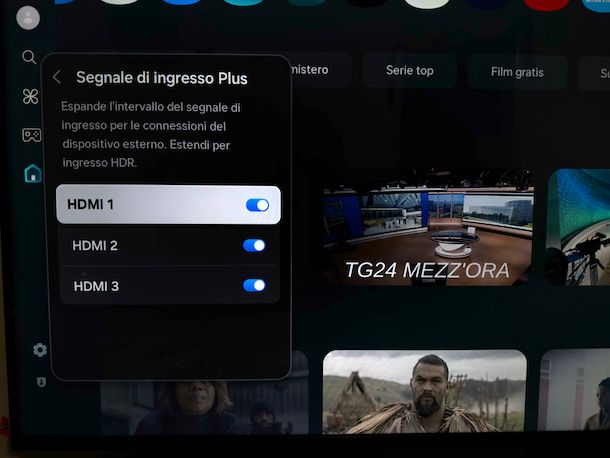
Se hai una PlayStation 5, una Xbox Series X o un lettore Blu Ray, devi attivare una funzione specifica per abilitare l'HDR e il 4K a 60 Hz/120 Hz. A seconda dell'anno della tua TV, questa funzione ha nomi diversi.
Per iniziare, se utilizzi un telecomando compatto, premi il tasto 123 con l'icona dell'ingranaggio e seleziona Tutte le impostazioni. Se invece usi un telecomando tradizionale, pigia semplicemente il tasto SETTINGS.
A questo punto, seleziona Generale e privacy, dopodiché scegli Gestione dispositivi esterni e premi su Segnale di ingresso Plus. Ora non ti resta che attivare la levetta corrispondente alla porta HDMI che stai usando (es. HDMI 1). Lo schermo potrebbe lampeggiare per un istante, ma è del tutto normale.
Controllare i dispositivi con il telecomando TV
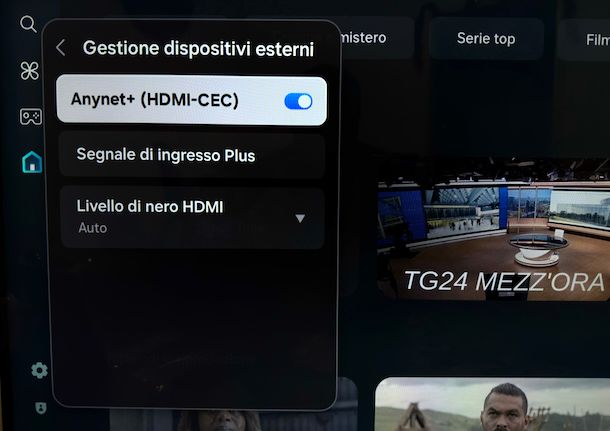
È possibile controllare un dispositivo esterno connesso mediante Anynet+ (HDMI-CEC) alla porta HDMI-eARC con il telecomando del TV. Questa funzionalità ti permette di utilizzare il telecomando del televisore per controllare i dispositivi esterni collegati al TV tramite un cavo HDMI in grado di supportare Anynet+ (HDMI-CEC). Da notare che è possibile impostare ed attivare questa funzionalità solo con il telecomando.
Anynet+ (HDMI-CEC) può controllare un massimo di 12 dispositivi esterni compatibili (fino a 3 dello stesso tipo) fatta eccezione per i dispositivi home theatre. In aggiunta, può controllare un solo sistema home theatre.
Per ascoltare un audio 5.1 canali proveniente da un dispositivo esterno, collegare il dispositivo al TV tramite un cavo HDMI e un sistema home theatre 5.1 direttamente al connettore di uscita audio digitale del dispositivo esterno.
Detto ciò, per attivare questa funzione, ritorna in Gestione dispositivi esterni (come visto nel capitolo precedente) e attiva Anynet+ (HDMI-CEC) premendo il tasto centrale del telecomando (per spostare la levetta su ON). Fatto ciò, premi il pulsante Sì dal messaggio Se questa funzione viene modificata, il consumo di energia potrebbe aumentare. Continuare?.
Ora, collega un dispositivo conforme a HDMI-CEC al TV e assicurati che anche il dispositivo esterno abbia l'opzione CEC attivata nelle sue impostazioni. Una volta completata la connessione, è possibile accedere al menu del dispositivo collegato tramite il telecomando del TV e controllare il dispositivo.
Rinominare l'ingresso HDMI
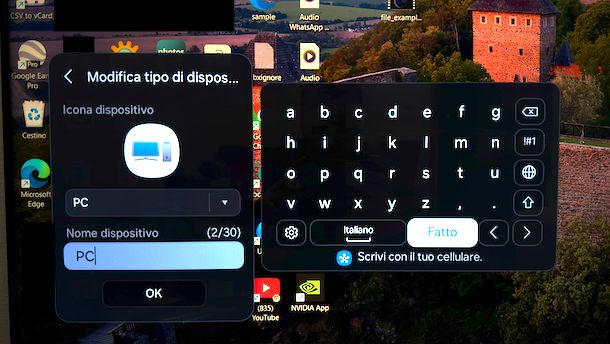
Per non vedere solo “HDMI 1” ma ad esempio “PlayStation” o “PC”, puoi rinominare l'ingresso HDMI in modo molto semplice.
Per prima cosa, seleziona Dispositivi connessi (come visto nel capitolo precedente). In alternativa, se utilizzi un telecomando tradizionale, premi il tasto SOURCE.
A questo punto, posizionati sul riquadro della porta HDMI (es. HDMI 1) ed esegui una pressione prolungata del tasto centrale del telecomando. Fatto ciò, seleziona Modifica e poi scegli il menu a tendina dedicato sotto a Icona dispositivo. Usa i tasti freccia per selezionare il nome del dispositivo (es. PC) e assegnare la relativa icona.
Successivamente, seleziona il menu a tendina sotto a Nome dispositivo e usa la tastiera virtuale o una mini tastiera wireless per digitare il nuovo nome. Premi il bottone Fatto per salvare il nuovo nome e infine schiaccia il tasto OK per salvare tutte le modifiche.
Altre funzioni utili
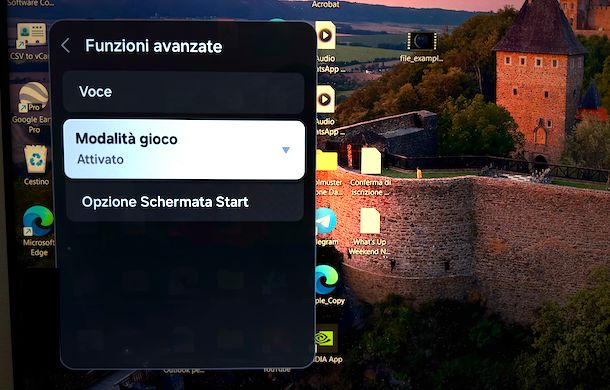
Sul tuo televisore Samsung sono presenti diverse opzioni relative al collegamento HDMI che ti permetteranno di ottenere una resa ottimale delle immagini trasmesse dai tuoi dispositivi.
La funzione Livello di nero HDMI ti permette di regolare il livello di nero per compensare i livelli bassi di nero, il contrasto ridotto o i colori opachi generati dai dispositivi esterni collegati al TV mediante un cavo HDMI.
Questa funzione è disponibile solo quando il segnale di ingresso collegato al TV mediante un connettore HDMI è impostato su RGB444. Per accedervi, torna in Gestione dispositivi esterni, seleziona Livello di nero HDMI e scegli tra Normale, Basso o Auto.
Abbiamo poi la Modalità gioco per ottimizzare lo schermo della TV e vivere un'esperienza di gioco migliore. Quando si connette una console di gioco come PlayStation e Xbox, la Modalità gioco è impostata su Auto. Quando si connette un'altra sorgente di gioco come il PC, impostare la Modalità gioco su On seguendo il percorso riportato qui sotto.
Prima di vedere nel dettaglio i passaggi, tieni presente che, quando la Modalità gioco è attiva, Modalità immagine e Modalità audio vengono automaticamente impostate su Giochi. Inoltre, Modalità audio potrebbe non essere automaticamente commutato in base al dispositivo audio selezionato nel menu Uscita audio.
Per attivare questa funzione dalle impostazioni complete, seleziona Funzioni avanzate, quindi Modalità gioco e scegli tra Auto o Attivato al posto di Disattivato. Conferma l'attivazione.
In alternativa, per accedere rapidamente a questa impostazione, apri le Impostazioni rapide (premendo il tasto 123 con l'icona dell'ingranaggio sul telecomando compatto), premi il tasto freccia destra, seleziona Modalità gioco e pigia il tasto centrale per cambiare tra Auto o Attivato. Conferma per attivare.
Per altre informazioni legate al funzionamento generale degli Smart TV Samsung, ti invito a leggere il mio tutorial dedicato a questi ultimi.

Autore
Salvatore Aranzulla
Salvatore Aranzulla è il blogger e divulgatore informatico più letto in Italia. Noto per aver scoperto delle vulnerabilità nei siti di Google e Microsoft. Collabora con riviste di informatica e ha curato la rubrica tecnologica del quotidiano Il Messaggero. È il fondatore di Aranzulla.it, uno dei trenta siti più visitati d'Italia, nel quale risponde con semplicità a migliaia di dubbi di tipo informatico. Ha pubblicato per Mondadori e Mondadori Informatica.