Come ruotare lo schermo del PC
Vuoi leggere in maniera più comoda i documenti e le pagine Web sul piccolo schermo del tuo notebook? Vuoi far impazzire un tuo amico che non è molto avvezzo al mondo dei computer facendogli uno scherzetto simpatico e originale? Allora il miglior consiglio che mi sento di darti è quello di provare a ruotare lo schermo del PC.
Probabilmente non ne eri a conoscenza, ma devi sapere che i PC basati su Windows integrano una funzionalità apposita grazie alla quale è appunto possibile ruotare lo schermo, in maniera per certi versi simile a quanto è possibile fare con smartphone e tablet. La stessa cosa può essere eseguita sui Mac, sui computer con Ubuntu e anche sui Chromebook. In tutti i casi, è molto semplice, non temere.
Allora? Si può sapere che ci fai ancora lì impalato? Posizionati bello comodo dinanzi il computer e inizia a concentrarti sulla lettura di quanto di seguito riportato. Sono sicuro che alla fine potrai dirti ben felice e soddisfatto e che sarai anche pronto ad affermare che in realtà era un vero e proprio gioco da ragazzi. Che ne dici, scommettiamo?
Indice
- Come ruotare lo schermo del PC portatile e fisso: funzioni di serie
- Come ruotare lo schermo del PC Windows: software del produttore
- Come ruotare lo schermo del PC con la tastiera
Come ruotare lo schermo del PC portatile e fisso: funzioni di serie
Nella maggior parte dei casi, puoi modificare la rotazione predefinita dello schermo agendo dalle impostazioni del sistema operativo da te in uso: di seguito ti spiego come procedere sulle più note e utilizzate piattaforme desktop.
Come ruotare lo schermo del PC: Windows 11 e Windows 10
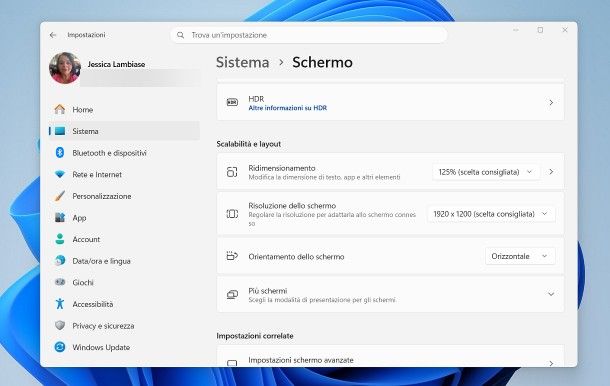
Se è tua intenzione apprendere come ruotare lo schermo del PC Windows 10 e Windows 11, sarai ben felice di sapere che puoi ottenere questo risultato con semplicità, agendo dal pannello delle impostazioni del sistema operativo.
Per riuscirci, fai clic destro(o effettua un tap prolungato) su un punto vuoto del desktop, seleziona la voce Impostazioni schermo dal menu che va ad aprirsi e, se stai adoperando una configurazione multi-monitor, fai clic sull'icona dello schermo sul quale intervenire. In caso di dubbi, premi sul bottone Identifica, così da mostrare in sovrimpressione la cifra associata a ciascun monitor.
Ad ogni modo, fatta la tua scelta (se necessario), individua la sezione Scalabilità e layout/Ridimensionamento e layout e intervieni sul menu a tendina Orientamento dello schermo, per scegliere se orientare le immagini in orizzontale, in verticale, in orizzontale capovolto oppure in verticale capovolto.
L'impostazione viene applicata nell'immediato, subito dopo aver effettuato la scelta dal menu a tendina apposito: se l'orientamento coincide a quanto volevi ottenere, clicca sul pulsante Mantieni, per confermare la modifica.
Al contrario, laddove l'impostazione non riflettesse le tue esigenze, clicca sul pulsante Ripristina o, se non riesci a controllare correttamente il mouse, non fare nulla per i successivi 15 secondi: lo schermo dovrebbe ritornare all'orientamento dal quale sei partito, in maniera del tutto automatica.
Nota: oltre che tramite il desktop, puoi accedere al pannello dedicato alle impostazioni dello schermo premendo la combinazione di tasti Win+I sulla tastiera, e recandoti poi nella sezione Sistema > Schermo della finestra che va ad aprirsi.
Come ruotare lo schermo del PC: Windows 7 e Windows 8.1
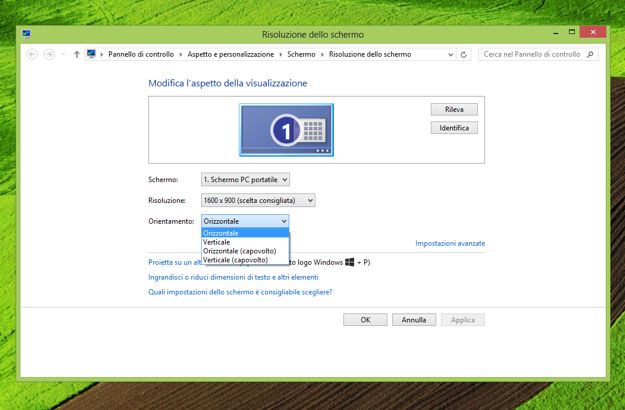
Se disponi di un'edizione di Windows antecedente alla 10 (che dovresti comunque aggiornare, in nome della sicurezza dei dati), puoi ottenere lo stesso risultato operando dall'apposita sezione del Pannello di controllo. Per raggiungere velocemente la finestra in oggetto, fai clic destro su un punto vuoto del desktop e scegli la voce Risoluzione dello schermo, dal menu che va ad aprirsi.
A questo punto, se al PC sono connessi più monitor, clicca sull'anteprima dello schermo su cui operare (puoi identificare al volo i vari display, cliccando sul bottone Identifica), individua il menu a tendina Orientamento e usalo per impostare la rotazione che preferisci: orizzontale, verticale, orizzontale capovolta oppure verticale capovolta.
Quando hai finito, clicca sul pulsante Applica e, se il risultato ti soddisfa, conferma la modifica premendo sul bottone Mantieni; in caso contrario, fai clic sul pulsante Ripristina, oppure non fare nulla, per riportare lo schermo all'orientamento iniziale.
Come ruotare lo schermo del PC: Mac
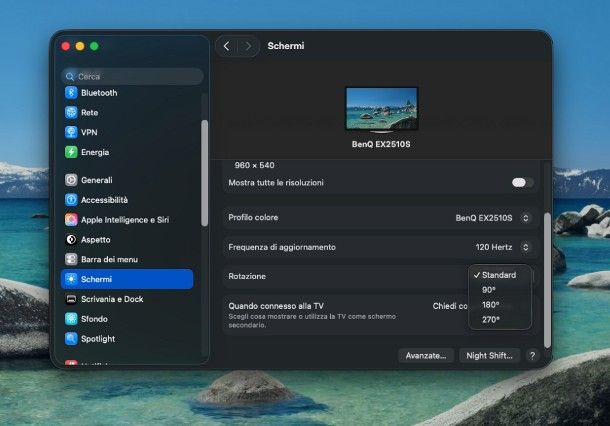
Anche su Mac valgono pressappoco le stesse indicazioni viste per Windows. Per modificare l'orientamento dello schermo, apri le Impostazioni di Sistema (oppure le Preferenze di Sistema, se impieghi un'edizione di macOS non recentissima), cliccando sul simbolo dell'ingranaggio presente nella barra Dock, oppure sull'apposita voce disponibile nel menu Apple.
Ora, se al computer non sono collegati monitor esterni, clicca sulla voce o sull'icona Schermi/Schermo, mentre tieni premuti i tasti cmd e alt/opzione della tastiera; laddove al tuo Mac fosse invece collegato almeno un display esterno, clicca semplicemente sulla voce o sull'icona dedicata allo schermo, senza premere alcun tasto aggiuntivo.
A questo punto, non ti resta che selezionare il monitor sul quale intervenire (solo nelle configurazioni multi-monitor) e utilizzare il menu a tendina Rotazione, per scegliere l'orientamento da applicare: Standard (orizzontale), 90°(verticale), 180° (orizzontale capovolto) oppure 270° (verticale capovolto).
Per rendere effettiva la modifica, che viene applicata in maniera istantanea, premi sul pulsante Conferma; se, invece, vuoi ritornare all'orientamento precedente, clicca sul pulsante Ripristina o, semplicemente, non fare nulla per i successivi 15 secondi.
Come ruotare lo schermo del PC: Ubuntu e Chromebook
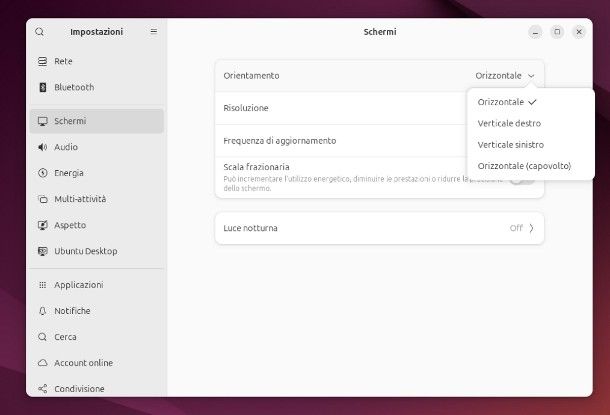
Se il tuo è un computer animato dal sistema operativo Ubuntu, puoi modificare l'orientamento dello schermo in maniera semplicissima: apri le Impostazioni di sistema, cliccando sul simbolo dell'ingranaggio residente sul dock laterale, apri la sezione Schermi e, dopo aver selezionato il monitor sul quale agire (se necessario), serviti del menu a tendina Orientamento, per scegliere la rotazione che desideri. Infine, premi sul pulsante Mantieni per confermare la modifica, oppure non fare nulla, per ritornare alla situazione precedente.
Gli step da compiere per modificare la rotazione sui Chromebook sono praticamente gli stessi visti per Ubuntu: per accedere alle Impostazioni di sistema, in questo caso, devi cliccare prima sull'orologio e poi sul pulsante dell'ingranaggio, residente nel pannello che va ad aprirsi, oppure premere la combinazione di tasti Alt+Maiusc+S sulla tastiera.
Come ruotare lo schermo del PC Windows: software del produttore
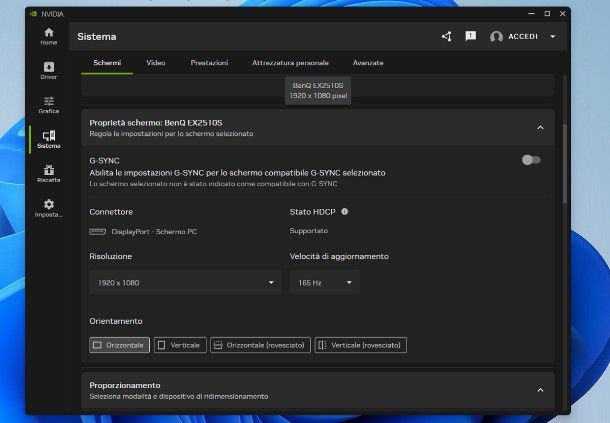
Nella quasi totalità dei casi, le impostazioni di Windows risultano più che sufficienti per gestire in maniera adeguata l'orientamento dello schermo. Tuttavia, in alcuni casi, è possibile ottenere lo stesso risultato anche agendo tramite il software del produttore della scheda video.
Nella maggior parte dei casi, basta fare clic destro sull'icona del software disponibile nell'area degli indicatori di Windows (ad es. Intel Graphics Control Center, Impostazioni NVIDIA, AMD Catalyst e così via), selezionare la voce per accedere alle impostazioni e utilizzare l'apposito menu a tendina, disponibile nella sezione dedicata allo schermo.
Per esempio, se hai installato i driver NVIDIA, fai clic destro sull'icona del software disponibile nell'area degli indicatori di Windows, seleziona la voce Pannello di controllo NVIDIA dal menu che va ad aprirsi e serviti delle voci disponibili nella sezione Ruota schermo, per definire l'orientamento del monitor.
In alternativa, puoi ottenere lo stesso risultato mediante la NVIDIA App, accessibile direttamente dal menu Start di Windows: dopo averla aperta, clicca sul pulsante Sistema disponibile di lato, apri la scheda Schermi, espandi la sezione Proprietà schermo [nome schermo] e intervieni sui pulsanti disponibili nel riquadro Orientamento, per applicare la rotazione che desideri.
Come ruotare lo schermo del PC con la tastiera
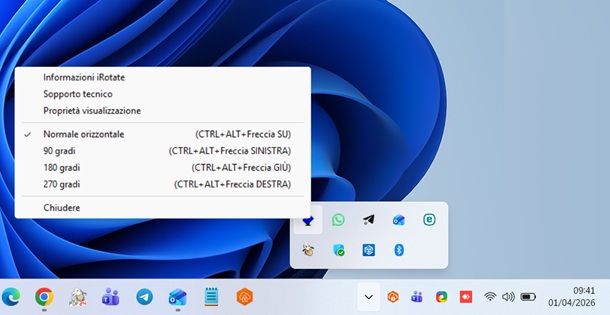
Sei spesso costretto a modificare l'orientamento del monitor al volo, pertanto ti piacerebbe sapere come ruotare lo schermo del PC con i tasti, così da risparmiare tempo prezioso? Ebbene, se sul tuo PC Windows è presente una scheda video Intel non recentissima, esistono buone possibilità che tu riesca a cambiare l'orientamento dello schermo, utilizzando delle combinazioni di tasti implementate di serie: Ctrl+Alt+Freccia Su per l'orientamento orizzontale standard (0 gradi), Ctrl+Alt+Freccia Destra per quello verticale (90 gradi), Ctrl+Alt+Freccia Giù per l'orientamento orizzontale capovolto (180 gradi) e Ctrl+Alt+Freccia Sinistra per l'orientamento verticale capovolto (270 gradi).
Sfortunatamente, per questioni di compatibilità, le scorciatoie da tastiera appena esaminate sono state rimosse dai driver Intel e, pertanto, non risultano utilizzabili se il software di gestione della GPU risulta aggiornato a un'edizione recente.
Tuttavia, con l'aiuto di un programmino di terze parti, è possibile introdurre nuovamente le scorciatoie da tastiera dedicate alla rotazione dello schermo: il software in questione si chiama iRotate, si può scaricare a costo zero e, sebbene abbia quasi due decenni di vita sulle spalle, funziona in maniera egregia su tutte le edizioni di Windows e sulla stragrande maggioranza delle schede video, indipendentemente dai rispettivi produttori.
Per scaricare iRotate, collegati a questo sito Web e premi sulla voce Download iRotate, che trovi in alto a sinistra; a download completato, esegui il file .exe ottenuto, apponi il segno di spunta accanto alla voce I agree with the above terms and conditions e clicca sui pulsanti Next, Start e OK (per due volte consecutive).
Il gioco è praticamente fatto: a partire da questo momento, quando iRotate è in esecuzione, puoi ruotare istantaneamente lo schermo del PC Windows utilizzando le combinazioni da tastiera esaminate precedentemente. Per verificare che il programma sia attivo, cerca la sua icona (un monitor inclinato) nei pressi dell'orologio di Windows; se necessario, clicca prima sulla freccetta angolare verso l'alto, per visualizzare gli indicatori nascosti.
Per i Mac puoi usare un'utility come Display Rotation Menu per ruotare facilmente lo schermo dalla barra dei menu.
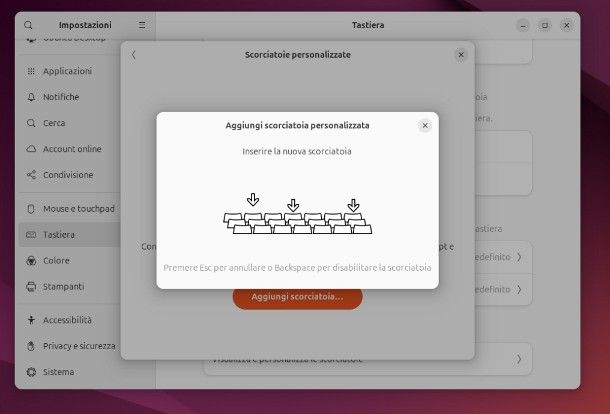
Se utilizzi Ubuntu, puoi definire manualmente le scorciatoie da tastiera da usare per ruotare lo schermo, con l'ausilio del comando xrandr: per farlo, apri il pannello delle Impostazioni, clicca sulle voci Tastiera > Visualizza e personalizza le scorciatoie > Scorciatoie personalizzate e, per iniziare, premi sul bottone Aggiungi scorciatoia….
A questo punto, specifica un nome da assegnare alla shortcut (ad es. Schermo verticale), digita l'istruzione xrandr -o right all'interno del campo di testo denominato Comando, clicca sul pulsante Imposta scorciatoia… e premi la scorciatoia personalizzata che vorresti utilizzare per ruotare lo schermo in verticale.
Quando hai finito, verifica che la shortcut sia stata registrata correttamente e che non corrisponda a un'altra scorciatoia già registrata e premi sul pulsante Aggiungi, collocato in alto, per salvarla. Se lo desideri, puoi seguire la stessa procedura di cui sopra per la rotazione orizzontale capovolta e per quella verticale capovolta: i comandi da inserire sono, rispettivamente, xrandr -o inverted e xrandr -o left.
Sui Chromebook, invece, puoi ruotare lo schermo di 90 gradi per volta, premendo la combinazione di tasti Ctrl+Shift+Aggiorna/F3 e rispondendo in maniera affermativa all'avviso che compare in seguito.

Autore
Salvatore Aranzulla
Salvatore Aranzulla è il blogger e divulgatore informatico più letto in Italia. Noto per aver scoperto delle vulnerabilità nei siti di Google e Microsoft. Collabora con riviste di informatica e ha curato la rubrica tecnologica del quotidiano Il Messaggero. È il fondatore di Aranzulla.it, uno dei trenta siti più visitati d'Italia, nel quale risponde con semplicità a migliaia di dubbi di tipo informatico. Ha pubblicato per Mondadori e Mondadori Informatica.