Come smussare gli angoli con AutoCAD
Per motivi di studio, hai appena iniziato a usare il programma di disegno tecnico AutoCAD. Il tuo primo impatto con questo strumento, così avanzato e professionale, non è stato dei peggiori ma ci sono ancora molte circostanze in cui non sai esattamente “dove mettere le mani” e come svolgere determinate operazioni. Ad esempio, ora avresti bisogno di rendere leggermente ricurvo il punto di congiunzione fra due linee ma non hai la pallida idea di come smussare gli angoli con AutoCAD.
E se ti dicessi che posso darti una mano io? Anche se non sono un disegnatore CAD, vista la semplicità dell'operazione che mi stai chiedendo di compiere, posso riuscire ad aiutarti senza problemi. Nelle prossime righe, infatti, ti illustrerò in modo semplice e dettagliato tutti i passaggi che devi compiere per portare a termine la procedura in oggetto.
Allora, si può sapere che ci fai ancora lì impalato? Forza e coraggio: mettiti bello comodo, segui in modo attento e scrupoloso le “dritte” che sto per fornirti e, cosa ancora più importante, mettile in pratica per riuscire a portare a termine la tua “impresa” tecnologica odierna. A me non resta altro da fare, se non augurarti buona lettura e buon lavoro!
Indice
- Come smussare gli angoli con AutoCAD su PC
- Come smussare gli angoli con AutoCAD su smartphone e tablet
Come smussare gli angoli con AutoCAD su PC
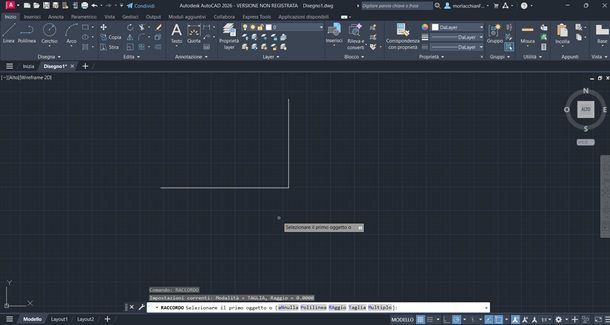
Vediamo innanzitutto come smussare gli angoli con AutoCAD su PC. Per procedere, avvia innanzitutto il celeberrimo programma di disegno tecnico sviluppato da Autodesk sul tuo computer e apri il progetto di tuo interesse.
Nella finestra principale del programma, dunque, seleziona la voce Apri… per aprire un progetto già esistente oppure fai clic su Nuovo per crearne uno da zero proprio ora.
Una volta aperto il progetto sul quale intendi agire, individua le due linee che si intersecano in maniera tale da formare un angolo di 90 gradi (circa). Come dici? Non ne hai ancora create, in quanto il tuo progetto è vuoto? Beh, allora richiama la scheda Inizio situata in alto a sinistra, seleziona lo strumento di disegno che vuoi utilizzare (es. Linea, Rettangolo etc.) e traccia sul foglio di lavoro una forma scelta che abbia le caratteristiche appena menzionate (quindi che formi in qualche punto un angolo di 90 gradi circa).
Una volta creato e individuato l'angolo da smussare, fai clic sul campo di testo Digitare un comando, che si trova in fondo alla finestra del programma, digita il comando RACCORDO e premi il tasto Invio sulla tastiera, oppure clicca sul comando in questione presente nella tendina comparsa a schermo, così da attivare lo strumento che permette di unire due linee creando, all'occorrenza, degli angoli smussati.
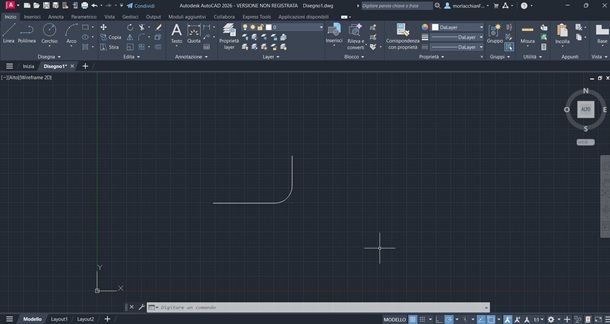
Adesso, torna nel campo di testo in fondo alla finestra e digita il comando RAGGIO, dai un colpo con la barra spaziatrice e imposta un numero corrispondente all'angolo di arrotondamento che desideri impostare (es. 100). Anche in questo caso, poi, premi Invio sulla tastiera.
Dopodiché clicca sulle due linee alle quali vuoi smussare gli angoli (una alla volta) e queste, quasi come per “magia”, presenteranno una lieve curva nel punto di congiunzione. Un errore che spesso fanno i principianti nell'utilizzare il comando RACCORDO è quello di non definire il raggio: se non lo farai, come puoi ben capire, l'angolo non verrà smussato. Intesi?
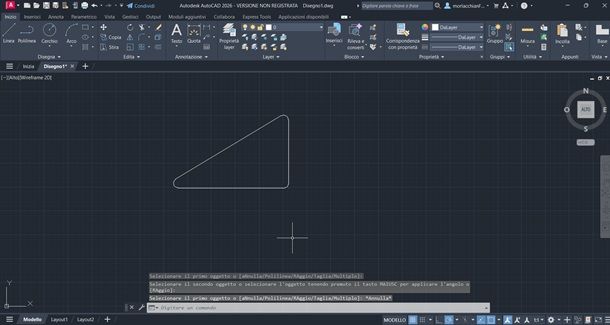
Volendo, puoi anche smussare gli angoli con AutoCAD creando più raccordi tutti in una volta per fare più velocemente. In questo caso, devi ricorrere al campo di testo comando, collocato in fondo alla finestra di lavoro, e aggiungere il comando m (che sta per multiplo) alla serie di comandi che abbiamo appena visto.
Quando sei soddisfatto del risultato ottenuto, puoi salvare il tuo progetto di AutoCAD, cliccando prima sull'icona della A (in alto a sinistra), poi sulla voce Salva con nome dal menu che si apre e, quindi, selezionando nome, posizione e formato del file di output.
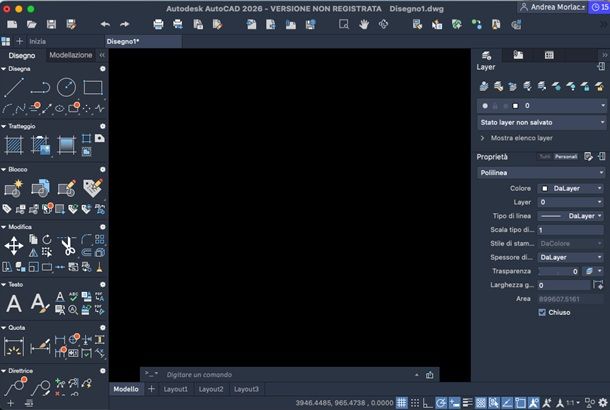
Ci tengo infine a farti presente che se stai utilizzando un Mac, ci sono alcune piccole differenze procedurali rispetto a quanto ti ho appena esposto: una fra tutte è il fatto che gli strumenti di disegno non li trovi in alto, bensì li trovi sulla sinistra nella scheda Disegno. Un'altra differenza è poi il modo per salvare un progetto: su Mac, devi cliccare in alto a sinistra su File e poi su Salva con nome…. Per il resto, le indicazioni che ti ho dato per Windows sono valide anche su macOS.
Come vedi, comunque, è tutto molto semplice e immediato anche per chi ha iniziato a usare AutoCAD da poco e non si è ancora ambientato benissimo con i comandi e le funzioni di questo potentissimo software tecnico. Ammettilo, credevi che la soluzione al tuo problema fosse molto più complicata di questa!
Come smussare gli angoli con AutoCAD su smartphone e tablet
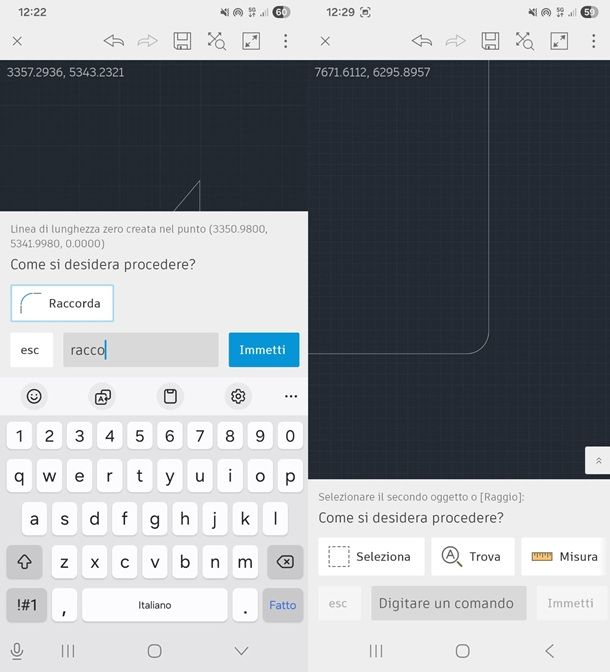
Vorresti sapere come smussare gli angoli con AutoCAD su smartphone e tablet? Ebbene, allora sappi che la procedura è abbastanza simile a quella già descritta in precedenza per quanto riguarda la versione desktop.
Dunque, dopo aver avviato l'app di AutoCAD sul tuo dispositivo Android o iOS/iPadOS e aver aperto il file .DWG relativo al progetto sul quale intendi agire (oppure seleziona Nuovo disegno per crearne uno nuovo), fai tap sul campo Digitare un comando in basso, scrivi Raccorda e seleziona il primo risultato pertinente.
D'altra parte, se ancora non hai creato alcuna linea o figura, puoi facilmente riuscirci digitando nel campo di testo in basso Linea o Rettang. (o qualsiasi altra figura di cui tu abbia bisogno) e tracciando poi la figura a schermo.
Comunque sia, dopo aver selezionato il comando Raccorda, fai tap sul pulsante Raggio in basso, specifica il raggio di raccordo digitando un valore nel campo in basso (ad esempio 100), pigia su Immetti, dopodiché seleziona il primo oggetto da raccordare e poi il secondo.
A questo punto, se tutto è andato per il verso giusto, dovresti già essere riuscito a smussare l'angolo. Inoltre, anche in questo caso, se intendi poi eseguire raccordi multipli, prima di selezionare i due oggetti da raccordare, puoi premere sul pulsante Multiplo, così da applicare lo stesso raccordo su più punti del disegno.

Autore
Salvatore Aranzulla
Salvatore Aranzulla è il blogger e divulgatore informatico più letto in Italia. Noto per aver scoperto delle vulnerabilità nei siti di Google e Microsoft. Collabora con riviste di informatica e ha curato la rubrica tecnologica del quotidiano Il Messaggero. È il fondatore di Aranzulla.it, uno dei trenta siti più visitati d'Italia, nel quale risponde con semplicità a migliaia di dubbi di tipo informatico. Ha pubblicato per Mondadori e Mondadori Informatica.