Come togliere notifiche istantanee Instagram
Da qualche giorno il tuo smartphone non fa che vibrare a ogni notifica. Ogni volta che un profilo che segui condivide una nuova istantanea su Instagram, l'avviso arriva puntuale, magari proprio nei momenti meno opportuni. Se all'inizio questa funzione ti sembrava simpatica, adesso hai iniziato a trovarla solo fastidiosa, al punto da volerne fare a meno senza però rinunciare al resto delle notifiche dell'app. Per fortuna esiste un modo mirato per intervenire ed è proprio quello di cui voglio parlarti in questa guida, dedicata interamente a spiegarti come togliere notifiche istantanee Instagram.
Come dici? Vuoi sapere se è possibile agire solo su questo tipo di avvisi, senza disattivare anche le notifiche dei messaggi o dei like? Ti rassicuro subito. È del tutto fattibile e in questo tutorial vedremo come intervenire sia sull'app principale sia sulla sua app gemella Instants, oltre a come fare in modo che le istantanee non compaiano proprio più nella tua posta in arrivo, per chi desidera una soluzione ancora più drastica.
Non preoccuparti se non ti senti esperto di smartphone. Tutti i passaggi che trovi qui sotto sono spiegati nel dettaglio e richiedono solo pochi minuti del tuo tempo, sia che tu utilizzi un dispositivo Android sia un iPhone. Non ti resta che seguire le indicazioni una dopo l'altra. Ti auguro una buona lettura!
Indice
Come togliere notifiche istantanee su Instagram
Nelle prossime righe ti spiegherò come togliere notifiche foto istantanee Instagram seguendo due strade distinte. Nella prima vedrai come agire direttamente sulle notifiche, sia su Instagram sia sulla sua app gemella Instants mentre nella seconda capirai come fare in modo che le istantanee smettano proprio di comparire nella tua posta in arrivo, per chi cerca una soluzione ancora più definitiva.
Disattivare solo le notifiche
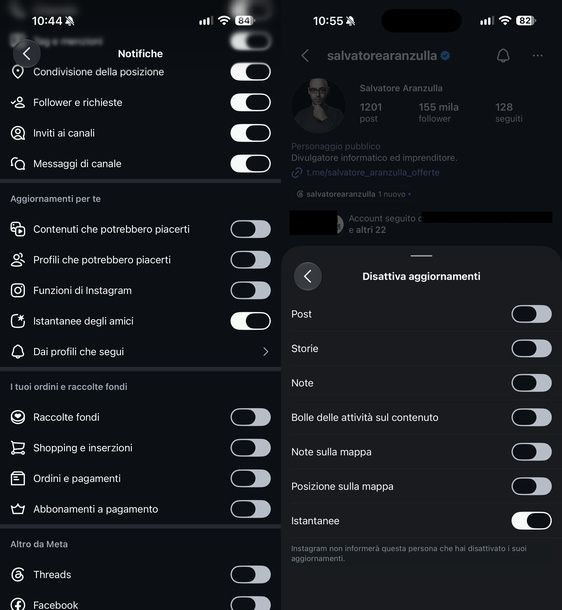
Ti sei accorto che ogni volta che un profilo che segui pubblica una nuova storia istantanea il telefono vibra puntualmente con una notifica? Se ti stai chiedendo come togliere notifiche storie istantanee Instagram senza mettere a tacere anche tutti gli altri avvisi dell'app, sei nel posto giusto.
In questo capitolo ti spiego come togliere notifiche istantanee da Instagram sia a livello generale, per tutti i profili seguiti, sia per un singolo account alla volta, oltre a come muoverti sull'app gemella Instants (scaricabile anche su iPhone), pensata apposta per questo tipo di contenuti.
Per iniziare dal metodo più rapido, quello che agisce in un colpo solo su tutte le istantanee dei profili che segui, apri Instagram e tocca la tua immagine del profilo nell'angolo in basso a destra della barra di navigazione.
Dalla tua pagina personale, premi sull'icona con le tre righe orizzontali in alto a destra per aprire il menu Impostazioni e attività, quindi individua la sezione Come usi Instagram e seleziona la voce Notifiche. Nella schermata che si apre, scorri verso il basso fino alla sezione Aggiornamenti per te e disattiva l'interruttore accanto a Istantanee degli amici.
Da questo momento non riceverai più un avviso ogni volta che un profilo che segui condivide una nuova istantanea mentre restano invariate le altre notifiche eventualmente attive nella stessa sezione, come quelle sui contenuti o sui profili suggeriti.
Se invece vuoi mettere a tacere le istantanee di un singolo profilo, senza intervenire sull'impostazione generale, apri l'app e tocca l'icona della lente d'ingrandimento nella barra di navigazione in basso per raggiungere la sezione Cerca.
Digita il nome del profilo che ti interessa nel campo di ricerca e tocca il risultato corrispondente non appena compare sotto la barra. Una volta nella pagina del profilo, premi sull'icona con i tre puntini in alto a destra e seleziona la voce Silenzia dal menu che si apre dal basso.
Nella schermata Disattiva aggiornamenti che compare, individua la voce Istantanee e attiva il relativo interruttore. Attenzione, però, perché la logica qui si inverte rispetto al metodo generale visto poco sopra. In questo pannello, attivare l'interruttore equivale a disattivare le notifiche di quel tipo di contenuto per il profilo in questione, non ad attivarle. È un dettaglio a cui prestare attenzione, perché un tocco distratto potrebbe farti credere di aver ottenuto l'effetto opposto.
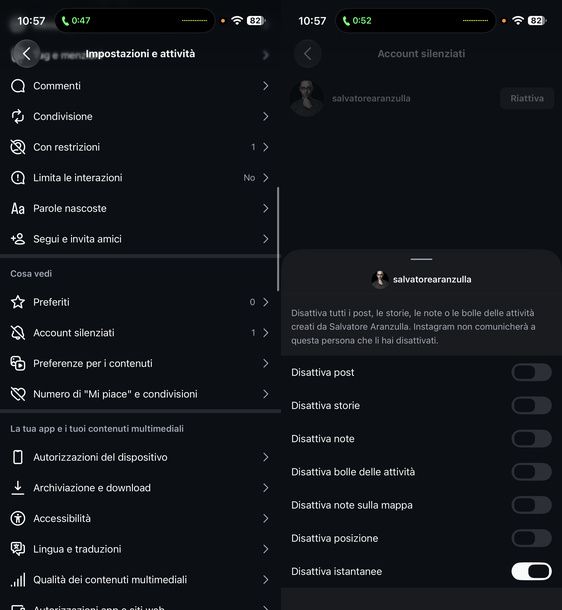
Se in futuro vuoi controllare quali profili hai silenziato, o vuoi riattivare le notifiche per uno di questi, torna nel menu Impostazioni e attività dalla tua pagina del profilo, scorri fino alla sezione Cosa vedi e tocca la voce Account silenziati, accanto alla quale trovi anche il numero di profili coinvolti.
Dall'elenco che si apre, premi sul nome del profilo che ti interessa per accedere al pannello con tutti gli interruttori relativi a quel contatto, tra cui Disattiva istantanee, utile per verificare lo stato attuale o per cambiarlo di nuovo. Se invece preferisci fare tabula rasa e riattivare tutto in un colpo solo, ti basta premere sul pulsante Riattiva visibile accanto al nome del profilo nello stesso elenco.
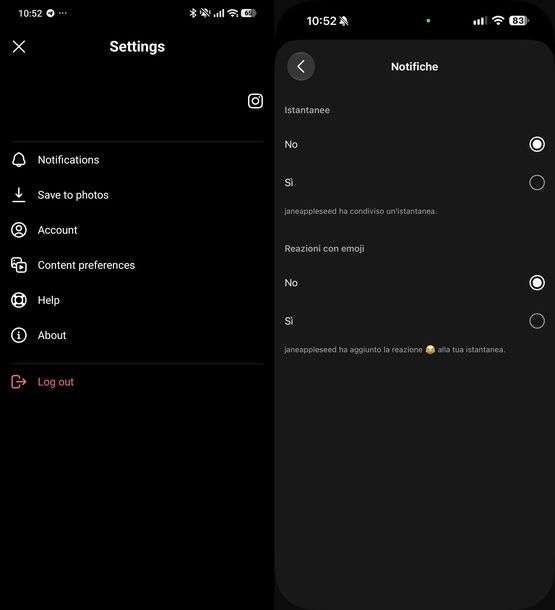
Le notifiche di Instants vanno gestite a parte, perché si tratta di un'applicazione autonoma, con impostazioni proprie che non hanno alcun collegamento con quelle appena viste per l'app principale.
Se utilizzi Android, apri Instants e tocca la foto del tuo profilo nell'angolo in alto a sinistra per raggiungere la schermata Settings. Da qui, seleziona la voce Notifications per accedere alla schermata con le due opzioni da gestire, ovvero Istantanee e Reazioni con emoji, entrambe impostate di default su Sì.
Per bloccare gli avvisi, seleziona No al posto di Sì sotto entrambe le voci. In questo modo non riceverai più una notifica né quando qualcuno condivide una nuova istantanea con te, né quando qualcuno reagisce con un'emoji a una delle tue.
Se invece utilizzi un iPhone, il percorso è pressoché identico. Apri Instants, tocca la foto del profilo in alto a sinistra e poi la voce Notifiche per raggiungere la stessa schermata con le opzioni Istantanee e Reazioni con emoji. Anche qui, seleziona No al posto di Sì sotto entrambe le voci per interrompere la ricezione delle notifiche quando un contatto condivide un'istantanea o reagisce con un'emoji a una delle tue.
Nascondere le istantanee dalla posta in arrivo
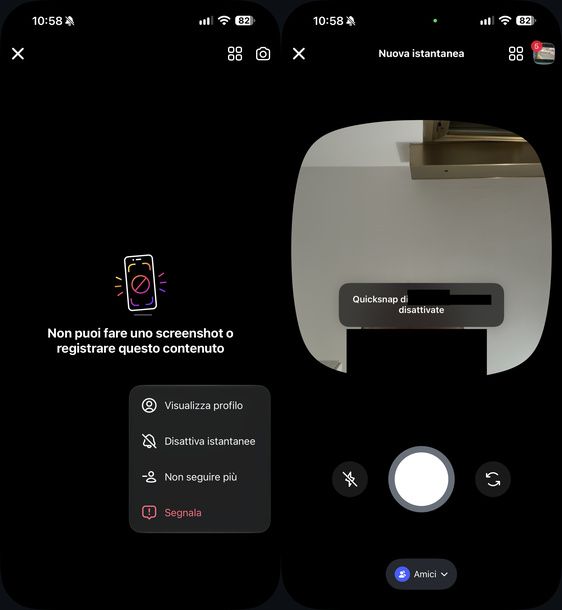
Hai già disattivato le notifiche seguendo le indicazioni del capitolo precedente, ma le istantanee continuano comunque a comparire nella tua posta in arrivo, insieme ai messaggi diretti? Se il tuo obiettivo è più radicale e vuoi capire come togliere notifiche istantanee di Instagram facendo sì che non compaiano proprio più tra le tue conversazioni, sei nel capitolo giusto.
Ti mostro due strade percorribili per capire come togliere notifiche delle istantanee su Instagram dalla posta in arrivo. La prima agisce su un singolo contatto alla volta, direttamente mentre guardi una sua istantanea. La seconda le nasconde tutte insieme, a livello generale, intervenendo dalle impostazioni dell'app.
Entrambe le procedure che trovi qui sotto sono valide sia su Android sia su iOS/iPadOS, perché in questo caso le due versioni dell'app condividono le stesse identiche voci di menu.
Il primo metodo è utile quando vuoi bloccare solo le istantanee di un contatto specifico, magari perché ne condivide troppe o a orari scomodi, senza dover rinunciare a quelle di tutti gli altri. Apri l'istantanea del contatto in questione e premi sull'icona dei tre puntini per far comparire il menu contestuale, che elenca le voci Visualizza profilo, Disattiva istantanee, Non seguire più e Segnala.
Tocca Disattiva istantanee. L'app tornerà alla schermata della fotocamera e mostrerà in sovrimpressione un messaggio di conferma dell'avvenuta disattivazione. Se in futuro cambi idea, ricorda che questa scorciatoia produce lo stesso risultato del metodo per singolo profilo che hai visto nel capitolo precedente. Per riattivare le istantanee di quel contatto ti basta raggiungere l'elenco Account silenziati e intervenire da lì, senza bisogno di ripetere l'azione dal visualizzatore.
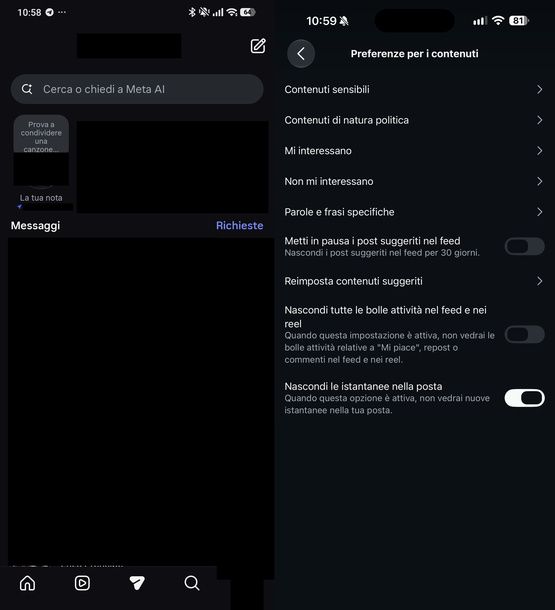
Se invece preferisci un intervento più netto, che nasconda tutte le istantanee dalla posta in arrivo indipendentemente dal contatto, vai sul tuo profilo Instagram e premi sull'icona a forma di menu in alto a destra per aprire Impostazioni e attività. Scorri l'elenco fino a individuare la voce Preferenze per i contenuti e selezionala.
Nella schermata che si apre, cerca l'opzione Nascondi le istantanee nella posta, inizialmente disattivata, e attiva la relativa levetta. Da questo momento in poi non vedrai più comparire nuove istantanee nella tua posta in arrivo, anche se il mittente non le ha disattivate dal suo lato.

Autore
Salvatore Aranzulla
Salvatore Aranzulla è il blogger e divulgatore informatico più letto in Italia. Noto per aver scoperto delle vulnerabilità nei siti di Google e Microsoft. Collabora con riviste di informatica e ha curato la rubrica tecnologica del quotidiano Il Messaggero. È il fondatore di Aranzulla.it, uno dei trenta siti più visitati d'Italia, nel quale risponde con semplicità a migliaia di dubbi di tipo informatico. Ha pubblicato per Mondadori e Mondadori Informatica.