Come eliminare istantanea Instagram
Da qualche giorno a questa parte, ogni volta che apri i messaggi diretti di Instagram noti in basso a destra una piccola pila di foto che prima non c'era. Ci hai messo il dito sopra per curiosità e, in un istante, hai spedito ai tuoi contatti uno scatto che non avevi la benché minima intenzione di condividere. Adesso vorresti correre ai ripari e capire una volta per tutte come eliminare istantanea Instagram in tutte le situazioni in cui può servirti.
Come dici? È andata proprio così e non vedi l'ora di rimediare? Allora sei capitato nel posto giusto al momento giusto. Nelle prossime righe ti spiego come bloccare uno scatto appena partito, come cancellare quello attualmente visibile agli altri e come ripulire il tuo archivio personale, sia dall'app di Instagram che dall'applicazione dedicata.
Non solo, ti mostrerò anche come liberarti degli scatti altrui, silenziando un singolo contatto, nascondendo del tutto la funzione dalla posta in arrivo oppure disattivando le notifiche che ti avvisano a ogni nuovo scatto. Trovi spiegato tutto qui sotto.
Indice
Come eliminare un'istantanea su Instagram
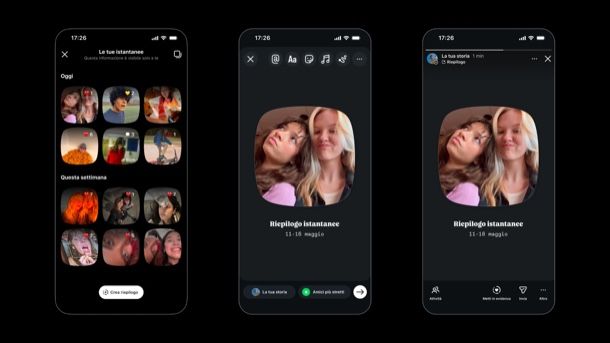
Le istantanee di Instagram si possono scattare e spedire foto nei messaggi diretti (DM) in tempo reale e senza filtri, con uno spirito che ricorda da vicino quello di Snapchat o BeReal.
La trovi nella posta di Instagram, in basso a destra, sotto forma di una pila di foto, ma nel momento in cui scrivo è accessibile anche tramite un'applicazione separata e dedicata solo a questo.
Il motivo per cui così tante persone si ritrovano a cercare un modo per fare marcia indietro è presto detto. La foto parte nel momento esatto in cui tocchi lo schermo, senza passare da una schermata di anteprima.
Non puoi nemmeno caricare un'immagine già presente nel rullino e persino l'eventuale didascalia va digitata obbligatoriamente prima dello scatto. Il risultato è che basta un dito appoggiato male per inviare qualcosa che nessuno avrebbe dovuto vedere.
Tieni presente, poi, che le istantanee si condividono con tutti i tuoi amici, ossia i follower che segui a tua volta, oppure soltanto con la cerchia degli amici più stretti.
Quelle che invii restano salvate in un archivio privato, visibile unicamente a te, fino a un anno di tempo. Gli scatti che i tuoi amici non aprono scadono invece dopo 24 ore mentre quelli già aperti spariscono subito dopo la visualizzazione.
Arriviamo al punto che più ti interessa. Se hai premuto il pulsante per sbaglio e la foto è già partita, puoi ancora rimediare, ma a una condizione ben precisa, ovvero che il destinatario non l'abbia già aperta.
Eliminare l'istantanea dall'archivio, infatti, annulla l'invio per chi non l'ha ancora visualizzata mentre per chi l'ha già vista non esiste alcun modo di revocarla. Il consiglio che mi sento di darti, quindi, è di agire con la massima rapidità, perché ogni secondo che passa riduce le tue possibilità di farla franca.
Chiarito questo aspetto fondamentale, nei prossimi capitoli ti spiego come eliminare una istantanea Instagram in base al risultato che vuoi ottenere, partendo dal rimedio più immediato in assoluto fino ad arrivare alla pulizia completa del tuo archivio personale.
Annullare l'invio subito dopo lo scatto
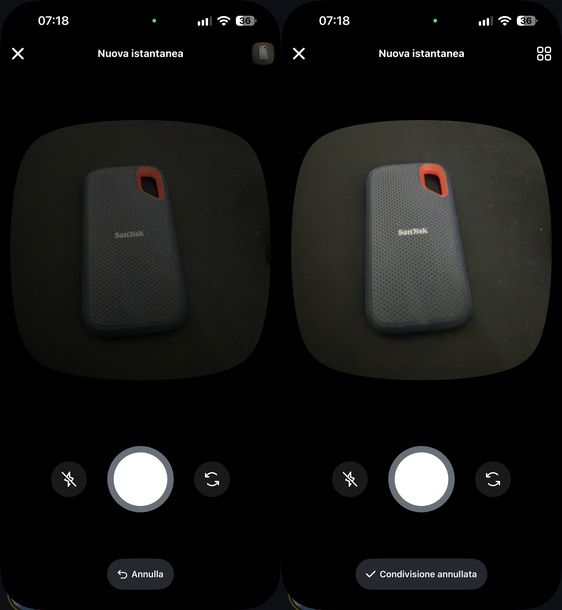
Ti sei accorto dell'errore nell'istante stesso in cui hai sentito il clic dello scatto? Ottimo, perché in questo caso hai a disposizione la scorciatoia più semplice di tutte, quella che ti consente di bloccare la condivisione senza nemmeno uscire dalla fotocamera.
Per prima cosa, avvia Instagram su Android o iPhone/iPad, entra nella sezione Direct (l'aeroplano di carta) e sfiora l'icona + collocata in basso a destra. Se non vedi l'icona + nella sezione dei Direct, premi il pulsante + nella home (in alto a sinistra) e poi seleziona Instants dal menu in basso.
Ti ritroverai davanti una schermata a tutto schermo intitolata Nuova istantanea, con l'inquadratura dal vivo al centro. In alto a sinistra trovi la X per chiudere tutto mentre in alto a destra è presente l'icona con i quattro quadratini, che apre la griglia delle tue istantanee.
Nella parte bassa della schermata, invece, sono allineati i comandi della fotocamera vera e propria. A sinistra c'è l'icona del flash barrato, al centro campeggia il pulsante di scatto tondo mentre a destra le due frecce circolari ti permettono di passare dalla fotocamera posteriore a quella frontale.
Poco sotto al pulsante di scatto, al centro, noterai una pillola che indica a chi verrà condivisa la foto, come nel caso della dicitura Amici più stretti. Ti conviene darle un'occhiata prima di scattare, perché è l'unico indizio su chi riceverà l'immagine.
Nel momento in cui tocchi il pulsante di scatto, la foto viene inviata immediatamente, senza passare da nessuna anteprima e senza alcun pulsante di conferma. Proprio per questo, però, subito dopo lo scatto Instagram ti offre una via di fuga.
Nello stesso identico punto in cui prima si trovava la pillola con i destinatari, in fondo alla schermata e al centro, compare una nuova pillola con una freccia curva all'indietro e la scritta Annulla.
Nello stesso momento, in alto a destra, l'icona con i quattro quadratini lascia il posto alla miniatura dell'istantanea appena scattata, contrassegnata da un puntino rosso nell'angolo. La schermata rimane comunque Nuova istantanea e l'inquadratura dal vivo continua a scorrere, quindi l'unica cosa che cambia davvero è quel comando in basso.
Non farti ingannare dall'apparente immobilità dell'interfaccia, perché la pillola non resta visibile a tempo indeterminato. Premi Annulla finché ce l'hai davanti, dato che è questo il modo più rapido per capire come eliminare foto istantanea Instagram prima ancora che raggiunga i destinatari.
A operazione riuscita, al posto del comando appena usato comparirà una pillola con un segno di spunta e la scritta Condivisione annullata. Contemporaneamente, in alto a destra la miniatura sparisce e torna l'icona con i quattro quadratini, segno inequivocabile che quella foto non è più la tua istantanea attiva.
Se invece te ne sei accorto troppo tardi e quella pillola è già svanita, niente panico. Continua a leggere, perché nel prossimo capitolo ti spiego come intervenire sull'istantanea ormai pubblicata.
Eliminare l'istantanea attiva sul profilo
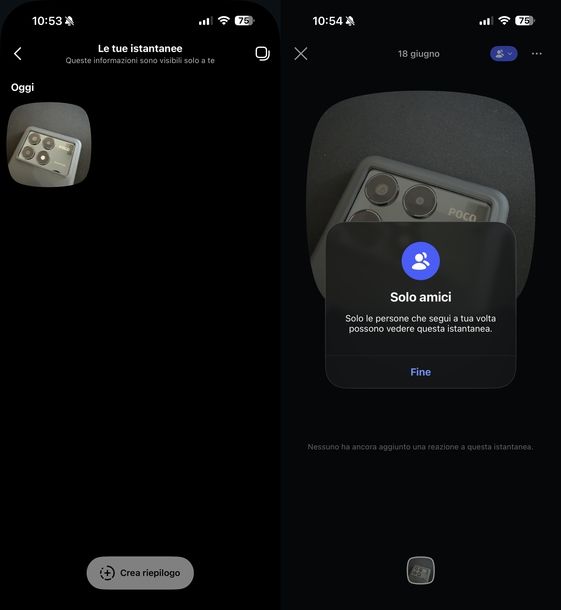
La foto è partita, il tasto per annullare non c'è più e adesso quello scatto è bello che visibile ai tuoi amici? Allora devi passare al piano B, ovvero cancellare direttamente l'istantanea attualmente pubblicata sul tuo profilo. La buona notizia è che la procedura è praticamente identica su Android e su iPhone/iPad, con l'unica differenza che riguarda la posizione dei comandi finali.
Per cominciare, avvia l'app di Instagram e raggiungi la sezione Direct toccando l'icona a forma di aeroplanino situata in basso al centro. Una volta entrato nella posta, sfiora il pulsante + collocato in basso a destra per accedere alla sezione dedicata alle istantanee. In alternativa, puoi premere il pulsante + in alto a sinistra in home e selezionare la voce legata alle istantanee dal menu in basso.
Da qui, premi l'icona con i quattro quadratini in alto a destra per aprire le tue istantanee, individua quella incriminata e toccane l'anteprima per visualizzarla a schermo intero. Adesso, pigia sull'icona dei tre puntini che trovi in alto a destra, in modo da richiamare il menu dei comandi disponibili.
Se stai usando un dispositivo Android, non ti resta che toccare la scritta in rosso Elimina istantanea, collocata in basso a destra. Fai bene attenzione a non confonderla con la voce Salva nella galleria, che si trova in basso a sinistra e che, come lascia intuire il nome, serve invece a scaricare la foto sul telefono.
Nel caso in cui tu abbia un iPhone, il comando da selezionare si chiama allo stesso modo, ovvero Elimina istantanea, mentre l'equivalente del salvataggio prende qui il nome di Salva nel rullino foto.
Se ci tieni a conservare comunque una copia dello scatto, il mio consiglio è di salvarlo sul dispositivo prima di procedere con la cancellazione, perché una volta eliminato dall'archivio non c'è modo di recuperarlo.
Ecco fatto, ora sai come eliminare una foto istantanea Instagram tra quelle attive. Ricorda però quanto ti dicevo qualche riga più su, e cioè che questa operazione annulla la condivisione soltanto per chi non aveva ancora aperto l'immagine.
Eliminare più istantanee dall'archivio
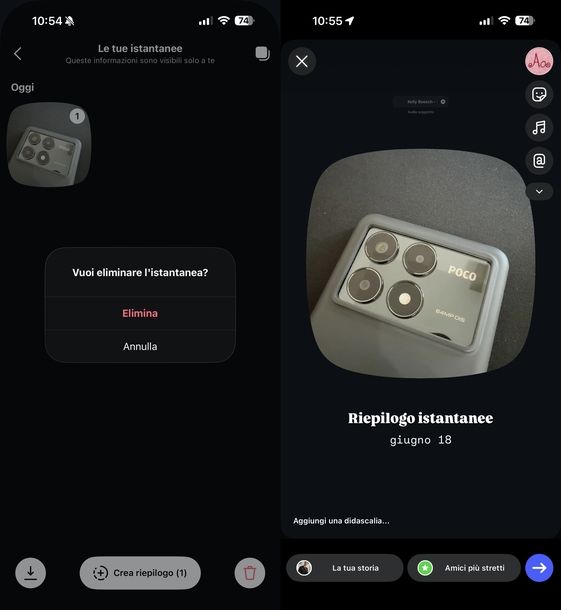
Hai fatto un po' di pulizie di primavera e vuoi sbarazzarti di parecchi scatti in una volta sola, senza aprirli e cancellarli uno per uno? È esattamente quello che puoi fare dalla schermata Le tue istantanee, l'archivio che raccoglie i contenuti visibili soltanto a te.
Recati innanzitutto nella sezione dedicata alle istantanee, seguendo il percorso che ti ho illustrato nel capitolo precedente, dopodiché tocca l'icona con i due quadrati sovrapposti in alto a destra per aprire Le tue istantanee.
Adesso viene il bello. Seleziona la foto o le foto da rimuovere semplicemente sfiorandone l'anteprima. Su ciascuna miniatura scelta comparirà una spunta circolare in alto a destra, accompagnata dal numero progressivo degli elementi selezionati, così da non perdere mai il conto di quanti scatti stai per mandare al macero.
Completata la selezione, sposta lo sguardo sui comandi che trovi nella parte inferiore della schermata e premi l'icona del cestino, in basso a destra. Comparirà un riquadro di conferma, all'interno del quale ti basta toccare il pulsante rosso Elimina per cancellare tutto in via definitiva, oppure il pulsante Annulla per interrompere l'operazione e tornare sui tuoi passi.
Proprio perché si tratta di un'azione irreversibile, ti invito a non dare per scontato quel passaggio di conferma. Prima di procedere, osserva un'ultima volta le miniature spuntate, perché una volta svuotato l'archivio non esiste alcun cestino di recupero da cui ripescare le foto. Se qualcuno di quegli scatti ti sta a cuore, salvalo prima sulla memoria del telefono.
Come vedi, sapere come eliminare un'istantanea su Instagram non richiede chissà quali “acrobazie”, tanto che con qualche tocco puoi ripulire mesi di scatti in pochi secondi.
Eliminare le istantanee dall'app Instants
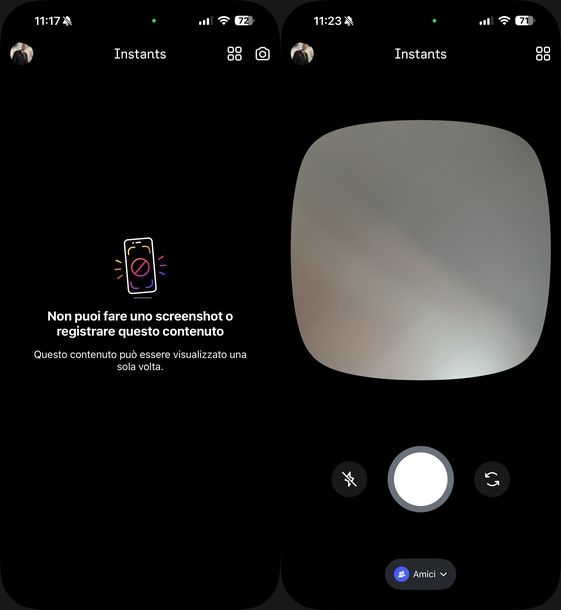
Fai parte di chi ha scaricato l'applicazione dedicata e preferisce gestire tutto da lì, senza passare da Instagram? Nessun problema, perché i passaggi da compiere sono gli stessi che ti ho già mostrato. L'unica cosa che cambia davvero è il modo in cui si raggiunge l'archivio.
Apri quindi l'app Instants (Android/iOS) sul tuo dispositivo e attendi che venga caricata la schermata principale. Se ti muovi da Android, tocca la tua foto profilo in alto a sinistra. Qualora invece tu stia usando un iPhone, il comando che ti serve è l'icona con i quattro quadrati situata in alto a destra.
Da questo momento in poi, come ti anticipavo, valgono le stesse identiche indicazioni dell'app di Instagram che trovi nel capitolo precedente. Seleziona l'anteprima o le anteprime degli scatti di cui vuoi liberarti, premi l'icona del cestino e conferma la tua scelta pigiando sul pulsante rosso Elimina.
Tieni a mente un dettaglio non da poco, ovvero che l'archivio è lo stesso in entrambe le applicazioni. Quello che cancelli da qui sparisce anche dall'app principale, quindi non devi ripetere l'operazione due volte per essere sicuro di aver capito come eliminare l'istantanea su Instagram una volta per tutte.
Come eliminare le istantanee degli altri
Il problema non è ciò che pubblichi tu, ma la valanga di scatti che ti arriva addosso dai tuoi contatti a ogni ora del giorno e della notte? Ti capisco perfettamente, e per fortuna Instagram mette a disposizione diversi livelli di intervento, dal silenziamento di una singola persona fino alla scomparsa totale della funzione dalla tua posta in arrivo.
Ti chiarisco, però, subito un punto per evitare fraintendimenti. Non puoi cancellare materialmente i contenuti pubblicati da qualcun altro, perché quelli restano nell'archivio di chi li ha scattati. Quello che puoi fare, e che di fatto risolve il fastidio, è impedire che compaiano davanti ai tuoi occhi.
Nei prossimi capitoli, dunque, ti spiego come eliminare un'istantanea di Instagram dalla tua visuale, scegliendo di volta in volta lo strumento più adatto alla situazione.
Disattivare le istantanee di un singolo contatto
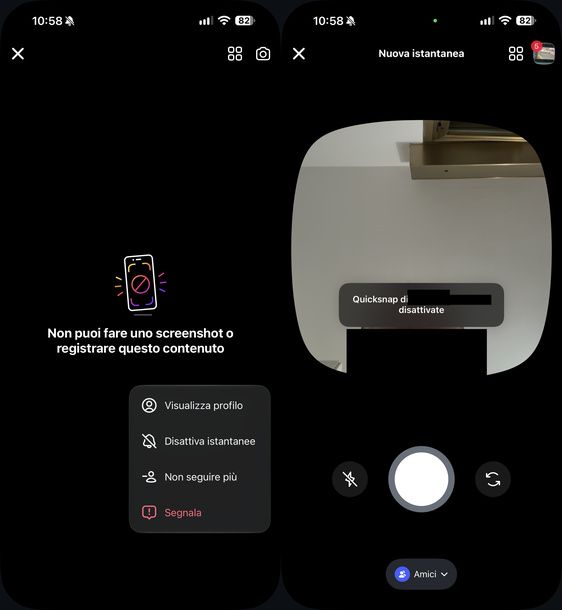
C'è quell'amico che pubblica 20 scatti al giorno e che vorresti mettere a tacere senza però smettere di seguirlo? Questa è la strada giusta, e ti farà piacere sapere che la procedura è identica su Android e su iOS/iPadOS, con le stesse voci di menu e lo stesso percorso da seguire.
Il metodo più rapido in assoluto parte direttamente dal visualizzatore. Apri l'istantanea della persona in questione e tieni premuto sullo schermo per qualche istante, in modo da far comparire il menu contestuale. A quel punto, sfiora la voce Disattiva istantanee e il gioco è fatto, senza dover mettere mano a nessuna impostazione.
In alternativa, puoi ottenere lo stesso risultato silenziando il profilo direttamente dalla sua pagina. Tocca l'icona della lente d'ingrandimento nella barra di navigazione in basso per raggiungere la sezione Cerca, digita il nome del profilo nell'apposito campo e sfiora il risultato corrispondente per aprirlo.
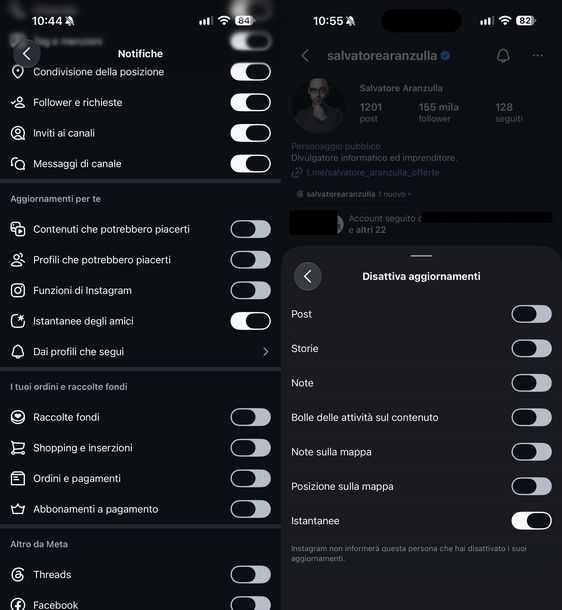
Una volta approdato sulla pagina del profilo, premi sul pulsante Segui già sotto alle informazioni del profilo e seleziona la voce Silenzia. Nella schermata Disattiva aggiornamenti che ti viene mostrata, individua la riga Istantanee e attiva l'interruttore che le sta accanto.
Su quest'ultimo passaggio fermati un secondo in più, perché è il punto in cui si sbaglia più facilmente. La logica qui è invertita rispetto a quella a cui sei abituato nelle impostazioni generali, dove un interruttore acceso attiva una funzione.
In questa schermata, infatti, attivare l'interruttore Istantanee significa disattivare la ricezione di quel contenuto. In altre parole, se lo lasci spento continuerai a vedere gli scatti di quella persona, mentre se lo accendi smetterai di riceverli.
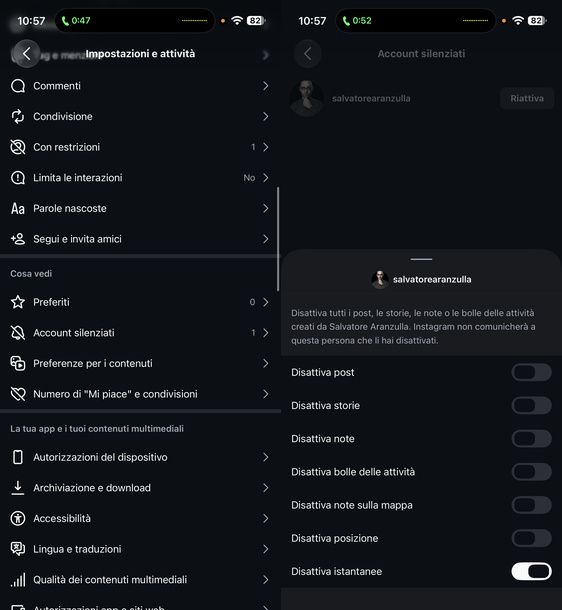
Se col tempo perdi il conto di chi hai messo a tacere, sappi che esiste un elenco pensato apposta per fare ordine. Recati in Impostazioni e attività, individua la sezione Cosa vedi e tocca la voce Account silenziati.
Sfiorando un profilo dell'elenco si apre il pannello con i vari interruttori, compreso quello relativo a Disattiva istantanee, così da poter modificare le singole impostazioni. Se invece vuoi fare le cose in grande e rimettere tutto com'era, premi il pulsante Riattiva per riportare quella persona alla normalità in un colpo solo.
Nascondere tutte le istantanee dalla posta
Non è questione di una persona in particolare, ma è proprio l'icona a forma di pila di foto nella posta che ti dà sui nervi? In tal caso puoi toglierla di mezzo, e hai a disposizione due strade diverse a seconda di quanto vuoi essere drastico.
La prima è anche la più immediata. Recati nella posta (i DM) di Instagram e compi uno swipe verso destra sull'icona delle istantanee, quella in basso a destra. Non comparirà nessuna conferma a schermo, quindi non pensare di aver sbagliato qualcosa, semplicemente l'icona scompare dalla visuale.
Da notare che questo gesto non mette la funzione in pausa per un tempo prestabilito, come avviene con altre impostazioni di Instagram, perché l'icona resta nascosta finché non sei tu a ripristinarla.
E se cambiassi idea? Per far ricomparire l'icona ti serve uno swipe dal bordo destro verso sinistra, praticamente il movimento contrario a quello che hai usato per nasconderla.
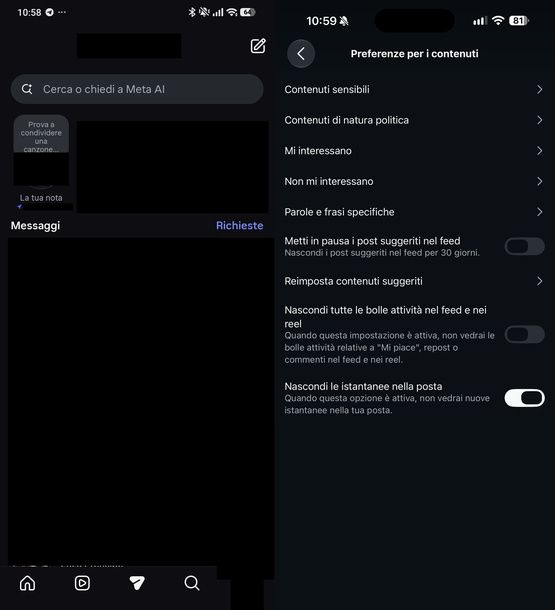
Una precisazione importante prima che tu ci provi senza successo, ovvero che lo swipe funziona soltanto se l'opzione Nascondi le istantanee nella posta presente in Preferenze per i contenuti è rimasta disattivata. In caso contrario, il gesto non ha alcun effetto e devi per forza agire dalle impostazioni.
Veniamo quindi alla seconda strada, quella dell'impostazione globale, che ti conviene scegliere se vuoi una soluzione stabile e non un semplice gesto sullo schermo. Vai sul tuo profilo Instagram e premi l'icona a forma di menu in alto a destra, in modo da aprire Impostazioni e attività.
Da lì, sfiora la voce Preferenze per i contenuti e, nella schermata che compare, attiva l'interruttore collocato accanto alla dicitura Nascondi le istantanee nella posta.
Da questo momento in poi la pila di foto non farà più capolino nei tuoi messaggi diretti. Se un domani dovessi ricrederti e volessi rimettere le cose com'erano, ti basterà ripercorrere lo stesso identico tragitto e riportare l'interruttore nella posizione di partenza.
Disattivare le notifiche delle istantanee
Gli scatti degli altri, tutto sommato, non ti danno fastidio, ma non sopporti che il telefono squilli ogni volta che un amico ne pubblica uno? Allora quello che ti serve è mettere a tacere le notifiche, lasciando però la funzione perfettamente al suo posto.
Per intervenire su tutti i profili che segui in una volta sola, apri Instagram (Android/iOS) e tocca la tua immagine del profilo nell'angolo in basso a destra della barra di navigazione. Una volta approdato sul tuo profilo, sfiora l'icona con le tre righe orizzontali in alto a destra, così da aprire il menu Impostazioni e attività.
Adesso individua la sezione Come usi Instagram e seleziona la voce Notifiche. Scorri la schermata fino alla sezione Aggiornamenti per te e disattiva l'interruttore posto accanto alla dicitura Istantanee degli amici. Da qui in avanti nessuno scatto altrui potrà più farti vibrare il telefono, anche se le istantanee continueranno tranquillamente a comparire nella tua posta.
Ti interessa invece zittire un solo profilo, senza toccare tutti gli altri? In quel caso devi passare per il comando Silenzia della pagina del profilo, con quel curioso interruttore dalla logica invertita che, una volta acceso, disattiva le notifiche di quel contenuto. Trovi la procedura completa, passaggio per passaggio, qualche capitolo più su, dove ti spiego anche come tenere sotto controllo l'elenco delle persone silenziate.
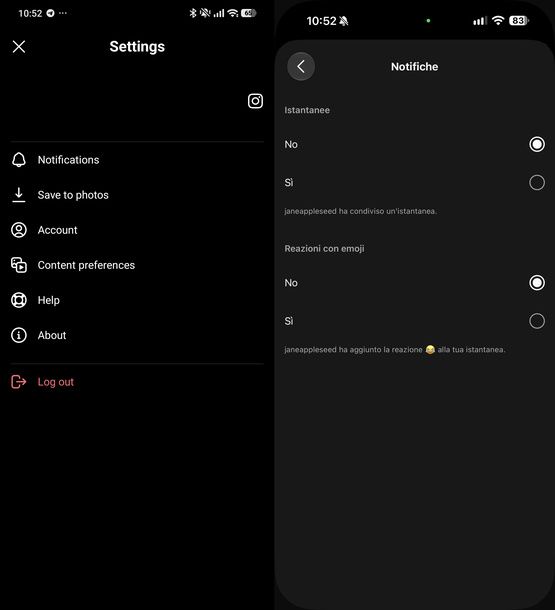
Un discorso a parte merita infine l'app Instants, le cui notifiche sono gestite in maniera del tutto separata e indipendente rispetto a quelle di Instagram. Questo significa che disattivare gli avvisi nell'app principale non basta a farli tacere anche qui, quindi se hai installato entrambe le applicazioni devi intervenire in tutti e due i posti se vuoi davvero un po' di pace.
Se possiedi un dispositivo Android, apri Instants e tocca la foto profilo in alto a sinistra per raggiungere la schermata Settings. Da lì, sfiora la voce Notifications e imposta su No, al posto di Sì, le opzioni che trovi sotto le voci Istantanee e Reazioni con emoji.
Su iPhone il percorso è praticamente identico, con la sola differenza che la schermata è tradotta in italiano. Premi la foto profilo in alto a sinistra, seleziona la voce Notifiche e scegli l'opzione No in luogo di Sì sotto le stesse due voci viste poco fa.
A questo punto puoi finalmente goderti il tuo telefono in silenzio, sapendo comunque come intervenire in qualsiasi momento se dovessi cambiare idea.

Autore
Salvatore Aranzulla
Salvatore Aranzulla è il blogger e divulgatore informatico più letto in Italia. Noto per aver scoperto delle vulnerabilità nei siti di Google e Microsoft. Collabora con riviste di informatica e ha curato la rubrica tecnologica del quotidiano Il Messaggero. È il fondatore di Aranzulla.it, uno dei trenta siti più visitati d'Italia, nel quale risponde con semplicità a migliaia di dubbi di tipo informatico. Ha pubblicato per Mondadori e Mondadori Informatica.