Come rivedere le istantanee su Instagram
Da quando Instagram ha introdotto la possibilità di pubblicare foto in modo istantaneo, il tuo modo di interagire con la piattaforma è diventato decisamente più dinamico. Tuttavia, la natura stessa di questi contenuti effimeri porta con sé un piccolo inconveniente: a volte si vorrebbe proprio dare un'altra occhiata a quello scatto divertente o a quel momento particolare prima che scompaia nel nulla. Se sei finito su questa pagina, scommetto che ti trovi esattamente in questa situazione e non vedi l'ora di scoprire come rivedere le istantanee su Instagram senza impazzire tra le mille opzioni dell'app. Non preoccuparti, si tratta di un'esigenza estremamente comune tra gli utilizzatori della piattaforma.
Nel corso di questo tutorial, ti guiderò alla scoperta di tutti gli strumenti messi a disposizione dal social network per gestire al meglio le cosiddette Instants. Esamineremo nel dettaglio come recuperare le immagini che tu stesso hai condiviso in chat, accedendo a un comodo archivio personale di cui, forse, ignoravi l'esistenza. Inoltre, affronteremo insieme il tema relativo alle foto effimere ricevute dai tuoi contatti: ti aiuterò a fare totale chiarezza su quali siano le ferree limitazioni imposte dal sistema.
Dunque, che ne dici di mettere da parte gli indugi e passare subito all'azione? Afferra il tuo fidato smartphone, assicurati di avere l'applicazione aggiornata all'ultima versione disponibile e dedicami appena cinque minuti del tuo tempo libero. Seguendo passo dopo passo i consigli che ho preparato per te, imparerai a muoverti con grande disinvoltura, dissipando qualsiasi perplessità sull'argomento in modo semplice e veloce. Buona lettura e, soprattutto, buon divertimento!
Indice
Come rivedere le foto istantanee su Instagram
Su Instagram, le Istantanee (note anche come Instants) sono delle foto scattate al momento e pubblicate direttamente sulla piattaforma social. Di base, queste immagini spariscono dopo essere state aperte una volta, ma tu puoi sempre rivedere quelle che hai inviato personalmente tramite un archivio privato. Nei prossimi paragrafi ti spiegherò come fare sia dall'app principale di Instagram che dall'applicazione dedicata Instants.
Come rivedere le proprie istantanee su Instagram
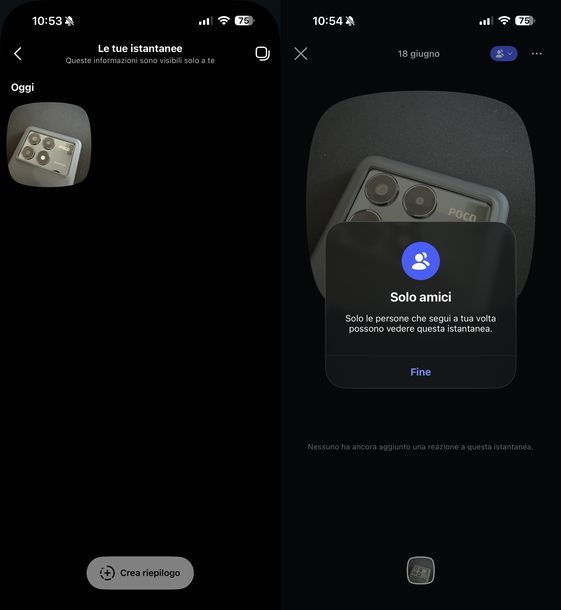
Se ti stai domandando come faccio a rivedere le istantanee su Instagram utilizzando l'applicazione ufficiale, devi sapere che la procedura da seguire è la medesima sia su Android che su iOS/iPadOS. Che tu voglia rivedere o gestire le istantanee che hai condiviso, ti basteranno pochissimi tap per scaricare i tuoi scatti sul telefono, eliminarli o persino creare dei fantastici riepiloghi da condividere direttamente nelle tue Storie.
Innanzitutto, la prima cosa che puoi fare è visualizzare l'istantanea attualmente online sul tuo profilo. Questo ti permetterà di controllare chi può vederla ed eventualmente decidere di rimuoverla o salvarla sul telefono. Per iniziare, avvia l'app di Instagram (Android/iOS/iPadOS) e accedi alla sezione Direct facendo tap sull'icona a forma di aeroplanino situata in alto a destra oppure effettuando un semplice swipe da destra verso sinistra sulla schermata principale.
Fatto ciò, fai tap sul simbolo + posizionato in basso a destra per accedere alla sezione dedicata alle istantanee. Dopodiché, pigia sull'icona con i quattro quadratini in alto a destra per entrare nell'area contenente le tue istantanee e fai tap sull'anteprima dello scatto per proseguire. A questo punto, premi sull'icona dei tre puntini situata in alto a destra.
Per compiere delle azioni sull'istantanea corrente, ci sono due leggere differenze in base al sistema operativo che stai utilizzando. Sul “robottino verde”, fai tap sulla voce Salva nella galleria in basso a sinistra per scaricarla oppure su Elimina istantanea in basso a destra per cancellarla definitivamente. Su iPhone o iPad, invece, premi sulla dicitura Salva nel rullino foto per scaricare l'immagine oppure su Elimina istantanea per rimuoverla.
Detto ciò, devi sapere che Instagram dispone anche di un'apposita funzione che permette di gestire più istantanee allo stesso tempo. Ti basta premere sull'icona dei due quadrati sovrapposti. Tocca la foto (o le foto) da gestire facendo tap sulla sua anteprima. Noterai che comparirà una spunta circolare nell'angolo in alto a destra della miniatura con il numero di elementi sfiorati.
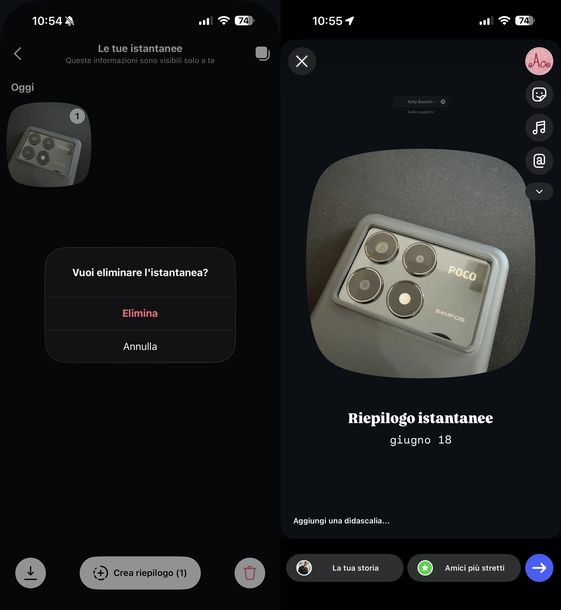
Una volta effettuata la scelta, usa i comandi posti nella parte inferiore della schermata. Per salvare i contenuti, sfiora l'icona della freccia rivolta verso il basso (in basso a sinistra) e attendi il completamento del download. Vedrai comparire il popup di conferma Salvato (su Android) o Salvato nella galleria (su iOS/iPadOS).
Per eliminare le immagini, fai tap sull'icona del cestino situata in basso a destra, poi, nel riquadro di conferma che appare a schermo, premi sul bottone Elimina per confermare definitivamente o sulla voce Annulla per interrompere l'operazione. Se invece desideri creare un riepilogo, sfiora il tasto centrale
.
Successivamente, ti illustrerò come condividere questo riepilogo. Facendo tap sul bottone Crea riepilogo (opzione che per il momento è disponibile soltanto su iPhone), si aprirà in automatico l'editor delle Storie di Instagram. L'istantanea verrà caricata al centro dello schermo con la dicitura Riepilogo istantanee accompagnata dalla data esatta di scatto.
A questo punto, puoi personalizzare la tua Storia utilizzando il menu laterale a destra per aggiungere del testo, della musica, dei divertenti sticker e molto altro ancora. Infine, premi sulla voce La tua storia in basso a sinistra, sull'opzione Amici più stretti al centro oppure sulla freccia blu situata in basso a destra per procedere con la pubblicazione finale.
Oltre all'app principale del social network, puoi operare anche dall'applicazione dedicata. Se hai scaricato Instants sul tuo dispositivo Android o sul tuo iOS, il procedimento da compiere è altrettanto semplice.
Per prima cosa, avvia l'applicazione in questione. Dopodiché, se utilizzi uno smartphone Android, fai tap sulla tua foto profilo collocata in alto a sinistra. Se invece usi un iPhone, sfiora l'icona con i quattro quadrati posizionata in alto a destra.
Da questo punto in poi, segui esattamente gli stessi passaggi che ti ho illustrato nei paragrafi precedenti relativi all'app di Instagram per visualizzare, salvare, eliminare o creare un riepilogo delle tue foto istantanee. Davvero semplicissimo, non trovi?
Come rivedere le istantanee su Instagram degli altri
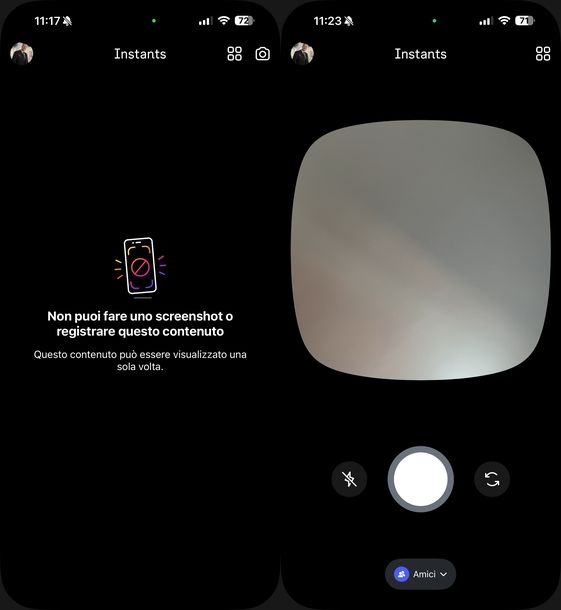
Se, invece, ti stai chiedendo come rivedere le istantanee su Instagram di una persona, devi sapere fin da subito che le Instants sono concepite proprio per essere visualizzate una sola volta dal destinatario. Per via di una precisa scelta di design da parte degli sviluppatori, infatti, non è assolutamente possibile rivederle una seconda volta dopo averle aperte.
Purtroppo, non esiste alcun modo ufficiale o ufficioso per poter riprodurre nuovamente un'istantanea ricevuta una volta che questa è stata visualizzata, in quanto si tratta di una limitazione voluta espressamente da Instagram per tutelare la privacy degli utenti. Inoltre, per scoraggiare ulteriormente qualsiasi tentativo di salvataggio, il social network blocca in maniera attiva la cattura degli screenshot e le registrazioni dello schermo.
Provando a compiere queste operazioni, non otterrai nulla se non un messaggio d'avviso con su scritto “Non puoi fare uno screenshot o registrare questo contenuto. Questo contenuto può essere visualizzato una sola volta”. Se desideri approfondire l'argomento e comprendere al meglio le dinamiche di questa funzione, ti invito a consultare la mia guida su come funziona Instants di Instagram per avere maggiori informazioni al riguardo.
Come rivedere le storie istantanee su Instagram
Oltre alle Instants scambiate in chat, un altro formato molto popolare sul social network fotografico sono le Storie. Come forse già saprai, le storie su Instagram scompaiono in automatico dopo 24 ore dalla loro pubblicazione originale, ma per fortuna restano visibili all'interno dell'archivio privato del tuo profilo.
Per quanto riguarda le storie degli altri utenti, invece, queste durano esattamente 24 ore: anche se l'hai già guardata in precedenza, puoi tranquillamente rivederla andando sul profilo della persona interessata e toccando la sua immagine del profilo (circondata dal caratteristico cerchio colorato), a patto ovviamente che non siano ancora trascorse le canoniche 24 ore dalla pubblicazione.
Se utilizzi abitualmente uno smartphone Android o un iPhone/iPad e desideri recuperare i tuoi vecchi contenuti, devi sapere che l'applicazione di Instagram offre una funzione nativa dedicata proprio a questo scopo. L'Archivio, infatti, si occupa di salvare in automatico tutti i tuoi contenuti subito dopo la scadenza. Di seguito ti spiego nel dettaglio i passaggi da seguire per potervi accedere da entrambi i sistemi operativi, dato che la procedura è pressoché identica.
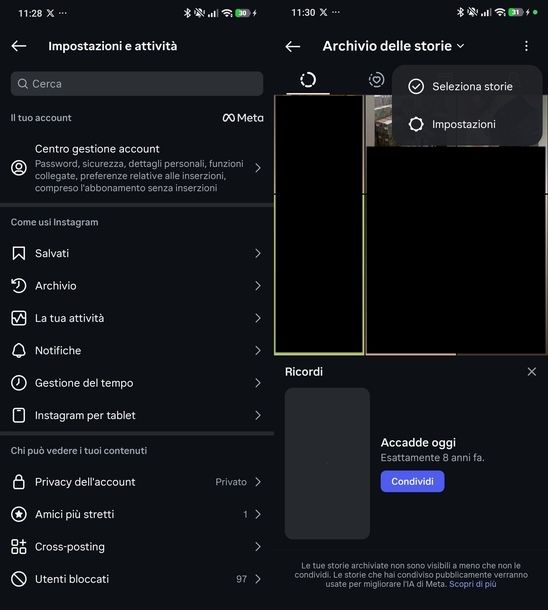
Per accedere all'Archivio delle storie, innanzitutto apri l'app e, dalla sua schermata principale, fai tap sulla tua foto profilo collocata in basso a destra per recarti sulla tua pagina personale. Dopodiché, sfiora i tre trattini orizzontali in alto a destra per aprire il menu principale, quindi premi sulla voce Archivio.
Se l'applicazione ti posiziona di default sulla schermata denominata Archivio dei post, fai tap sul menu a tendina in alto e, dal pannello che compare a schermo, pigia sulla voce Archivio delle storie. A questo punto, ti troverai di fronte a una griglia contenente tutte le storie che hai pubblicato in passato, disposte in ordine cronologico. Da qui potrai visualizzarle nuovamente o decidere di compiere ulteriori azioni.
A questo proposito, vediamo insieme come gestire, salvare e ricondividere una vecchia storia. Per cominciare, fai tap sull'anteprima di una specifica storia all'interno della griglia per poterla aprire e riprodurre a schermo intero. Per accedere alle varie opzioni di gestione relative al singolo contenuto, premi sul bottone Altro in basso a destra. Così facendo, si aprirà un menu le cui voci variano leggermente in base al sistema operativo in uso.
Su Android, troverai le opzioni Elimina per cancellare definitivamente il contenuto, Salva la foto, Invia a… per inviarla in un messaggio diretto e Disattiva commenti. Su iOS, invece, troverai le opzioni Elimina storia, Salva foto, Condividi come post… e Annulla per chiudere il menu.
Se, invece, il tuo desiderio è quello di ricondividere un vecchio contenuto sotto forma di ricordo, torna semplicemente alla griglia dell'Archivio delle storie, individua il box Ricordi posizionato nella parte inferiore dello schermo e premi sul pulsante Condividi sotto la dicitura Accadde oggi.
Fatto ciò, l'app aprirà automaticamente l'editor delle storie caricando la tua vecchia foto o il tuo vecchio video con in sovrimpressione l'adesivo Ricordi e la data di pubblicazione originale, rendendola pronta per essere personalizzata e ripubblicata a tuo piacimento.
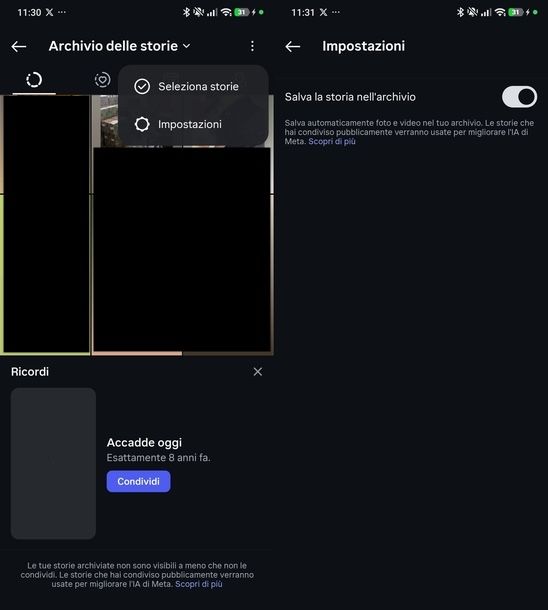
Un'ultima precisazione importante: se, effettuando i passaggi che ti ho appena mostrato, non vedi alcun contenuto all'interno dell'Archivio, è molto probabile che tu non abbia attivato l'impostazione relativa al salvataggio automatico. Ma non temere, ecco come rimediare facilmente per non perdere le tue future storie.
Dalla schermata principale dell'Archivio delle storie (ovvero quella con la griglia), premi sull'icona con i tre puntini situata in alto a destra, dopodiché tocca la voce Impostazioni dal piccolo riquadro che ti appare davanti.
Nella nuova schermata che si aprirà, assicurati semplicemente che la levetta in corrispondenza della voce Salva la storia nell'archivio sia posizionata su ON. Per avere maggiori e più dettagliate informazioni sull'argomento, ti rimando volentieri alla mia guida specifica su come vedere le storie vecchie su Instagram.

Autore
Salvatore Aranzulla
Salvatore Aranzulla è il blogger e divulgatore informatico più letto in Italia. Noto per aver scoperto delle vulnerabilità nei siti di Google e Microsoft. Collabora con riviste di informatica e ha curato la rubrica tecnologica del quotidiano Il Messaggero. È il fondatore di Aranzulla.it, uno dei trenta siti più visitati d'Italia, nel quale risponde con semplicità a migliaia di dubbi di tipo informatico. Ha pubblicato per Mondadori e Mondadori Informatica.